
Статистика за видео и аудио: как учениците гледат вашите уроци
Научете как да преглеждате статистиката за видео и аудио в уроците си в KWIGA: възпроизвеждания, възпроизвеждания докрай, средно време за гледане, топлинна карта на гледанията, кои части се гледат повторно и как гледа всеки ученик.
Отчет Статистика за видео и аудио показва как курсистите гледат видеоклипове и слушат аудиозаписи в уроците на вашия курс: колко пъти са ги възпроизвели, колко от тях са ги гледали или слушали до края, къде са спрели и кои части са възпроизвели отново.
Това ви помага да разберете кои видеоклипове са ефективни, в кои моменти уроците губят вниманието на курсистите и кои курсисти действително са гледали материала.
Използвайте отчета не само за да преброявате гледанията, но и за да подобрявате учебните си материали. Например можете да откриете твърде дълги видеоклипове, обяснения, които курсистите възпроизвеждат по няколко пъти, части, които им затрудняват, и материали, на които се обръща малко внимание.
Къде да намерите отчета
Отворете страницата Отчети (в Курсове → Всички отчети) и в раздела Напредък изберете Статистика за видео и аудио.
Можете също да отворите отчета от страницата на курсист в даден курс: уроците с видео или аудио имат връзка с име Медийна статистика за този урок.
Първата опция е полезна за анализ на всички видео- и аудиоматериали във всички курсове. Страницата на курсиста ви позволява бързо да отворите медийната статистика за конкретен урок, без да напускате контекста на неговото обучение.
Какво показва таблицата
Всеки ред представя един видео- или аудиофайл в конкретен блок от урок.
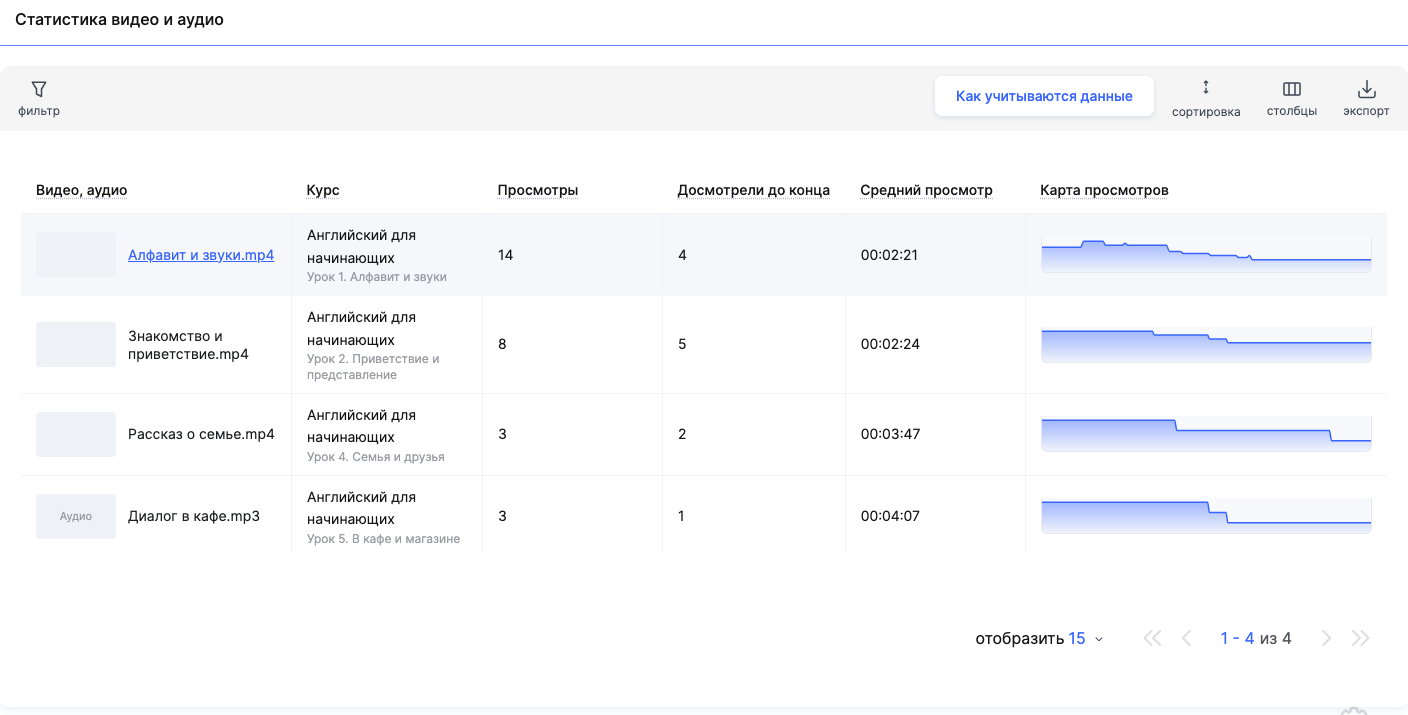
- Видео, аудио — името на файла. За видеоклипове от външна услуга това е името на блока от урока. Аудиофайловете са обозначени с Аудио.
- Курс — курсът и урокът, които съдържат видео- или аудиофайла.
- Гледания — броят на възпроизвежданията, включително повторните възпроизвеждания от един и същ потребител.
- Завършени гледания — броят на гледанията, достигнали до края.
- Средно време на гледане — средното време на гледане при едно възпроизвеждане. Включва се и времето за повторно гледане на отделни части, така че средното време може да надвишава дължината на видеоклипа.
- Карта на гледанията — кои части са гледани най-често. Колкото по-висока е линията, толкова повече потребители са гледали съответната част; спадът показва къде потребителите са спрели да гледат.
В Колони можете да добавите и други показатели: Уникални потребители, Анонимни потребители и Анонимни гледания (гледания без влизане в акаунт), Показвания на плейъра, Конверсия в гледания, % и Подозрителни — възпроизвеждания с признаци за неточно отчитане на времето. Всяка колона има пояснение с икона на въпросителен знак.
Моля, обърнете внимание: едно и също видео, вградено в различни блокове, се отчита отделно — всеки блок има собствен ред.
Как да тълкувате показателите:
- Ако гледанията са значително повече от уникалните зрители, някои зрители са пускали видеото повече от веднъж. Възможно е да преговарят сложни теми или да се връщат към материала.
- Ако показванията на плейъра са много, но конверсията в гледания е ниска, курсистите може да виждат видеото в урока, но да не го пускат. Проверете дали ползата от материала е ясно обяснена и дали видеото се намира лесно в урока.
- Ако средното време за гледане е близко до пълната дължина на видеото, това е добър знак за ангажираност. Имайте предвид обаче, че повторното гледане на части от видеото също увеличава този показател.
- Ако броят на гледанията в „Изгледано докрай“ е забележимо по-нисък от общия брой гледания, проверете картата на гледанията, за да установите къде курсистите най-често спират да гледат.
Филтриране и сортиране
В филтъра изберете медийни файлове чрез полетата Дата (период на гледане), Плейър, Курс, интензивно обучение, Урок и Видео и аудио, след което щракнете върху Приложи филтъра. Можете да запазите настройките на филтъра в Запазени филтри.
сортиране — Както в структурата на курса, Първо с най-много гледания или Първо с най-малко гледания. експортиране експортира таблицата във файл.
Кога да използвате филтри:
- Анализ на курс. Изберете конкретен курс, за да сравните статистиката за видеото и аудиото в уроците му.
- Анализ на период. Изберете датите, за да видите как курсистите са гледали материалите през определена седмица или месец.
- Откриване на популярни материали. Сортирайте таблицата по гледания в низходящ ред, за да видите кои видеа се възпроизвеждат най-често.
- Откриване на материали с ниска ангажираност. Сортирайте по гледания във възходящ ред. Така по-лесно ще откриете видеата, които курсистите възпроизвеждат рядко, и ще прецените дали са необходими в настоящия си вид. Видеата, които не са били отваряни през избрания период, няма да се показват в таблицата.
Ако редовно анализирате едни и същи курсове или периоди, запазете набор от филтри, за да не се налага да ги настройвате отново.
Подробен анализ на видеото
Кликнете върху ред, за да отворите Подробен анализ за съответното видео или аудио:
- крива на гледанията, която показва броя гледания във всеки момент от видеото — кликнете върху нея, за да преминете към съответния момент в плейъра и да видите какво се случва там;
- лентата под плейъра: в синьо са показани участъците, гледани по-рядко от обичайното, а в оранжево — участъците, гледани по-често от обичайното;
- Гледания, Изгледано докрай, Средно време на гледане и Местоположение — курсът и урокът, с връзки към тях.
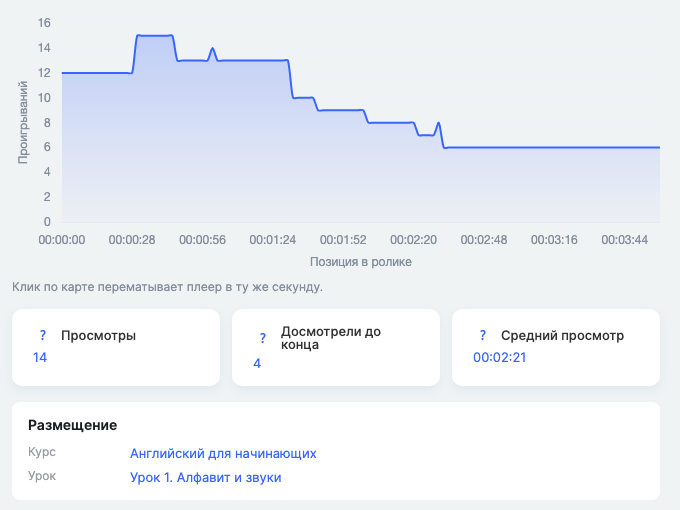
Как да анализирате картата на гледанията:
- Рязък спад може да показва момент, в който курсистите губят интерес или срещат трудно за разбиране обяснение. Прегледайте този участък: може да искате да го съкратите или да добавите примери.
- Често гледани участъци може да съдържат важна информация, към която курсистите искат да се върнат, например сложна формула, инструкции или демонстрация на практическа задача.
- Равномерна крива без значителни спадове може да показва, че материалът се гледа равномерно от начало до край.
Не правете изводи само въз основа на формата на кривата. Например повторното гледане на труден участък не означава непременно, че обяснението е лошо: курсистите може да се връщат към него, за да разберат по-добре темата.
По-долу е таблицата Курсисти, която показва как всеки курсист е гледал видеото. Ако голям брой курсисти са гледали видеото, в списъка и резултатите от търсенето се показват само тези с най-голямо покритие.
- Покритие — частта от видеото, която курсистът е гледал поне веднъж.
- Изгледано докрай — дали курсистът е гледал видеото докрай.
- Достигнат момент — най-далечният момент, до който курсистът е достигнал във видеото.
- Време на възпроизвеждане — общото време на възпроизвеждане, включително повторните гледания.
- Отваряния — броят пъти, в които курсистът е отворил този медиен файл.
- При преглед и Карта на гледането: сиво — не е гледано, синьо — гледано веднъж, оранжево — гледано повторно.
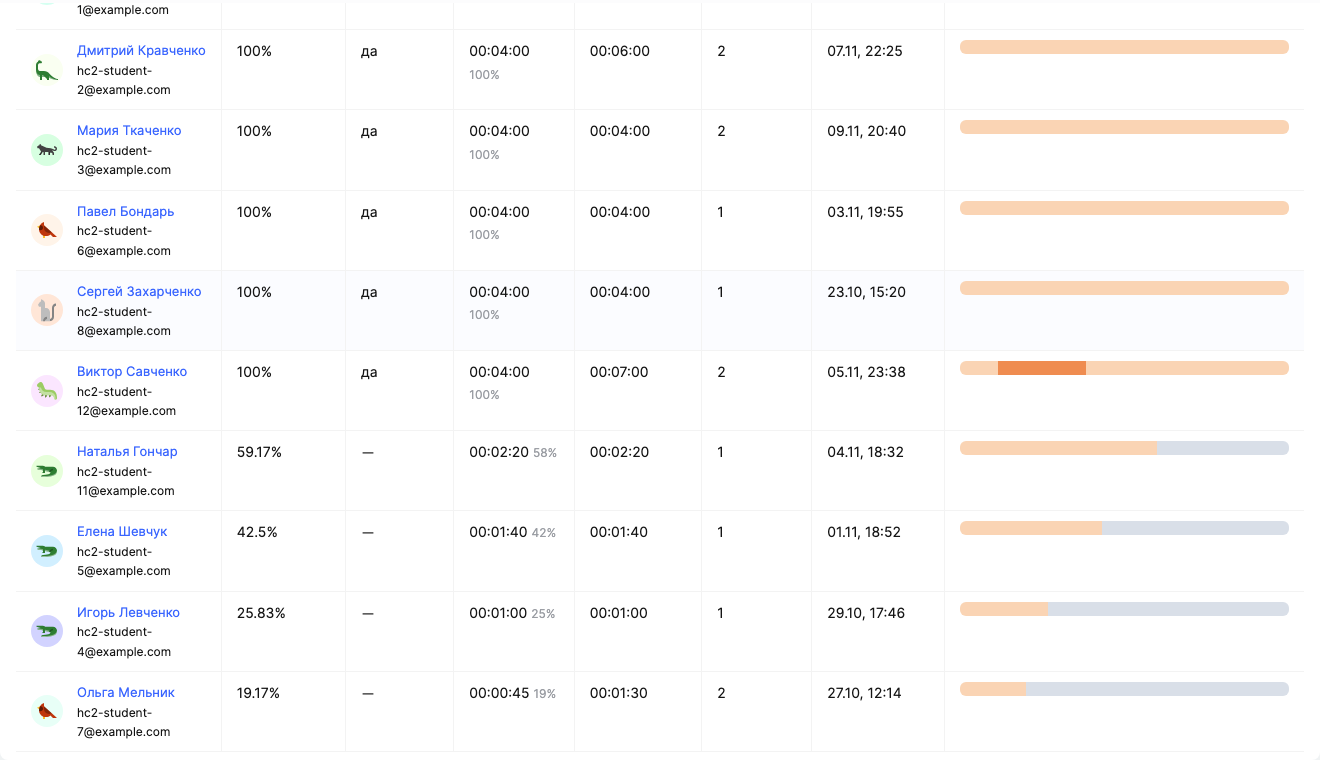
Как да използвате таблицата с обучаеми:
- Проверете дали обучаемият е прегледал материала. Вижте обхвата и индикатора „Гледано докрай“, за да разберете каква част от видеото е гледал.
- Открийте обучаемите, които са пропуснали част от материала. Ако обхватът е нисък, обучаемият може да е гледал само началото или отделни части от видеото.
- Вижте към кои теми се връщат обучаемите. Оранжевите области на картата на гледането показват кои части обучаемият е гледал повторно. Това може да помогне на асистента да открие теми, които си струва да бъдат обсъдени допълнително.
- Проверете активността. Сравнете броя сесии, времето за гледане и обхвата. Например няколко сесии с нисък обхват може да означават, че обучаемият се е връщал към видеото, но никога не го е гледал изцяло.
Забележка: данните за обучаемите обхващат целия период, докато графиката по-горе обхваща само избрания период. Таблицата показва само обучаемите, които имате право да виждате; общите стойности включват всички зрители.
Медийно съдържание на страницата на обучаемия
На страницата на обучаемия за курса всеки урок с видео или аудио има ред с надпис Медийно съдържание: N от M прегледани. Щракнете върху него, за да видите медийното съдържание на урока, обозначено като Гледано / Не е гледано (за аудио — Слушано / Не е слушано) и същите показатели: Обхват, Достигнато, Възпроизведено, Сесии, Гледано и Карта на гледането.

За повече подробности относно страницата на обучаемия вижте статията Страница на обучаемия за курса.
Този раздел е особено полезен за асистенти, които предоставят индивидуална подкрепа на обучаемите. Например, ако обучаемият е срещнал затруднения със задача, можете да проверите дали е гледал съответното видео и кои части е гледал. Това може да ви помогне да решите дали да го помолите да прегледа материала отново, или да обясните темата по-подробно.
Как се изчисляват данните
Бутонът Как се изчисляват данните в отчета отваря кратко ръководство. Основни моменти:
- Дата на преглед — гледането се отчита в деня, в който е започнало. Ако курсист започне да гледа в 23:50 и завърши след полунощ, цялото гледане се отчита на началната дата.
- Часова зона — периодът се определя според часовата зона в профила ви или според UTC, ако не е зададена такава. Картата на гледанията ги групира по дни според UTC, затова в началото и края на избрания период може да се появят гледания от съседни дни.
- Актуализации — гледането се появява в отчета, когато курсистът затвори раздела или напусне страницата. Ако разделът остане отворен, данните ще се появят по-късно, в рамките на 13 часа. Текущите гледания все още не се виждат.
Затова не правете окончателни изводи за гледанията веднага след урок или уебинар. Дайте време на системата да актуализира данните, преди да анализирате резултатите за избрания период.
Пример: откриване на местата, където курсистите спират да гледат урока
- Отворете отчета и сортирайте по Както в учебната програма на курса.
- Намерете видеоклип, при който Изгледали докрай е значително по-малко от Гледания.
- Отворете неговия Подробен анализ и разгледайте кривата: рязък спад показва момента, в който курсистите спират да гледат.
- Щракнете върху спада, за да преминете към съответния момент в плейъра. Там може да има дълга пауза или сложна тема, която е по-добре да се раздели на два кратки видеоклипа.
Пример: откриване на курсисти, които не са гледали материалите от курса
- Отворете отчета и използвайте филтъра, за да изберете курса и урока.
- Щракнете върху реда на желания видеоклип.
- В таблицата Курсисти намерете курсистите, които са гледали само малка част. Курсистите, които изобщо не са отваряли видеоклипа, няма да се появят в тази таблица — можете да ги намерите на страницата на курсиста в курса с обозначение Не е гледано.
- Ако е необходимо, отворете страницата на курсиста в курса и проверете цялостния му напредък.
Това помага на асистента да открие курсистите, които не са прегледали материалите, и да им напомни да гледат урока.
Пример: откриване на материали за подобрение
- Изберете курса и периода, за който искате да анализирате гледанията.
- Намерете видеоклипове с малък брой гледания или нисък процент на доглеждане.
- Отворете Подробен анализ и прегледайте картата на гледанията.
- Проверете частите, които курсистите най-често пропускат или гледат повторно.
Използвайте тези данни, за да решите кои видеоклипове да съкратите, къде да добавите обяснения, примери или допълнителни материали и кои части да оставите без промяна.
Често задавани въпроси
Защо средното време за гледане е по-дълго от самото видео?
Ако зрител е гледал повторно части от видеоклипа, това време също се включва в средното време на гледане на възпроизвеждане, така че средната стойност може да надвишава продължителността на видеоклипа.
Защо един и същ видеоклип се появява на няколко реда в отчета?
Видеоклиповете, вмъкнати в различни блокове, се отчитат отделно: всеки блок има собствен ред.
Ученик току-що изгледа видеото, но то не се показва в отчета – защо?
Преглеждането се появява в отчета, когато ученикът затвори раздела или напусне страницата. Ако разделът остане отворен, данните ще се появят по-късно, в рамките на 13 часа. Преглежданията, които все още са в ход, не се виждат.
За кой ден и час се отчита гледането?
В деня, в който е започнало гледането: ако е започнало в 23:50 и е приключило след полунощ, цялото гледане се отчита към деня, в който е започнало. Периодът се изчислява според часовата зона на профила ви или по UTC, ако няма зададена часова зона.
Защо числата в таблицата „Студенти“ не съвпадат с кривата за избрания период?
Данните за учениците обхващат целия период, докато кривата по-горе показва само избрания период.
Защо хората в таблицата с обучаемите са по-малко от общия брой зрители?
В таблицата с курсистите се показват само тези, които имате право да виждате, докато общият брой включва всички зрители.
Как мога бързо да открия къде учениците спират да гледат видеоклипа?
Отворете „Подробен анализ“ на видеоклипа и щракнете върху спад в графиката на гледанията. Плейърът ще премине към съответния момент, ако видеоклипът поддържа превъртане.
Благодарим за отзива!
Благодарим! Ще поправим статията. Нуждаете се от отговор сега? Пишете на поддръжката