
Страница на курсист в курс: пълна картина на напредъка и отключването на уроци
Научете как да проследите напредъка на курсист в курс в KWIGA: достъп, текущ урок, напредък, задания и точки, заключени уроци и как да отворите урок предварително.
Страницата на обучаемия в курса показва пълния му напредък: достъпа му, докъде е стигнал, колко урока е прегледал и завършил, напредъка му по заданията и кои уроци са заключени и защо.
Можете също да отключите урок по-рано, като пропуснете датата му на отваряне или контролната точка, без да променяте настройките на курса за останалите.
Как да отворите страницата на обучаем
- Отворете курса и изберете Анализ в горната навигационна лента на курса.
- В таблицата с напредъка кликнете върху името или аватара на обучаемия.
Можете също да отворите същата страница чрез иконата Подробна статистика до обучаемия в раздела Участници на курса (страницата се отваря в нов раздел) или като кликнете върху връзката към курса в историята на медийното съдържание в профила на контакта.
За да се върнете към таблицата, кликнете върху Обратно към списъка.
Данни за обучаемия и достъп
Горната карта показва името и имейла на обучаемия, неговия Достъп (плана и поръчката, чрез които е получил курса) и неговите Асистенти.
По-долу е показано обобщение:
- Достъп – началната и крайната дата на достъпа до курса. „Неограничен“ означава, че достъпът не изтича.
- Текущ урок – урокът, до който е стигнал обучаемият. Кликнете, за да го отворите.
- Последна активност – кога обучаемият е бил активен за последно в курса.
- Прегледани уроци и Завършени уроци – процентът на прегледаните и завършените уроци от курса.
- Задания – колко от всички задания са изпълнени и колко са в процес на проверка, очакват корекция или са неизпълнени.
- Точки от заданията – общият брой точки на обучаемия от максимално възможния.
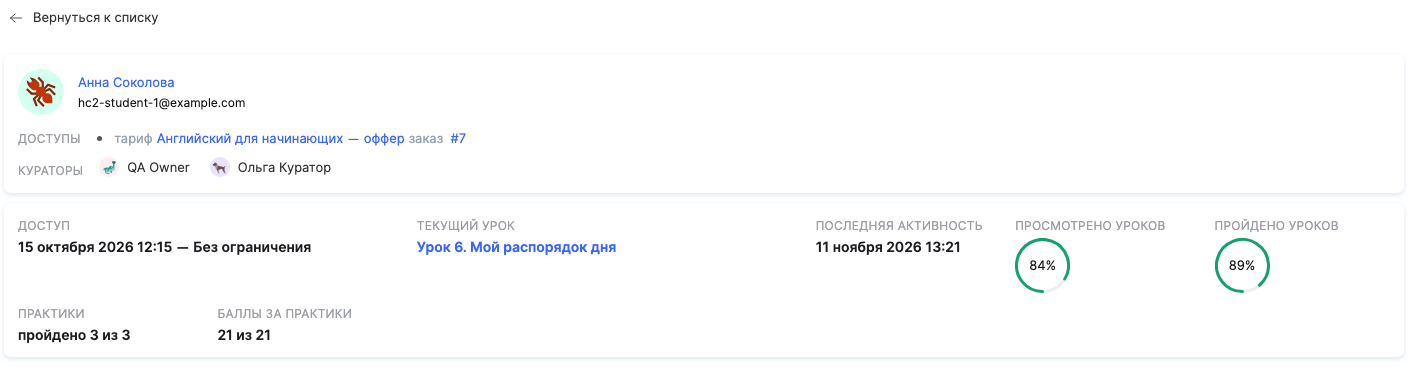
Ако обучаемият в момента не може да вижда курса, причината се показва над обобщението: например курсът не е публикуван или обучаемият е блокиран.
Структурата на курса през погледа на обучаемия
По-долу са показани модулите и уроците на курса в реда, в който ги вижда обучаемият. За всеки модул и урок се показват:
- статус – Завършен, В процес, Незапочнат;
- Период – кога обучаемият е започнал и завършил урока;
- заданията към урока и техните статуси. Кликнете върху задание, за да отворите опита на обучаемия.
Използвайте бутона Филтър над структурата, за да покажете само уроците, които ви трябват.
Забележка: уроците, които обучаемият не може да вижда (чернови, уроци извън плана му или скрити блокове), са маркирани като Невидим за обучаемия с посочена причина.
Заключени уроци
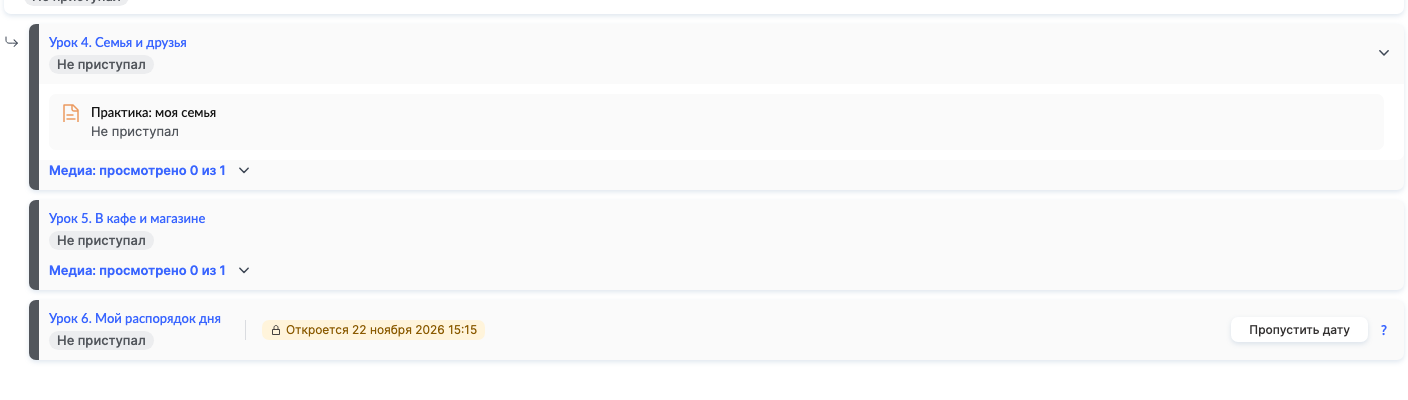
Ако даден урок в момента е заключен, причината се показва до статуса му:
- Отваря се на 22 ноември 2026 г. в 11:15 – урокът ще се отвори според графика на курса.
- Отваря се след заданието „…“ – урокът е заключен от контролна точка: обучаемият трябва първо да изпълни задание от предишен урок. Връзката Към заданието ви отвежда до него.
- Не е наличен в плана на обучаемия или Достъпът на обучаемия е изтекъл – причината е свързана с достъпа, а не с графика.
Как да отключите урок по-рано
Понякога обучаемият се нуждае от достъп до урок извън графика: предстои му пътуване, наваксва с групата или вече е предал заданието другаде. За тази цел заключените уроци имат бутони:
- Пропускане на датата – урокът се отваря веднага, без да се изчаква планираната дата.
- Пропускане на контролната точка – обучаемият получава достъп до уроците, които в момента са заключени заради това задание.
- Кликнете върху Пропускане на датата (или Пропускане на контролната точка) при урока, който искате да отключите.
- Прочетете предупреждението и кликнете върху Потвърждаване.
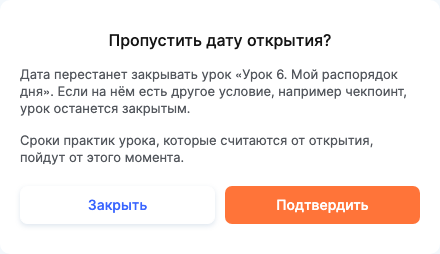
Пропускането важи само за този обучаем – за всички останали курсът се отваря по график.
Забележка:
- Ако урокът е заключен както от дата, така и от контролна точка, той ще остане заключен след пропускането на датата, докато не пропуснете и контролната точка.
- Ако урокът има крайна дата за достъп, тя също няма да важи след пропускането на датата.
- Сроковете за заданията към урока, които се изчисляват от момента на отварянето му, ще започнат да текат от момента, в който пропуснете датата.
Можете да отмените пропускането: бутонът ще се промени на Отмени пропускането на датата или Отмени пропускането на контролния етап и урокът отново ще бъде заключен според настройките на курса. Прозорецът за потвърждение показва кой е приложил пропускането: член на екипа, автоматизация или системна команда.
Пример: курсист наваксва с групата
- Отворете курса → Анализи и кликнете върху курсиста.
- Обобщението показва, че Текущ урок е третият, докато шестият урок вече е достъпен за групата.
- За урока „Моето ежедневие“ се показва Отваря се на 22 ноември – кликнете върху Пропусни датата и Потвърди.
- Курсистът може веднага да види урока в съдържанието на курса и да продължи обучението си.
Често задавани въпроси
Ако предоставя на един ученик ранен достъп до урок, той ще стане ли достъпен и за останалите ученици?
Не. Пропускането на дата или контролна точка се отнася само за този обучаем – курсът се отваря както обикновено за всички останали.
Урокът е заключен както до определена дата, така и чрез контролна точка – ще се отключи ли след настъпването на датата?
Не. След пропускане на датата урокът ще остане заключен, докато не бъде пропуснат и контролният пункт.
Какво се случва с датата на затваряне на урока и крайните срокове за заданията, след като датата е пропусната?
Датата на затваряне на урока също няма да се прилага. Крайните срокове за заданията към урока, които се изчисляват от датата на отварянето му, ще се изчисляват от момента на пропускането му.
Мога ли да отменя пропускането на дата или контролна точка?
Да. Бутонът на урока ще се промени на „Отмени пропускането на датата“ или „Отмени пропускането на контролния етап“ – след като отмените пропускането, урокът отново ще бъде заключен съгласно настройките на курса.
Как мога да разбера кой е дал на курсист ранен достъп до урок?
Щракнете върху „Отмяна на пропускането на датата“ или „Отмяна на пропускането на контролния пункт“. Прозорецът за потвърждение показва кой го е пропуснал – например служител или автоматизация.
Защо курсистът не вижда курса, въпреки че на страницата е посочено, че има достъп до него?
Причината се показва над обобщението на страницата на учащия – например „курсът не е публикуван“ или „учащият е блокиран“.
Какво означава „Не е достъпно в плана на курсиста“ или „Достъпът на курсиста е изтекъл“ за даден урок?
Урокът е заключен поради настройките за достъп на обучаемия, а не заради графика: урокът не е включен в плана му или достъпът му е изтекъл.
Благодарим за отзива!
Благодарим! Ще поправим статията. Нуждаете се от отговор сега? Пишете на поддръжката