
Články:
- Jak smazat kurz
- Ochrana autorských práv vašeho obsahu na Kwiga
- Veřejná nebo zkušební lekce
- Jak změnit stav lekce na koncept a skrýt ji před studenty
- Použití kontrolních bodů
- Jak přidat úkol do lekce
- Jak vytvořit úkol s povinnou kontrolou od asistenta
- Jak vytvořit úkol pro různé nabídky
- Jak vytvořit test s body a automatickým schválením
- Jak vytvořit a provést průzkum mezi studenty v kurz
- Obsah lekce, všechny typy aktivit v lekci
- Stahování video souborů
- Jak přidat časové kódy do videa
- Jak přidat tlačítko do lekce
- Vkládání kódu iframe
- Přidávání zlomků, matematických funkcí a vzorců
- Jak přidat text se spoilerem do lekce
- Jak vytvořit kurz na platformě Kwiga
- Jak vytvořit maraton
- Jak přidat obálku ke kurzu
- Možnosti zobrazení programu kurzu
- How to add a public face to a course
- Jak přidat tým do kurzu
- Náhled kurzu s různými úrovněmi přístupu
- Blok nad lekcemi (horní banner)
- Nakonfigurujte zpoždění, plán zpřístupnění lekcí a uzavírání lekcí
- Zpráva o pokroku studentů v kurzu
- Analýza dokončení úkolů v kurzu
- Přehled prodeje kurzů
- Jak vytvořit kopii kurzu
- Jak zkopírovat obsah lekce
- Přístup asistenta k praktickým úkolům
- Student nevidí kurz (Maraton, Uzavřená skupina)
- Jak nastavit test tak, aby studenti viděli komentáře po dokončení
- Doručování zpráv: proč emaily nepřicházejí a jak to napravit
- Jak přizpůsobit vzhled kurzu
- Spravovat viditelnost aktivit
Obálka kurzu zvyšuje zájem o váš materiál. Vytvořte jasnou a poutavou obálku pro svůj kurz.
Úvodní obrázek kurzu zvyšuje jeho rozpoznatelnost a atraktivitu pro studenty. Přidejte náhledový obrázek, aby váš kurz na stránce školy působil profesionálně.
Kurz se může na stránce školy zobrazovat buď s úvodním obrázkem, nebo bez něj. Verze s náhledem působí mnohem atraktivněji a profesionálněji, což pomáhá vašemu kurzu vyniknout mezi ostatními.
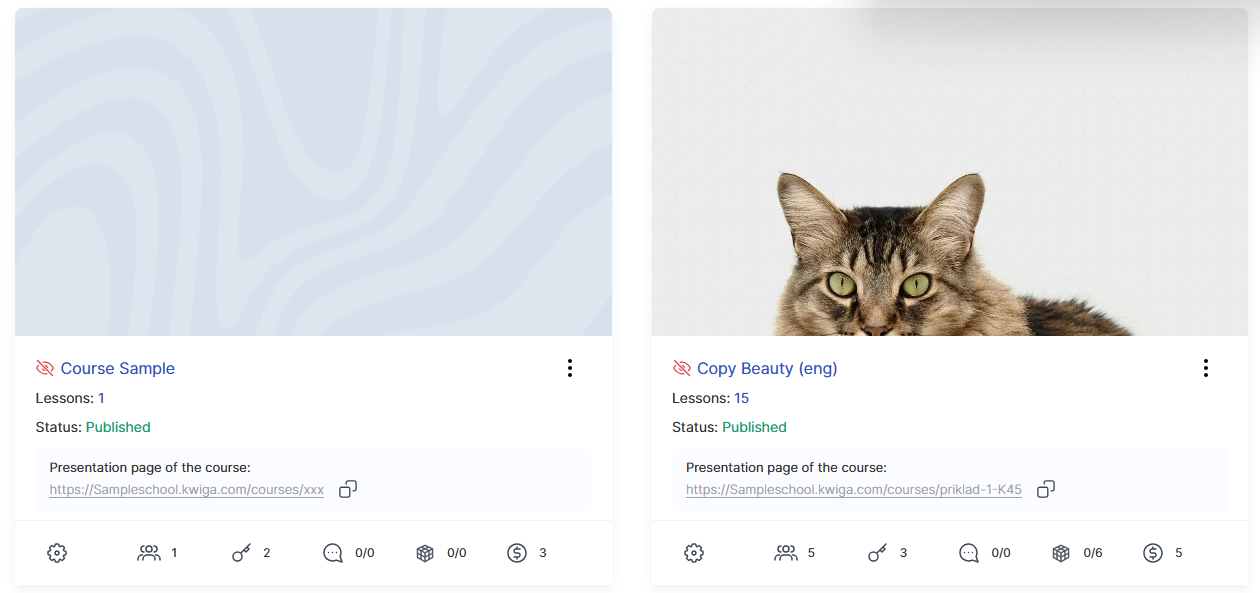
Jak přidat náhled
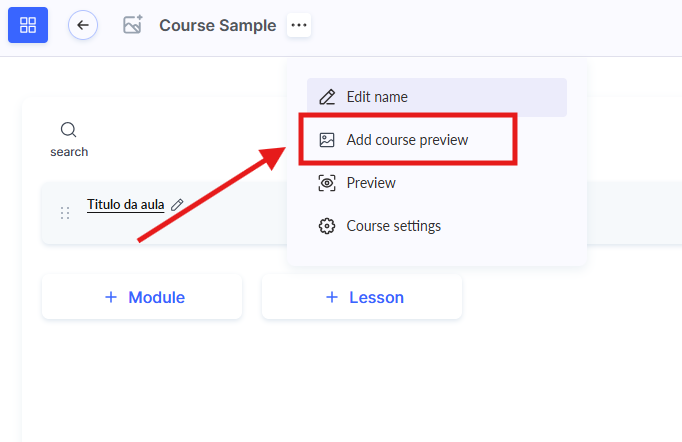
Otevřete požadovaný kurz ve svém dashboardu.
Klikněte na ikonu se třemi tečkami vedle názvu kurzu a vyberte Přidat náhled kurzu.
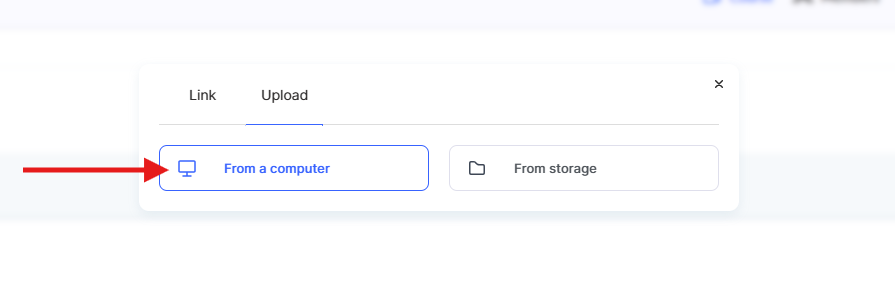
Vyberte obrázek ze svého počítače nebo úložiště.
Doporučená velikost: Použijte obrázek s poměrem stran 16:9, například 1920×1080 px nebo 1280×720 px, ve formátu JPG nebo PNG.
Poté klikněte na Nahrát, jakmile obrázek vyberete a přidáte.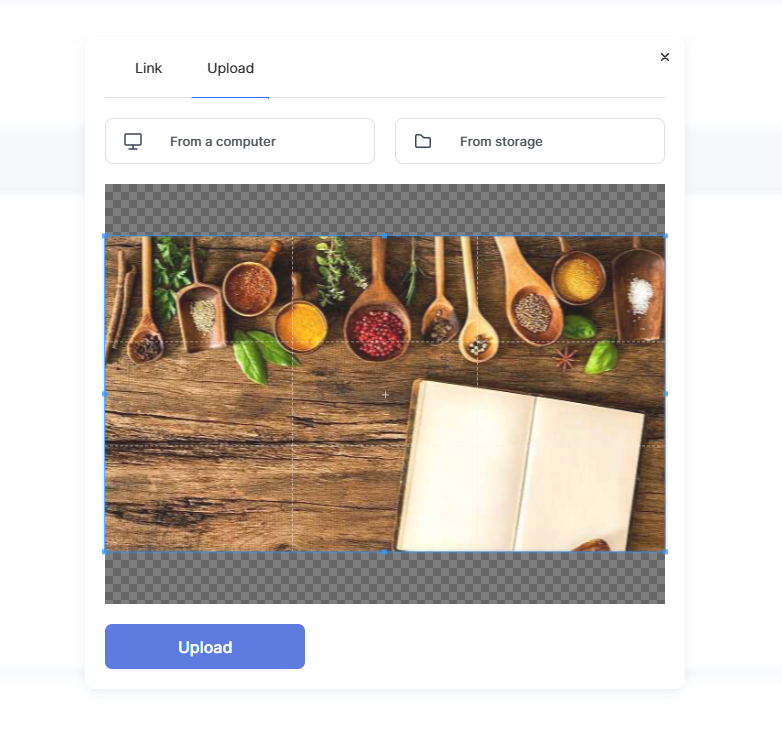
Poznámka: V případě potřeby upravte oblast zobrazení v ořezávači, abyste před nahráním vybrali nejlepší část obrázku.
Nenašli jste odpověď? Kontaktujte podporu prostřednictvím online chatu nebo Telegram