
Artikel:
- Importieren der Kundenbasis
- Massenaktionen in der Datenbank
- Benutzerdefinierte Felder im CRM hinzufügen
- Basisversion von Kwiga CRM
- Login-Protokoll
- Wie man den Zahlungsplan für einen Schüler ändert
- Wie man eine Teilzahlung als bezahlt markiert
- Wie man ein Abonnement als bezahlt markiert (über die Plattform)
- So filtern Sie Kontakte, die das Formular ausgefüllt, aber nicht bezahlt haben
- Wie man einem Teilnehmer eine E-Mail sendet
- Wie man zusätzliche Informationen während der Registrierung oder beim Kauf auf der Plattform sammelt
- Hinzufügen von Kontakten aus Google Forms und Google Sheets zum Kwiga CRM
Dieser Artikel erklärt, wie Sie die Übertragung von Kundendaten aus Google Forms in das Kwiga CRM über Google Sheets automatisieren können.
Wenn Sie Google Forms zur Erfassung von Kundendaten verwenden und diese Informationen zu Ihrem CRM hinzufügen möchten, folgen Sie den unten beschriebenen Schritten, um die Datenübertragung zu automatisieren.
Beachten Sie, dass beim Ausfüllen eines Google-Formulars die Daten an ein Google Sheet gesendet werden müssen (dies wird in den Einstellungen von Google Forms konfiguriert).
-
Öffnen Sie das Google Sheet – Wenn Sie ein Google-Formular verwenden, stellen Sie sicher, dass die Formulardaten bereits an das Sheet gesendet werden: Die erste Zeile sollte die Fragentitel aus dem Formular enthalten.
-
Gehen Sie zum Script-Editor – Klicken Sie im oberen Menü auf: Erweiterungen → Apps Script. Standardmäßig werden Sie zur Datei Code.gs weitergeleitet.
-
Löschen Sie den Standardcode in der Datei. Verwenden Sie das Integrationsskript (verfügbar über den bereitgestellten Link) und nehmen Sie die erforderlichen Änderungen vor.link), Nehmen Sie die erforderlichen Änderungen vor
3.1 Änderungen im Objekt fieldMap:
Spezifikation:
● Links — der genaue Name der Google-Formular-Frage (so wie er in der Spaltenüberschrift der Tabelle angezeigt wird).
● Rechts — der Name des Feldes der öffentlichen Kwiga-API zum Erstellen eines Kontakts.
Die erforderlichen Feldnamen finden Sie in der Dokumentation: https://api-doc.kwiga.com/#create-contact
Zum Beispiel: "Enter your email": "email"
3.2 Ändern Sie das Tag, das Kontakten aus Google Sheets zugewiesen wird.
Wenn Sie kein Tag verwenden müssen, löschen oder kommentieren Sie die Zeile. In der aktuellen Version des Skripts erhalten solche Kontakte das Tag google form request.
data['tags'] = ['google form request'];
3.3 Fügen Sie Ihre Werte der öffentlichen Kwiga-API hinzu.
Sie finden diese in Ihrem Konto (klicken Sie auf den Avatar → All settings → API). Aktivieren Sie die API-Nutzung, um Ihre Schlüssel anzuzeigen.
"Token": "YOUR_TOKEN_HERE",
"Cabinet-Hash": "YOUR_CABINET_HASH"
3.4 Klicken Sie auf Save.
4. Öffnen Sie links das Menü Triggers:
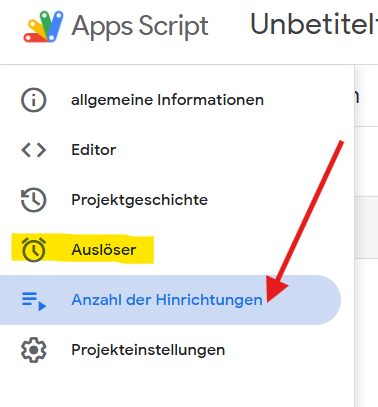
Klicken Sie auf Add Trigger. Wählen Sie in der Ereignisliste On form submit aus. Sie können die Einstellungen für Fehlerbenachrichtigungen ändern; lassen Sie alle anderen Werte unverändert.
Klicken Sie auf Save (manchmal kann beim ersten Speichern ein Fehler 401 erscheinen. Klicken Sie erneut auf Save und schließen Sie den Autorisierungsprozess ab, um das Speichern zu bestätigen).
Nachdem Sie das Skript wie beschrieben hinzugefügt haben, werden die über das Google-Formular gesendeten und in der Tabelle erfassten Kontaktdaten automatisch an das Kwiga CRM übertragen.