
Artikel:
- Importieren der Kundenbasis
- Massenaktionen in der Datenbank
- Benutzerdefinierte Felder im CRM hinzufügen
- Basisversion von Kwiga CRM
- Login-Protokoll
- Wie man den Zahlungsplan für einen Schüler ändert
- Wie man eine Teilzahlung als bezahlt markiert
- Wie man ein Abonnement als bezahlt markiert (über die Plattform)
- So filtern Sie Kontakte, die das Formular ausgefüllt, aber nicht bezahlt haben
- Wie man einem Teilnehmer eine E-Mail sendet
- Wie man zusätzliche Informationen während der Registrierung oder beim Kauf auf der Plattform sammelt
- Hinzufügen von Kontakten aus Google Forms und Google Sheets zum Kwiga CRM
Beschreibung der Funktionen der Basisversion von Kwiga CRM.
In diesem Artikel:
CRM ist ein System, mit dem Sie Informationen über Kunden und die Historie der Interaktion mit ihnen nachverfolgen können. Die Basisversion von Kwiga CRM ermöglicht Ihnen:
- Beliebige Informationen über Kunden hinzuzufügen, indem Sie zusätzliche benutzerdefinierte Felder erstellen – sowohl gemeinsame für alle Kontakte als auch gezielte für bestimmte Kontakte.
- Das Anzeigeformat von Kontakten anzupassen, bestimmte Felder auszublenden oder anzuzeigen, einschließlich benutzerdefinierter Felder.
- Daten für alle Kontakte zu importieren und zu exportieren
- Sowohl statische als auch dynamische Listen (Segmente) zu erstellen und die Zielgruppe nach verschiedenen Parametern zu segmentieren
- Massenaktionen mit allen Kontakten oder mit einer Gruppe von Kontakten durchzuführen, einschließlich der Gewährung von Zugriff auf Kurse, Marathons, Webinare und andere Produkte.

Mit den Kwiga CRM-Einstellungen können Sie:
Feldeinstellungen bei der Registrierung – festlegen, welche Felder Teilnehmer ausfüllen können und welche Felder erforderlich sind. Sie können diese Einstellungen für verschiedene Produkte anpassen oder die Standardeinstellungen auf alle Produkte anwenden.
Benutzerdefinierte Felder hinzufügen - Fügen Sie zusätzliche Felder hinzu, die für alle Kontakte verwendet werden. Lesen Sie mehr dazu im Artikel: Benutzerdefinierte Felder hinzufügen
Kontakt-Tags - Sie können Tags hinzufügen, die für die Zielgruppensegmentierung verwendet werden, bereits verfügbare Tags sehen und deren Nutzungshäufigkeit.
Kontakte exportieren - ermöglicht es Ihnen, die aktuelle CRM-Datenbank oder eine nach bestimmten Parametern generierte Liste herunterzuladen.
CRM-Erscheinungsbild
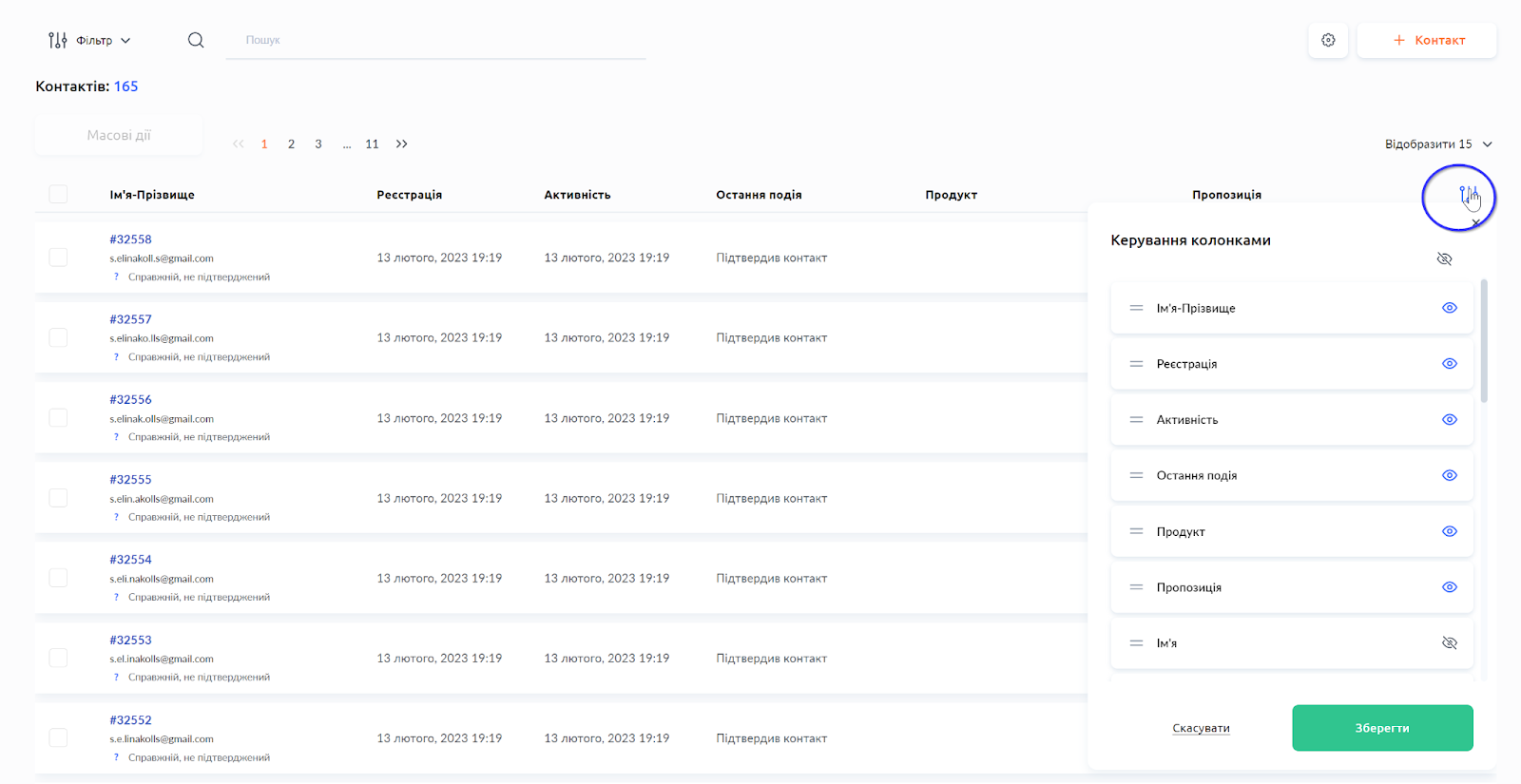
Sie können das Erscheinungsbild des CRM festlegen, indem Sie angeben, welche Spalten in der Standardansicht angezeigt werden sollen (Auge-Symbol), und auch deren Reihenfolge ändern (Felder, die links angezeigt werden, stehen oben).
CRM-Filter
Mit dem CRM-Filter können Sie Kontakte nach bestimmten Kriterien anzeigen, Massenaktionen mit ihnen durchführen, sie mit einem Tag markieren oder ihnen eine Mailingliste senden.
Sie können die Zielgruppe mithilfe von Standardfeldern oder benutzerdefinierten Feldern filtern.
