Artikel:
- Importieren der Kundenbasis
- Massenaktionen in der Datenbank
- Benutzerdefinierte Felder im CRM hinzufügen
- Basisversion von Kwiga CRM
- Login-Protokoll
- Wie man den Zahlungsplan für einen Schüler ändert
- Wie man eine Teilzahlung als bezahlt markiert
- Wie man ein Abonnement als bezahlt markiert (über die Plattform)
- So filtern Sie Kontakte, die das Formular ausgefüllt, aber nicht bezahlt haben
- Wie man einem Teilnehmer eine E-Mail sendet
- Wie man zusätzliche Informationen während der Registrierung oder beim Kauf auf der Plattform sammelt
- Hinzufügen von Kontakten aus Google Forms und Google Sheets zum Kwiga CRM
Wie man eine Zahlung im CRM aufzeichnet, wenn der Kunde die Zahlung außerhalb der Plattform getätigt hat.
Sie können entweder eine einzelne Rate in einer Ratenzahlung oder mehrere Raten als bezahlt markieren. Wenn Sie eine der Zahlungsraten auf der Plattform eingeben und als bezahlt markieren, kann der Schüler die folgenden Raten künftig über die Plattform bezahlen, den Zugang zum Produkt gemäß dem Zeitplan behalten, und der Zugang wird automatisch entzogen, wenn die nächste Zahlung nicht erfolgt.
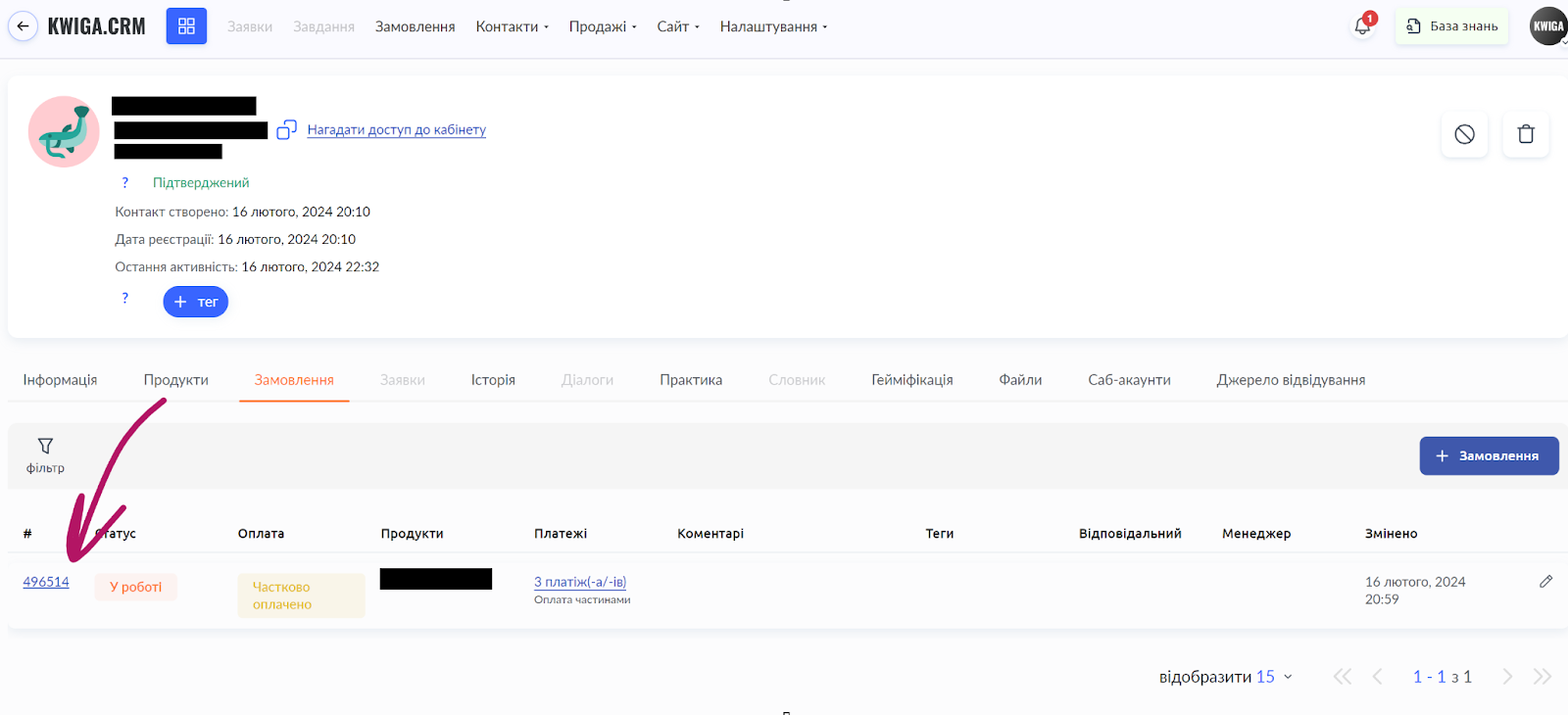
Um eine Zahlung als bezahlt zu markieren, müssen Sie zu Kontakte gehen und den gewünschten Kunden (Schüler) finden, die Kontaktkarte öffnen und zum Tab Bestellungen wechseln. Klicken Sie auf die Bestellnummer.
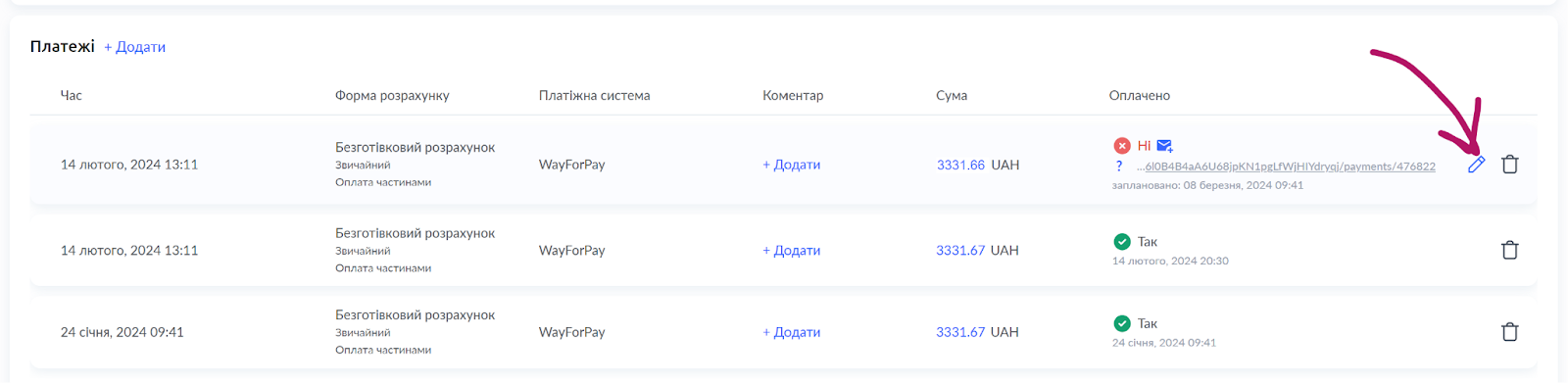
Scrollen Sie auf der sich öffnenden Seite nach unten, wo Sie den Block Zahlungen sehen. Neben den als unbezahlt markierten Zahlungen sehen Sie ein Stiftsymbol – klicken Sie darauf, um diese Zahlung zu bearbeiten.
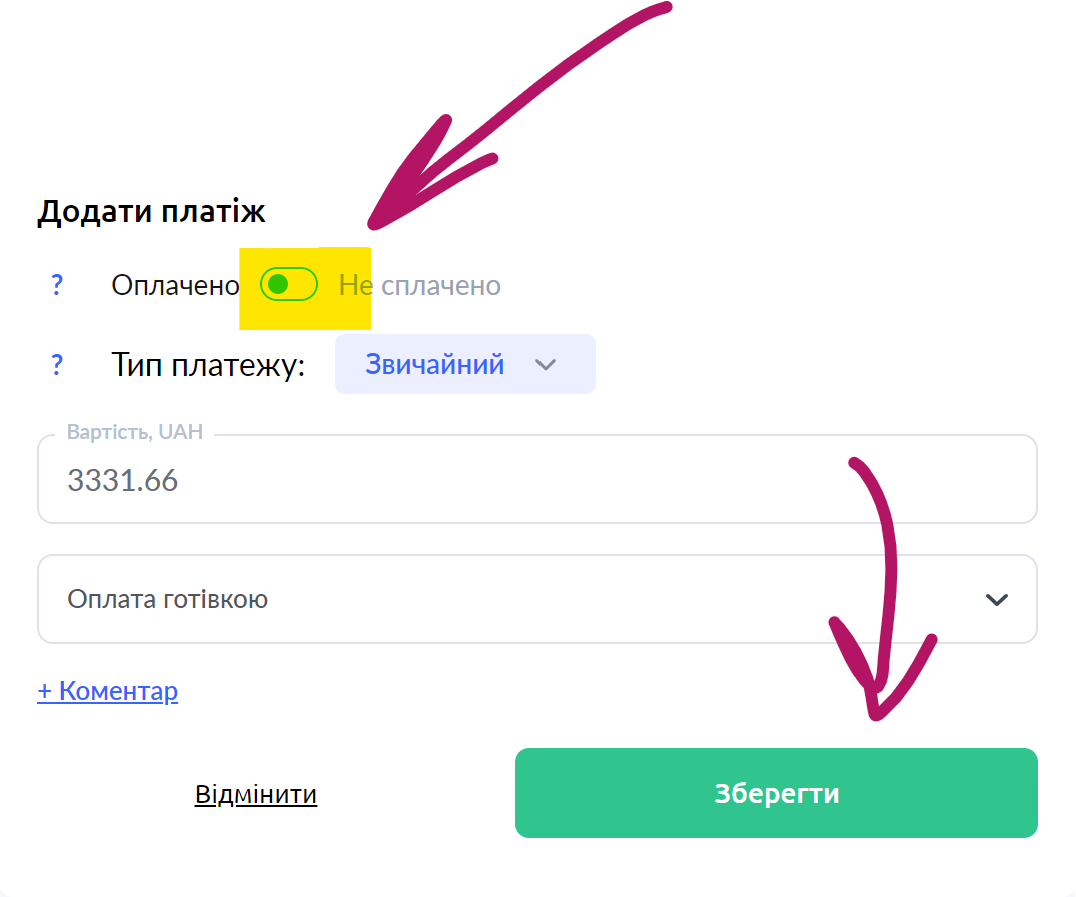
Markieren Sie in dem sich öffnenden Fenster die Zahlung als bezahlt (mithilfe des Schalters) und speichern Sie die Änderungen. Sie können einen Kommentar für sich selbst oder Ihre Kollegen hinterlassen; er ist für den Schüler nicht sichtbar.