
Login-Protokoll
Welche Informationen Sie im Login-Protokoll sehen können und wie Sie mit den angewendeten Einschränkungen umgehen.
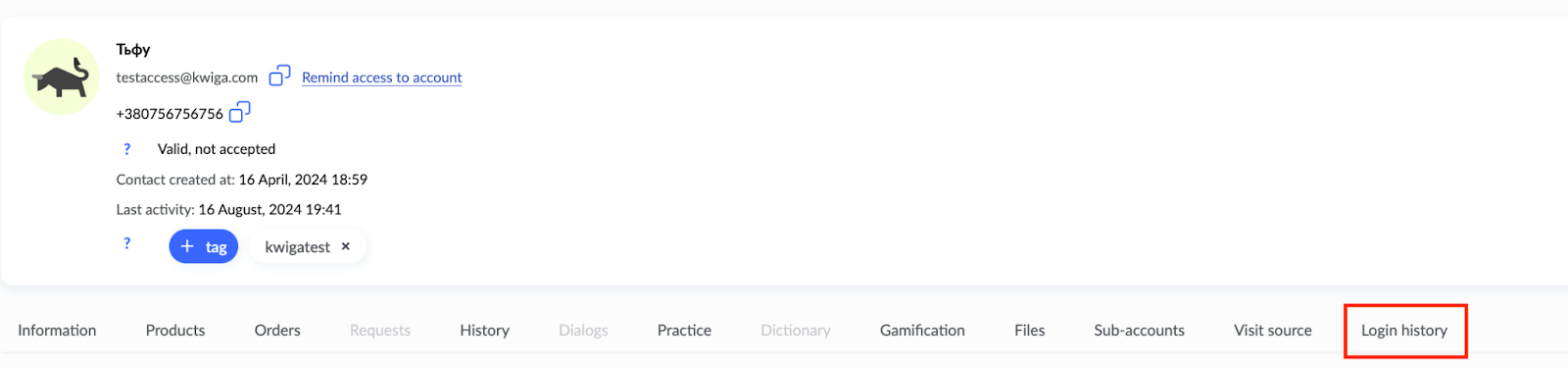
Das Anmeldeprotokoll enthält alle Anmeldeversuche jedes Teilnehmenden von verschiedenen Geräten und IP-Adressen sowie alle zugehörigen Sitzungen. Sie finden das Anmeldeprotokoll in der Kontaktkarte: Wählen Sie im oberen Menü Kontakte, geben Sie dann auf der sich öffnenden Seite die E-Mail-Adresse des Teilnehmenden in die Suchleiste ein und klicken Sie auf den Namen. Öffnen Sie in der Kontaktkarte den Tab Anmeldeverlauf :
Darüber hinaus sind alle Kontakte, für die Einschränkungen gelten, in der Kontaktliste in der Spalte „Letzte Aktivität“ markiert. Dort sehen Sie die Meldung „Achtung! Anmeldeprotokolle prüfen“ — ein Klick auf den Link „Anmeldeprotokolle“ öffnet den Tab „Verlauf der Einschränkungen“ des Kontakts.
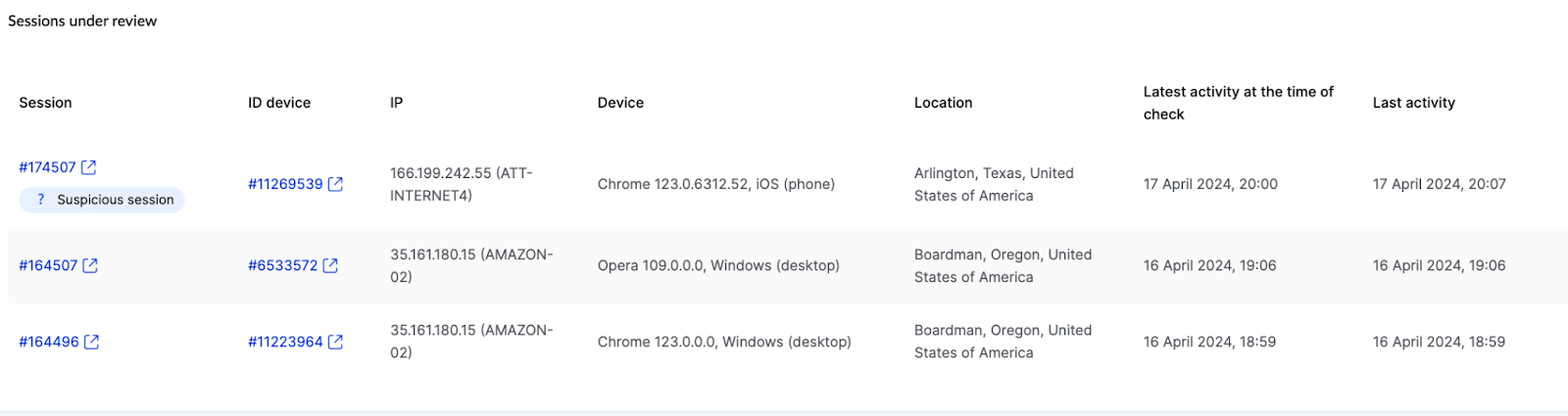
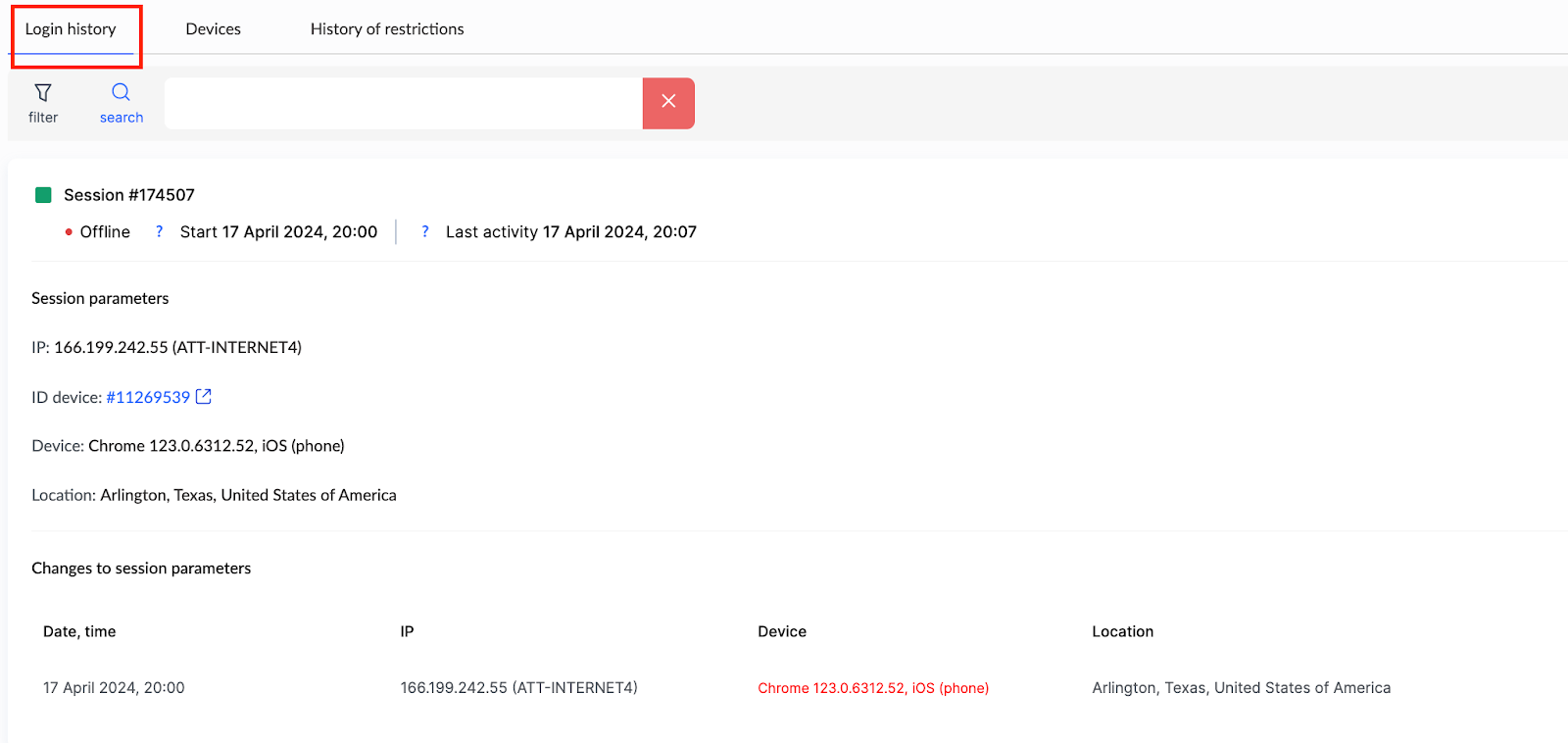
Anmeldeverlauf in der Kontaktkarte
Der Tab enthält drei Unterbereiche, die unterschiedliche Daten und Berichte anzeigen:
-
Anmeldeverlauf
-
Geräte
-
Verlauf der Einschränkungen
Dieser Tab enthält außerdem den Schalter Kontaktüberprüfung deaktivieren , mit dem die Überprüfung für einen bestimmten Teilnehmenden deaktiviert wird.
Anmeldeverlauf
Im Anmeldeverlauf können Sie alle Daten zu den Anmeldungen der einzelnen Teilnehmenden einsehen.
Sie können Folgendes sehen:
-
Sitzungsverlauf
-
letzte Aktivität (ermittelt anhand der letzten Interaktion des Teilnehmenden mit der Plattform: Öffnen eines Kurses, einer Lektion, einer Angebots- oder Zahlungsseite, Ansehen eines Videos oder Erledigen einer Aufgabe — jedoch höchstens einmal alle 30 Sekunden)
-
Geräte- und Browserinformationen usw.
Geräte
Der Tab Geräte listet die Geräte auf, mit denen sich der Teilnehmende bei seinem Konto angemeldet hat.

Die Geräteerfassung erfolgt ebenfalls über Cookies. Wenn ein Teilnehmender einen Kurs auf demselben Gerät mit zwei verschiedenen Browsern öffnet, wird dies als zwei verschiedene Geräte gezählt.
Für eine genauere Erfassung wäre die Einwilligung der Kunden erforderlich, ihre MAC-Adressen abzurufen. Die meisten Kunden werden diese Einwilligung nicht erteilen.
Daher lässt sich anhand des Screenshots nicht mit 100%iger Sicherheit feststellen, ob sich ein Teilnehmender von 3 Geräten aus angemeldet hat (oder nur von 2, z. B. einem Smartphone und einem Laptop).
In der Spalte „Gerätezugriff auf die Plattform“ können Sie den Zugriff für jedes Gerät einzeln sperren oder zulassen.
Verlauf der Einschränkungen
Der Tab Verlauf der Einschränkungen zeigt den vollständigen Verlauf der Einschränkungen an, die aufgrund der Einstellungen in der Zugriffskontrolle angewendet wurden.
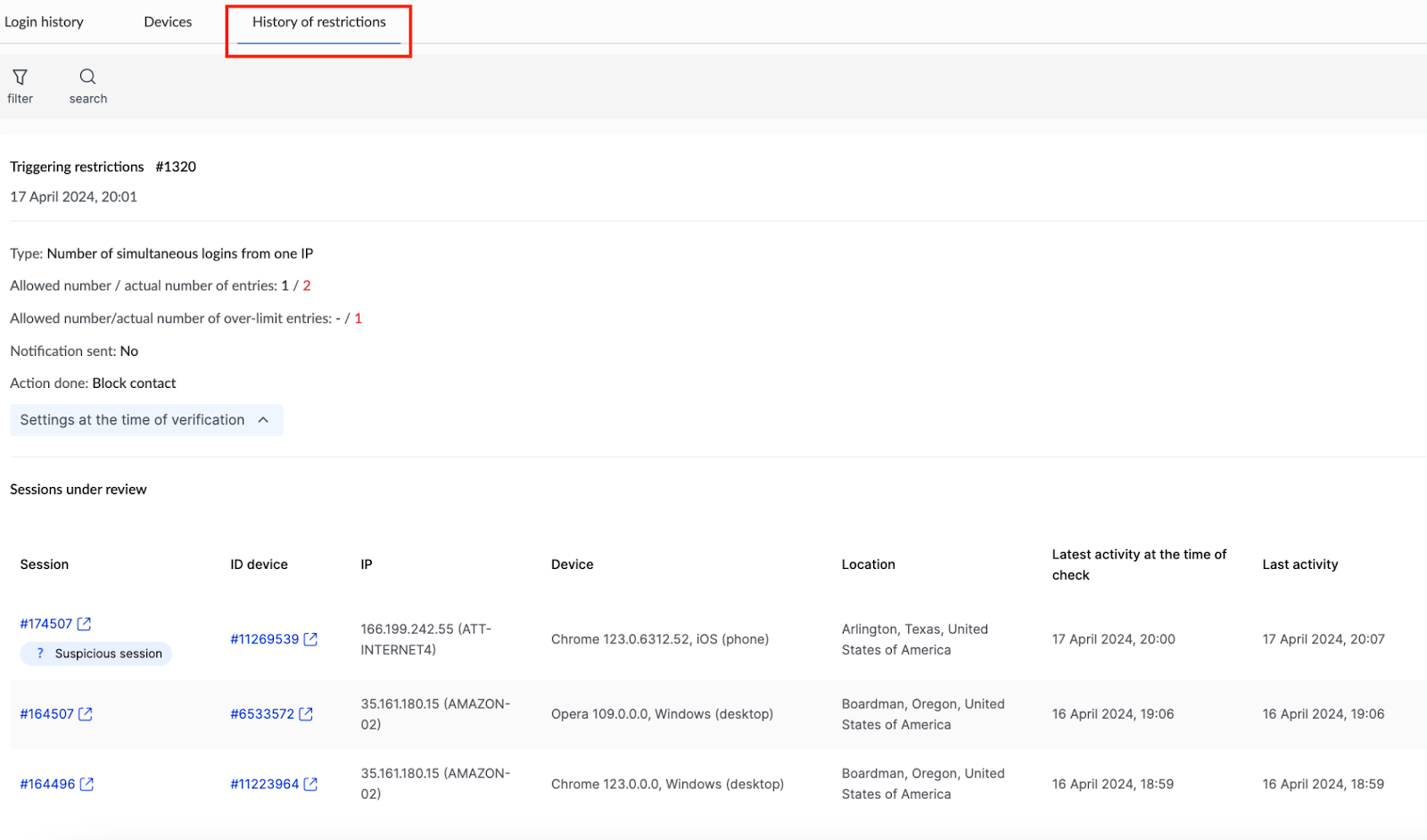
Zur einfacheren Verwaltung wurde die Funktion „Protokollstatus“ hinzugefügt. Damit können Sie Verstöße markieren, die Sie bereits geprüft haben. Der Protokollstatus wirkt sich nicht auf die für den Teilnehmenden geltende Einschränkung aus und ändert diese nicht. Er beeinflusst lediglich die Benachrichtigung in der allgemeinen Kontaktliste, die anzeigt, dass für den Teilnehmenden ungelesene Verstöße vorliegen. Diese ist nur für Sie in Ihrer Kontaktliste sichtbar.
Häufige Fragen
Warum wird ein Teilnehmer, der sich von einem Laptop aus anmeldet, als zwei Geräte angezeigt?
Geräte werden anhand von Browser-Cookies erkannt. Wenn sich jemand auf demselben Gerät mit zwei verschiedenen Browsern anmeldet, zählt dies daher als zwei Geräte. Eine genauere Erfassung ist nicht möglich: Dafür wäre die Zustimmung der Kunden zur Erfassung ihrer MAC-Adressen erforderlich, die die meisten nicht erteilen würden. Daher lässt sich anhand der Geräteliste nicht mit absoluter Sicherheit feststellen, wie viele physische Geräte ein Teilnehmer hat.
Kann ich den Zugriff eines Kursteilnehmers von nur einem Gerät aus sperren?
Ja. Öffnen Sie im Profil des Kontakts die Registerkarte „Anmeldeverlauf“ und dann „Geräte“. In der Spalte „Gerätezugriff auf die Plattform“ können Sie den Zugriff für jedes Gerät einzeln sperren oder erlauben.
Kann ich die Anmeldeprüfungen für einen einzelnen Teilnehmer deaktivieren?
Ja. Auf der Registerkarte „Anmeldeverlauf“ im Kontaktdatensatz deaktiviert der Schalter „Kontaktverifizierung deaktivieren“ die Verifizierung für dieses Mitglied.
Hebt „Log-Status“ die Einschränkung für den Teilnehmer auf?
Nein. Der „Protokollstatus“ wird verwendet, um Verstöße als überprüft zu markieren. Er hat keine Auswirkungen auf bereits für das Mitglied geltende Einschränkungen und ändert diese nicht. Der Status bestimmt lediglich, ob Sie in Ihrer Kontaktliste eine Warnung zu ungeprüften Verstößen sehen.
Wie kann ich schnell Teilnehmer finden, die gegen die Einschränkungen verstoßen haben?
In der Kontaktliste wird bei diesen Kontakten in der Spalte „Letzte Aktivität“ die Meldung „Achtung! Überprüfen Sie das Anmeldeprotokoll“ angezeigt. Der Link in der Meldung öffnet den Tab „Einschränkungsverlauf“ des Kontakts.
Was zählt als letzte Aktivität eines Teilnehmers?
Die letzte Interaktion des Teilnehmers mit der Plattform: das Öffnen eines Kurses, einer Lektion, der Angebotsseite oder der Zahlungsseite, das Ansehen eines Videos oder das Abschließen einer Aufgabe. Aktivitäten werden höchstens einmal alle 30 Sekunden erfasst.
Vielen Dank für Ihr Feedback!
Danke! Wir werden den Artikel überarbeiten. Brauchen Sie sofort eine Antwort? Support kontaktieren