
Wie man ein Abonnement als bezahlt markiert (über die Plattform)
Wie man eine Abonnementzahlung im CRM aufzeichnet, wenn der Kunde die Zahlung außerhalb der Plattform vorgenommen hat (für Fälle ohne automatische Abrechnung).
Die unten beschriebene Methode ermöglicht es Ihnen, eine Zahlung nur für Abonnements zu erfassen, die über die Plattform abgeschlossen wurden (NICHT über ein Zahlungssystem). Sie können die verwendete Zahlungsmethode in den Angebotseinstellungen überprüfen, unter denen der Student die Zahlung vorgenommen hat.
Zahlungen, die über ein Zahlungssystem erfolgen, beziehen sich auf automatische Abbuchungen, die vom Zahlungssystem verarbeitet werden, und die Plattform kann einen bereits festgelegten Zahlungsplan nicht beeinflussen.
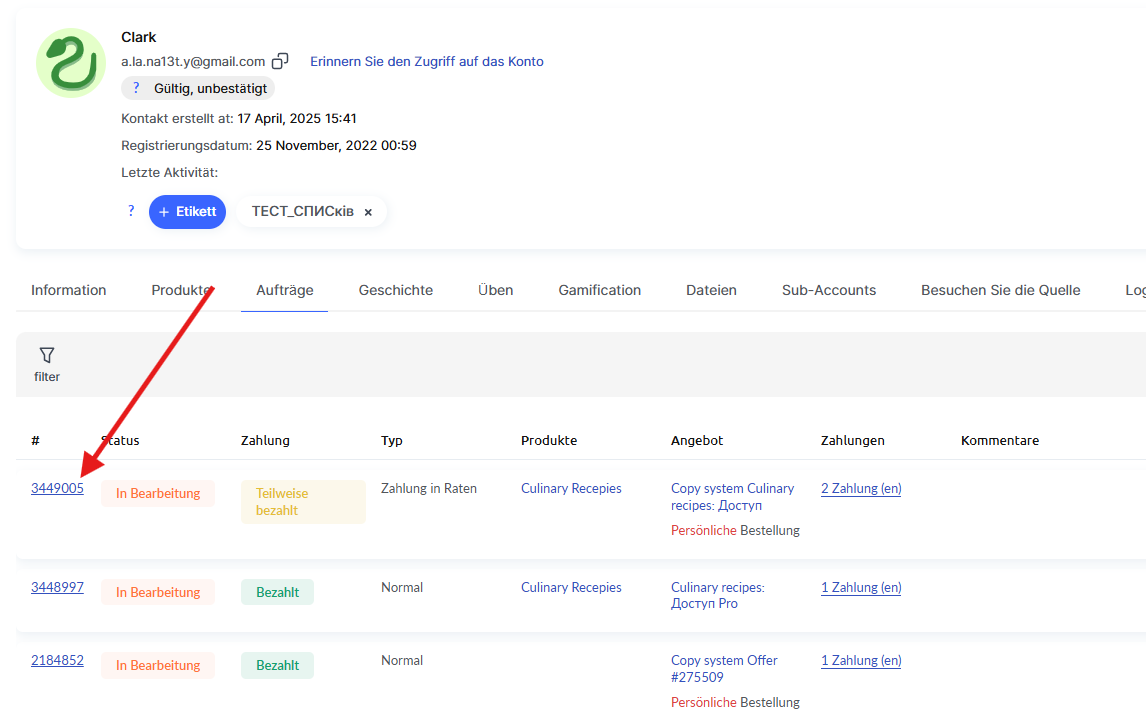
Um eine der über die Plattform getätigten Zahlungen als bezahlt zu markieren, gehen Sie zu Kontakte, suchen Sie den entsprechenden Kunden (Studenten), öffnen Sie dessen Kontaktkarte und wechseln Sie zum Tab Bestellungen. Klicken Sie auf die Bestellnummer.
Scrolle auf der geöffneten Seite nach unten bis zum Abschnitt Zahlungen. Neben den als nicht bezahlt gekennzeichneten Zahlungen siehst du ein Stiftsymbol; klicke darauf, um die Zahlung zu bearbeiten.

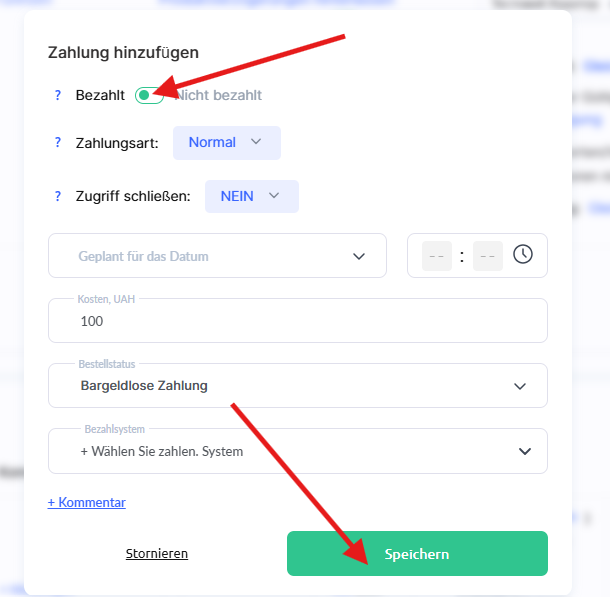
Im sich öffnenden Fenster markiere die Zahlung als bezahlt (mithilfe des Schalters) und speichere die Änderungen. Du kannst einen Kommentar für dich oder deine Kollegen hinterlassen; dieser ist für den Studenten nicht sichtbar.
Häufige Fragen
Kann ich eine Abonnementzahlung manuell als bezahlt markieren, wenn das Zahlungssystem sie automatisch einzieht?
Nein, diese Methode gilt nur für Abonnements über die Plattform. Wenn in den Angebotseinstellungen „Über das Zahlungssystem“ ausgewählt ist, zieht das Zahlungssystem die Abonnementzahlungen automatisch ein.
Wo kann ich sehen, ob mein Abonnement über die Plattform oder das Zahlungssystem abgerechnet wird?
In den Einstellungen des Angebots, für das der Teilnehmer bezahlt hat.
Kann der Teilnehmer den Kommentar sehen, den ich zur Zahlung hinterlasse?
Nein. Der Kommentar im Fenster zur Bearbeitung der Zahlung ist nur für Sie und Ihre Kollegen sichtbar.
Vielen Dank für Ihr Feedback!
Danke! Wir werden den Artikel überarbeiten. Brauchen Sie sofort eine Antwort? Support kontaktieren