
Artikel:
- Importieren der Kundenbasis
- Massenaktionen in der Datenbank
- Benutzerdefinierte Felder im CRM hinzufügen
- Basisversion von Kwiga CRM
- Login-Protokoll
- Wie man den Zahlungsplan für einen Schüler ändert
- Wie man eine Teilzahlung als bezahlt markiert
- Wie man ein Abonnement als bezahlt markiert (über die Plattform)
- So filtern Sie Kontakte, die das Formular ausgefüllt, aber nicht bezahlt haben
- Wie man einem Teilnehmer eine E-Mail sendet
- Wie man zusätzliche Informationen während der Registrierung oder beim Kauf auf der Plattform sammelt
- Hinzufügen von Kontakten aus Google Forms und Google Sheets zum Kwiga CRM
Erfahren Sie, wie Sie benutzerdefinierte Felder zum Registrierungsformular oder Widget hinzufügen, um Ihre Kunden besser zu verstehen und wichtige Daten im CRM zu speichern.
In diesem Artikel:
Die Standardfelder in einem Registrierungs- oder Kaufformular können manchmal unzureichend sein. Um Ihre Kund*innen besser zu verstehen, ist es hilfreich, zusätzliche Informationen zu sammeln — zum Beispiel ihre Berufsbezeichnung, wie sie von Ihrer Plattform erfahren haben oder ob sie der Verarbeitung ihrer personenbezogenen Daten zustimmen.
Benutzerdefinierte Felder können problemlos sowohl dem Standard-Registrierungsformular der Plattform als auch den externen Widgets hinzugefügt werden, die auf Ihrer Website eingebettet sind.
Wie Sie benutzerdefinierte Felder zum Registrierungsformular der Plattform hinzufügen
Um während der Registrierung mehr Informationen zu sammeln, fügen Sie dem Formular benutzerdefinierte Felder hinzu. Dies erfolgt in zwei Hauptschritten:
-
Benutzerdefinierte Felder im CRM erstellen
Gehen Sie zu CRM → Kontakte.
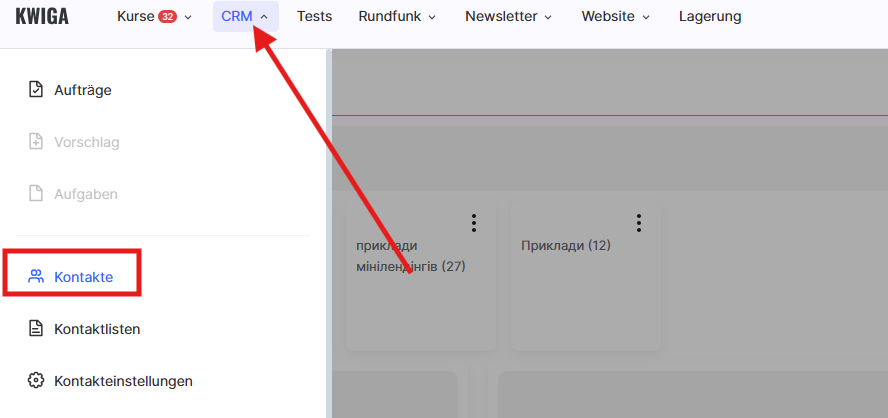
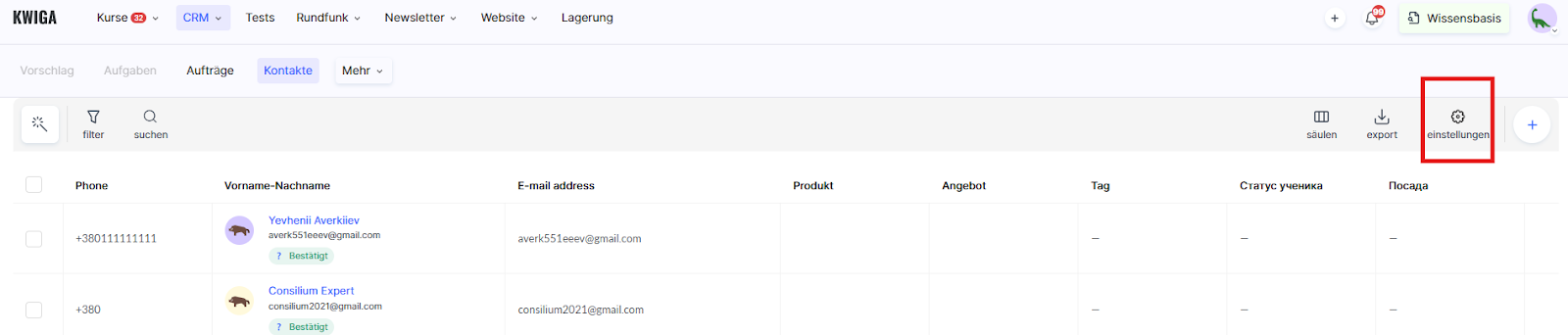
Dann gehen Sie zu Einstellungen → Benutzerdefinierte Felder hinzufügen.
Klicken Sie auf +Globales Feld, füllen Sie Feldtyp und Feldname aus und speichern Sie. 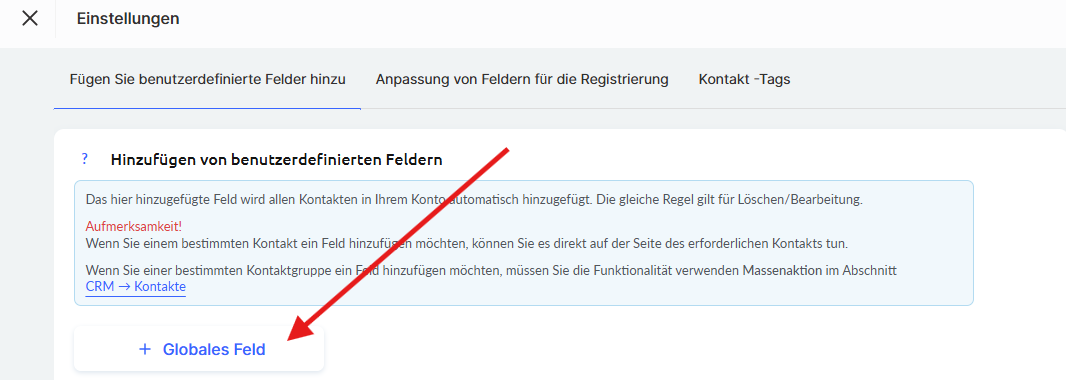
Diese Felder werden auf alle Kontakte angewendet und können in anderen Formularen verwendet werden.
Weitere Details findest du im separaten Artikel zum Hinzufügen benutzerdefinierter Felder.
2. Felder zum Registrierungsformular hinzufügen
Gehe zurück zu CRM → Kontakte → Einstellungen, öffne diesmal jedoch den Reiter Feldanpassung für die Registrierung. 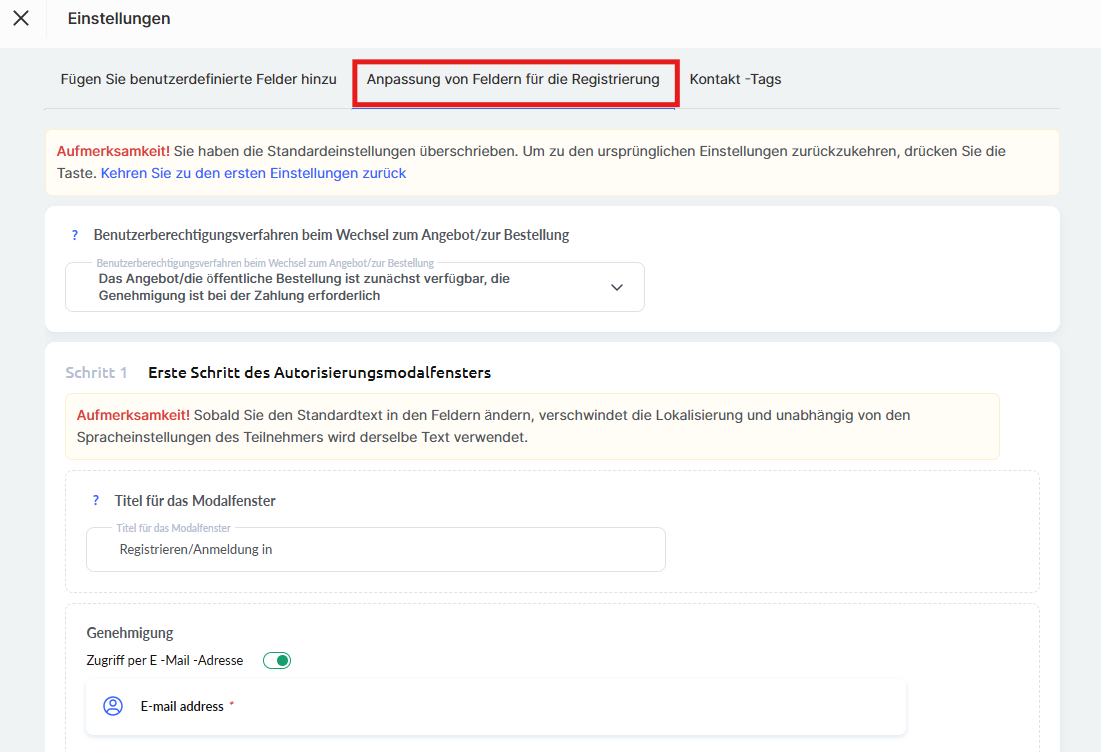
Hier kannst du auswählen, welche Felder im Formular erscheinen. Verwende die Schaltfläche + Feld, um benutzerdefinierte Felder hinzuzufügen. Gib an, welche Felder obligatorisch sein sollen (mit einem Sternchen markiert).
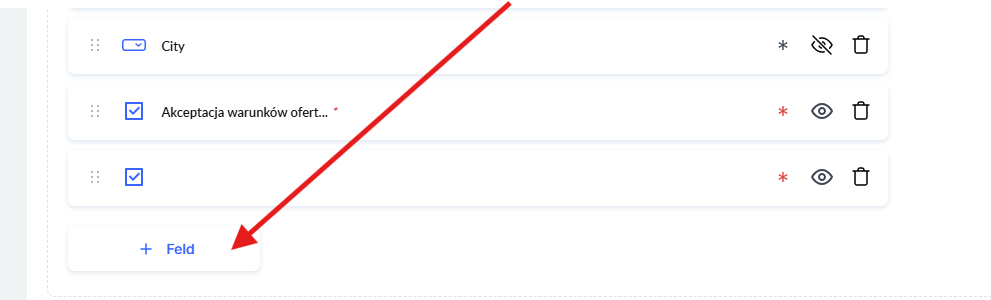
Pflichtfelder müssen ausgefüllt werden; andernfalls wird die Registrierung nicht abgeschlossen. Das ist zum Beispiel nützlich, um die Zustimmung zur Datenverarbeitung einzuholen oder um zu erfahren, wie derdie Nutzerin dein Produkt entdeckt hat. Ein separater Artikel bietet weitere Informationen zur Konfiguration des Registrierungsformulars.
Wie man Informationen über ein Widget auf einer externen Website sammelt
Das gleiche Prinzip der Datenerfassung gilt auch für Widgets: kompakte Registrierungsformulare, die in jede Website, Landingpage oder Partnerseite eingebettet werden können. Sie eignen sich ideal, um Traffic aus Anzeigen oder externen Quellen anzuziehen.
Um das Formular zu konfigurieren:
-
Benutzerdefinierte Felder im CRM erstellen
Gehen Sie zu CRM → Kontakte.
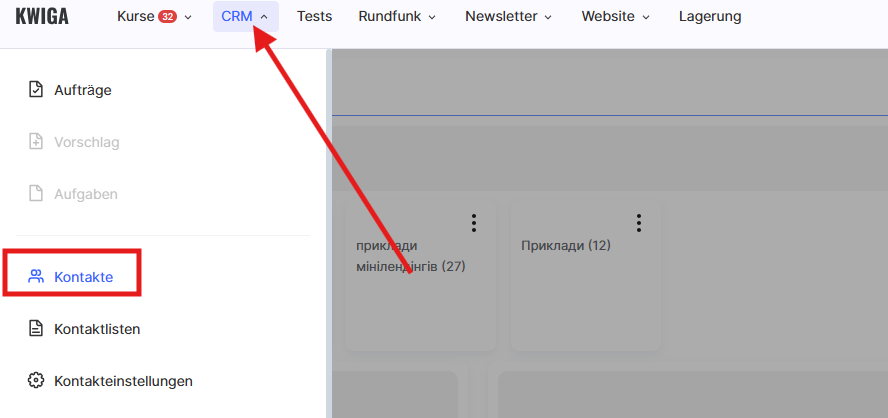
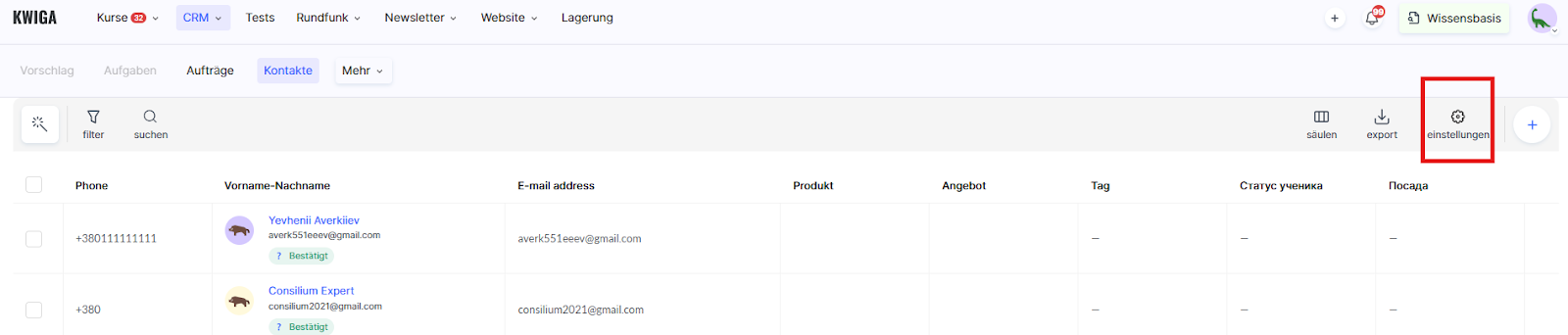
Dann gehen Sie zu Einstellungen → Benutzerdefinierte Felder hinzufügen.
Klicken Sie auf +Globales Feld, füllen Sie Feldtyp und Feldname aus und speichern Sie. 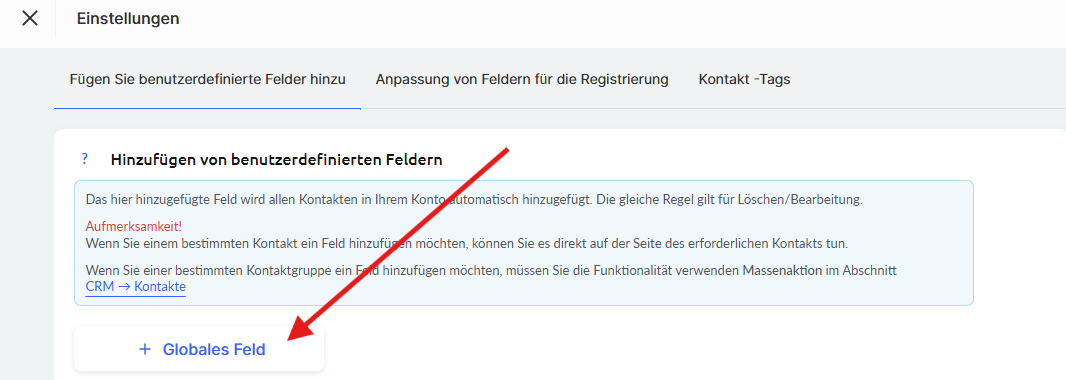
Diese Felder werden auf alle Kontakte angewendet und können in anderen Formularen verwendet werden.
Weitere Details findest du im separaten Artikel zum Hinzufügen benutzerdefinierter Felder.
-
Auf die Widget-Bearbeitung zugreifen
Öffne Website → Widget, Mini-Landing.
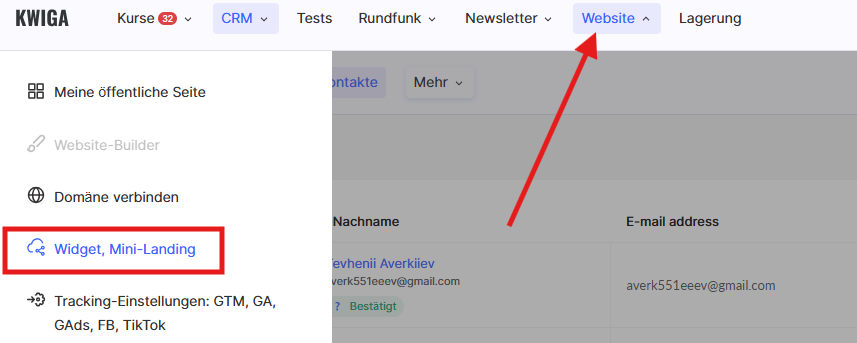
Öffne das gewünschte Widget oder erstelle ein neues.
-
Felder zum Formular hinzufügen
Öffne im Bearbeitungsmodus den Formularblock und füge die zuvor erstellten Felder hinzu. Du kannst ihre Reihenfolge ändern, einige Felder als obligatorisch festlegen oder sie optional lassen.
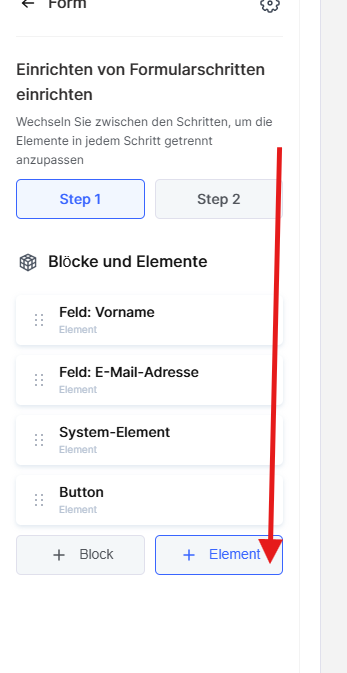
Sobald eine Nutzerin das Formular auf deiner Website ausfüllt, werden die Daten automatisch im CRM gespeichert – zusammen mit allen zusätzlichen Informationen. So kannst du Kontakte segmentieren, personalisierte Newsletter erstellen und dein Zielpublikum besser verstehen.
Ausführliche Anleitungen zur Konfiguration der Widgets findest du in einem separaten Artikel.