
So filtern Sie Kontakte, die das Formular ausgefüllt, aber nicht bezahlt haben
Sammeln Sie ganz einfach Kontakte über die Kwiga-Plattform mit einem Widget oder einer Mini-Landingpage, mit automatischer Weiterleitung zur Zahlungsseite nach dem Absenden des Formulars.
Auf der Kwiga-Plattform können Sie Kontakte über ein Widget oder eine Mini-Landingpage sammeln. Nutzer werden dabei unmittelbar nach dem Absenden des Formulars zur Zahlungsseite weitergeleitet. Das ist praktisch für die schnelle Leadgenerierung und den direkten Verkauf. Mehr über diesen Ablauf erfahren Sie in separaten Anleitungen: Verkauf über ein Widget und Verkauf über eine Mini-Landingpage.
Sobald ein Nutzer seine Kontaktdaten angibt und auf die Schaltfläche klickt, um zur Zahlung fortzufahren, erstellt das System automatisch einen Kontakt im CRM. Wird die Zahlung nicht abgeschlossen, bleibt der Kontakt ohne Zugang zum Produkt in Ihrer Datenbank gespeichert.
Um solche Nutzer zu finden, gehen Sie zum Bereich CRM → Kontakte .
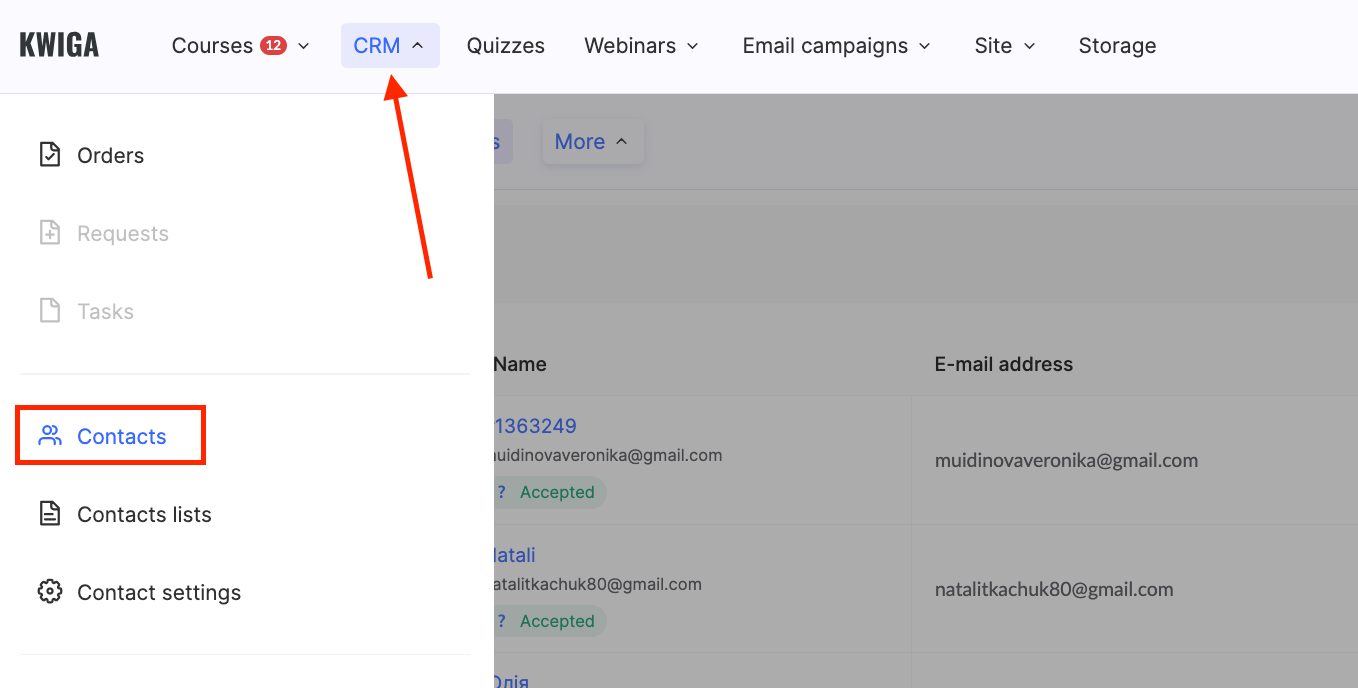
Wenden Sie dann die folgenden Filter an:
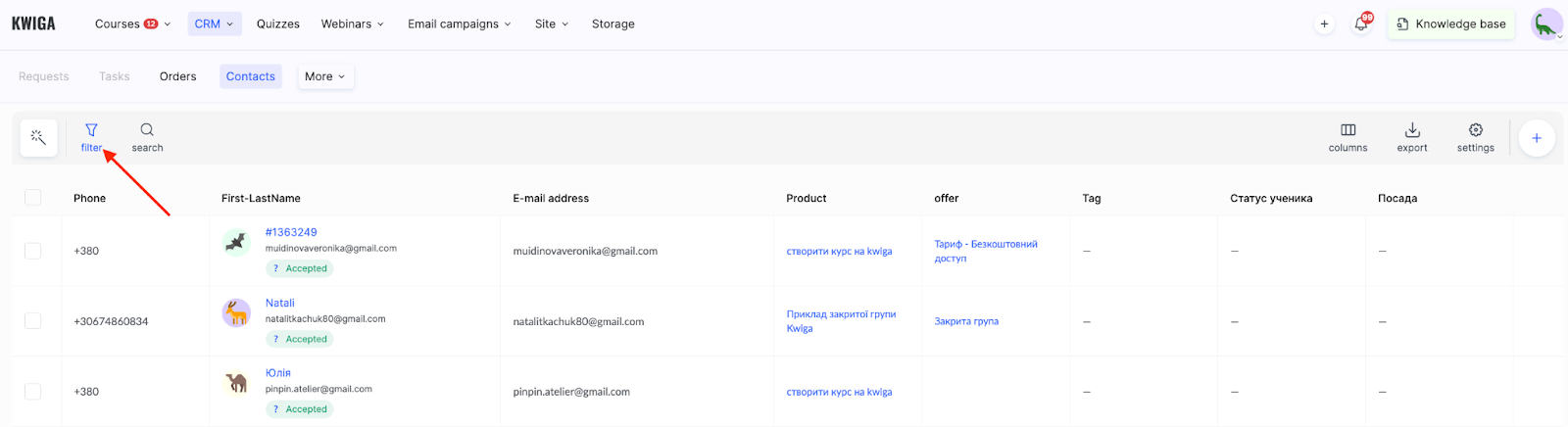
Produktzugang — wählen Sie die Option Kein Produktzugang. So werden nur Nutzer ohne aktiven Zugang angezeigt.
Produkt — wählen Sie in der Liste den Namen des Kurses aus, der nach der Zahlung zugänglich wird.
Anmeldungen — geben Sie den Namen des Widgets oder der Mini-Landingpage an, über das bzw. die der Kontakt erstellt wurde. So können Sie Anmeldungen nach ihrer Quelle filtern.
Datum — wenn Sie nur Anmeldungen anzeigen möchten, die in einem bestimmten Zeitraum eingegangen sind, wählen Sie CTA-Anmeldezeitraum -> Mein Zeitraum und geben Sie den entsprechenden Datumsbereich ein.
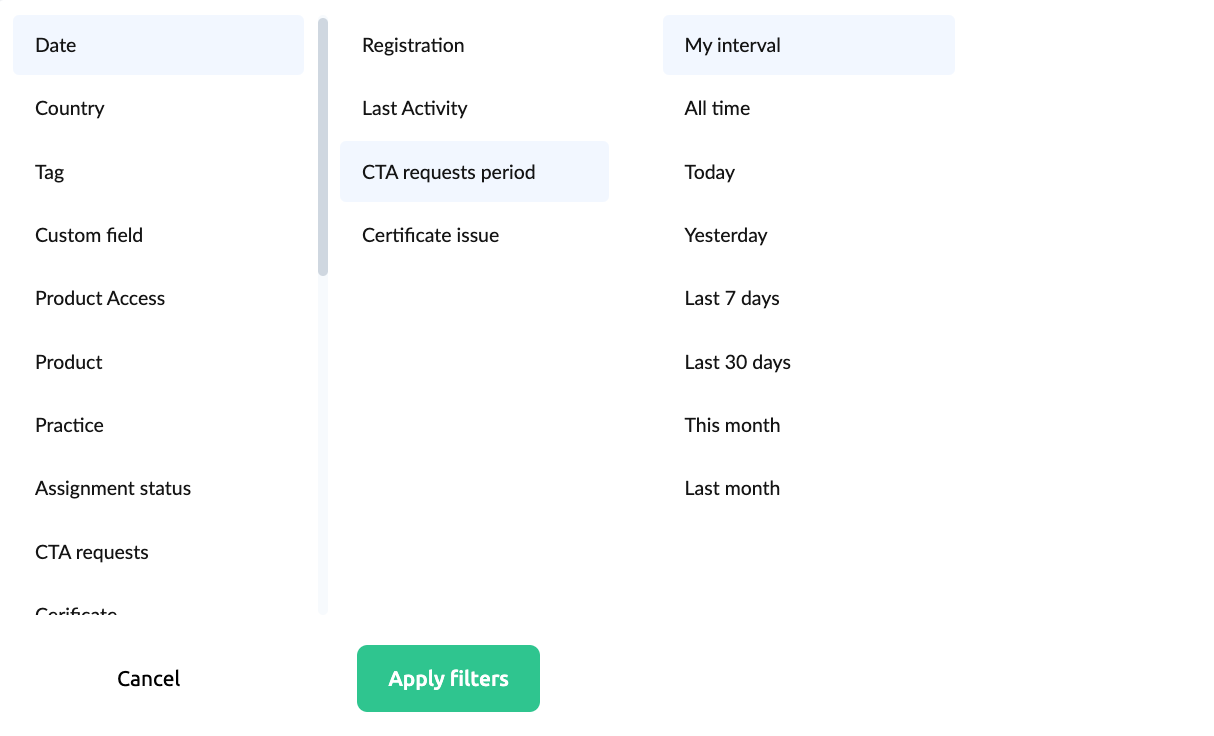
Nachdem Sie alle Parameter festgelegt haben, klicken Sie auf Filter anwenden.
Sie erhalten eine Liste der Kontakte, die eine Anmeldung eingereicht, aber die Zahlung nicht abgeschlossen und keinen Zugang erhalten haben. Diese Liste kann für weitere Maßnahmen nützlich sein, etwa für den Versand einer Erinnerungs-E-Mail oder für persönliche Nachfassanrufe durch einen Mitarbeiter.
Häufige Fragen
Erscheint eine Person im CRM, wenn sie das Formular ausgefüllt, aber nicht bezahlt hat?
Ja. Ein Kontakt wird automatisch erstellt, sobald ein Nutzer seine Kontaktdaten angibt und auf die Schaltfläche klickt, um zur Zahlung fortzufahren. Erfolgt keine Zahlung, bleibt der Kontakt in der Datenbank, hat aber keinen Zugriff auf das Produkt.
Wie filtere ich nach Personen, die über ein bestimmtes Widget oder eine bestimmte Mini-Landingpage gekommen sind?
Wählen Sie im Bereich „CRM“ → „Kontakte“ mit dem Filter „Anfragen“ den Namen des Widgets oder der Mini-Landingpage aus, über das bzw. die der Kontakt erstellt wurde. So werden die Anfragen nach Quelle gefiltert.
Kann ich nur Anträge aus einem bestimmten Zeitraum anzeigen?
Ja. Wählen Sie im Datumsfilter „CTA-Einreichungszeitraum“ aus und geben Sie den gewünschten Zeitraum an.
Was können Sie mit der Ergebnisliste tun?
Diese Kontakte haben eine Anfrage gestellt, aber die Zahlung nicht abgeschlossen oder keinen Zugang erhalten. Sie können ihnen beispielsweise eine Erinnerungskampagne senden oder sie einer zuständigen Person für Rückrufe zuweisen.
Vielen Dank für Ihr Feedback!
Danke! Wir werden den Artikel überarbeiten. Brauchen Sie sofort eine Antwort? Support kontaktieren