
Artikel:
- Importieren der Kundenbasis
- Massenaktionen in der Datenbank
- Benutzerdefinierte Felder im CRM hinzufügen
- Basisversion von Kwiga CRM
- Login-Protokoll
- Wie man den Zahlungsplan für einen Schüler ändert
- Wie man eine Teilzahlung als bezahlt markiert
- Wie man ein Abonnement als bezahlt markiert (über die Plattform)
- So filtern Sie Kontakte, die das Formular ausgefüllt, aber nicht bezahlt haben
- Wie man einem Teilnehmer eine E-Mail sendet
- Wie man zusätzliche Informationen während der Registrierung oder beim Kauf auf der Plattform sammelt
- Hinzufügen von Kontakten aus Google Forms und Google Sheets zum Kwiga CRM
Lassen Sie uns über alle Feinheiten und Möglichkeiten von Kwiga sprechen, um die bestehende Kontaktdatenbank zu übertragen.
In diesem Artikel:
Sulla piattaforma Kwiga, gestire contatti e studenti è semplice. Puoi scegliere tra due opzioni Auf der Kwiga-Plattform ist die Verwaltung von Kontakten und Studenten einfach. Wählen Sie zwischen zwei Optionen für die Massenübertragung von Kontakten: Import direkt in einen Kurs oder Übertragung der Datenbank in das CRM.
Wenn Sie sofort Zugriff auf Lektionen gewähren oder Studenten Preisplänen zuweisen möchten — importieren Sie in den Kurs.
Wenn Sie eine Datenbank für Mailings aufbauen oder Kontakte speichern möchten, ohne sie mit Kursen zu verknüpfen — wählen Sie das CRM.
Am wichtigsten ist: Sie können die Daten jederzeit mit einem erneuten Import aktualisieren. Wählen Sie die passende Option und verwalten Sie Ihren Lernprozess einfach und effizient!
Kursimport
Wenn Sie bereits eine Liste von Studenten haben, die einem bestimmten Kurs hinzugefügt werden müssen, können Sie dies mithilfe eines Massenimports tun.
Datei hochladen und Import konfigurieren
-
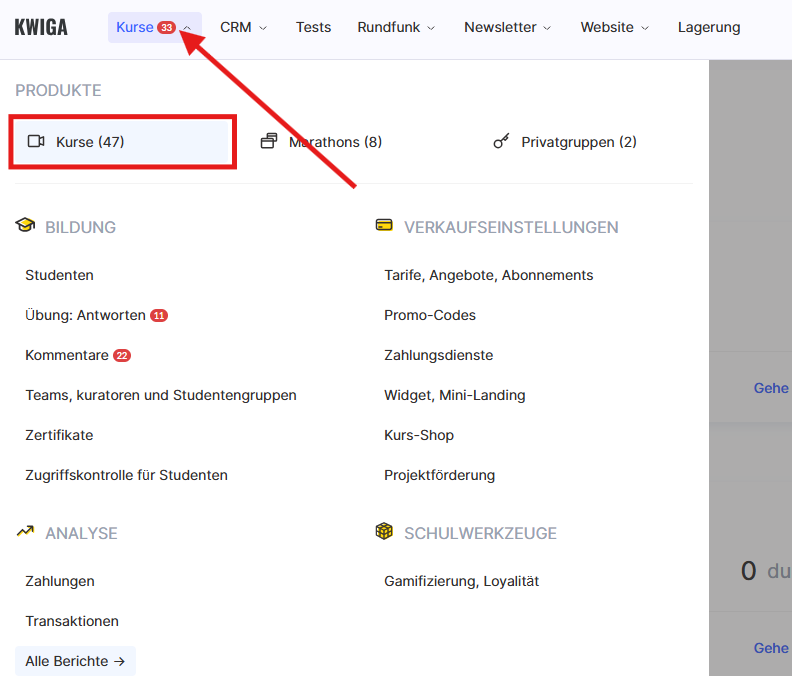
Öffnen Sie den Bereich Kurse und navigieren Sie zum gewünschten Kurs.
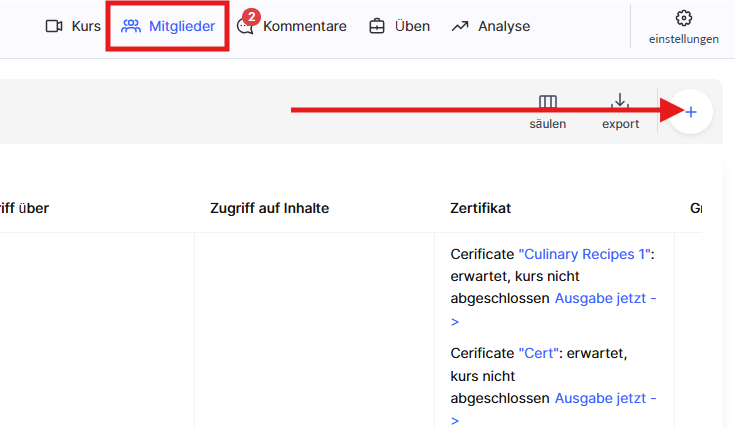
2. Klicken Sie im Tab „Mitglieder“ auf + und wählen Sie anschließend den Tab „Importieren“ aus.
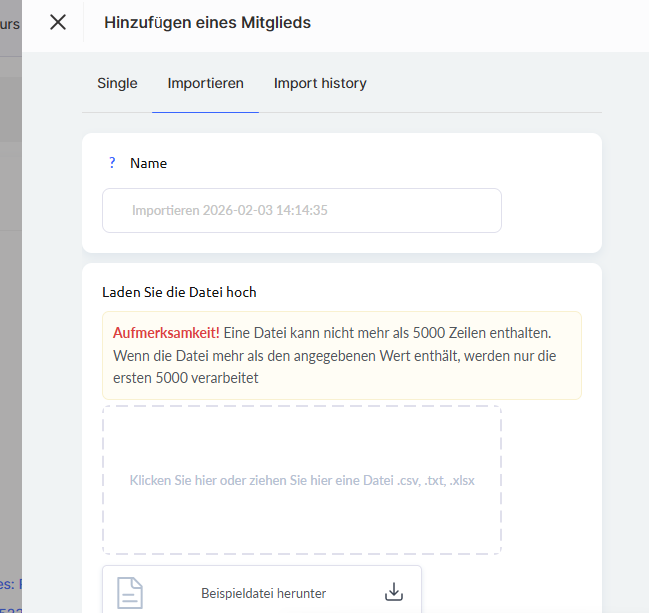
3. Geben Sie den Namen des Imports an.
Hinweis: Die Importhistorie wird gespeichert. Durch die Vergabe eines eindeutigen Namens können Sie den benötigten Import bei Fragen leicht wiederfinden.
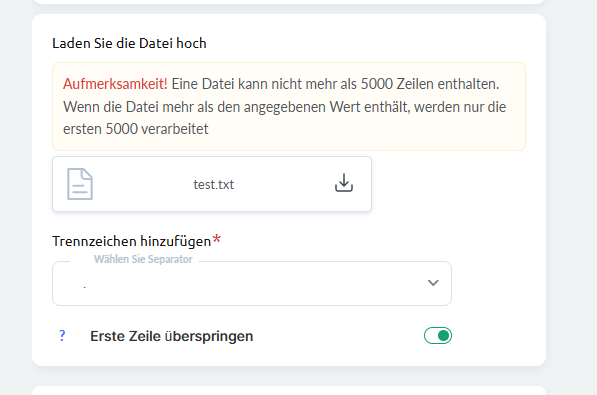
4. Laden Sie eine Datei mit den Studentendaten im CSV- oder XLSX-Format hoch.
Sie können sowohl eine Liste mit E-Mail-Adressen als auch eine detaillierte Tabelle mit persönlichen Daten, Social-Media-Links und zusätzlichen Notizen importieren.
Wenn die Datei mehr als 5.000 Zeilen enthält, verarbeitet das System nur die ersten 5.000 Einträge. Eine Beispieldatei steht zum Download bereit, um das korrekte Format sicherzustellen.
In können Sie benutzerdefinierte Felder in der Kontaktkarte erstellen, um sie an Ihre Geschäftsprozesse anzupassen. Diese können anschließend in Automatisierungen und zur Zielgruppensegmentierung verwendet werden.
Wenn Sie eine CSV-Datei hochladen, geben Sie das Trennzeichen an (z. B. Semikolon oder Komma). Wenn Sie sich über das Trennzeichen nicht sicher sind, wenden Sie sich an den Kwiga-Support.
Für XLS/XLSX-Dateien ist keine Angabe eines Trennzeichens erforderlich.
Wenn die Datei Spaltenüberschriften enthält, aktivieren Sie die Option „Erste Zeile überspringen“.
In diesem Schritt können Sie allen Kontakten aus der Datei Tags hinzufügen, den Zugriff auf ein Produkt gewähren und das entsprechende Angebot auswählen.
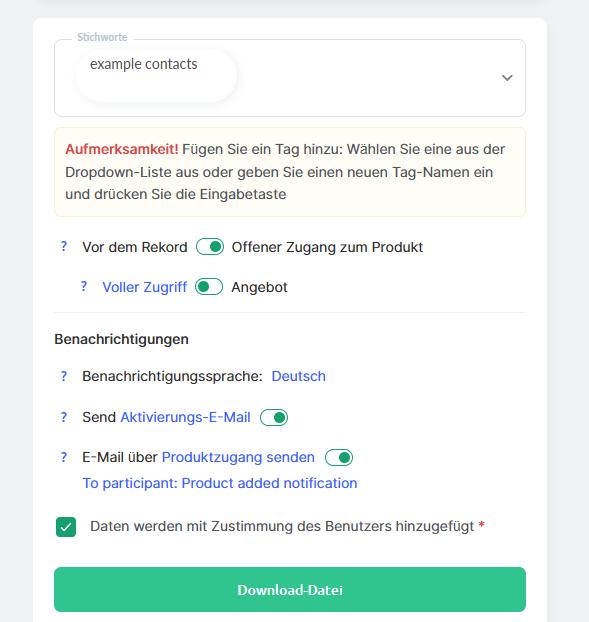
Konfigurieren Sie die E-Mail-Benachrichtigungen, indem Sie eine Sprache auswählen, eine E-Mail-Vorlage festlegen oder den Versand der Nachrichten vollständig deaktivieren.
Nachdem Sie alle Einstellungen vorgenommen haben, klicken Sie auf „Datei herunterladen“.
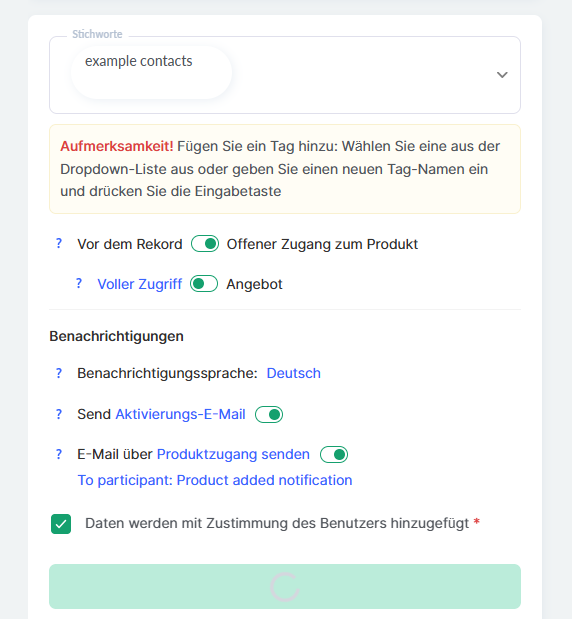
Datenverarbeitung und Abschluss des Imports
Das System beginnt mit der Verarbeitung der Daten; je nach Dateigröße und Anzahl der Kontakte kann dieser Vorgang einige Sekunden dauern.
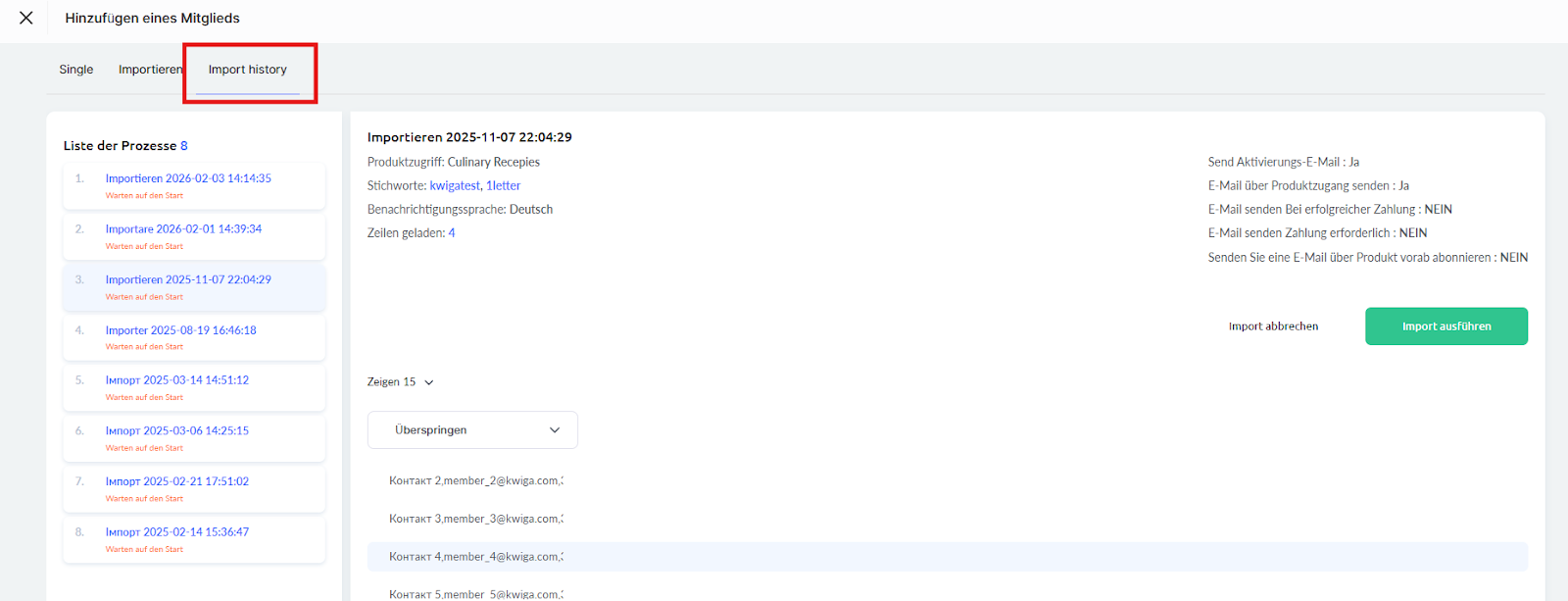
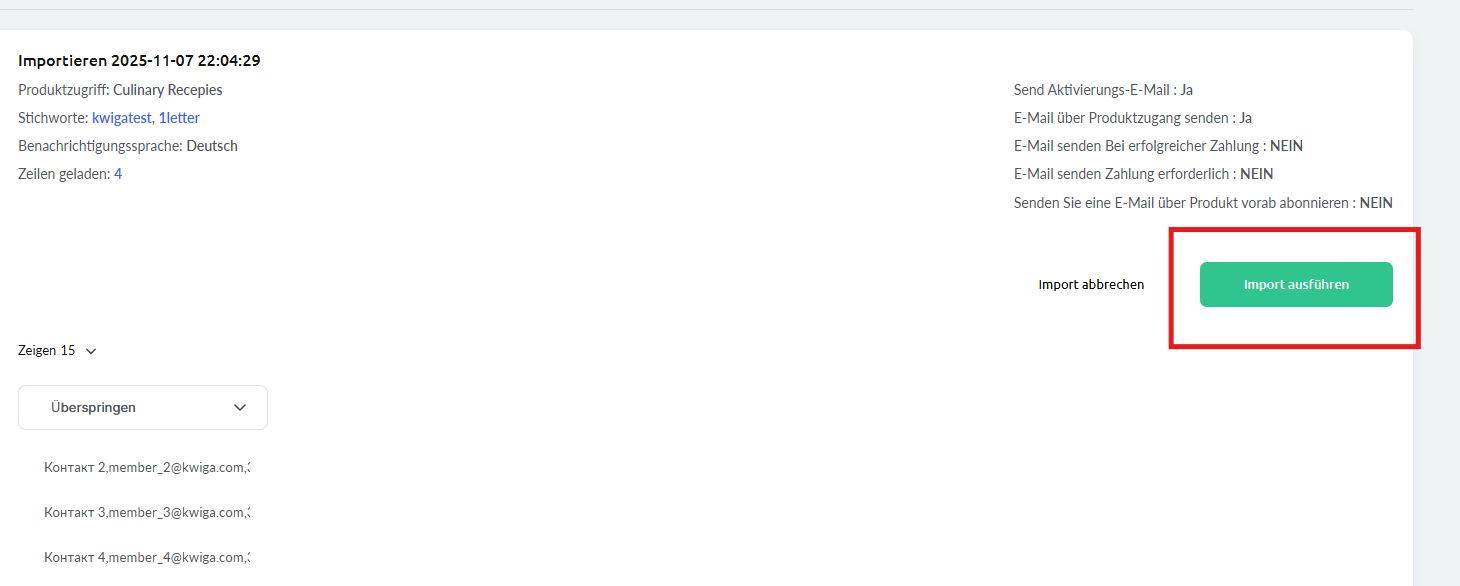
Im Tab „Importverlauf“ sehen Sie die im vorherigen Schritt ausgewählten Einstellungen sowie eine Tabelle mit Spalten, in denen Sie festlegen müssen, welche Daten importiert und welchen Feldern zugewiesen werden sollen.
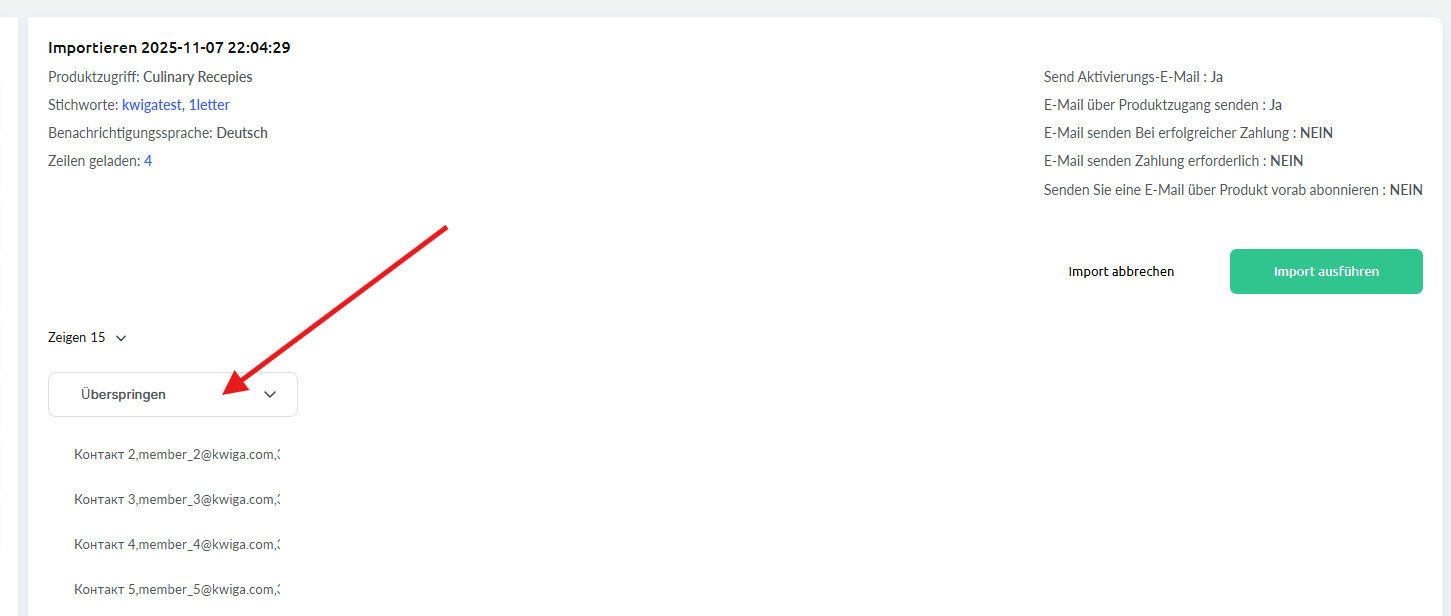
Sie können nicht benötigte Spalten überspringen oder nur die E-Mail-Adressen importieren.
Tipp: In diesem Schritt können Sie den Teilnehmern ein Tag zuweisen, indem Sie eine bestimmte Spalte auswählen und sie als Tag kennzeichnen. Wenn beispielsweise eine Spalte die Tarifpläne enthält, können Sie die Studenten entsprechend ihrem Plan taggen. Dies erleichtert das Filtern der Teilnehmer und das Gewähren von Zugriffen auf dieser Grundlage.
Sobald alle Einstellungen festgelegt sind, klicken Sie auf „Import starten“.
Import in das CRM
Eine weitere Möglichkeit für den Massenimport von Kontakten, die besonders nützlich ist, um eine Kundendatenbank für E-Mail-Kampagnen zu übertragen, Kontakte zu importieren, die nicht mit einem bestimmten Kurs verknüpft sind, oder wenn Sie bevorzugen, direkt im CRM zu arbeiten.
So importieren Sie Kontakte in das CRM
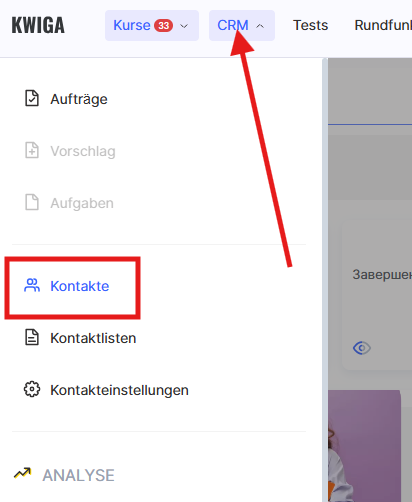
1. Gehen Sie zum CRM-Menü und wählen Sie „Kontakte“.
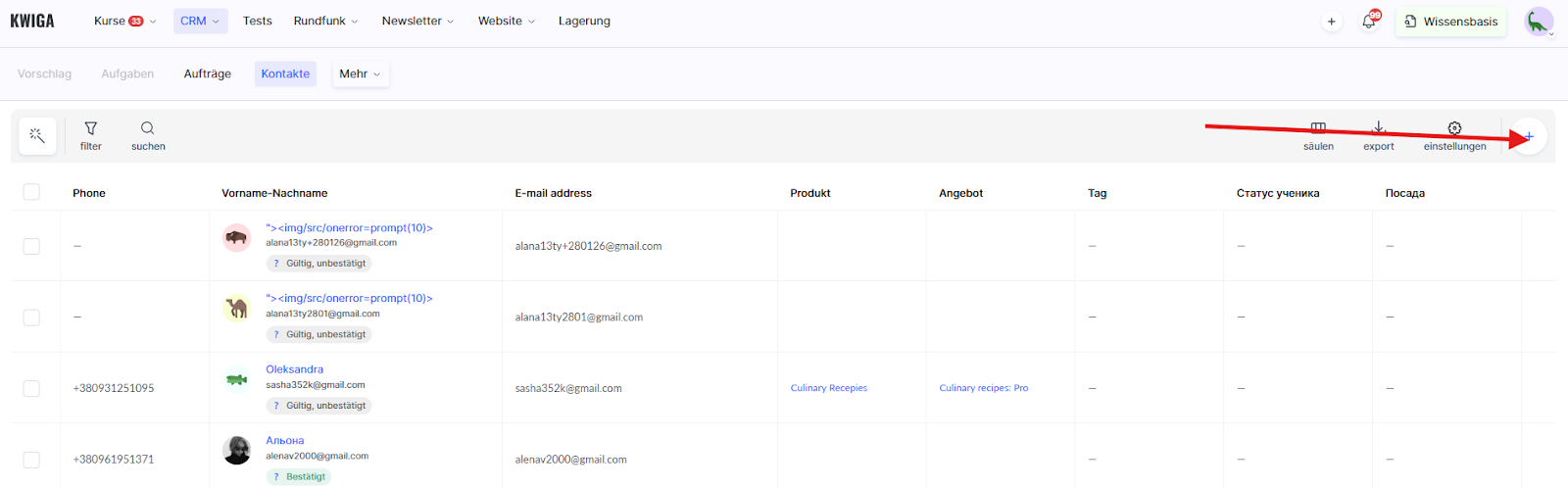
2. Klicken Sie auf + und öffnen Sie den Tab „Importieren“.
3. Geben Sie den Namen des Imports an und wählen Sie die Datei aus, die die E-Mail-Adressen der Kontakte enthält.
Hinweis: Die Vergabe eines eindeutigen Namens erleichtert es, den Import bei Fragen oder zur Klärung schnell wiederzufinden.
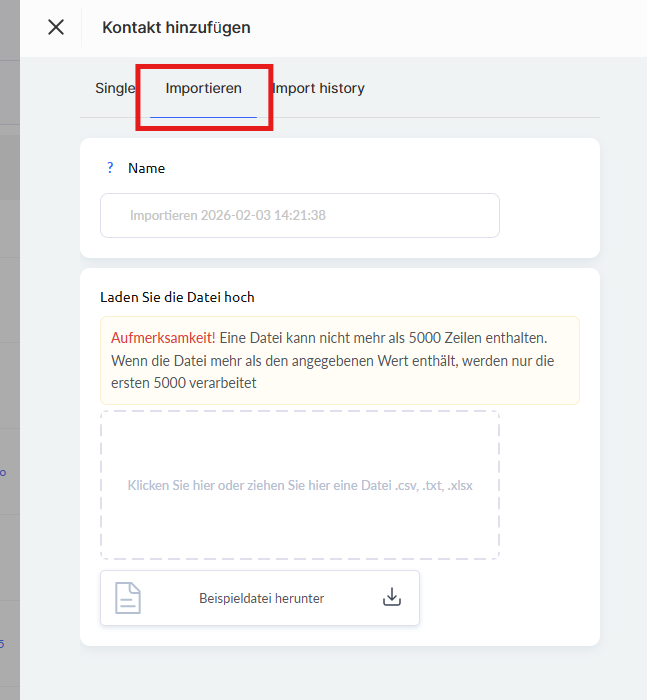
4. Laden Sie die Datei im CSV- oder XLSX-Format hoch.
Wenn die Datei mehr als 5.000 Zeilen enthält, werden nur die ersten 5.000 Einträge verarbeitet. Eine Beispieldatei steht zur Verfügung, um das korrekte Format sicherzustellen. Der Import unterstützt sowohl Listen mit E-Mail-Adressen als auch detaillierte Tabellen mit persönlichen Daten, Social-Media-Links und zusätzlichen Notizen.
Kwiga ermöglicht es, benutzerdefinierte Felder in der Kontaktkarte zu erstellen, die in Automatisierungen und zur Zielgruppensegmentierung verwendet werden können.
Importkonfiguration
Wenn Sie eine CSV-Datei importieren, geben Sie das Trennzeichen an (z. B. ein Komma). Wenn Sie sich über das Trennzeichen nicht sicher sind, wenden Sie sich an den Kwiga-Support.
Für XLS/XLSX-Dateien ist keine Angabe eines Trennzeichens erforderlich.
Wenn die Datei Spaltenüberschriften enthält, aktivieren Sie die Option „Erste Zeile überspringen“.
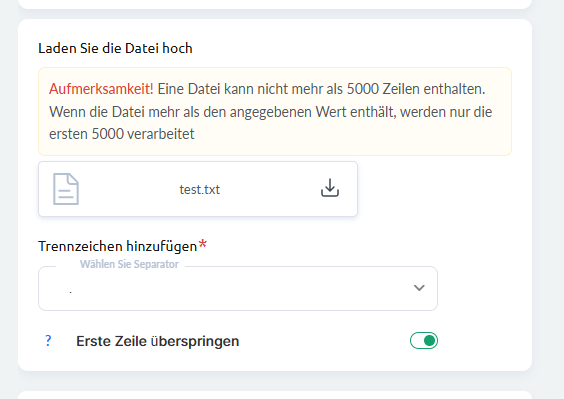
In diesem Schritt können Sie außerdem allen Kontakten aus der Datei Tags hinzufügen und auswählen, ob der Zugriff auf ein Produkt gewährt oder die Aktivierungsbenachrichtigungen per E-Mail deaktiviert werden sollen.
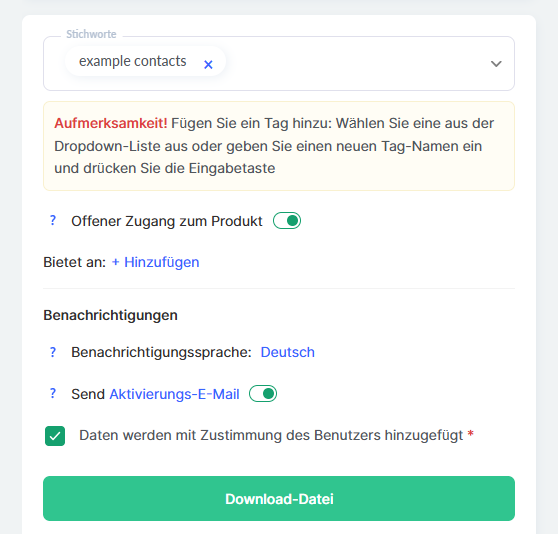
Klicken Sie auf „Datei hochladen“, und das System beginnt mit der Verarbeitung der Daten. Je nach Dateigröße und Anzahl der Kontakte kann dieser Vorgang einige Sekunden dauern.
Im nächsten Schritt sehen Sie die zuvor ausgewählten Einstellungen sowie eine Tabelle, in der Sie festlegen müssen, welche Daten importiert und welchen Feldern zugewiesen werden sollen.
Sie können nicht benötigte Spalten überspringen oder nur die E-Mail-Adressen importieren.
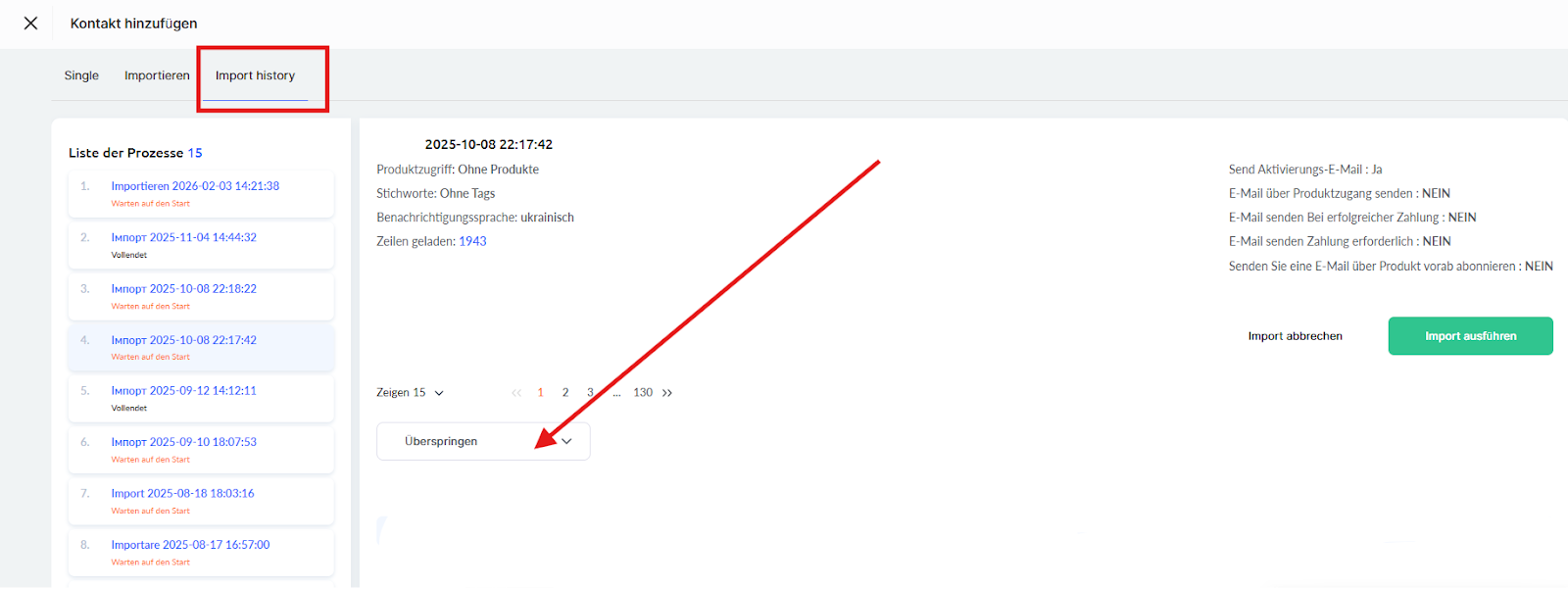
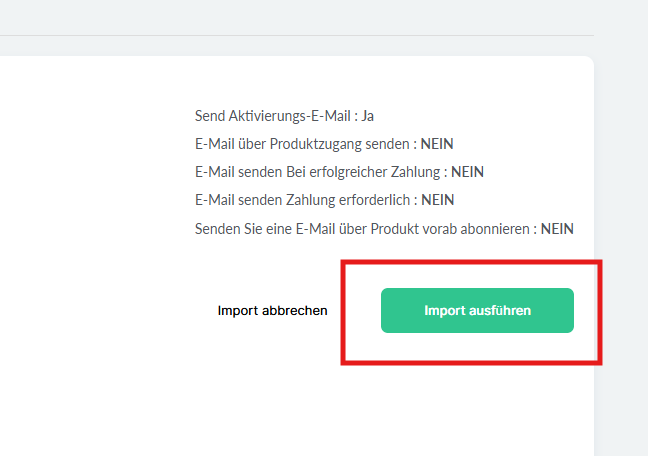
Sobald alle Parameter konfiguriert sind, klicken Sie auf „Import starten“.
Aktualisierung der Kontaktdaten
Sie können die Informationen bestehender Kontakte im Kwiga-CRM aktualisieren. Wenn beispielsweise ursprünglich nur E-Mail-Adressen importiert wurden, können Sie nun zusätzliche Felder hinzufügen.
Um Duplikate zu vermeiden, gewähren Sie keinen Zugriff auf Produkte und senden Sie keine Aktivierungs-E-Mails. Wenn eine E-Mail-Adresse bereits im CRM vorhanden ist, aktualisiert das System den bestehenden Kontakt, anstatt einen neuen zu erstellen.
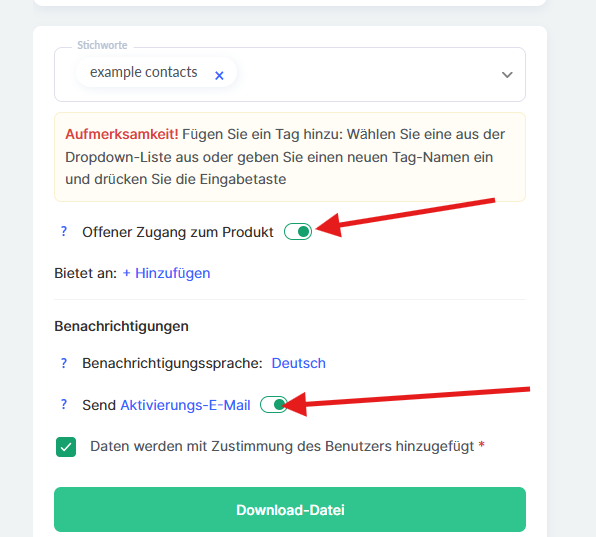
Sie können bestimmten Teilnehmern Tags hinzufügen, indem Sie diese direkt in der Datei angeben. Um mehrere Tags gleichzeitig hinzuzufügen, tragen Sie sie in derselben Zelle durch Kommas getrennt ein.
Sie können außerdem ein benutzerdefiniertes Benutzerfeld erstellen und die erforderlichen Informationen eintragen.
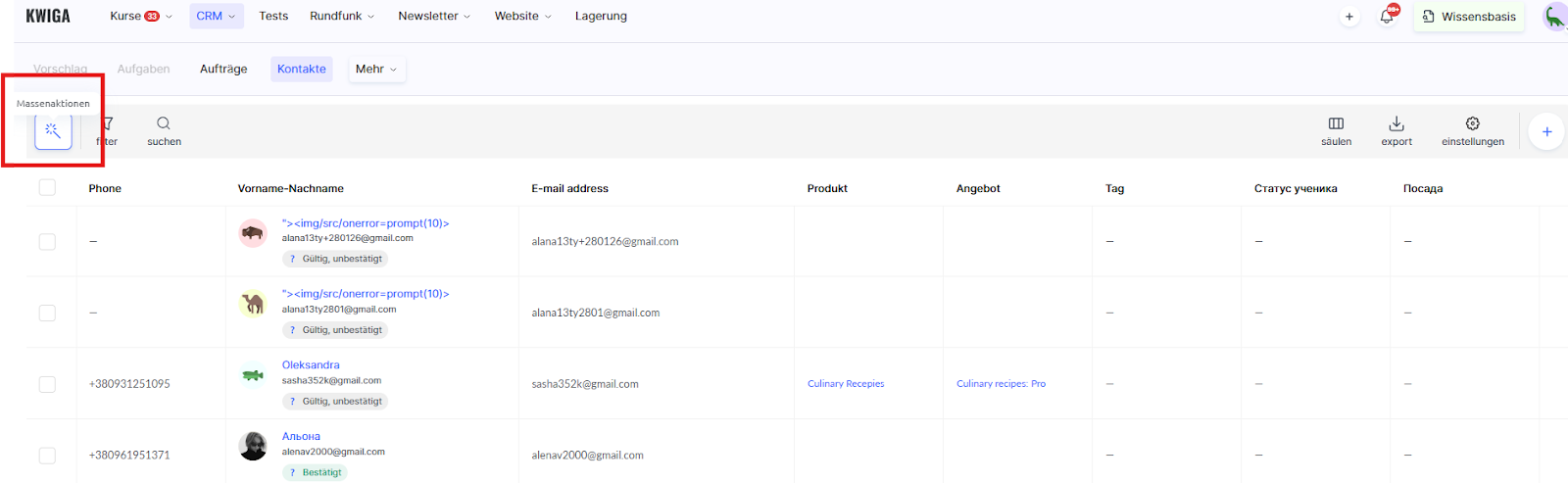
Hinweis: Das Kwiga-CRM ermöglicht es zudem, Massenaktionen für alle Kontakte oder für ausgewählte Gruppen durchzuführen.
Das Importieren von Studenten in Kwiga ist eine schnelle und praktische Möglichkeit, Ihre Kontaktdatenbank zu übertragen, Zugriffe zu konfigurieren und Arbeitsabläufe zu automatisieren.
Sie können Studenten direkt zu einem Kurs hinzufügen oder Kontakte in das CRM für E-Mail-Kampagnen und die Zielgruppensegmentierung importieren.
Flexible Einstellungen, Tags und benutzerdefinierte Felder helfen Ihnen, die Daten zu strukturieren und den Lernprozess effizient zu verwalten.
Unabhängig von Ihrer Strategie vereinfacht die Importfunktion von Kwiga die Administration und spart Zeit.