
Artikel:
- Hausaufgaben
- Tests und Bewertung
- Mehrere offene Fragen in einer Aufgabe
- Lücken ausfüllen, das fehlende Wort einfügen
- Zuordnung
- Wie man einen Test so einrichtet, dass der Schüler seine Antworten sehen kann
- Gib das Wort ein
- Liste und Multi-Liste
- Bilden Sie einen Satz aus Wörtern
- Tabelle ausfüllen (Option zum Ausfüllen der Lücken)
- So organisieren Sie den technischen Support für Kursteilnehmer
- So erstellen Sie einen psychologischen MMPI-Fragebogen
- Allgemeine Informationen zu Quizzen: Erstellung und Organisation praktischer Aufgaben, Umfragen
- Erstellung und Konfiguration von Stilvorlagen für Quizze
- Neuberechnung von Quiz-Ergebnissen
- Quiz-Zufallsgenerator: Erstellung dynamischer Tests
- So exportieren Sie Quiz-Antworten in eine separate Datei
- Quiz, Übungen: Fragetypen
- Übungseinstellungen (Öffnen, Schließen)
- Quiz-Einrichtung
Fragetypen, die auf der Kwiga-Plattform zur Erstellung praktischer Aufgaben oder Umfragen verwendet werden können.
In diesem Artikel:
Quizze sind ein effektives Werkzeug zur Wissensüberprüfung oder Datenerfassung. Um sie noch interessanter und interaktiver zu gestalten, können verschiedene Fragetypen genutzt werden, die auf der Kwiga-Plattform in praktischen Kategorien organisiert sind.
Wie fügt man eine Frage zu einem Quiz hinzu?
In der linken Seitenleiste finden Sie alle verfügbaren Fragetypen, organisiert in Kategorien für eine schnelle und einfache Nutzung.
So fügen Sie Ihrem Quiz eine Frage hinzu:
-
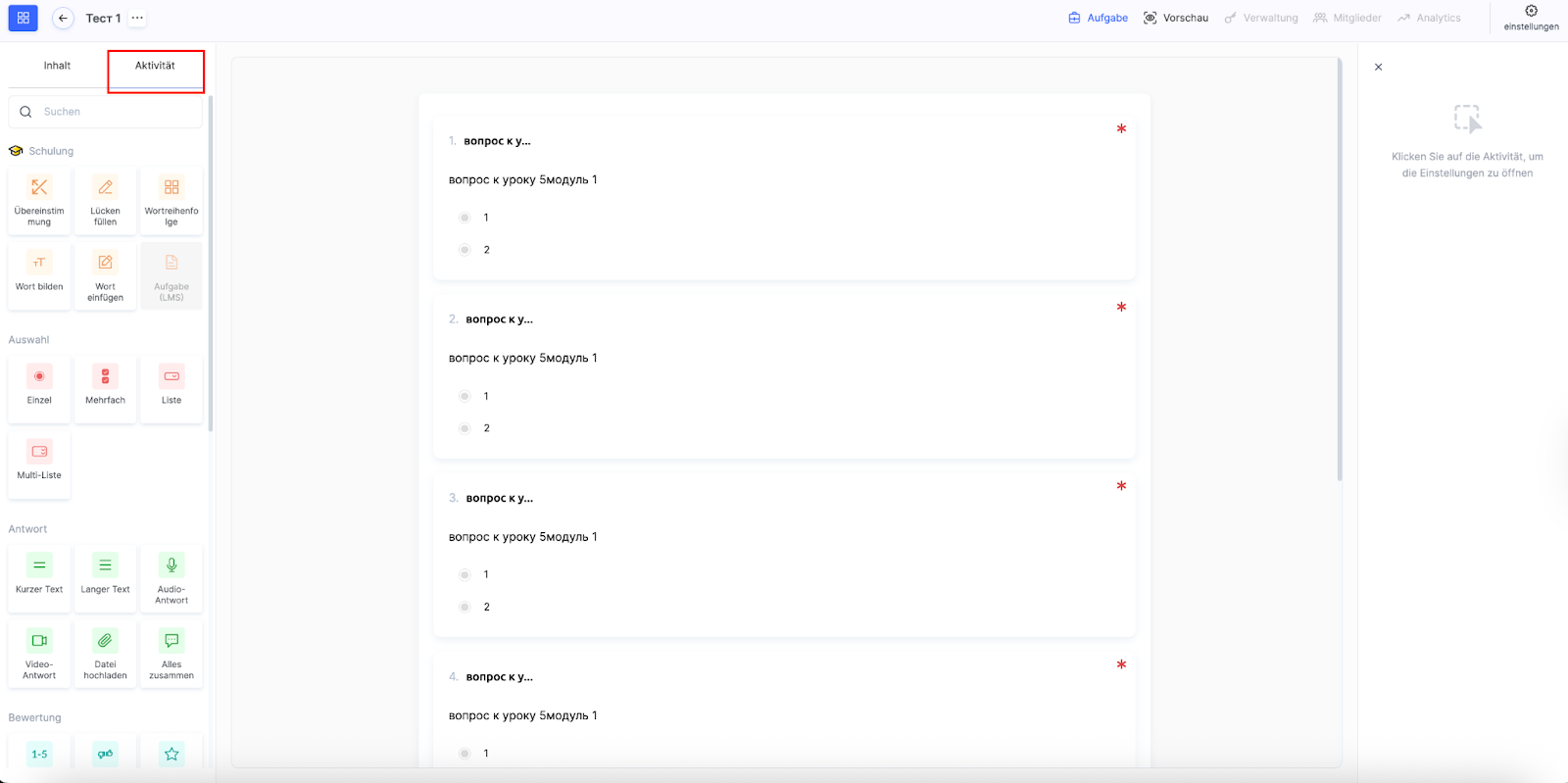
Öffnen Sie in der linken Seitenleiste den Tab Aktivität.
-
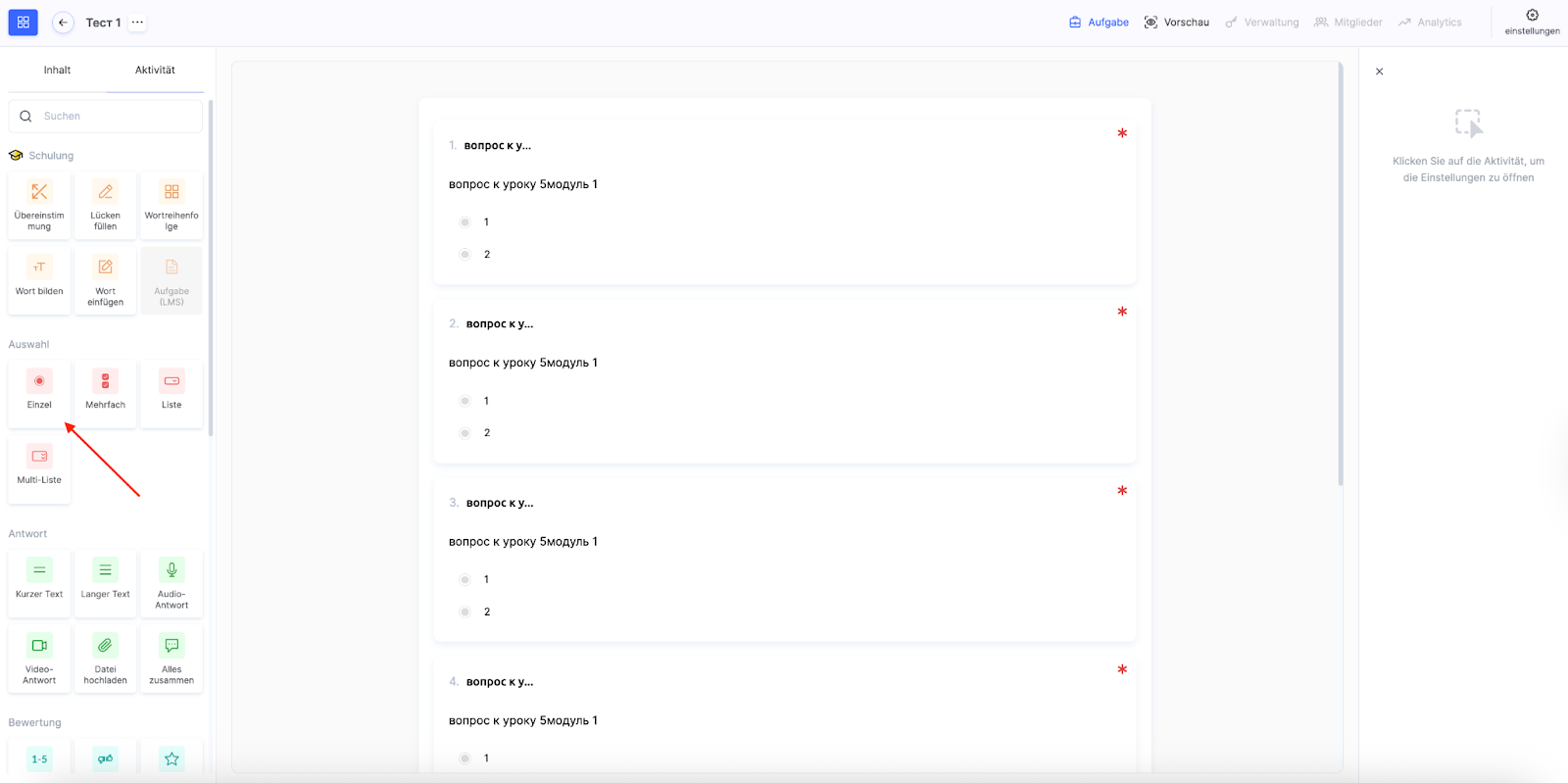
Wählen Sie den gewünschten Fragetyp aus den verfügbaren Kategorien.
-
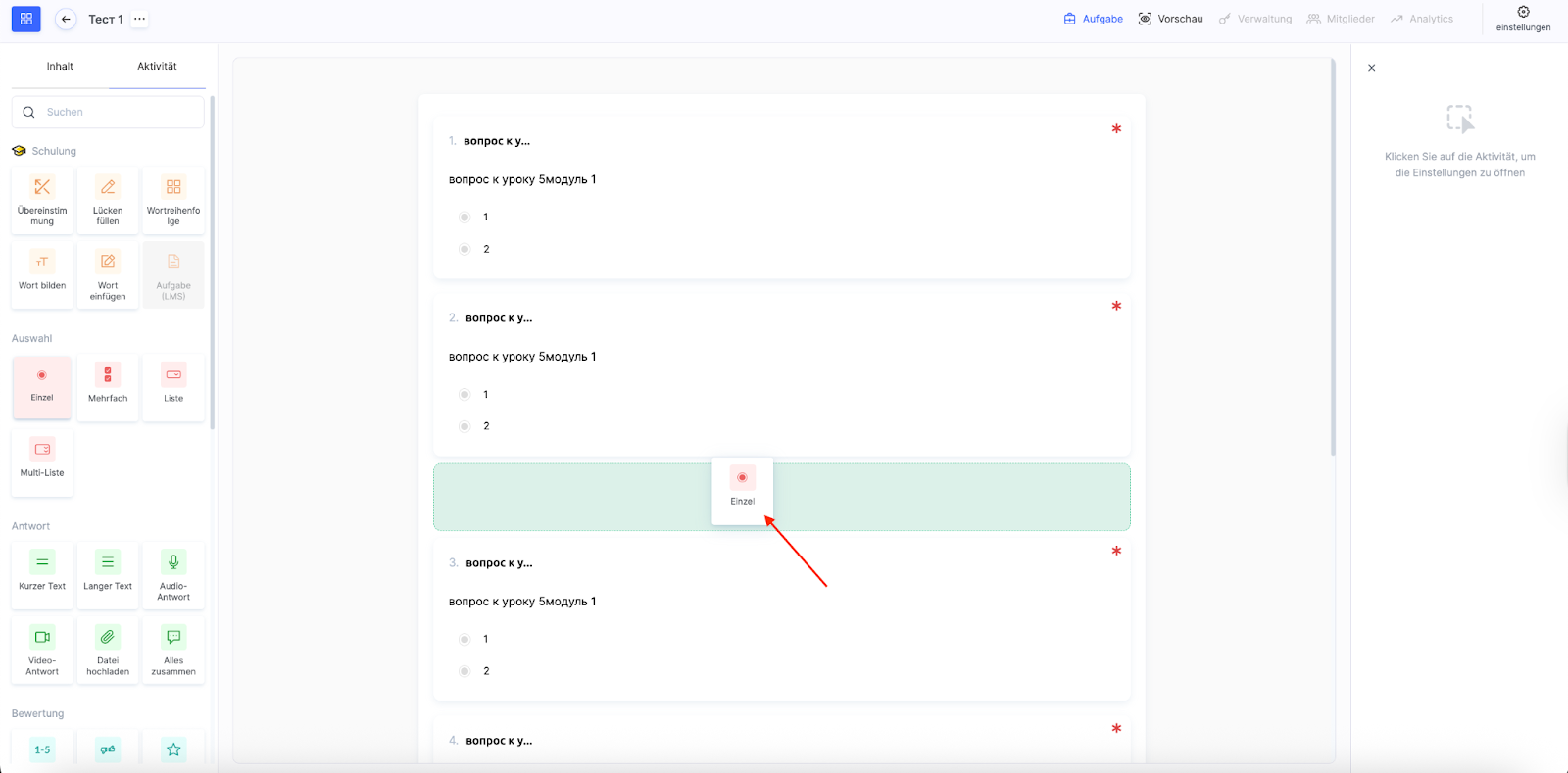
Klicken Sie auf den ausgewählten Typ oder ziehen Sie ihn in den mittleren Bereich des Bildschirms.
-
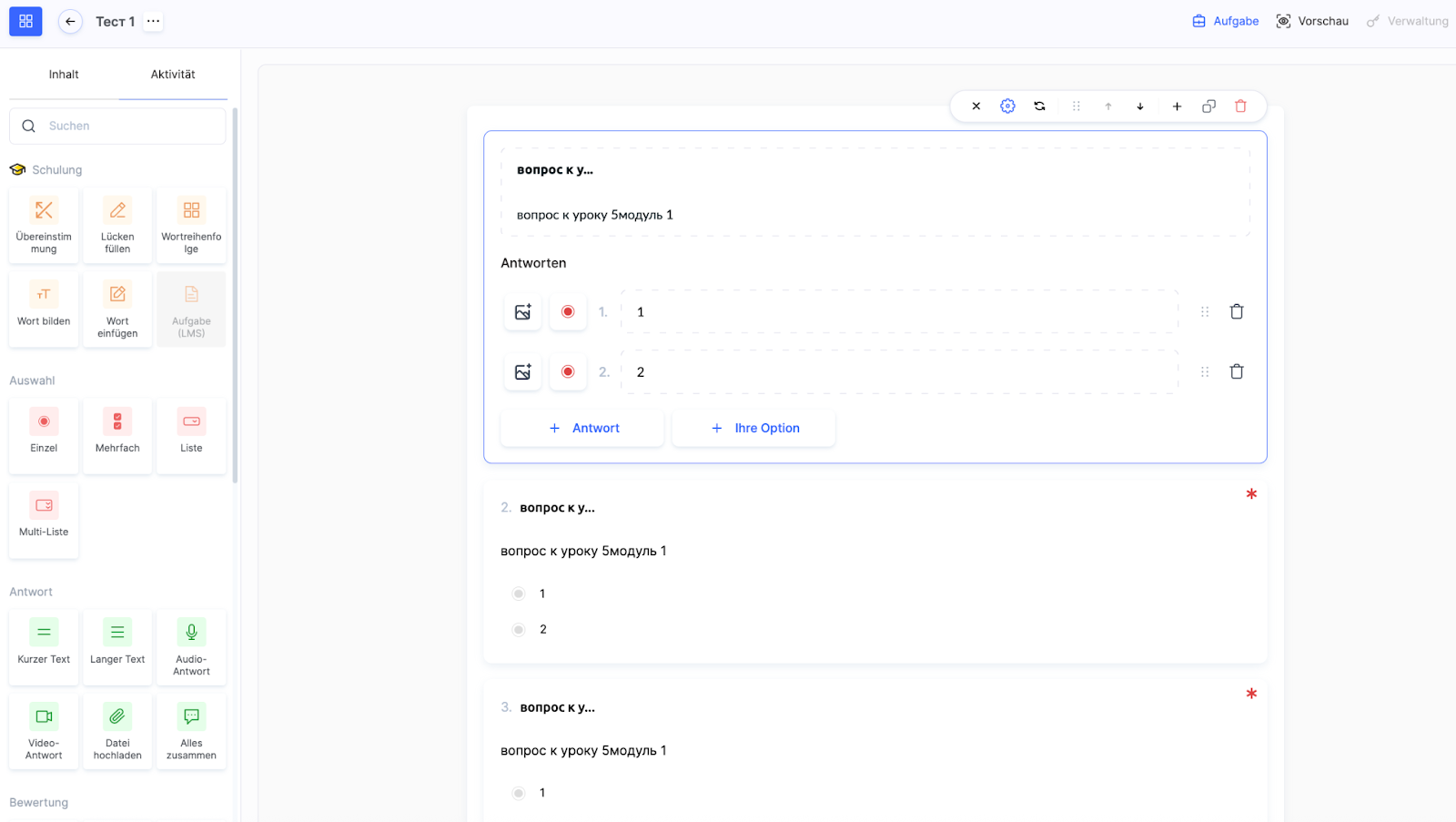
Füllen und konfigurieren Sie die ausgewählte Aktivität – zum Beispiel, indem Sie Fragen und Antwortoptionen hinzufügen.
Kategorien und Fragetypen
Alle auf der Kwiga-Plattform verfügbaren Fragetypen sind nach Kategorien organisiert, um eine einfache Suche und Nutzung zu ermöglichen.
Lernen
Interaktive Fragetypen zur Überprüfung des Wissens und der praktischen Fähigkeiten der Lernenden.
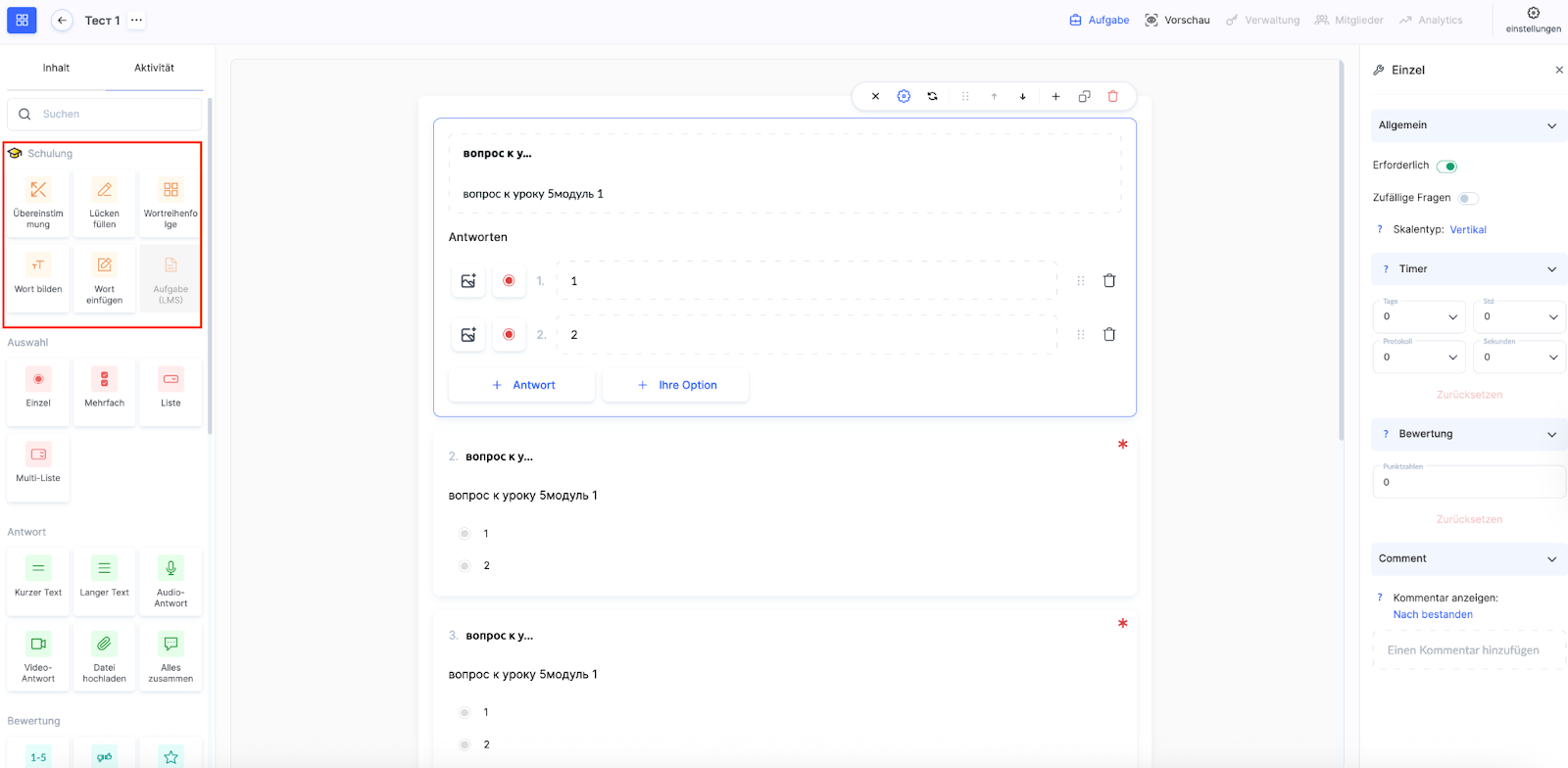
Zuordnung
Die Lernenden müssen passende Elemente einander zuordnen.
Lücken ausfüllen
Eine Aufgabe, bei der fehlende Wörter oder Werte in einen Text eingefügt werden müssen. Optional können zusätzliche (falsche) Antworten zur Erhöhung der Schwierigkeit hinzugefügt werden.
Wortreihenfolge
Die Lernenden erstellen einen vollständigen Satz aus einzelnen Wörtern.
Wort bilden
Die Lernenden setzen ein Wort aus vorgegebenen Buchstaben zusammen.
Wort eingeben
Eine Aufgabe, bei der ein bestimmtes Wort oder eine bestimmte Phrase eingetippt werden muss.
Aufgabe (LMS)
Wird verwendet, um theoretisches Material in Text- oder Multimedia-Form zu prüfen oder kreative Aufgaben zu stellen.
Wichtig: Eine LMS-Aufgabe darf nur eine einzige Frage enthalten. Weitere Fragen können nicht hinzugefügt werden.
Antworten können als Text, Audio oder Video eingereicht werden. Lernende können nach der Bewertung zusätzlich einen Kommentar an den Tutor schreiben.
Auswahl
Klassische Fragetypen mit Antwortoptionen zur schnellen Wissensüberprüfung.

Einfachauswahl
Die Lernenden wählen eine richtige Antwort aus. Optional kann eine Funktion aktiviert werden, die eigene Antworten erlaubt.
Mehrfachauswahl
Die Lernenden können mehrere richtige Antworten wählen.
Dropdown-Liste
Eine Antwort wird aus einem Dropdown-Menü ausgewählt.
Multi-Liste
Es können mehrere richtige Antworten aus einer Liste ausgewählt werden.
Antwort
Formate für ausführliche Antworten in Text-, Audio- oder Videoform oder durch Datei-Upload.
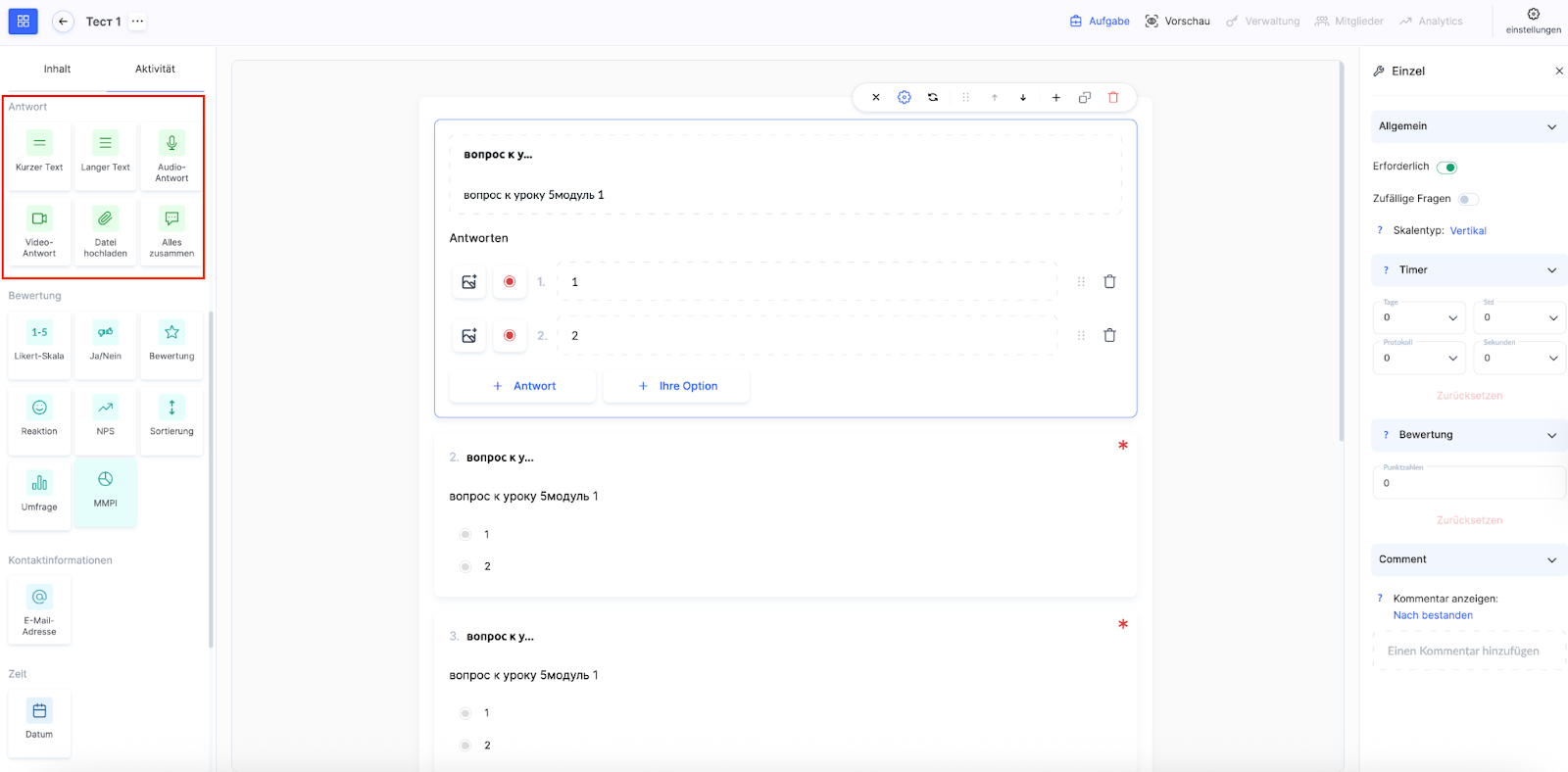
Kurztext
Eine offene Frage mit kurzer Textantwort.
Langtext
Eine offene Frage mit ausführlicher Textantwort.
Audio-Antwort
Die Lernenden nehmen eine Audioantwort auf.
Video-Antwort
Die Lernenden nehmen eine Videoantwort auf.
Datei hochladen
Die Lernenden laden eine Datei als Antwort hoch.
Alles zusammen
Ein kombiniertes Format, das mehrere Antworttypen gleichzeitig erlaubt.
Bewertung
Fragetypen zur Bewertung, Meinungserfassung und Messung der Zufriedenheit.
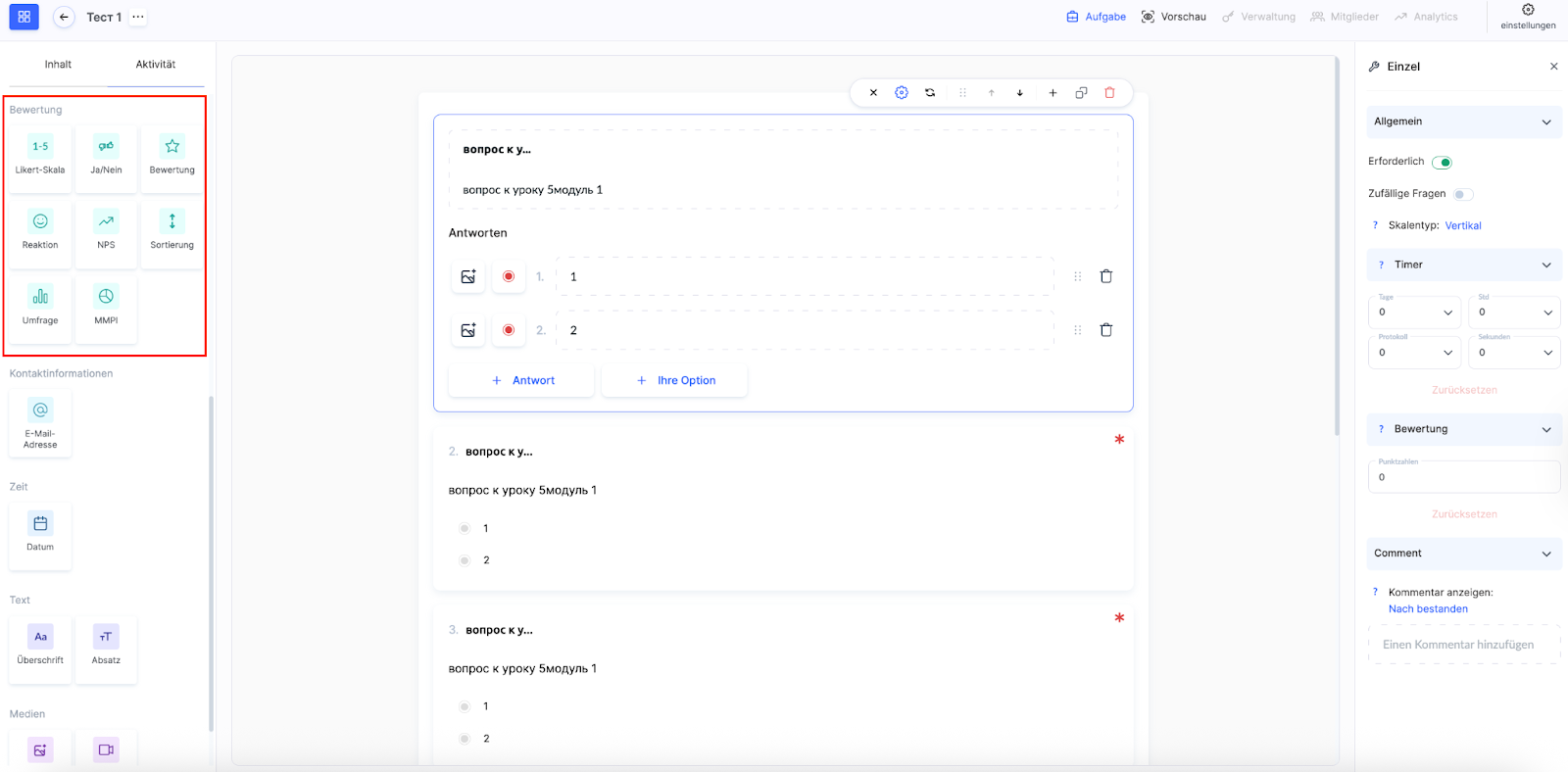
Likert-Skala (1–5)
Bewertung auf einer Skala von 1 bis 5. Die Skala ist anpassbar und kann horizontal oder vertikal angezeigt werden.
Ja/Nein
Einfache Bestätigung oder Verneinung.
Bewertung (Sterne)
Bewertung mithilfe von Sternsymbolen.
Reaktion
Format für die Auswahl von Emojis oder schnellen Antworten.
NPS (Net Promoter Score)
Spezieller Umfragetyp zur Messung der Nutzerzufriedenheit.
Sortierung
Aufgabe, bei der Elemente in die richtige Reihenfolge gebracht werden müssen.
Umfrage
Dient zur Sammlung von Feedback ohne richtige oder falsche Antworten.
MMPI (Psychologischer Fragebogen)
Psychologischer Test, der hilft, die Persönlichkeit besser zu verstehen, indem den Antworten Skalen (Buchstaben) zugeordnet werden.
Kontaktinformationen
Auf die Erfassung von Kontaktdaten von Studierenden spezialisierter Bereich.
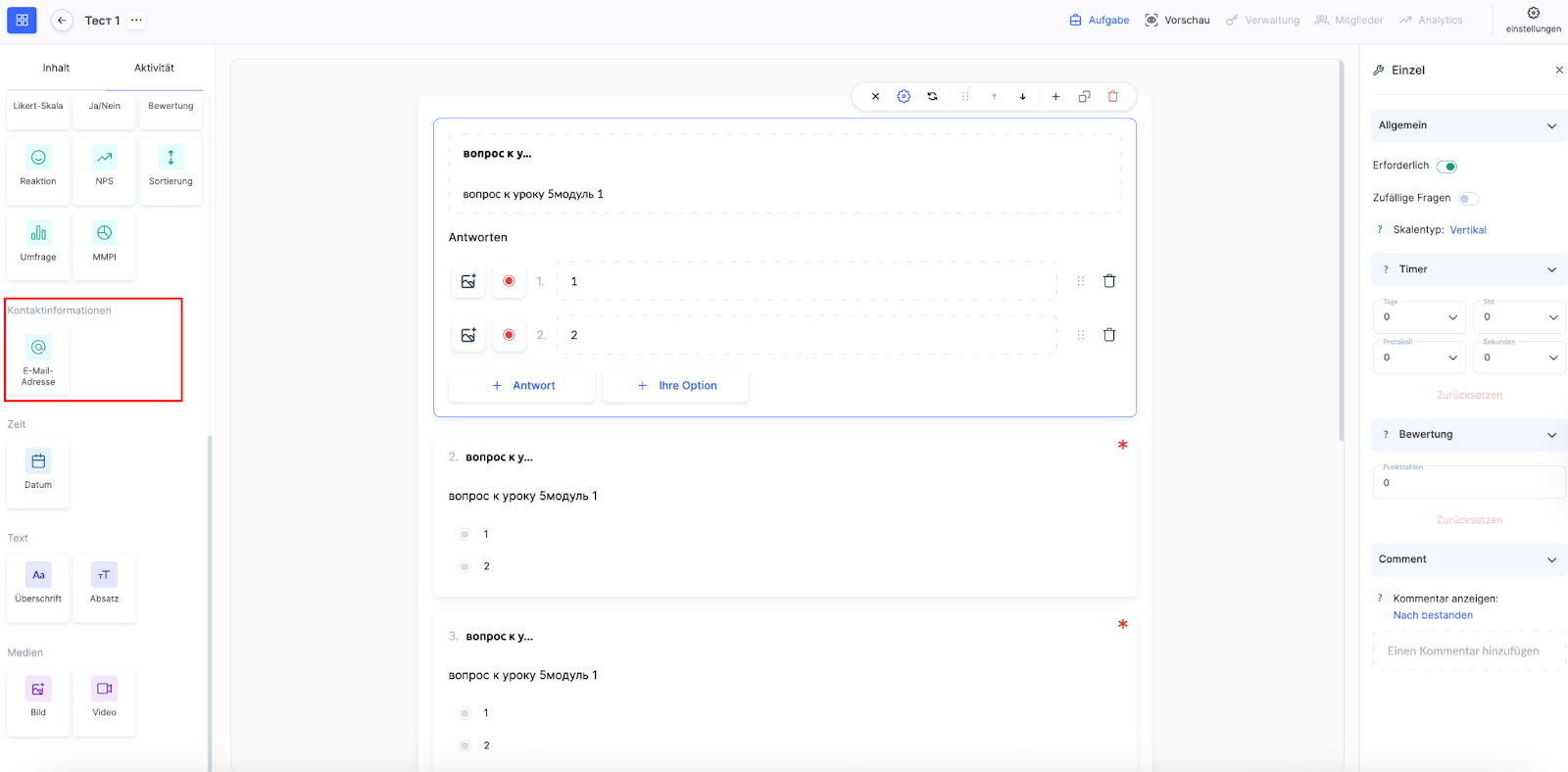
E-Mail-Adresse
Spezielle Frage mit einem Feld zur Eingabe einer E-Mail-Adresse.
Zeit
Geeignet für Terminplanung, Event-Anmeldung oder Sammlung von Datumsinformationen wie Geburtstagen.
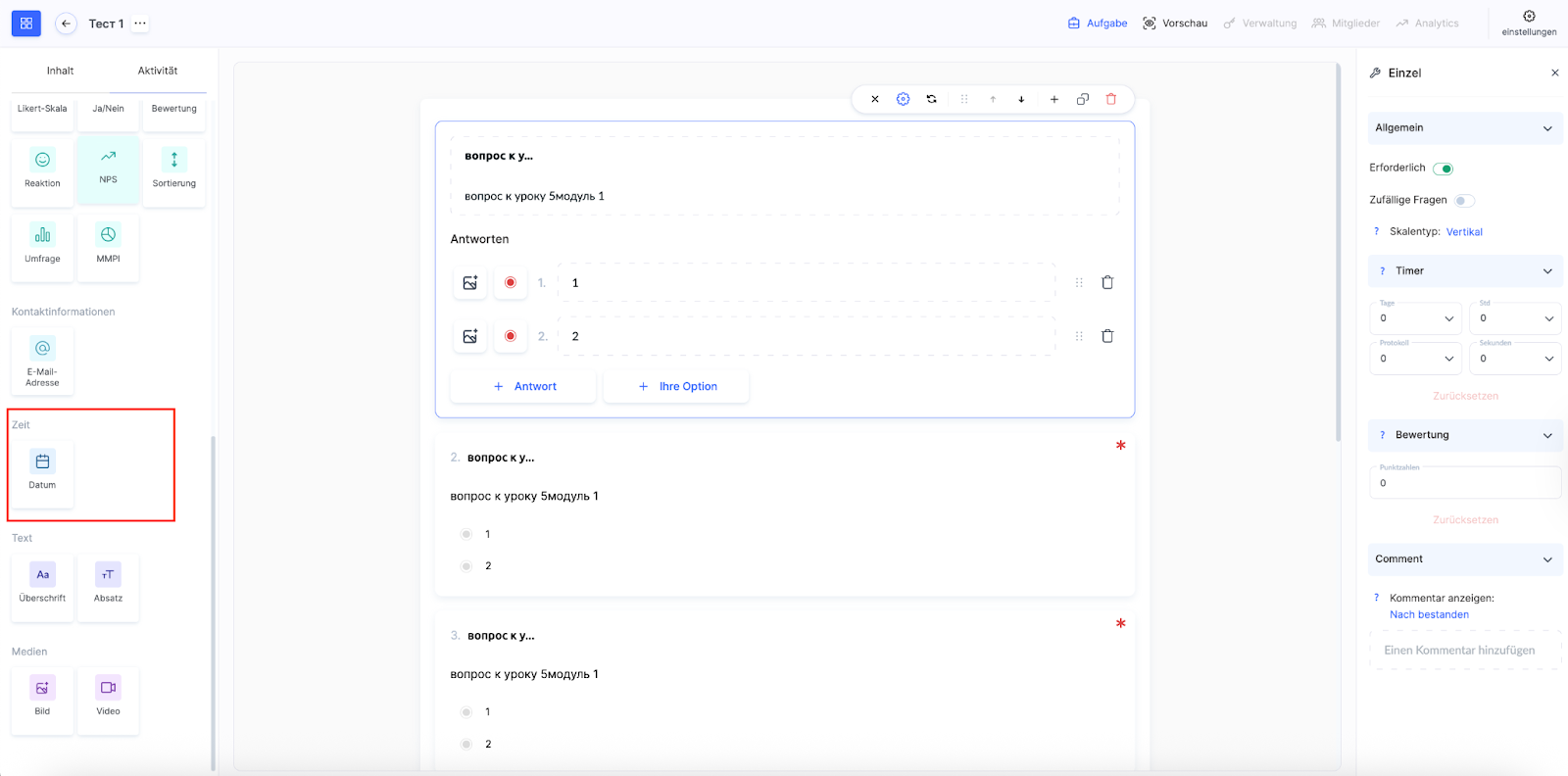
Datum
Fragetyp mit Datumauswahl.
Text
Statische Textblöcke zum Hinzufügen von Überschriften und Beschreibungen im Quiz. Diese Elemente sind keine eigenen Fragen.
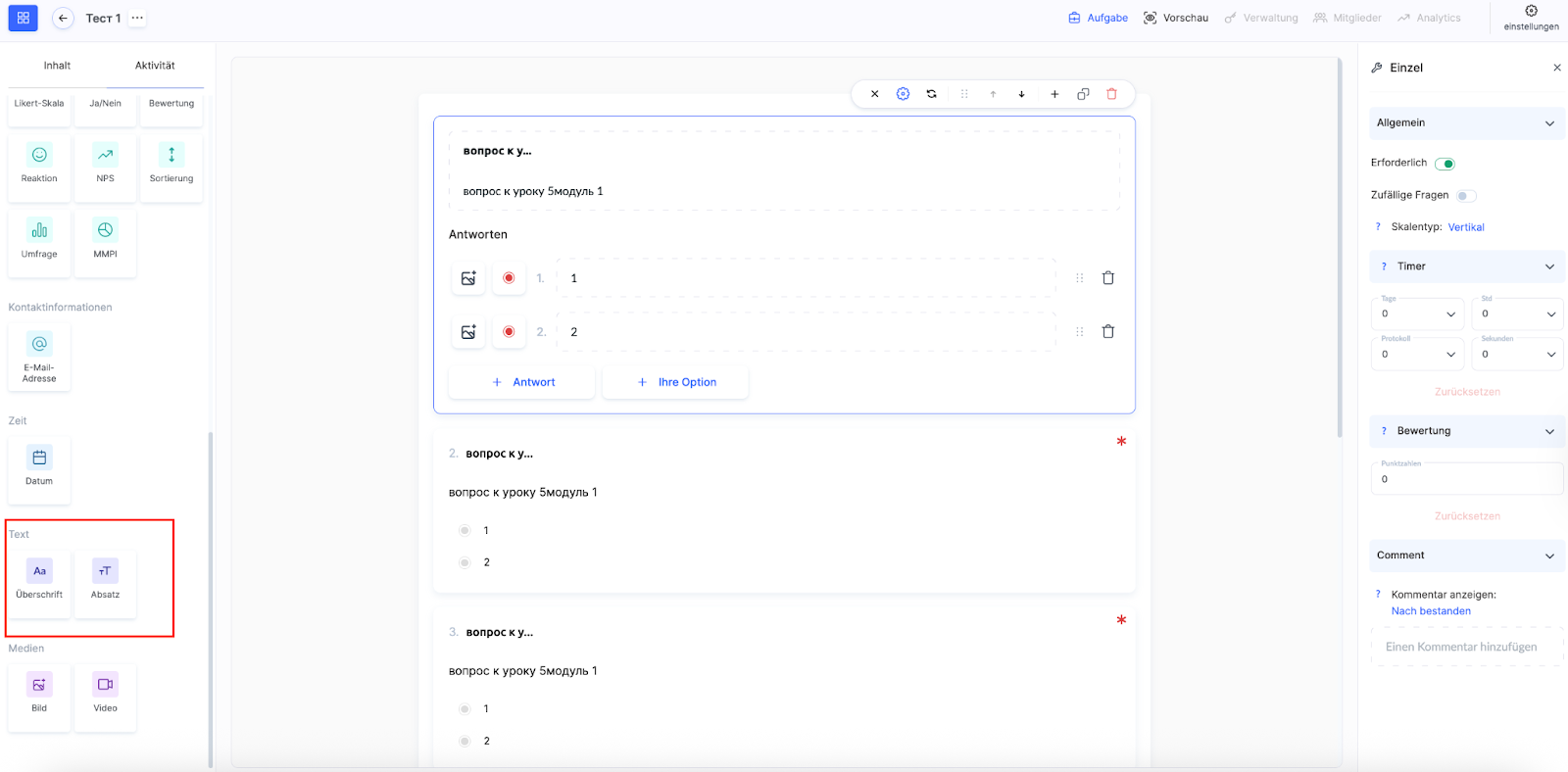
Überschrift
Textelement zur Strukturierung des Quiz.
Absatz
Block für zusätzliche Beschreibungen oder Hinweise.
Medien
Möglichkeit, Bilder und Videos direkt zum Fragebogen hinzuzufügen. Diese werden verwendet, um Fragen zu veranschaulichen, visuelle Aufgaben zu erstellen oder Lehrmaterialien hinzuzufügen.
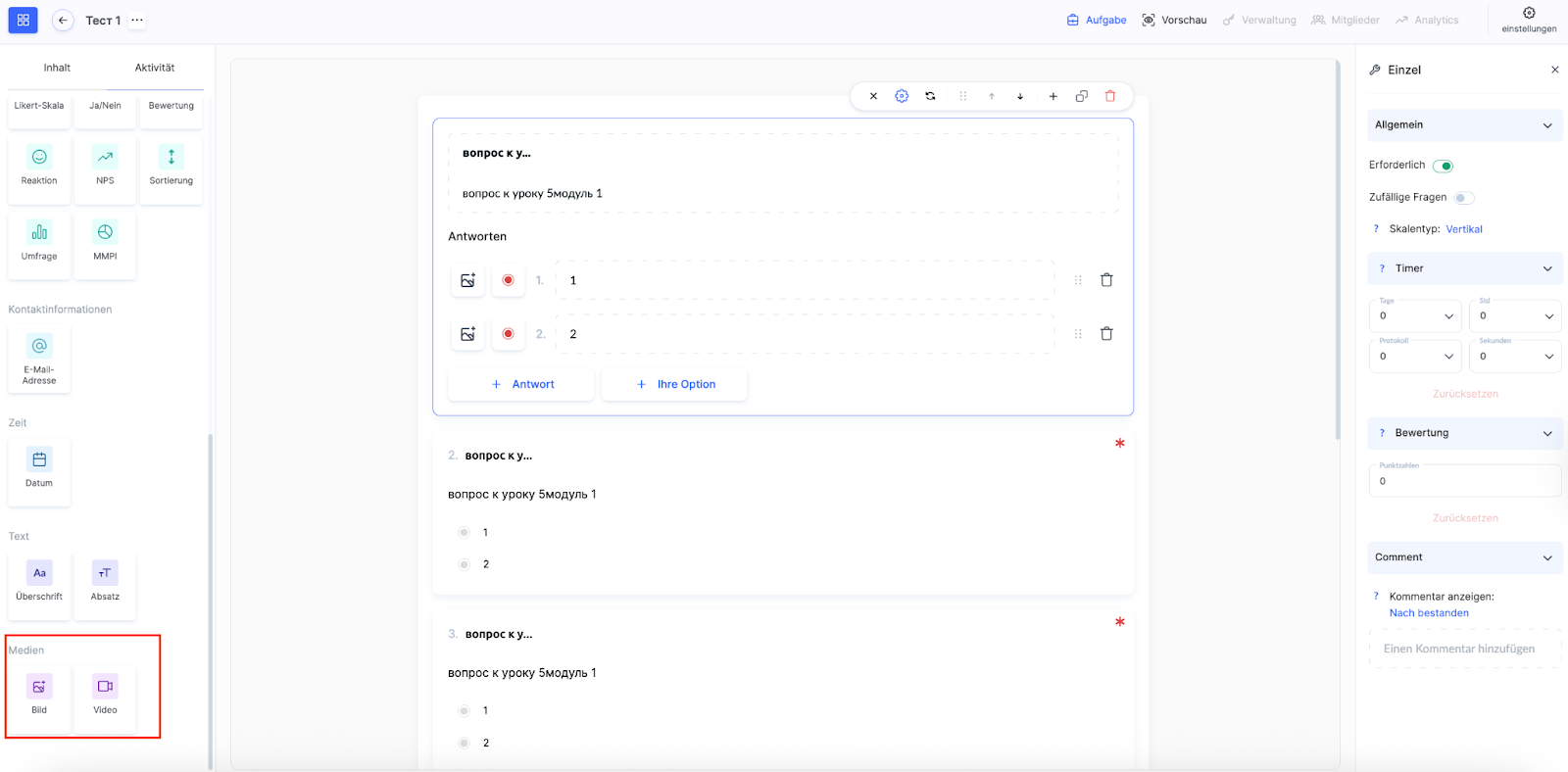
Bild
Einfügen von Bildern in das Quiz.
Video
Einfügen von Videoinhalten für anschaulichere und interaktive Aufgaben.
Alle Fragetypen – außer LMS-Aufgaben – können innerhalb eines einzigen Quiz kombiniert werden. Sie können beliebig viele Fragen hinzufügen und dabei identische oder verschiedene Fragetypen nutzen.
Wenn das Quiz zu einem Kurs hinzugefügt wurde, können alle Antworten der Lernenden als Excel-Datei exportiert werden.
Die Quiz-Einstellungen auf der Kwiga-Plattform bieten maximale Flexibilität und Benutzerfreundlichkeit. Sie können sowohl einfache Umfragen als auch komplexe Lern-Tests erstellen und sie an jede Art von Aufgabe anpassen.
Eine ausführliche Beschreibung der Quiz-Einstellungen finden Sie in einem separaten Artikel.
Wie man ein erstelltes Quiz zu einer Lektion hinzufügt, ist ebenfalls in einem separaten Artikel beschrieben.
Dank der übersichtlichen Kategorisierung und der intuitiven Benutzeroberfläche können Sie verschiedene Formate einfach kombinieren und so effektive und einzigartige Werkzeuge zur Wissensüberprüfung oder Feedback-Erfassung erstellen.