
Artikel:
- Hausaufgaben
- Tests und Bewertung
- Mehrere offene Fragen in einer Aufgabe
- Lücken ausfüllen, das fehlende Wort einfügen
- Zuordnung
- Wie man einen Test so einrichtet, dass der Schüler seine Antworten sehen kann
- Gib das Wort ein
- Liste und Multi-Liste
- Bilden Sie einen Satz aus Wörtern
- Tabelle ausfüllen (Option zum Ausfüllen der Lücken)
- So organisieren Sie den technischen Support für Kursteilnehmer
- So erstellen Sie einen psychologischen MMPI-Fragebogen
- Allgemeine Informationen zu Quizzen: Erstellung und Organisation praktischer Aufgaben, Umfragen
- Erstellung und Konfiguration von Stilvorlagen für Quizze
- Neuberechnung von Quiz-Ergebnissen
- Quiz-Zufallsgenerator: Erstellung dynamischer Tests
- So exportieren Sie Quiz-Antworten in eine separate Datei
- Quiz, Übungen: Fragetypen
- Übungseinstellungen (Öffnen, Schließen)
- Quiz-Einrichtung
Ein ausführlicher Leitfaden zur Erstellung und Konfiguration eines Quiz-Zufallsgenerators, der automatisch einzigartige Tests für Teilnehmer aus einem vordefinierten Fragenpool erstellt.
In diesem Artikel:
Der Quiz-Randomizer in Kwiga ist ein praktisches Tool zum Erstellen dynamischer Tests. Er ermöglicht es Ihnen, automatisch für jeden Teilnehmer einzigartige Quiz-Versionen auf Basis eines vorab vorbereiteten Fragenpools zu generieren.
Anstatt manuell Dutzende verschiedene Versionen desselben Tests zu erstellen, können Sie einfach alle Fragen in einem Pool sammeln und der Plattform den Rest überlassen. Jeder Teilnehmer erhält einen einzigartigen Aufgabensatz, wodurch der Testprozess fairer und ansprechender wird.
Dies ist besonders nützlich für Experten, die regelmäßige Wissensüberprüfungen oder Abschlussbewertungen durchführen.
Erstellen eines Quiz mit Randomizer
Um einen Quiz-Randomizer zu erstellen, gehen Sie zum Menü Quizzes, klicken Sie auf die Schaltfläche +Quiz und wählen Sie die Option Quiz Randomizer aus.
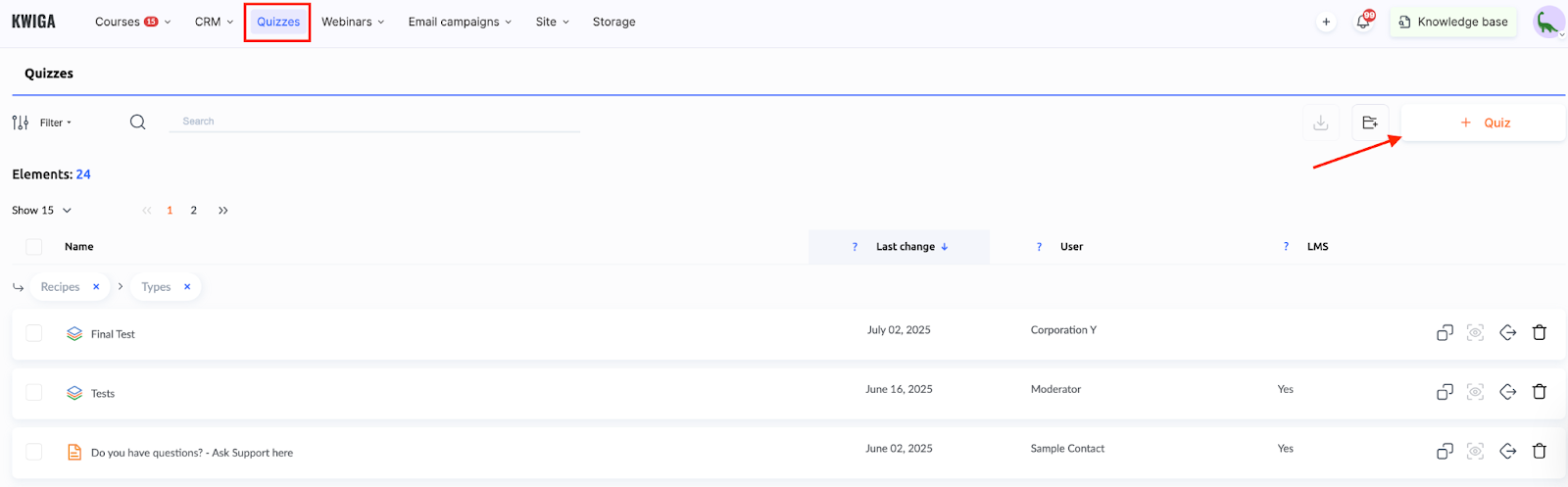
Wichtig: Sie fügen dem Randomizer keine einzelnen Fragen hinzu, sondern ganze zuvor erstellte Quizzes, die alle darin enthaltenen Fragen umfassen. Das kann zum Beispiel ein Abschlusstest für einen Kurs sein, der Quizzes aus vorherigen Lektionen oder Modulen enthält.
Fast alle von der Plattform unterstützten Fragetypen können verwendet werden, außer LMS-Aufgaben.
Weitere Informationen zum Erstellen verschiedener Fragetypen finden Sie in einem separaten Artikel.
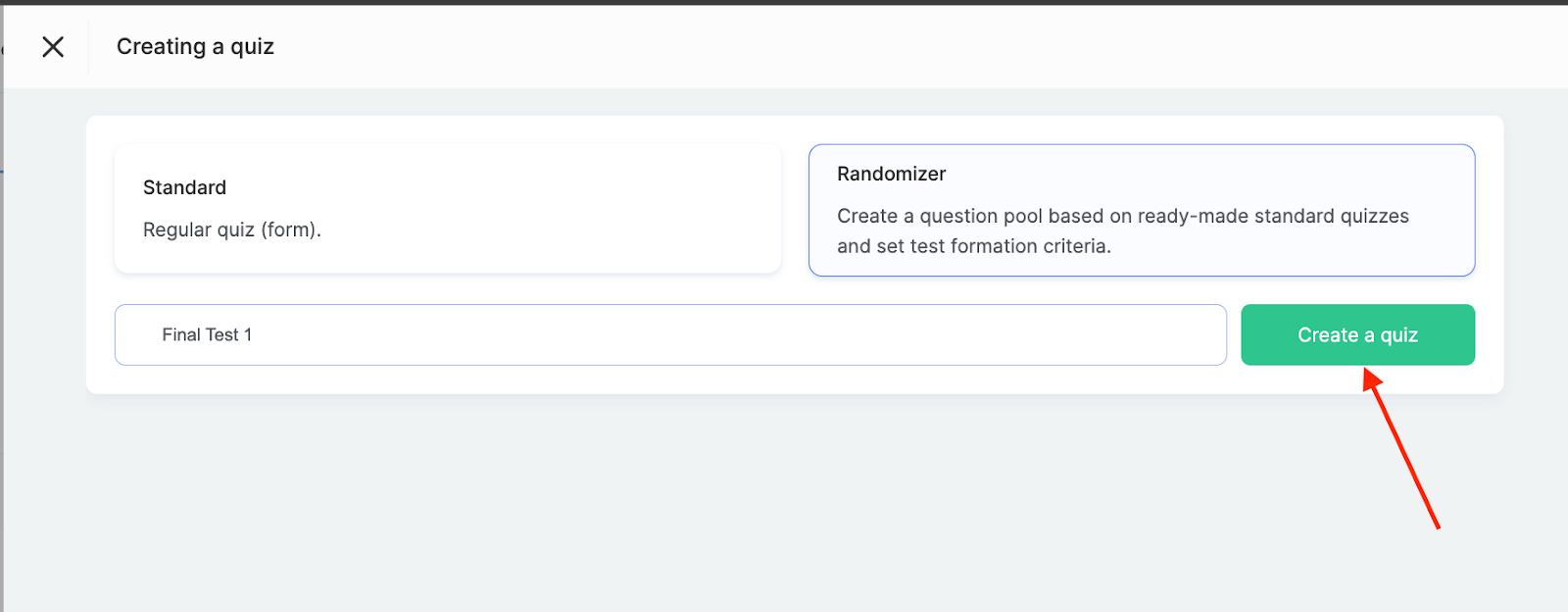
Nach Auswahl des Typs Randomizer fordert die Plattform Sie auf, den Namen der neuen Aufgabe einzugeben und auf Create a Quiz zu klicken. Anschließend können Sie mit dem Aufbau des Fragenpools fortfahren.
Erstellen des Fragenpools
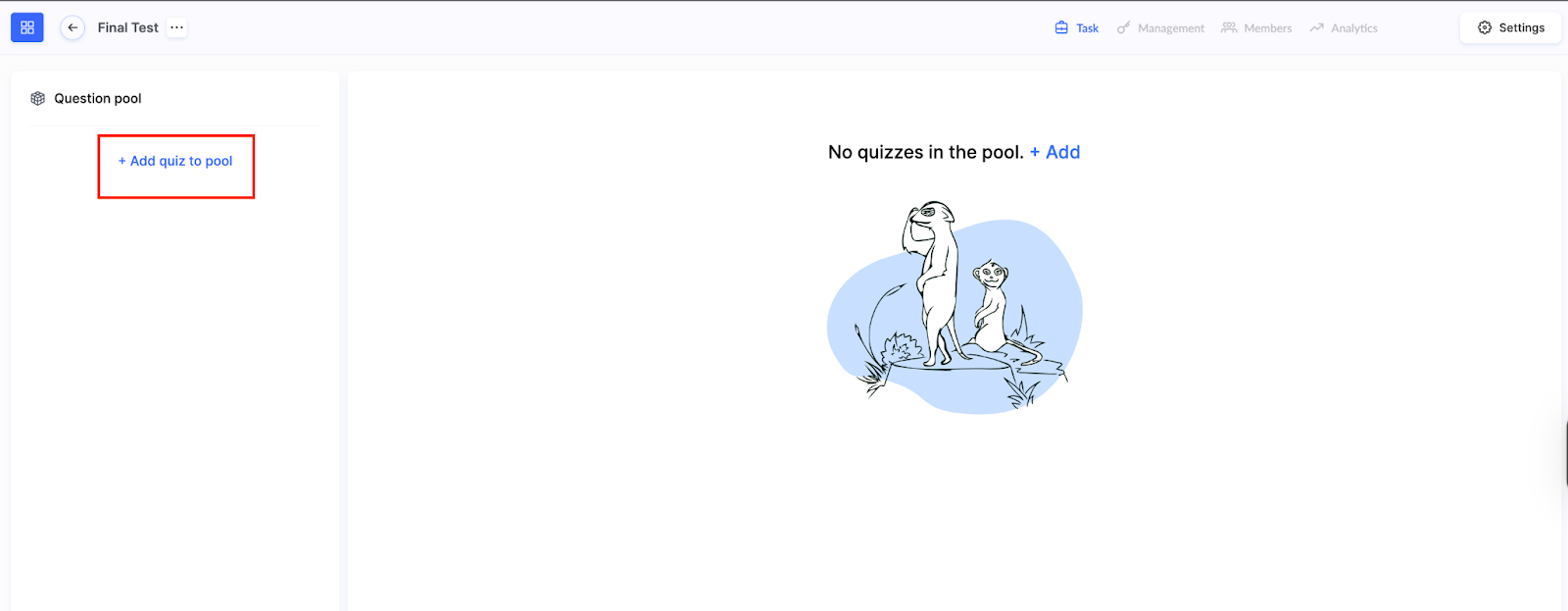
Der nächste Schritt besteht darin, einen Fragenpool zu erstellen, der als Grundlage für die Generierung individueller Testversionen dient. Klicken Sie dazu auf die Schaltfläche + Add Quiz to Pool, und eine Liste verfügbarer Quizzes wird angezeigt.
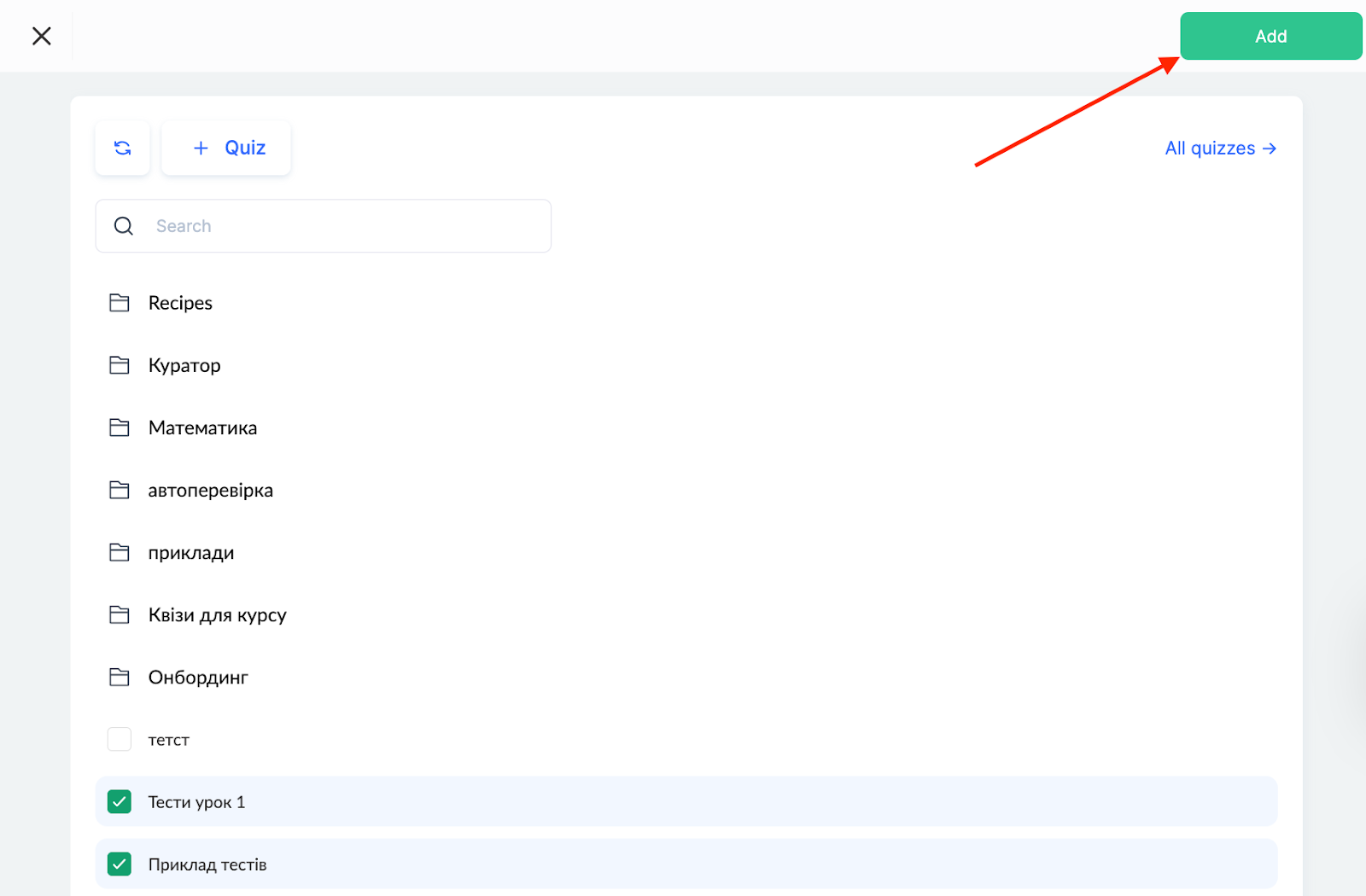
Verwenden Sie die Kontrollkästchen, um alle Quizzes auszuwählen, deren Fragen Sie in den Randomizer aufnehmen möchten. Nachdem Sie die benötigten Quizzes ausgewählt haben, bestätigen Sie Ihre Aktion mit einem Klick auf Add.
Die Plattform überträgt automatisch alle Fragen aus den ausgewählten Quizzes in den gemeinsamen Pool. Danach müssen Sie die Einstellungen für die Fragenverteilung über das linke Bedienfeld konfigurieren.
Einstellungen für die Fragenverteilung
Der Randomizer ermöglicht eine präzise Kontrolle über die Anzahl der Fragen und darüber, welche Quizzes in den Abschlusstest aufgenommen werden. Die Plattform bietet zwei Optionen für die Verteilung der Fragen:
-
Nach Prozentsatz: Aus jedem Quiz wird ein festgelegter Prozentsatz an Fragen entnommen. Diese Option ist praktisch, wenn Quizzes unterschiedlich viele Fragen enthalten, Sie aber eine proportionale Verteilung über die Themen hinweg beibehalten möchten.
-
Nach exakter Anzahl: Aus jedem Quiz wird eine feste Anzahl an Fragen entnommen, unabhängig von seiner Größe. Diese Einstellung eignet sich für die Erstellung von Tests, bei denen jedes Thema mit einer gleichen Anzahl an Aufgaben vertreten sein muss.
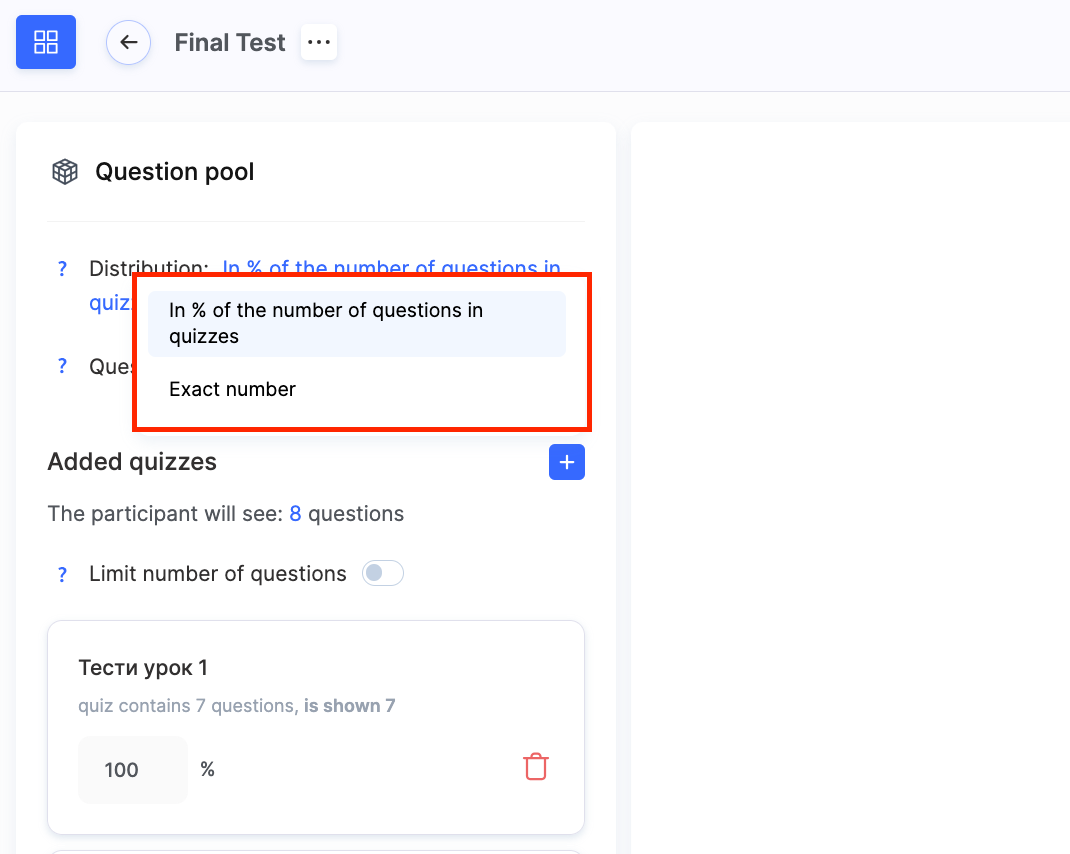
Der Randomizer steuert auch den Austausch von Fragen zwischen Testversuchen. Wenn ein Teilnehmer ein Quiz zum ersten Mal öffnet, generiert die Plattform für ihn einen einzigartigen Fragensatz, der entweder unverändert bleiben oder nach bestimmten Regeln aktualisiert werden kann.
Hinweis: Die Anzahl der zulässigen Versuche wird in den allgemeinen Quiz-Einstellungen unter dem Parameter Number of Attempts festgelegt. Diese Einstellung bestimmt, wie oft ein Teilnehmer den Test absolvieren kann, und beeinflusst die Logik für den Austausch der Fragen.
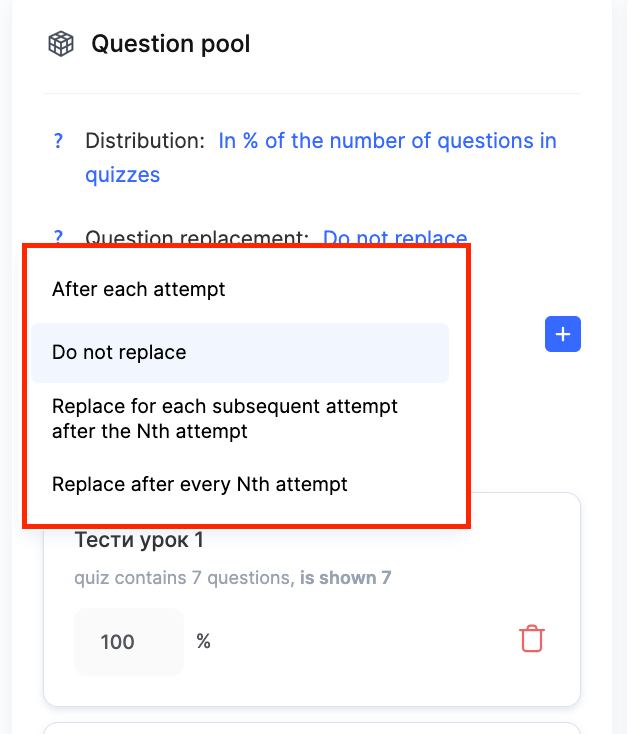
Die Plattform bietet mehrere Strategien zum Ersetzen von Fragen. Die einfachste Option ist, Fragen nach jedem Versuch zu ersetzen, was bedeutet, dass der Teilnehmer bei jedem Versuch einen komplett neuen Aufgabensatz erhält. Der gegenteilige Ansatz ist, für alle Versuche desselben Teilnehmers denselben Fragensatz beizubehalten.
Fortgeschrittenere Strategien ermöglichen es, Fragen nach einer bestimmten Anzahl von Versuchen zu ersetzen. Zum Beispiel können Fragen erst nach dem dritten Versuch oder nach jedem zweiten Versuch geändert werden. Diese Einstellungen sind nützlich, um adaptive Lernszenarien zu erstellen.
Neben dem Abschnitt "Added Quizzes" befindet sich eine "+"-Schaltfläche.
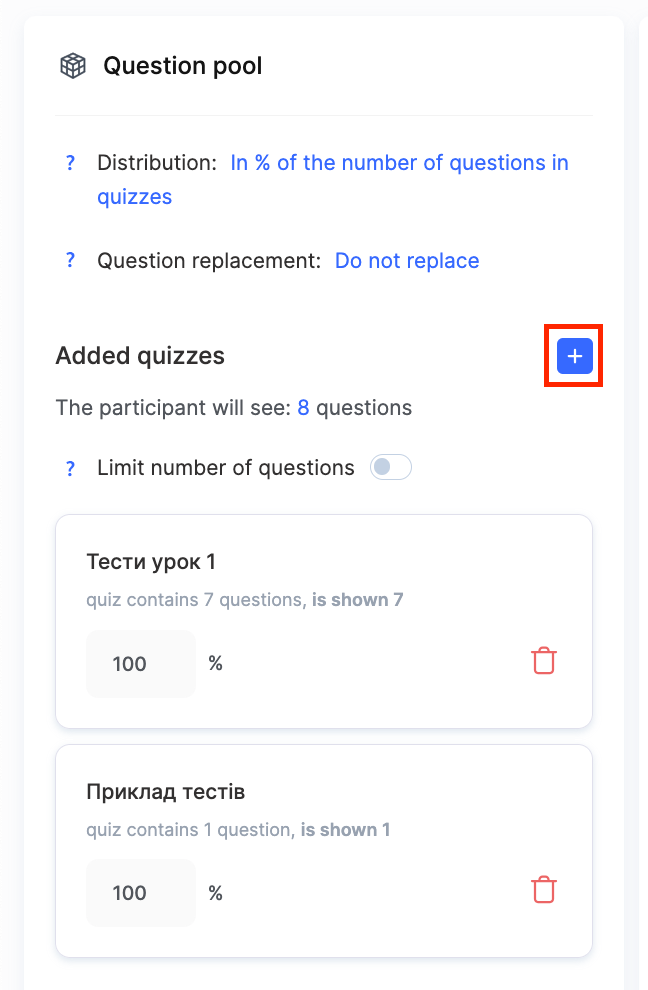
Mit dieser Option können Sie dem bestehenden Pool neue Quizzes hinzufügen oder nicht mehr benötigte entfernen. Sie bietet Flexibilität während des Entwicklungsprozesses und ermöglicht eine schnelle Anpassung des Randomizers an Änderungen im Lehrplan.
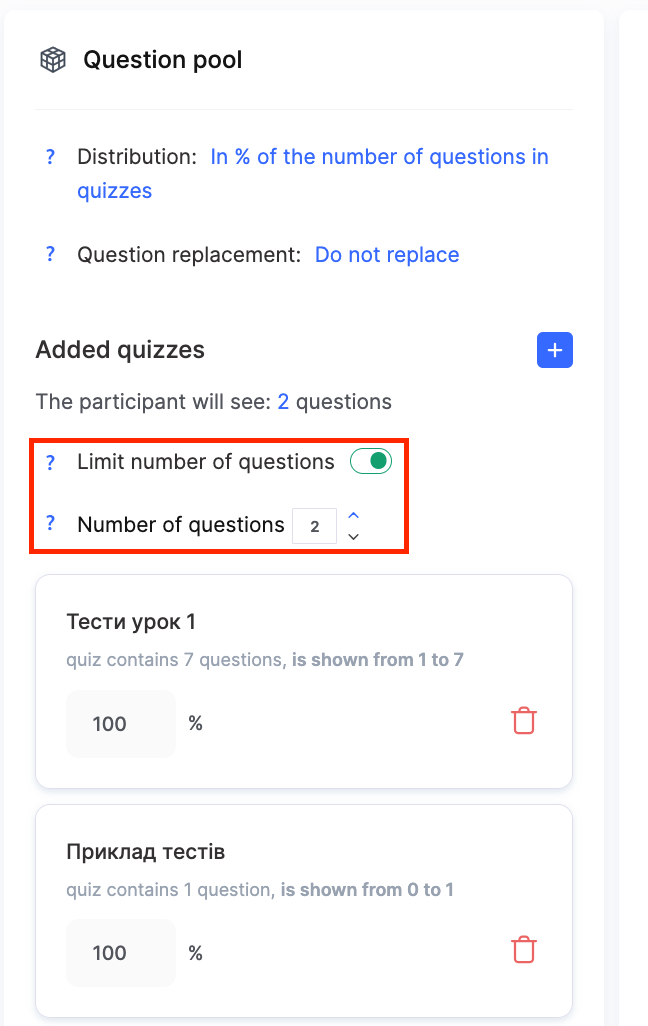
Die Option Limit the number of questions ist hier ebenfalls verfügbar, jedoch nur bei einer prozentbasierten Verteilung.
-
Wenn die Option „Limit the number of questions“ deaktiviert ist: Die Gesamtzahl der Fragen im Test hängt ausschließlich von den prozentualen Einstellungen für jedes Quiz ab.
Beispiel: Ein Pool enthält drei Quizzes mit jeweils 100 Fragen, und die Verteilung ist wie folgt: Quiz 1 – 10 %, Quiz 2 – 20 %, Quiz 3 – 10 %. Das endgültige Quiz enthält 40 Fragen: 10 + 20 + 10 = 40.
-
Wenn die Option „Limit the number of questions“ aktiviert ist: Sie können die exakte Gesamtzahl der Fragen für den gesamten Test festlegen, und die Plattform verteilt sie proportional basierend auf den konfigurierten Prozentsätzen.
Beispiel: Ein Pool enthält drei Quizzes mit jeweils 100 Fragen, und die Verteilung ist wie folgt: Quiz 1 – 10 %, Quiz 2 – 80 %, Quiz 3 – 10 %. Die Option Limit the number of questions ist aktiviert, und der Test muss 20 Fragen enthalten. Die Plattform berechnet die Anteile: Der Gesamtanteil beträgt 100 % (10 % + 80 % + 10 %). Der endgültige Test enthält 20 Fragen: 2 + 16 + 2 = 20.
So fügen Sie einer Lektion ein Quiz mit zufälligen Fragen hinzu
Nach dem Erstellen der Aufgabe müssen Sie sie in das Kursprogramm integrieren. Gehen Sie dazu zum Menü Courses, öffnen Sie das entsprechende Kursprogramm und starten Sie den Lektions-Builder.
Im Lektions-Builder kann die zuvor erstellte Aufgabe mit dem Randomizer über die Schaltfläche Practice hinzugefügt werden.
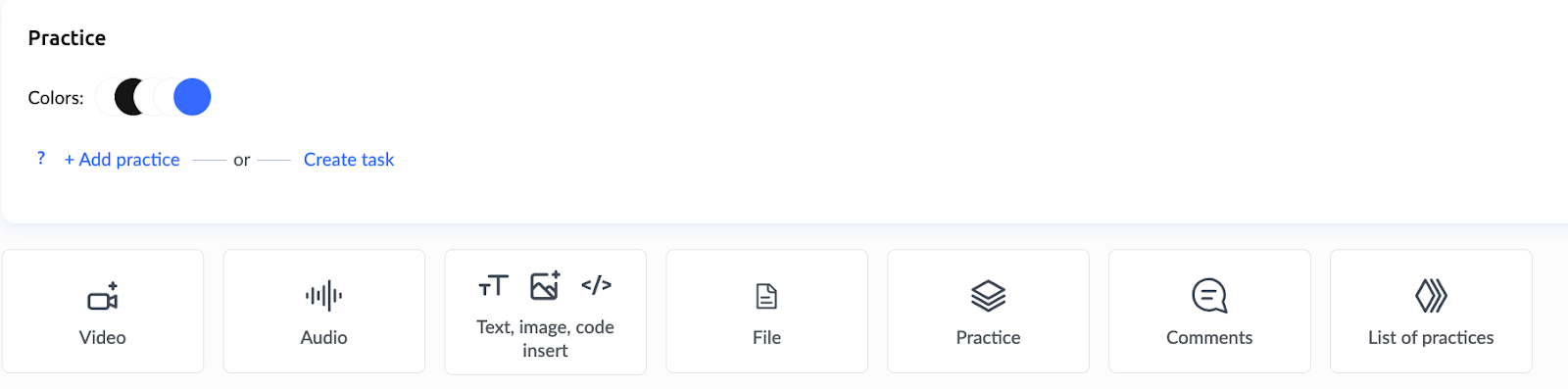
Nach dem Hinzufügen steht das Quiz den Teilnehmern als reguläre Aufgabe zur Verfügung.
Weitere Informationen zur Verwendung des Lektions-Builders und zu verschiedenen Methoden zum Hinzufügen von Übungsaufgaben finden Sie in einem separaten Artikel.
Im Menü Practice können Sie alle Versuche der Teilnehmer einsehen – wer den Test gemacht hat, wann, wie oft und welche Antworten gegeben wurden. Wenn mehrere Versuche erlaubt sind, zählt nur der letzte Versuch für die Endnote.
Die Zufallsauswahl von Fragen hilft dabei, tatsächliches Wissen effektiver zu bewerten – Teilnehmer können sich nicht im Voraus auf eine feste Reihenfolge von Aufgaben vorbereiten. Dank der flexiblen Einstellungen kann das Tool an jede Art von Bildungsaufgabe angepasst werden, von kurzen Überprüfungen bis hin zu umfassenden Prüfungen.