
Artikel:
- Hausaufgaben
- Tests und Bewertung
- Mehrere offene Fragen in einer Aufgabe
- Lücken ausfüllen, das fehlende Wort einfügen
- Zuordnung
- Wie man einen Test so einrichtet, dass der Schüler seine Antworten sehen kann
- Gib das Wort ein
- Liste und Multi-Liste
- Bilden Sie einen Satz aus Wörtern
- Tabelle ausfüllen (Option zum Ausfüllen der Lücken)
- So organisieren Sie den technischen Support für Kursteilnehmer
- So erstellen Sie einen psychologischen MMPI-Fragebogen
- Allgemeine Informationen zu Quizzen: Erstellung und Organisation praktischer Aufgaben, Umfragen
- Erstellung und Konfiguration von Stilvorlagen für Quizze
- Neuberechnung von Quiz-Ergebnissen
- Quiz-Zufallsgenerator: Erstellung dynamischer Tests
- So exportieren Sie Quiz-Antworten in eine separate Datei
- Quiz, Übungen: Fragetypen
- Übungseinstellungen (Öffnen, Schließen)
- Quiz-Einrichtung
Welche Einstellungen erforderlich sind, damit der Schüler am Ende des Tests seine Antworten und Ergebnisse sehen kann.
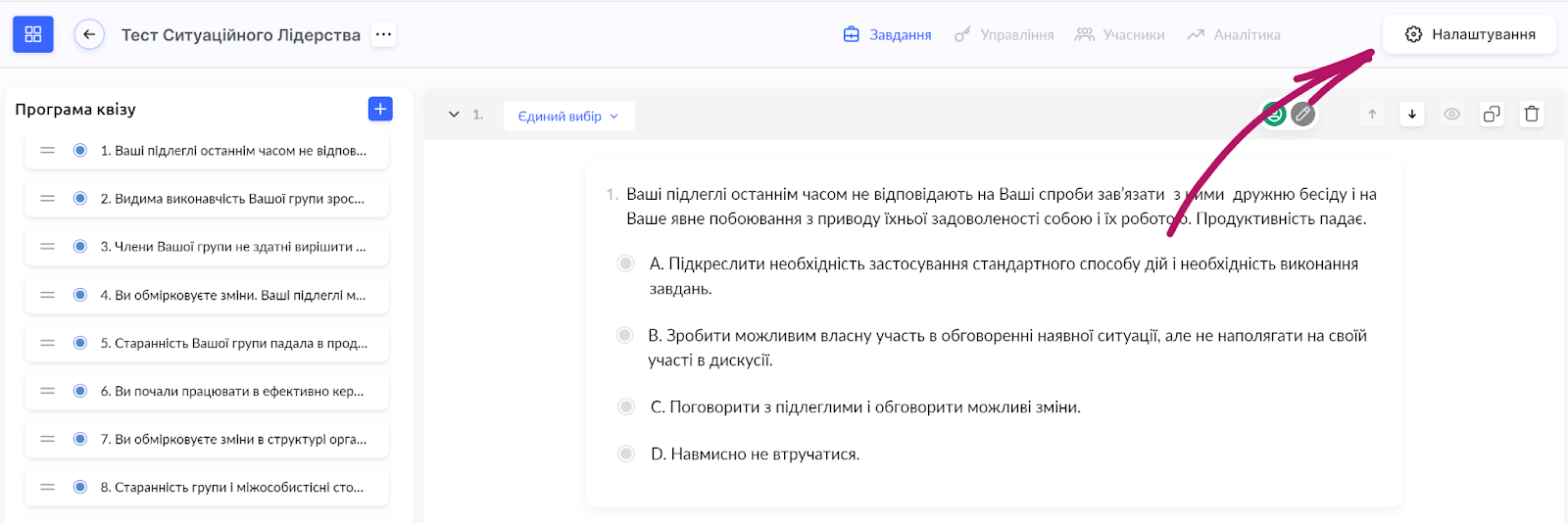
Damit ein Schüler nach Abschluss des Tests (Quiz) seine Antworten sehen kann und erkennt, wo er einen Fehler gemacht hat (welche Antwort richtig und welche falsch ist), gehen Sie zum Builder des entsprechenden Quiz. Öffnen Sie die Quiz-Einstellungen:
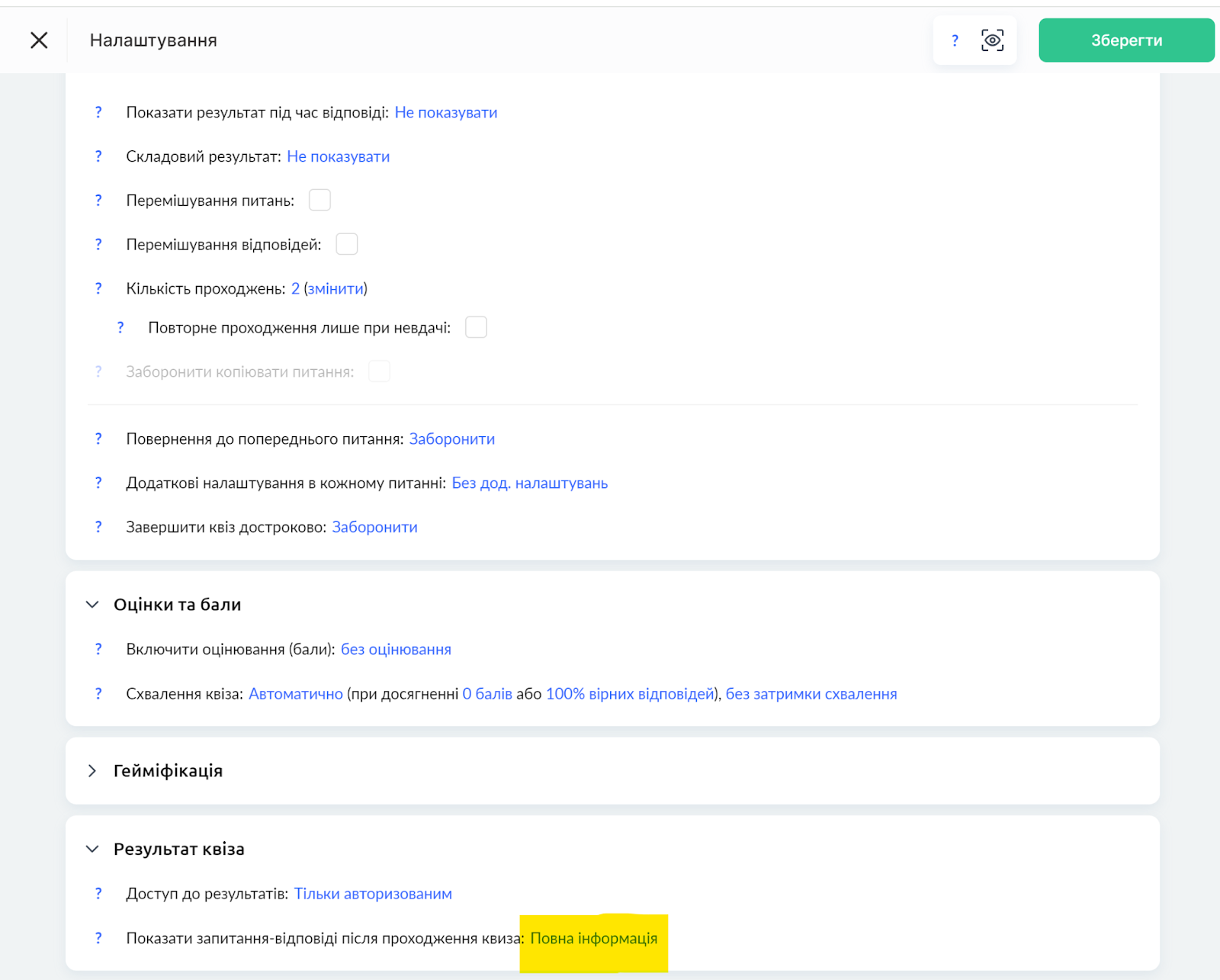
Scrollen Sie in den Einstellungen ganz nach unten zum Abschnitt „Ergebnisse“. Dort sehen Sie eine Option, mit der Sie festlegen können, ob Fragen und Antworten nach Abschluss des Quiz angezeigt werden sollen:
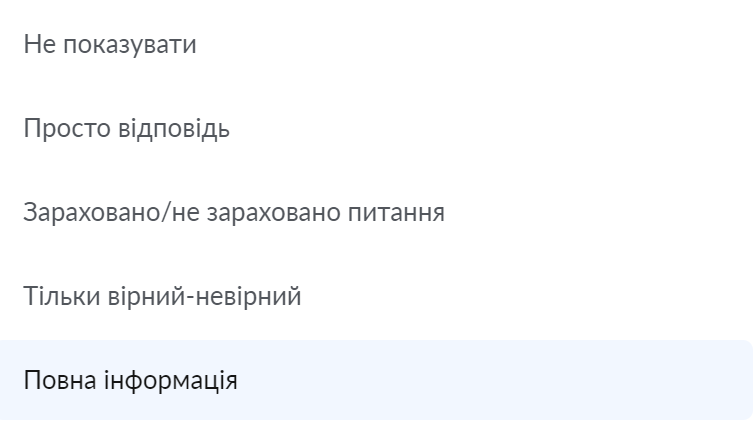
Wählen Sie die passende Option für Ihre Anfrage:
Nur Antwort - in diesem Fall wird eine Liste der Fragen und Antworten angezeigt, und die Antwort des Teilnehmers wird hervorgehoben. Das heißt, er sieht nur seine Antwort und erfährt nicht, ob sie richtig ist oder nicht.
Frage bestanden/nicht bestanden - in diesem Fall sieht der Teilnehmer nur, ob die Frage bestanden wurde oder nicht. Das heißt, er sieht nicht, wie er geantwortet hat
Nur richtig/falsch - in diesem Fall sieht der Teilnehmer, ob seine Antwort richtig ist oder nicht. Wenn die Antwort jedoch falsch ist, wird dem Teilnehmer die richtige Option nicht angezeigt.
Vollständige Informationen - in diesem Fall sieht der Teilnehmer, ob seine Antwort richtig/falsch ist, und bei einer falschen Antwort wird ihm die richtige Option angezeigt.