
Mehrere offene Fragen in einer Aufgabe
Wie man mehrere Fragen zu einer Aufgabe hinzufügt.
Wenn ein Teilnehmer mehrere Fragen in einer Aufgabe beantworten soll und jede Frage ein eigenes Antwortfeld haben soll, füge für jede offene Frage eine „All-in-one“-Frage hinzu (unter „Antwort“ in der Fragenliste des Builders).
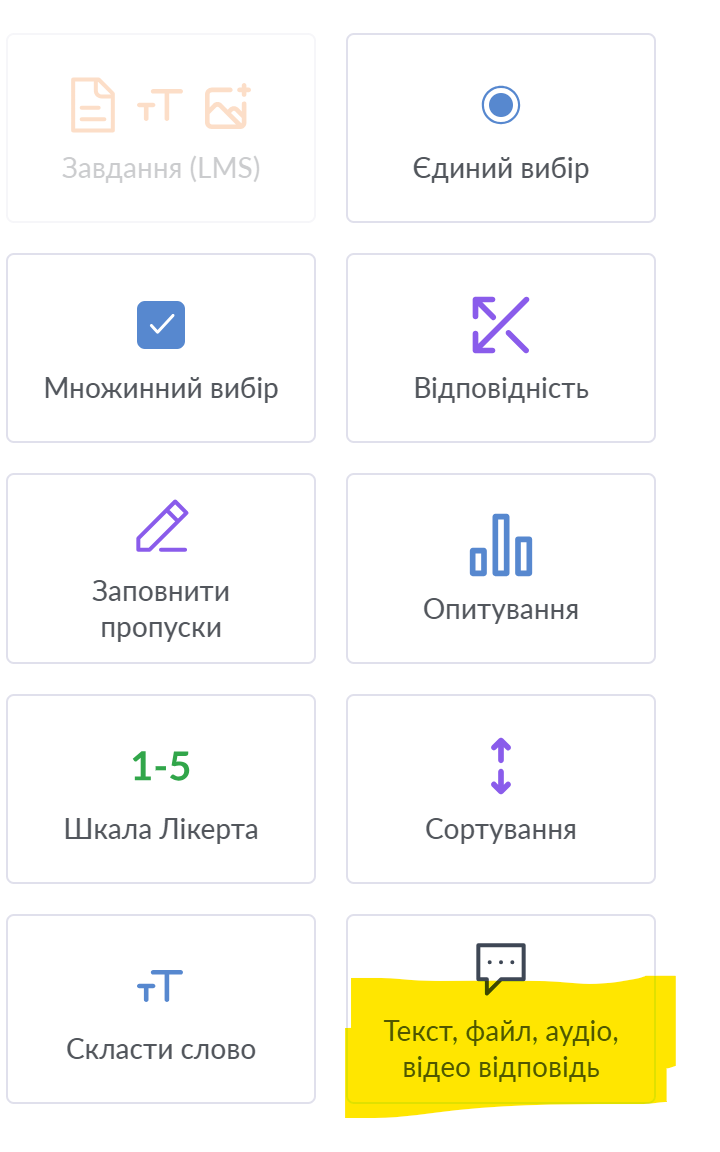
In den Frageneinstellungen kannst du festlegen, wie der Teilnehmer antwortet: Nutze das Feld „Textantwort“ (ein ein- oder mehrzeiliges Textfeld) und die Schalter „Audioantworten erlauben“, „Videoantworten erlauben“ und „Datei-Uploads erlauben“. Wenn du ein Datum oder eine E-Mail-Adresse als Antwort benötigst, verwende die separaten Fragetypen „Datum“ und „E-Mail-Adresse“.
Damit ein Assistent die Antworten überprüft, wähle in den Quiz-Einstellungen im Abschnitt „Bewertung“ unter „Quiz-Freigabe“ die Option „Durch Assistenten“ aus. Über diesen Link kannst du sehen, wie das in einer Lektion aussieht: https://sampleschool.kwiga.com/courses/new-course/tests/opituvannia
Häufige Fragen
Kann ich einem Teilnehmer erlauben, mit einer Audioaufnahme, einem Video oder einer Datei zu antworten?
Ja. In den Frageneinstellungen können Sie zusätzlich zu Textantworten die Optionen „Audioantworten zulassen“, „Videoantworten zulassen“ und „Datei-Uploads zulassen“ aktivieren.
Wie kann ich einen Teilnehmer dazu bringen, mit einem Datum oder einer E-Mail-Adresse zu antworten?
Der Editor bietet dafür separate Fragetypen – „Datum“ und „E-Mail-Adresse“. Füge eine dieser Fragen zusammen mit den anderen zur Aufgabe hinzu.
Wie kann ich die Antworten auf diese Fragen von einem Assistenten überprüfen lassen?
Aktivieren Sie die Überprüfung durch einen Assistenten in den Quiz-Einstellungen: Wählen Sie unter „Bewertung“ für „Quiz-Freigabe“ die Option „Durch Assistenten“ aus. Die Antwort des Teilnehmers wird dann zur Überprüfung an den Assistenten gesendet.
Vielen Dank für Ihr Feedback!
Danke! Wir werden den Artikel überarbeiten. Brauchen Sie sofort eine Antwort? Support kontaktieren