
Artikel:
- Hausaufgaben
- Tests und Bewertung
- Mehrere offene Fragen in einer Aufgabe
- Lücken ausfüllen, das fehlende Wort einfügen
- Zuordnung
- Wie man einen Test so einrichtet, dass der Schüler seine Antworten sehen kann
- Gib das Wort ein
- Liste und Multi-Liste
- Bilden Sie einen Satz aus Wörtern
- Tabelle ausfüllen (Option zum Ausfüllen der Lücken)
- So organisieren Sie den technischen Support für Kursteilnehmer
- So erstellen Sie einen psychologischen MMPI-Fragebogen
- Allgemeine Informationen zu Quizzen: Erstellung und Organisation praktischer Aufgaben, Umfragen
- Erstellung und Konfiguration von Stilvorlagen für Quizze
- Neuberechnung von Quiz-Ergebnissen
- Quiz-Zufallsgenerator: Erstellung dynamischer Tests
- So exportieren Sie Quiz-Antworten in eine separate Datei
- Quiz, Übungen: Fragetypen
- Übungseinstellungen (Öffnen, Schließen)
- Quiz-Einrichtung
Grundlegende Informationen über die Prinzipien der Arbeit mit Quizzen, deren Strukturierung und Einsatz in Bildungsprodukten.
In diesem Artikel:
Alle Quizze (Praxisaufgaben, Umfragen) werden unabhängig von den Produkten erstellt und können diesen hinzugefügt werden. Das bedeutet, dass ein und dasselbe Quiz in verschiedenen Produkten verwendet werden kann, zum Beispiel gleichzeitig in mehreren Kursen. Dieser Ansatz vereinfacht die Verwaltung der Bildungsinhalte und hilft, die Duplizierung identischer Aufgaben zu vermeiden.
Um zur Quizverwaltung zu gelangen, klicken Sie im oberen Menü der Plattform auf Quizze. Hier sind alle Werkzeuge zur Erstellung, Bearbeitung und Organisation von Quizzen gebündelt.
Erstellung und Organisation von Quizzen
Die Erstellung neuer Quizze erfolgt über die Schaltfläche +.
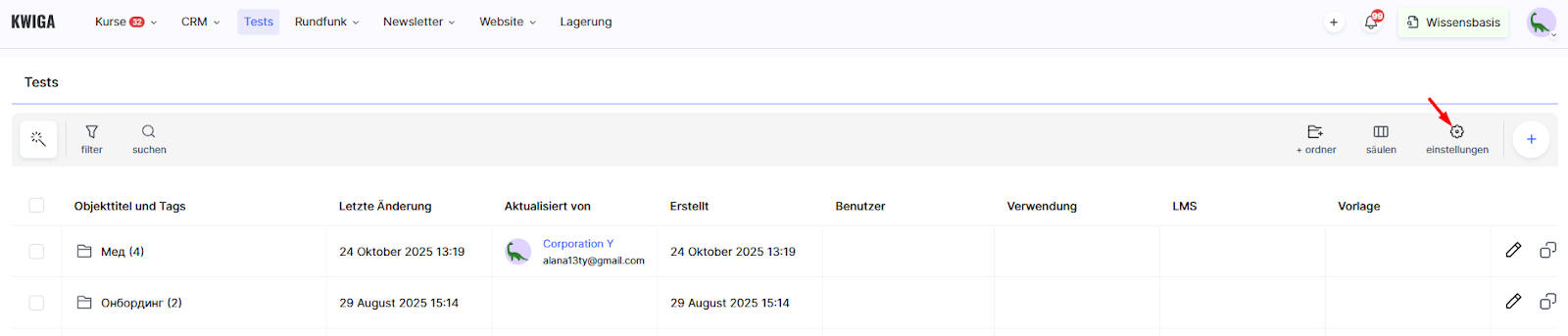
Beim Erstellen eines Quiz schlägt die Plattform vor, einen Namen zu vergeben und die grundlegenden Parameter entsprechend Ihren Anforderungen zu konfigurieren. Der Prozess ist intuitiv und erfordert keine speziellen technischen Kenntnisse.
Weitere Details zur Konfiguration jedes Quiz werden im entsprechenden Artikel beschrieben.
Wenn Sie Anregungen zur Erstellung eines Tests auf der Plattform benötigen, finden Sie diese hier.
Und wenn Sie bereits viele Tests erstellt haben und einen Fragen-Randomizer benötigen, um einen dynamischen Test zu erstellen, finden Sie diese Informationen hier.
Wenn Sie sich hingegen für offene Fragen in Aufgaben interessieren und nicht für Tests, finden Sie hier entsprechende Empfehlungen.
Für eine komfortable Arbeitsorganisation ermöglicht die Plattform, Quizze über die Schaltfläche + Ordner in Ordnern zu gruppieren.

Nach dem Erstellen eines Ordners müssen Sie einen Namen vergeben und auf Speichern klicken. Ordner werden in der Gesamtliste zusammen mit den Quizzen angezeigt; außerdem erscheinen sie immer am oberen Rand der Liste und haben ein entsprechendes Symbol neben dem Namen.
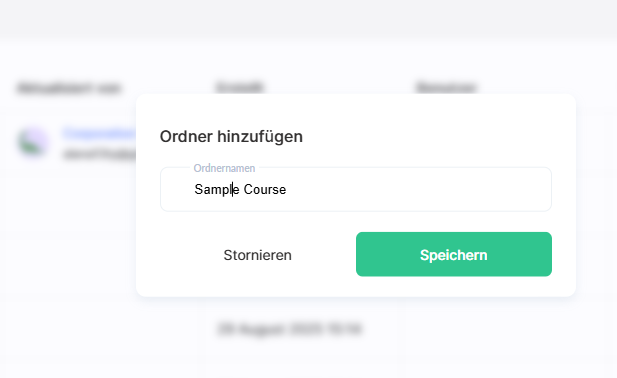
Die Verwendung von Ordnern bietet mehrere wichtige Vorteile:
- Sie vereinfacht die Navigation erheblich, wenn mit einer großen Anzahl von Quizzen gearbeitet wird.
- Sie gewährleistet eine logische Struktur der Bildungsinhalte.
- Sie erleichtert die Teamarbeit, da verschiedene Spezialisten mit separaten Ordnern arbeiten können.
So können beispielsweise separate Ordner für unterschiedliche Fächer, Schwierigkeitsstufen oder Aufgabentypen erstellt werden, was ein schnelles Auffinden der benötigten Materialien ermöglicht und Ordnung auf der Plattform sicherstellt.
Anzeige der Quizliste und ihre Konfiguration
In der Quizliste werden alle wichtigen Informationen für eine schnelle Orientierung angezeigt.
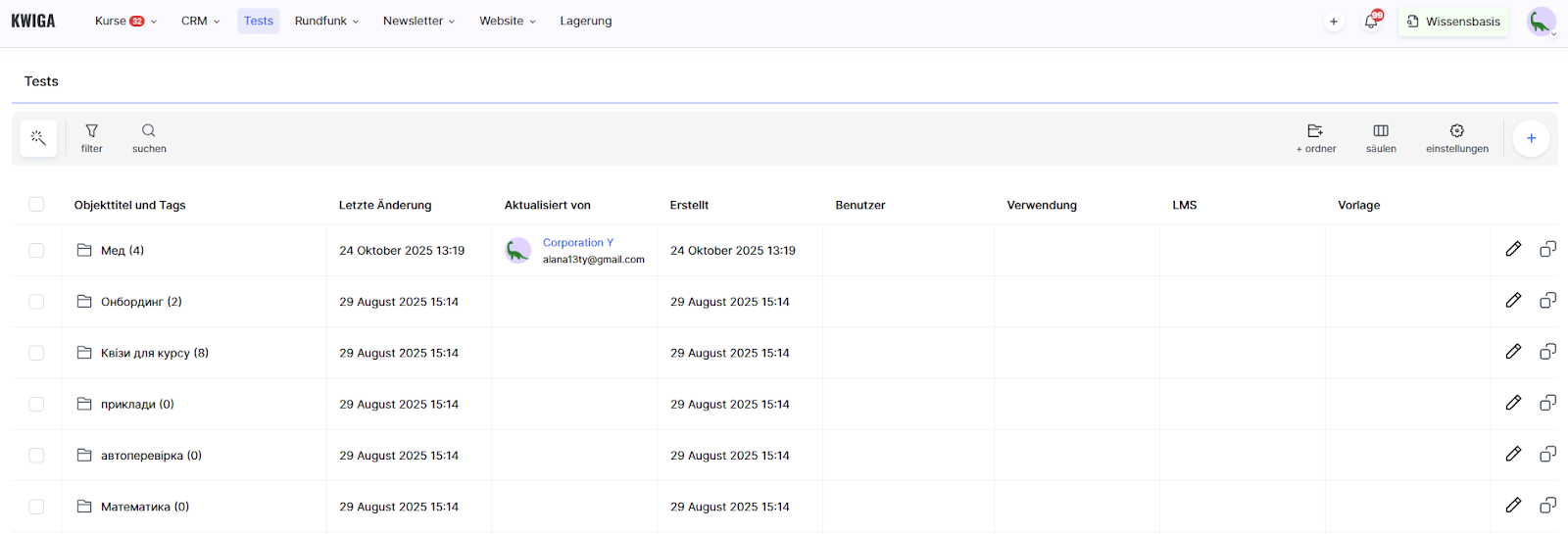
Der Name des Elements zeigt den Namen des Quiz oder des Ordners sowie die Tags (falls hinzugefügt). Tags sind für die Filterung nützlich: So können Quizze beispielsweise mit Tags wie „Anfängerniveau“ oder „Abschlussprüfung“ gekennzeichnet werden, ebenso können thematische Tags wie „Mathematik“, „Geschichte“ oder „Grammatik“ verwendet werden.
Die Plattform erfasst außerdem Letzte Änderungen: wann die letzten Änderungen vorgenommen wurden und wer ein bestimmtes Quiz aktualisiert hat. Dies ist bei der Teamarbeit hilfreich, wenn es wichtig ist zu wissen, wer und wann eine Aufgabe bearbeitet hat. In ähnlicher Weise werden die Spalten Erstellt mit dem Erstellungsdatum und Benutzer, der Autor des Quiz, angezeigt.
Besonders wichtig ist die Information in der Spalte Verwendung. Hier wird angezeigt, wie oft das Quiz auf der Plattform verwendet wird. Durch Klicken auf diesen Wert öffnet sich eine detaillierte Tabelle mit einer Liste aller Verwendungsfälle: in welchen Produkten, Lektionen und Abschnitten sowie ob das Quiz über eine Überschreibung im Angebot hinzugefügt wurde oder nicht.
Außerdem gibt es die Spalten Produkte und Lektionen mit den Namen der entsprechenden Elemente, in denen das Quiz verwendet wird. In der Spalte LMS wird die Nutzung des Quiz im Lernmanagementsystem angezeigt; derzeit ist dies die einzige Nutzungsart von Quizzen, wobei in Zukunft eine Erweiterung der Möglichkeiten geplant ist. Die Spalte Vorlage zeigt den Namen der auf das Quiz angewendeten Designvorlage, die dessen visuelle Darstellung in der Lektion bestimmt.
Die Anzeige der Spalten in der Liste kann über die Schaltfläche Spalten flexibel an Ihre Bedürfnisse angepasst werden.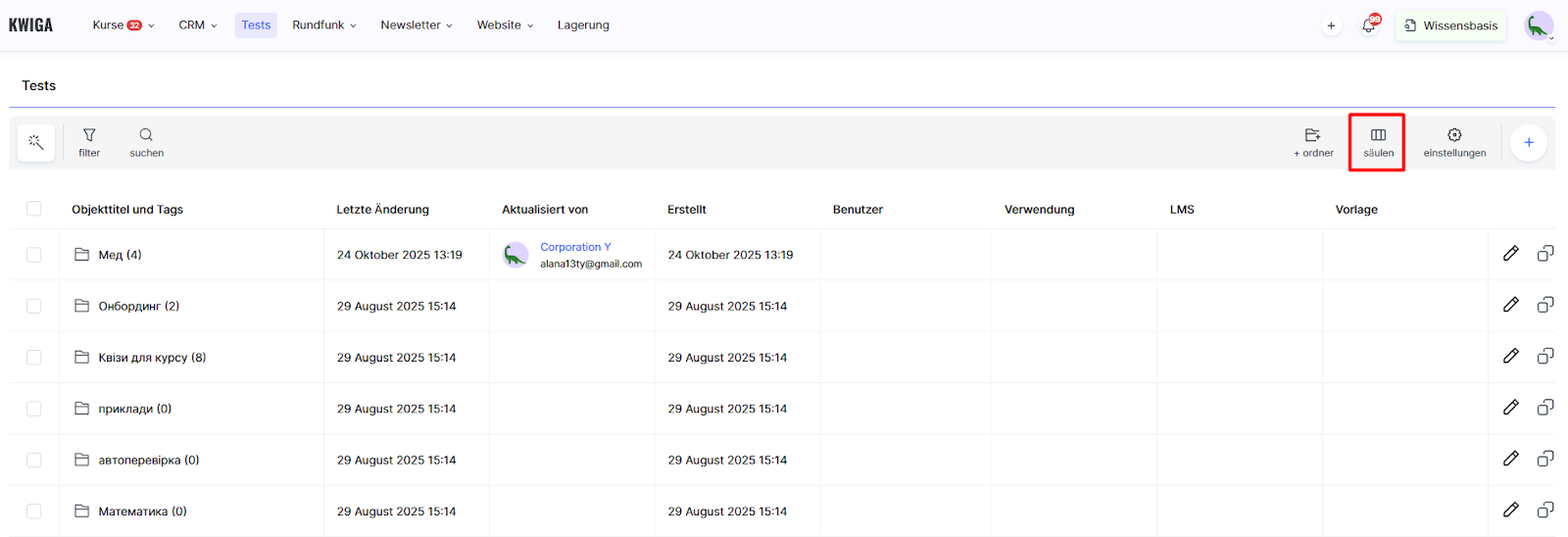
Es ist möglich, unnötige Spalten auszublenden oder ihre Reihenfolge zu ändern. Dies ermöglicht es, den Arbeitsbereich zu optimieren und sich auf die wichtigsten Informationen zu konzentrieren.
Suche und Filterung von Quizzen
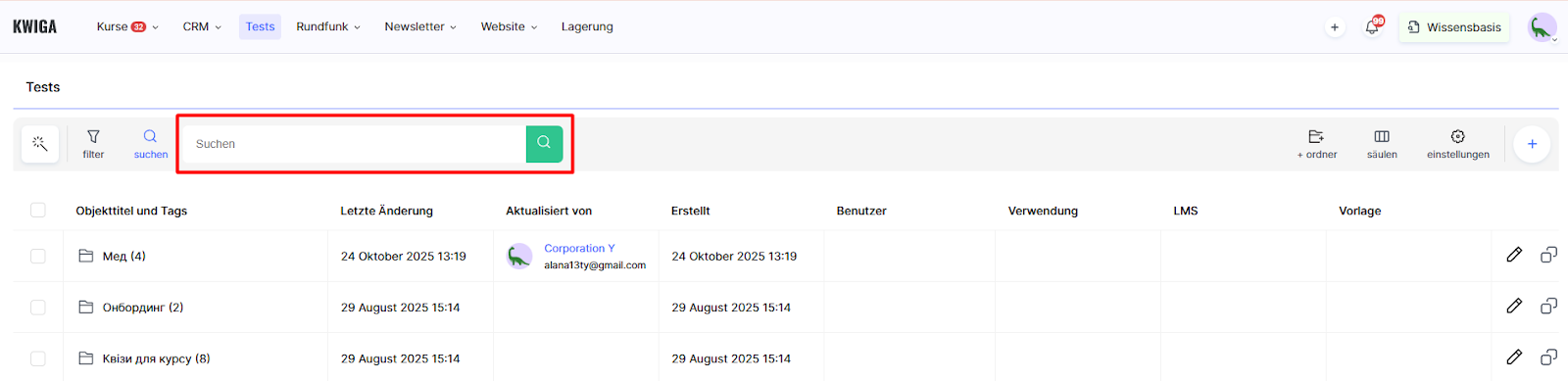
Um das gewünschte Quiz schnell zu finden, können Sie nach dem Namen suchen.
Darüber hinaus unterstützt die Plattform die Filterung nach folgenden Kriterien:
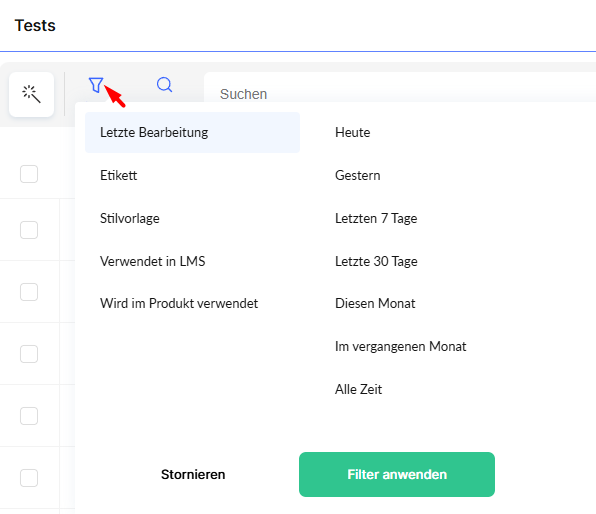
Letzte Änderung — nach dem Datum der Änderungen,
Tag — nach zugewiesenen Tags,
Designvorlage — nach der angewendeten Designvorlage,
In LMS verwendet — je nachdem, ob das Quiz im Lernmanagementsystem verwendet wird,
In Produkt verwendet — je nachdem, ob es in bestimmten Produkten erscheint.
Diese Werkzeuge sind besonders nützlich, wenn mit einer großen Anzahl von Quizzen gearbeitet wird.
Massenaktionen mit Quizzen
Um viele Quizze gleichzeitig effizient zu verwalten, stehen Massenaktionen zur Verfügung. Wählen Sie die gewünschten Quizze in der Liste aus, klicken Sie auf das Symbol für Massenaktionen und wählen Sie die gewünschte Option im Menü.
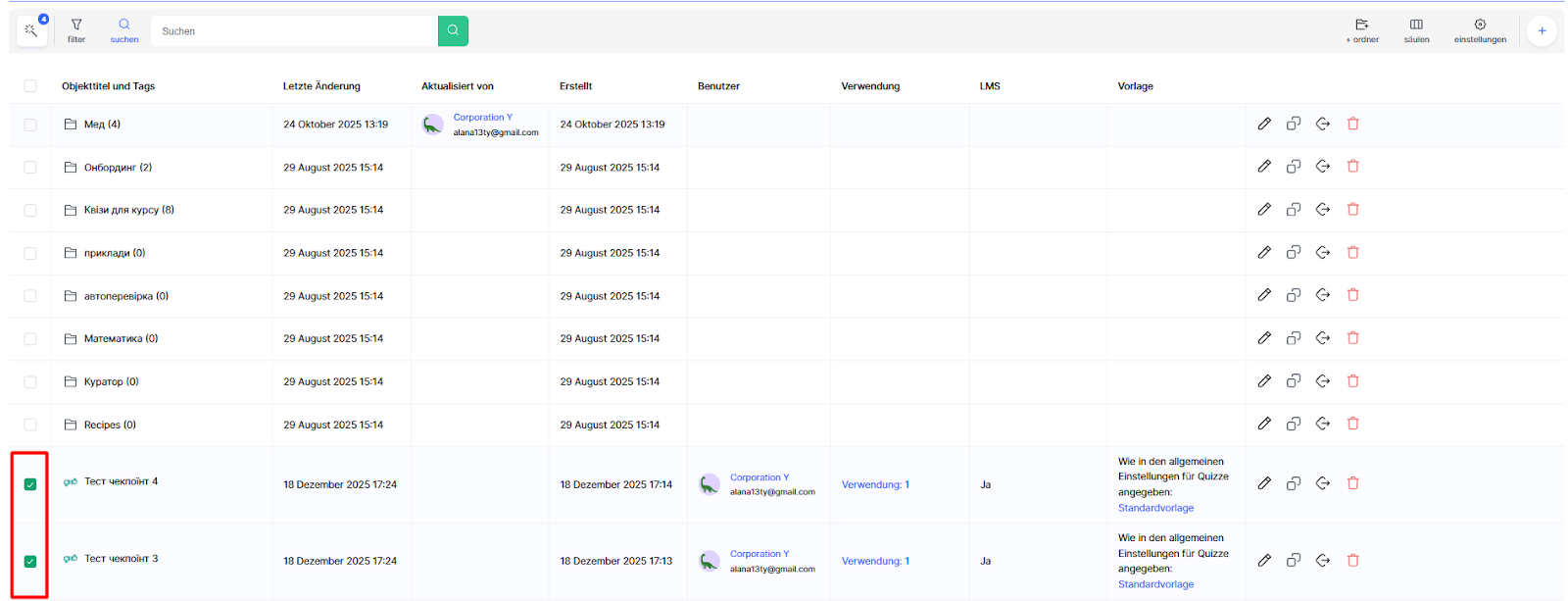
Zu den verfügbaren Aktionen gehören das Kopieren, Verschieben und Löschen der ausgewählten Quizze. Dies ist beispielsweise praktisch, wenn Sie Variationen eines bestehenden Quiz erstellen oder die Plattform von veralteten Aufgaben bereinigen möchten.
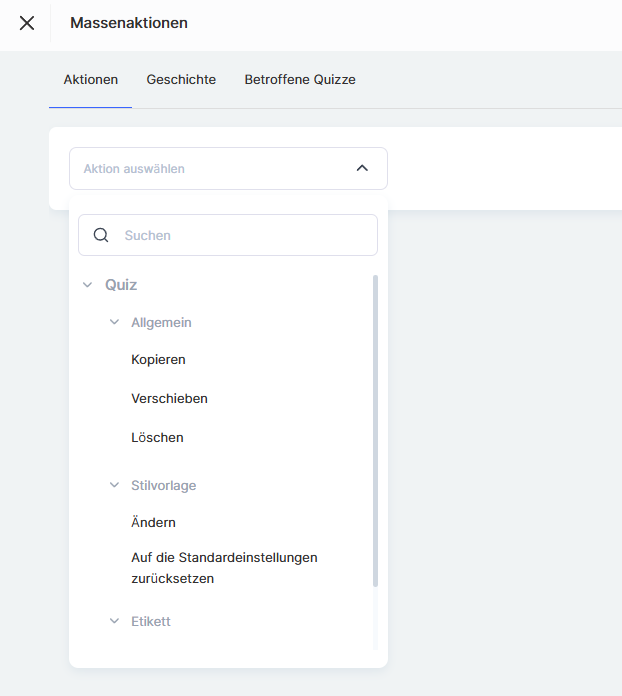
Sie können auch mit Designvorlagen arbeiten: diese für eine Gruppe von Quizzen ändern oder auf die Standardeinstellungen zurücksetzen. Ebenso können Tags gesammelt hinzugefügt oder entfernt werden, was die Kategorisierung großer Mengen von Quizzen erleichtert.
Eine separate Registerkarte protokolliert den Verlauf aller Änderungen, die über Massenaktionen vorgenommen wurden. So können Sie nachverfolgen, welche Änderungen auf der Plattform angewendet wurden.
Konfiguration der Quizliste
Über die Schaltfläche Einstellungen können Sie die Designvorlagen und Aktivitäten in den Quizzen verwalten.
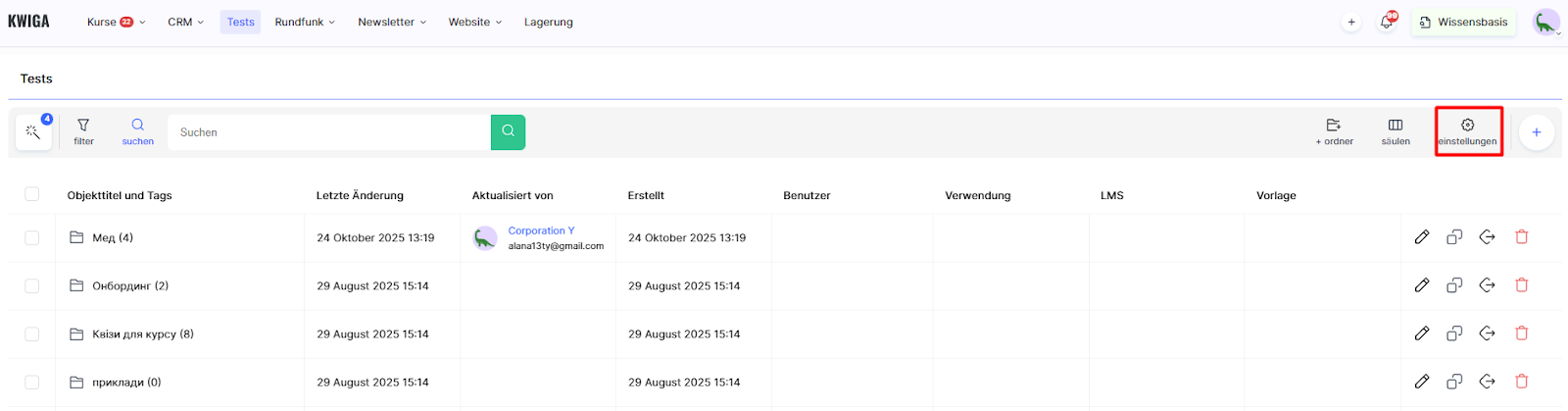
Designvorlagen
In diesem Tab können Sie bestehende Vorlagen konfigurieren, neue erstellen und eine Standardvorlage auswählen, die auf alle neuen Quizze angewendet wird.
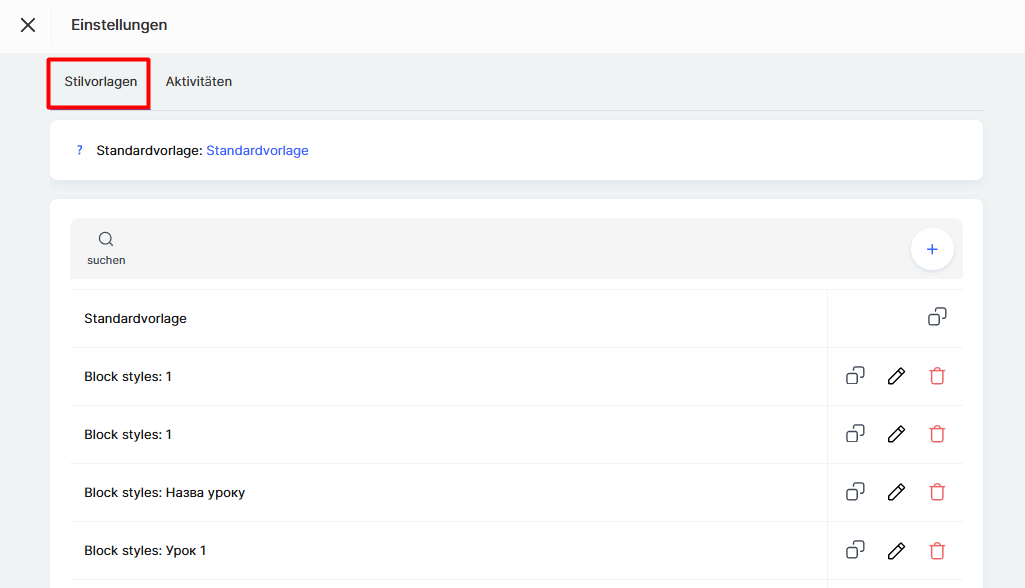
Die Vorlagenkonfiguration ermöglicht es, die Designfarben und das Erscheinungsbild der Schaltflächen in den Quizzen zu ändern und so einen einheitlichen visuellen Stil in allen Lernmaterialien sicherzustellen.
Detaillierte Informationen zur Erstellung und Konfiguration von Designvorlagen finden Sie in einem separaten Artikel.
Aktivitäten
Im Tab Aktivitäten können Sie die Parameter festlegen, die das Verhalten der Plattform beim Erstellen und Bearbeiten von Quizzen bestimmen:
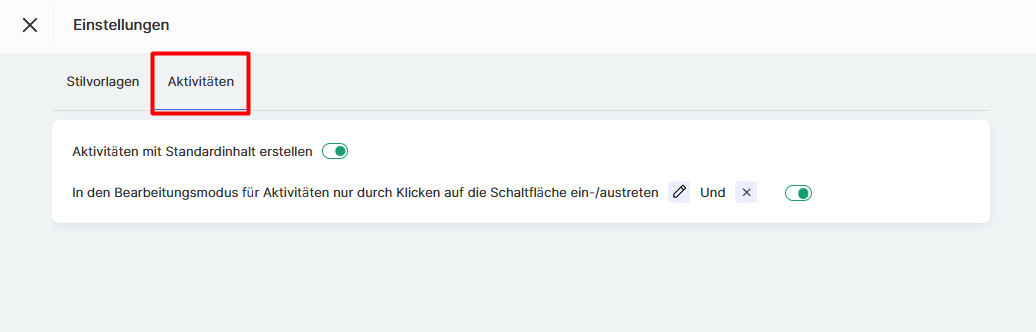
Aktivitäten mit vordefiniertem Inhalt erstellen — wenn diese Option aktiviert ist, erstellt die Plattform automatisch grundlegende Quizze mit Beispieltext als Platzhalter. Dies ist hilfreich beim Einstieg in die Plattform, um zu sehen, wie verschiedene Fragetypen aussehen, wenn sie mit Antworten gefüllt sind. Sie können diese Option deaktivieren, wenn Sie bereits mit der Erstellung verschiedener Quiztypen vertraut sind und diese Funktion nicht benötigen.
Aktivitäten nur über Schaltflächen in den Bearbeitungsmodus ein-/ausschalten — diese Option legt fest, wie beim Arbeiten mit Quizzen in den Bearbeitungsmodus gewechselt wird. Wenn sie aktiviert ist, ist der Zugriff auf den Bearbeitungsmodus nur über eine spezielle Schaltfläche möglich, was versehentliche Änderungen verhindert und einen kontrollierteren Arbeitsablauf gewährleistet.
Diese Einstellungen helfen dabei, Ihren Workflow zu optimieren und die Plattform an Ihre Bedürfnisse bei der Erstellung und Verwaltung von Quizzen anzupassen.