
Artikel:
- Hausaufgaben
- Tests und Bewertung
- Mehrere offene Fragen in einer Aufgabe
- Lücken ausfüllen, das fehlende Wort einfügen
- Zuordnung
- Wie man einen Test so einrichtet, dass der Schüler seine Antworten sehen kann
- Gib das Wort ein
- Liste und Multi-Liste
- Bilden Sie einen Satz aus Wörtern
- Tabelle ausfüllen (Option zum Ausfüllen der Lücken)
- So organisieren Sie den technischen Support für Kursteilnehmer
- So erstellen Sie einen psychologischen MMPI-Fragebogen
- Allgemeine Informationen zu Quizzen: Erstellung und Organisation praktischer Aufgaben, Umfragen
- Erstellung und Konfiguration von Stilvorlagen für Quizze
- Neuberechnung von Quiz-Ergebnissen
- Quiz-Zufallsgenerator: Erstellung dynamischer Tests
- So exportieren Sie Quiz-Antworten in eine separate Datei
- Quiz, Übungen: Fragetypen
- Übungseinstellungen (Öffnen, Schließen)
- Quiz-Einrichtung
Richten Sie eine Methode ein, um technische Anfragen über eine unbenotete LMS-Aufgabe zu sammeln, um eine effektive Kommunikation mit den Kursteilnehmern sicherzustellen.
In diesem Artikel:
Während eines Online-Kurses können Teilnehmende nicht nur auf Lernaufgaben, Tests oder Hausaufgaben stoßen, sondern auch auf technische Probleme. Dazu gehören Fragen zur Funktionsweise der Plattform, zu den Abschlussbedingungen des Kurses, zum Zugriff auf Materialien oder zu anderen Aspekten, die über die Zuständigkeit der Kurator:innen hinausgehen.
Um eine effektive Kommunikation und Unterstützung zu gewährleisten, kann ein separates System zur Erfassung solcher Anfragen eingerichtet werden. Eine der bequemsten Lösungen ist die Nutzung von Quizzen, da sie helfen, Anfragen zu strukturieren und deren Bearbeitung zu vereinfachen.
Wie man ein Feld für technische Fragen erstellt
Um ein effizientes System zur Erfassung technischer Fragen einzurichten, müssen Sie zunächst eine entsprechende Aufgabe im LMS erstellen. Diese Aufgabe funktioniert ähnlich wie eine Hausaufgabe, wird jedoch nicht bewertet.
So erstellen Sie eine Aufgabe:
-
Öffnen Sie das Menü Quizze und klicken Sie auf + Quiz.

-
Geben Sie den Namen der Aufgabe ein, z. B. Technischer Support.
-
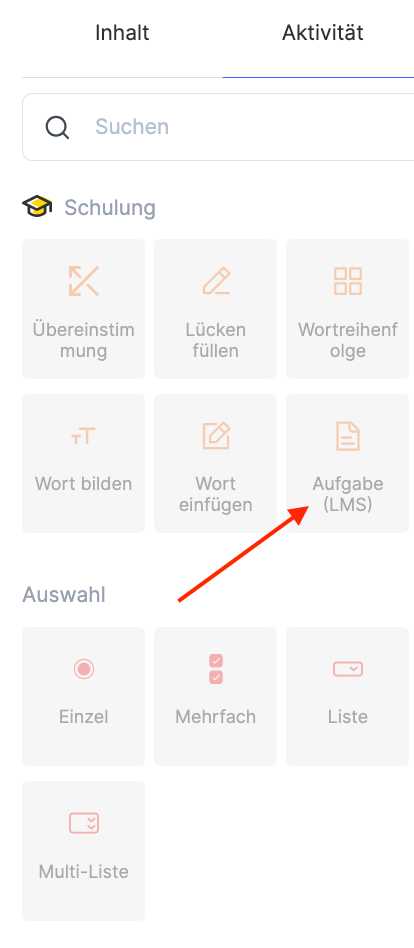
Wählen Sie den Typ LMS-Aufgabe.
-
Fügen Sie eine Frage hinzu, die den Teilnehmenden erklärt, welche Arten von Problemen sie einreichen können.
-
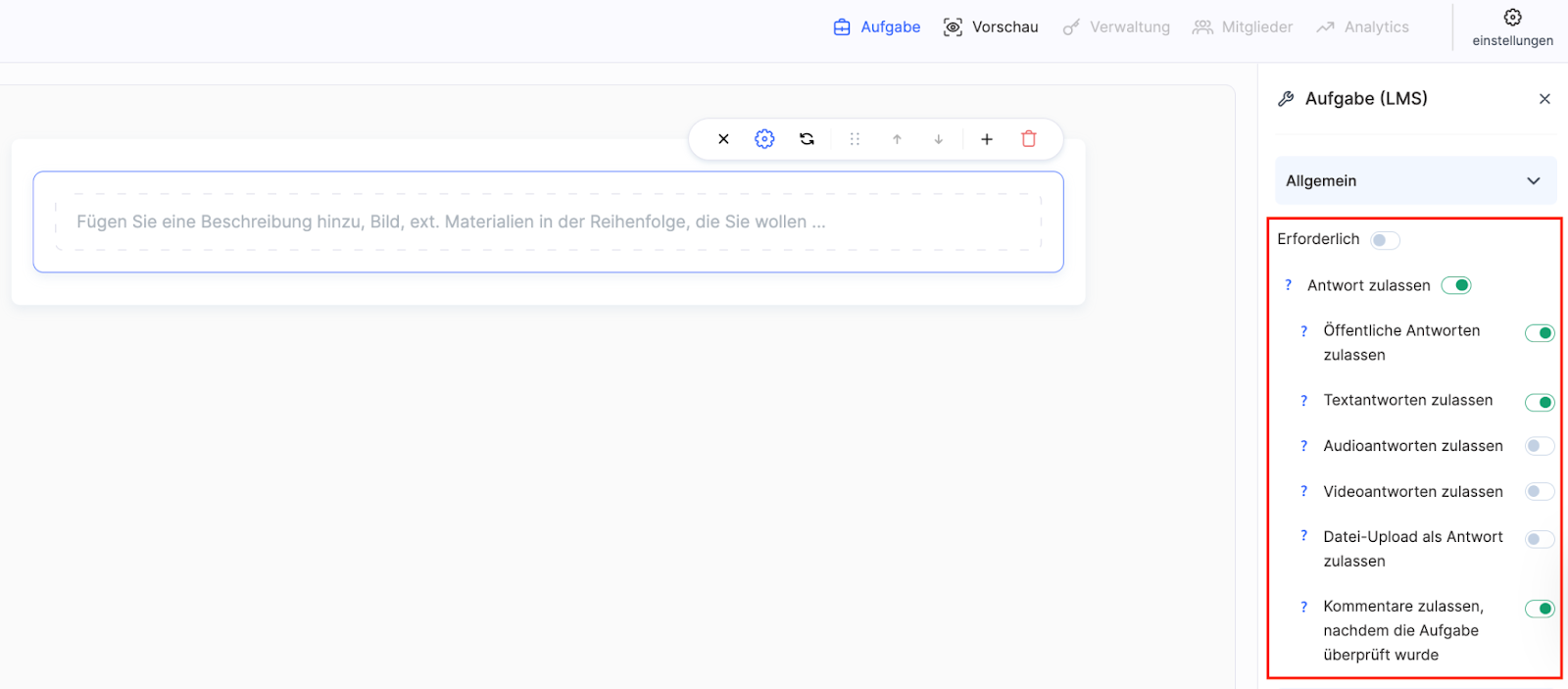
Konfigurieren Sie die Antworttypen: Textantworten aktivieren, Kommentare nach der Überprüfung erlauben, falls erforderlich, das Hochladen von Dateien erlauben (z. B. Screenshots)
Speichern Sie das Quiz und öffnen Sie die Einstellungen.
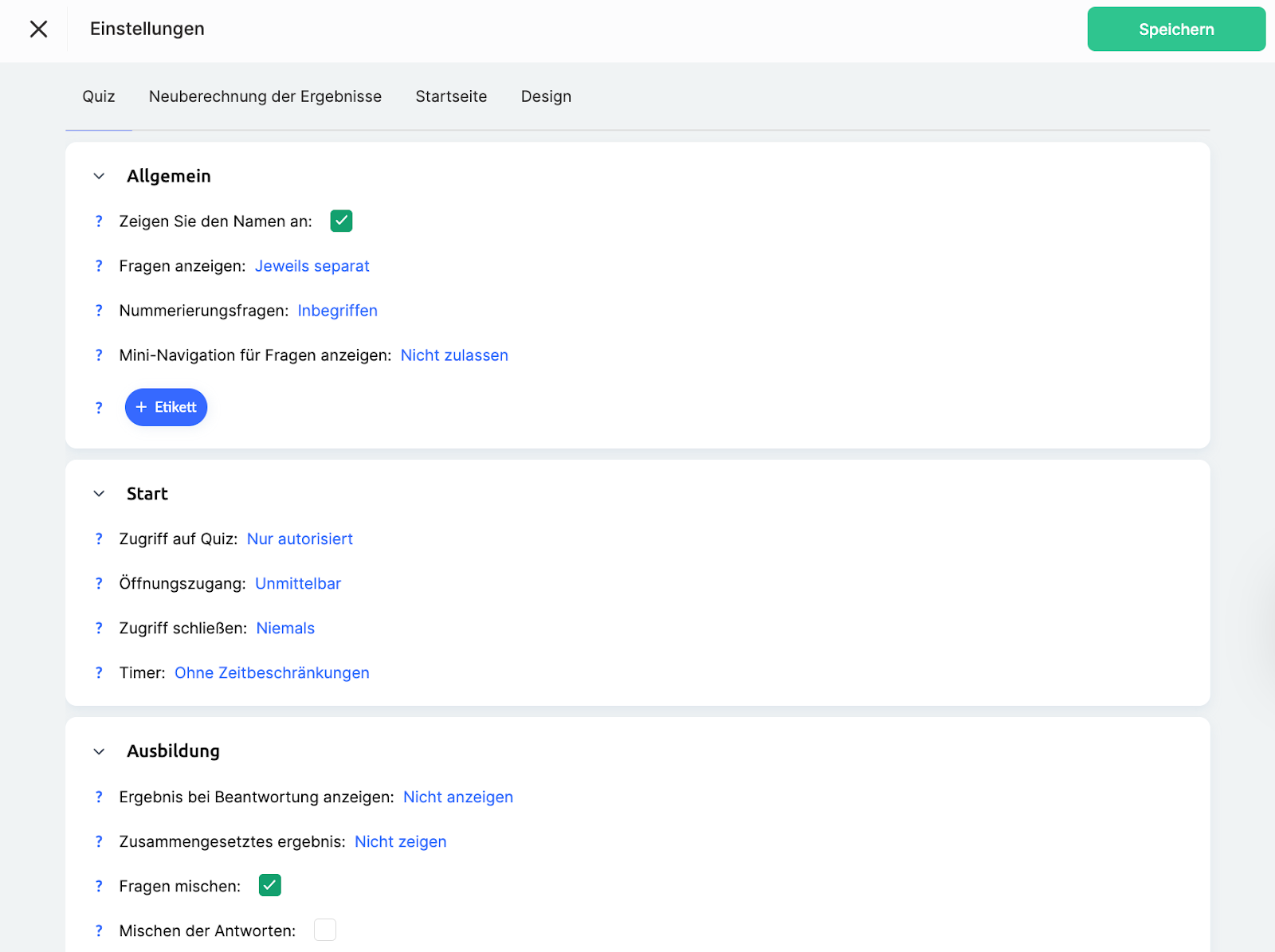
Nach dem Erstellen des Quiz können Sie die Parameter an die Anforderungen des technischen Supports anpassen, zum Beispiel:
-
Keine Bewertung: Die Antworten der Teilnehmenden erfordern keine Punktevergabe oder automatische Bewertung.
-
Überprüfung durch Kurator:innen: Alle Anfragen werden zur Prüfung an die zuständige Person gesendet, die die erforderliche Antwort gibt.
-
Antworten nach dem Absenden anzeigen: Teilnehmende können ihre Anfragen und die erhaltenen Antworten innerhalb der Lektion einsehen.
-
Kommentarfunktion: Sowohl Teilnehmende als auch Kurator:innen können Details im Diskussionsverlauf klären.
Come aggiungere un campo per le domande tecniche a una lezione
Per aggiungere un campo per le domande tecniche, è necessario:
-
Öffnen Sie den Kurs und wechseln Sie zur Registerkarte Lektionen.
-
Öffnen Sie den Lektions-Builder.
-
Wählen Sie eine der folgenden Optionen:
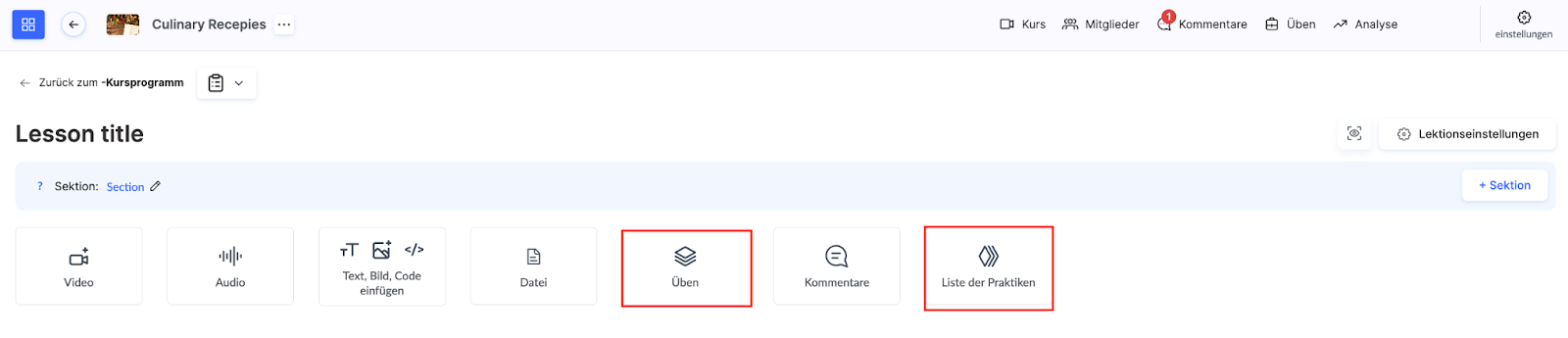
Üben: Nutzen Sie diese Option, wenn das Feld Teil der Lektionsmaterialien sein soll und direkt unter dem Lektionsinhalt angezeigt wird.
Liste der Praktiken: Nutzen Sie diese Option, wenn das Feld auf einer separaten Seite platziert werden soll, auf die die Teilnehmenden über einen Link in der Lektion zugreifen können.
Beide Optionen unterstützen offene Fragen, Datei-Uploads, Audio- und Videoantworten sowie die Möglichkeit, Überprüfung und Kommentare zu aktivieren. Weitere Details zum Hinzufügen von Aufgaben zu einer Lektion finden Sie in einem separaten Artikel.
Quiz-Einstellungen: Vom Lernfortschritt ausschließen
Da dieses Feld eine ergänzende Funktion erfüllt und nicht Teil des Hauptlernprogramms ist, ist es wichtig, es vom Kursfortschritt auszuschließen.
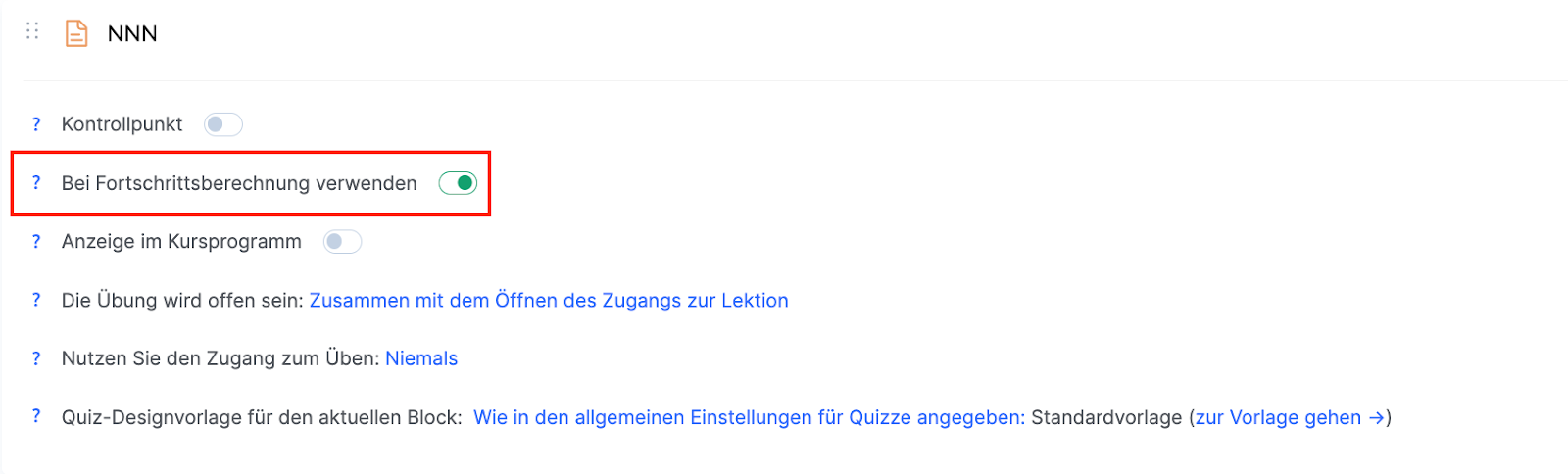
So wird sichergestellt, dass es weder die Abschlussstatistiken der Teilnehmenden beeinflusst noch unnötige Hürden schafft.
Zugriffs- und Sichtbarkeitseinstellungen der Aufgabe
Wenn ein bestimmtes Teammitglied für die Bearbeitung technischer Fragen verantwortlich ist, können Sie den Zugriff auf diese Aufgaben auf ausgewählte Kurator:innen beschränken. Die entsprechenden Einstellungen sind direkt im Kurs unter Team → Kurator:innen verfügbar.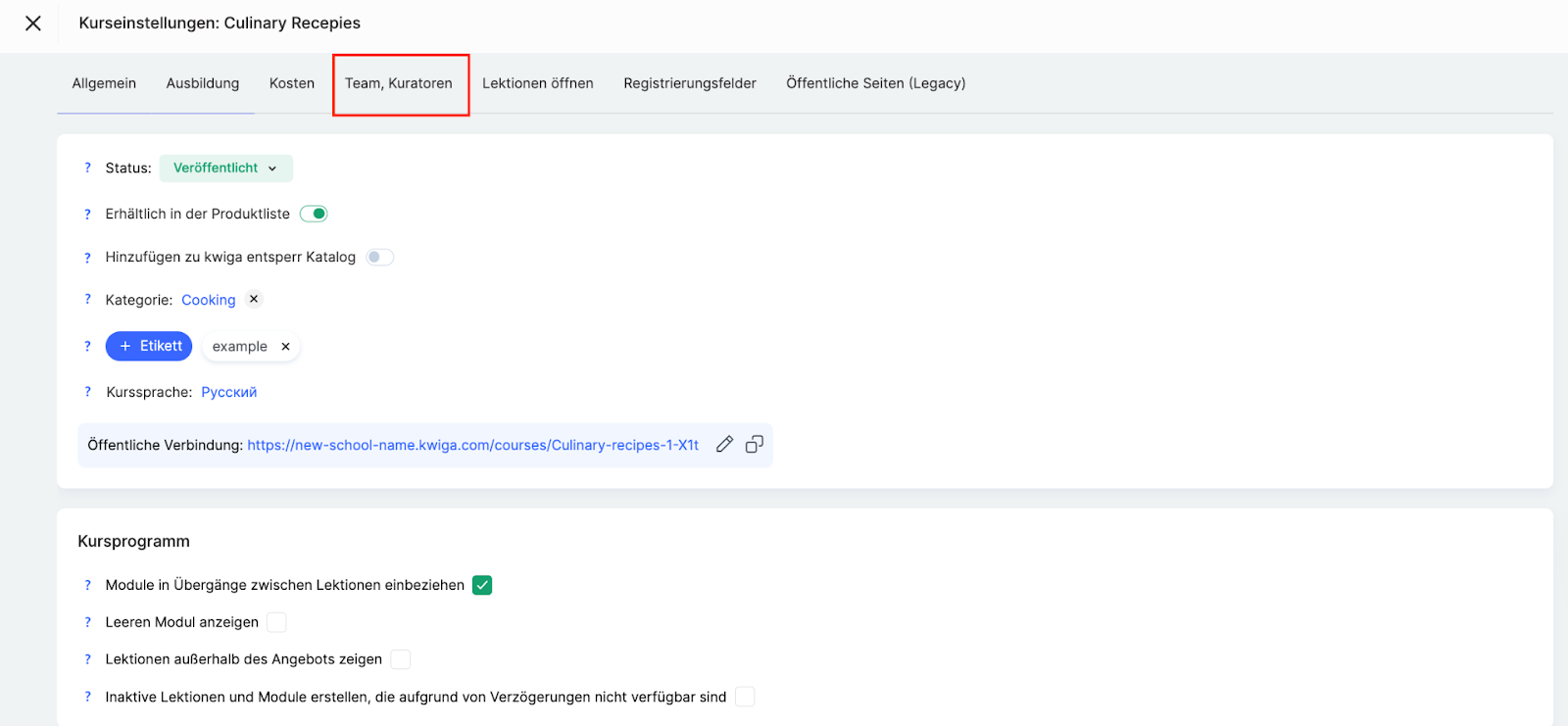
Dazu können Sie:
-
die Sichtbarkeit der Aufgaben für bestimmte Teammitglieder konfigurieren;
Dies hilft dabei, ein einfaches Support-System zu organisieren, in dem jedes Teammitglied nur die für seinen Verantwortungsbereich relevanten Aufgaben sieht.
Empfehlung: Analysieren Sie regelmäßig die Art der eingehenden Anfragen. So können Sie die häufigsten Probleme identifizieren und das gesamte Lernerlebnis verbessern.
Technischer Support über das LMS schafft eine komfortable Lernumgebung und reduziert die Arbeitsbelastung der Dozent:innen. Die Nutzung von Quizzen zur Erfassung von Anfragen strukturiert den Kommunikationsprozess und sorgt für schnelle Antworten auf die Probleme der Teilnehmenden.
Integration eines Drittanbieter-Chats auf den Schulseiten
Zusätzlich zu LMS-Aufgaben können Sie einen Online-Chat direkt in Ihr Dashboard integrieren, um in Echtzeit mit den Kursteilnehmenden zu kommunizieren.
Sie können jeden Chat-Dienst Ihrer Wahl verwenden, z. B. Tawk.to, Chatra, Crisp.chat, Intercom, Tidio, LiveChat, HelpCrunch oder einen anderen bevorzugten Anbieter.
Integrationsprozess:
-
Registrieren Sie sich beim ausgewählten Chat-Dienst und erhalten Sie den Integrationscode.
-
Kontaktieren Sie das technische Support-Team der Plattform.
-
Senden Sie ihnen den Integrationscode des Chats.
Wir fügen den Chat zu Ihrem Dashboard hinzu und machen ihn auf den öffentlichen Seiten der Schule verfügbar.
Nach der Integration steht der Chat allen Studierenden in ihrem Dashboard zur Verfügung und ermöglicht schnelle Antworten auf technische Fragen in Echtzeit.