
Artikel:
- Hausaufgaben
- Tests und Bewertung
- Mehrere offene Fragen in einer Aufgabe
- Lücken ausfüllen, das fehlende Wort einfügen
- Zuordnung
- Wie man einen Test so einrichtet, dass der Schüler seine Antworten sehen kann
- Gib das Wort ein
- Liste und Multi-Liste
- Bilden Sie einen Satz aus Wörtern
- Tabelle ausfüllen (Option zum Ausfüllen der Lücken)
- So organisieren Sie den technischen Support für Kursteilnehmer
- So erstellen Sie einen psychologischen MMPI-Fragebogen
- Allgemeine Informationen zu Quizzen: Erstellung und Organisation praktischer Aufgaben, Umfragen
- Erstellung und Konfiguration von Stilvorlagen für Quizze
- Neuberechnung von Quiz-Ergebnissen
- Quiz-Zufallsgenerator: Erstellung dynamischer Tests
- So exportieren Sie Quiz-Antworten in eine separate Datei
- Quiz, Übungen: Fragetypen
- Übungseinstellungen (Öffnen, Schließen)
- Quiz-Einrichtung
Wie man Aufgaben hinzufügt, es den Studenten erlaubt, Dateien hochzuladen, Sprachnachrichten aufzunehmen und festlegt, wer die Aufgaben überprüft.
In diesem Artikel:
Eine Hausaufgabe auf der Plattform ist ein Quiz, das bestimmte Fragetypen verwendet. Um eine Hausaufgabe hinzuzufügen, müssen Sie zunächst ein Quiz erstellen, offene Fragen hinzufügen und es anschließend einer Lektion zuordnen.
Hausaufgaben sind ein wichtiger Bestandteil des Lernprozesses, da sie Studierenden helfen, den Stoff besser zu verinnerlichen, und Lehrenden ermöglichen, den Wissensstand zu bewerten. Auf der Kwiga-Plattform können Sie verschiedene Arten von Hausaufgaben konfigurieren, darunter offene Fragen, Datei-Uploads als Antworten sowie Audio- und Videoantworten.
Flexible Einstellungen helfen dabei, die Aufgaben an die Bedürfnisse des Kurses anzupassen. Sie können einen Timer festlegen, die Bewertung konfigurieren, Kommentare nach der Überprüfung erlauben und Benachrichtigungen über neue Antworten aktivieren. Dies macht den Überprüfungsprozess effizienter und sorgt für besseres Feedback zwischen Lehrenden und Studierenden.
Kwiga bietet zwei Haupttypen von Aufgaben mit offenen Fragen, die je nach Bedarf des Kurses verwendet werden können:
LMS-Aufgabe – ein einzelner Block mit einer offenen Frage und einem Antwortfeld.
Dieses Format ist praktisch und universell: Studierende können mit Text antworten, eine Sprachnachricht aufnehmen, eine Datei anhängen oder sogar ein Video hochladen. Diese Art von Aufgabe eignet sich besonders, wenn Feedback erwartet wird — sie erleichtert die Kommunikation zwischen Studierenden und Lehrenden in den Kommentaren nach der Überprüfung. Sie wird häufig für kreative Aufgaben verwendet, bei denen eine ausführliche Antwort erforderlich ist — zum Beispiel das Schreiben eines Essays, das Anhängen eines Dokuments mit Berechnungen, das Hochladen einer Präsentationsdatei oder das Einreichen eines Trainingsvideos.
Hausaufgabe mit mehreren offenen Fragen – ein flexibleres und strukturierteres Format. Der Hauptvorteil besteht darin, dass mehrere offene Fragen innerhalb einer einzigen Aufgabe hinzugefügt werden können.
Genau wie bei der standardmäßigen LMS-Aufgabe können Studierende mit Text antworten, Dateien hochladen sowie Audio- oder Videoantworten aufnehmen.
Jede Frage in einer solchen Aufgabe ist ein eigener Abschnitt mit einem eigenen Antwortfeld, zu dem nach der Überprüfung ein individueller Kommentar hinterlassen werden kann. Dies ist praktisch, wenn zu jedem Punkt detailliertes Feedback gegeben werden soll.
LMS-Aufgabe (Einzelfrage)
Eine LMS-Aufgabe enthält nur eine Frage und ein Antwortfeld. Dieses Format ist beispielsweise geeignet, um ausführliche Antworten auf eine konkrete Aufgabe zu überprüfen. So erstellen Sie sie:
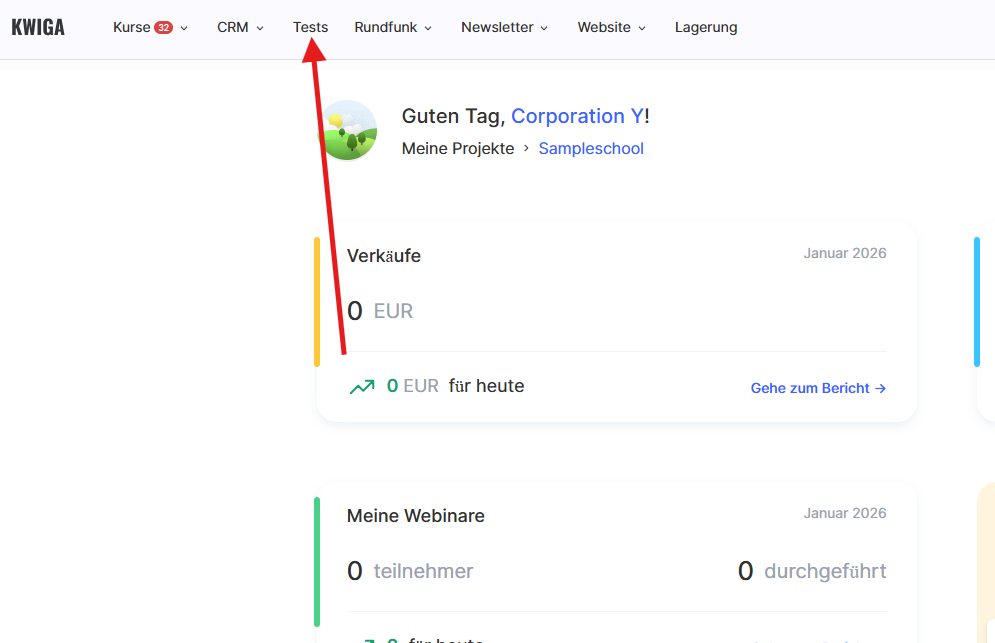
Gehen Sie zum Menü Quizzes.
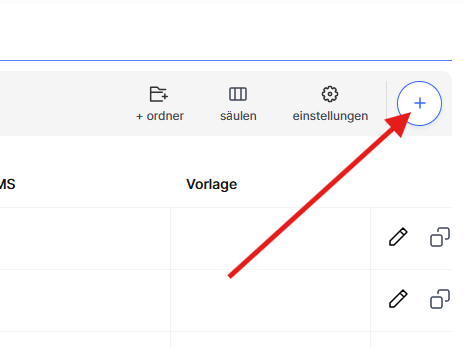
Klicken Sie auf + Quiz und fügen Sie den Titel der Aufgabe hinzu.
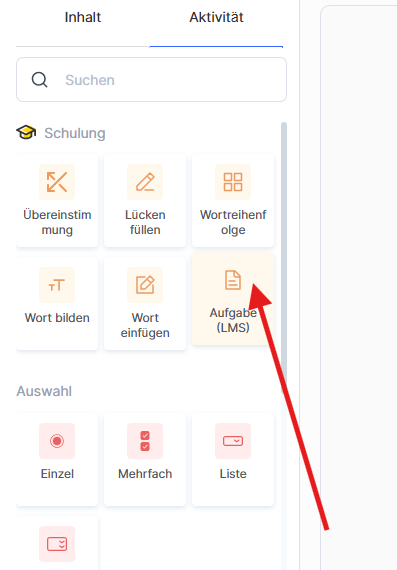
Wählen Sie den Typ LMS-Aufgabe aus.
Fügen Sie eine Frage hinzu und konfigurieren Sie das Antwortformat.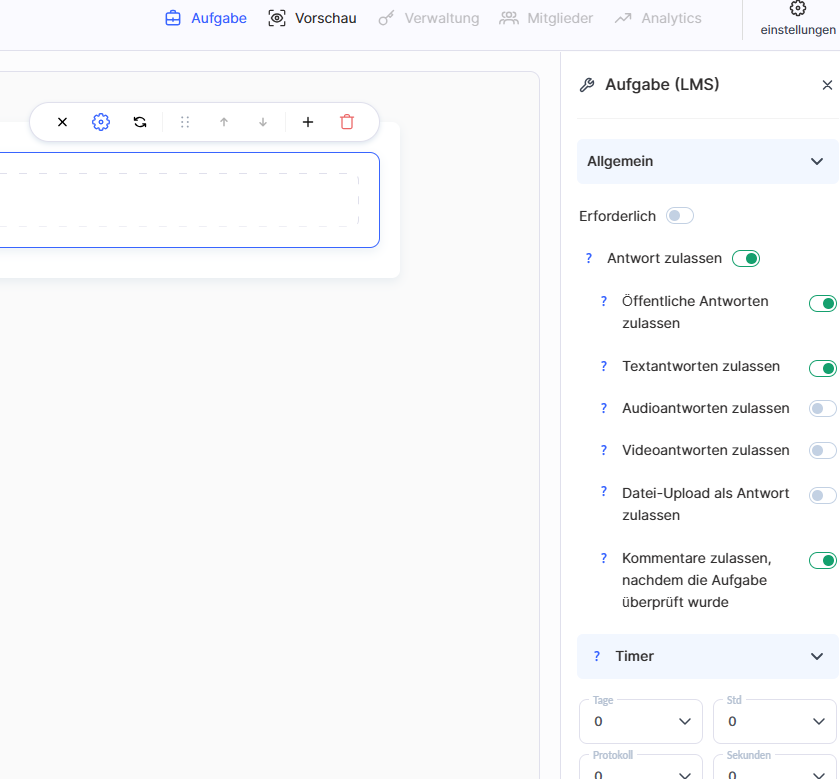
Antworteinstellungen:
Mithilfe der Schalter können Sie konfigurieren, welche Antworttypen für die Studierenden verfügbar sind.
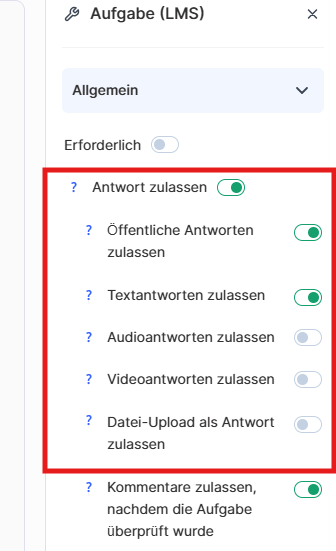
Antwort zulassen – wenn diese Option aktiviert ist, kann der/die Studierende eine Antwort in jedem Format einreichen. Ist sie deaktiviert, wird die Aufgabe rein theoretisch oder informativ, und der/die Studierende hat kein Antwortfeld.
Öffentliche Antworten zulassen – wenn diese Option aktiviert ist, können Studierende öffentliche Antworten hinterlassen. Diese Option eignet sich, wenn die Antworten der Studierenden für alle nützlich sein können, zum Beispiel bei kreativen Aufgaben oder Diskussionen.
Textantworten zulassen – der/die Studierende kann eine Antwort im Textformat oder als Link bereitstellen.
Audioantworten zulassen – der/die Studierende kann eine Sprachnachricht aufnehmen. Auch der/die Lehrende oder Kurator*in kann Audiokommentare hinterlassen.
Videoantworten zulassen – der/die Studierende kann eine Videonachricht aufnehmen; eine praktische Option für Aufgaben, die die Demonstration von Fähigkeiten oder die Ausführung praktischer Übungen erfordern. Die wichtigste Voraussetzung ist, dem Browser Zugriff auf die Kamera zu gewähren.
Datei-Upload zulassen – Studierende können Dokumente, Videos oder Bilder hinzufügen, zum Beispiel grafische Arbeiten, Präsentationen usw.
Kommentare nach der Bewertung zulassen – wenn diese Option aktiviert ist, können die Studierenden nach der Bewertung der Aufgabe Rückfragen stellen. Dies fördert ein tieferes Verständnis des Lernstoffs.
Nach dem Absenden einer Antwort kann der/die Studierende diese weder bearbeiten noch löschen. Nur der/die Kurskurator*in kann die Antwort löschen. Die Nutzung von Aufgaben mit offenen Antworten auf der Kwiga-Plattform macht das Lernen interaktiver, indem Studierende in den Dialog einbezogen und zu einer tieferen Auseinandersetzung mit dem Material angeregt werden.
Aufgabe mit mehreren offenen Fragen
Dieses Format ermöglicht es, mehrere offene Fragen innerhalb einer einzigen Aufgabe zu erstellen und erlaubt so eine gründlichere Bewertung der Kenntnisse der Studierenden sowie die Analyse ihrer Antworten.
So erstellen Sie sie:
Gehen Sie zum Menü Quiz.
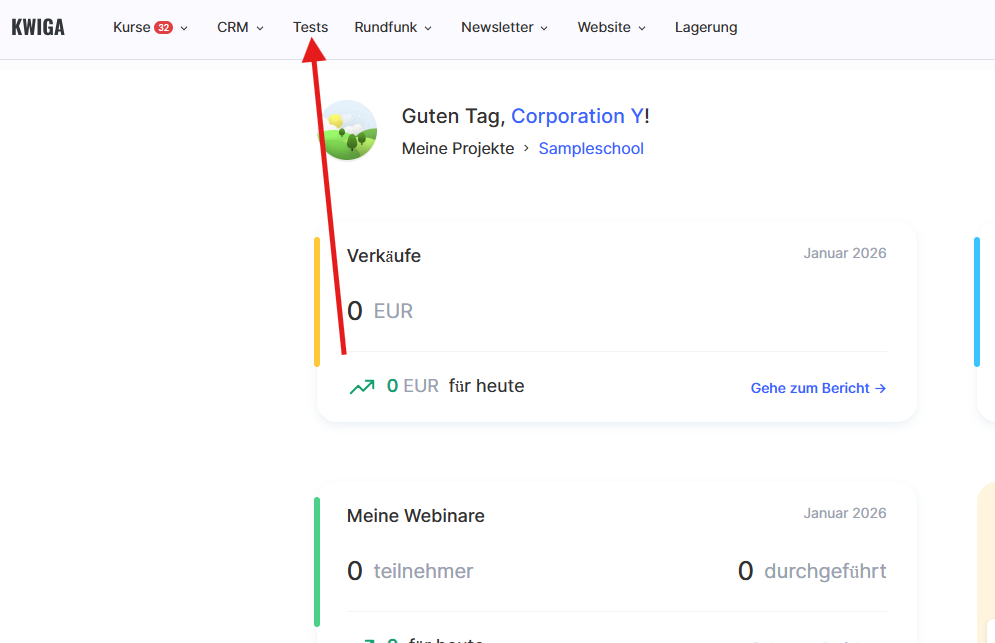
Klicken Sie auf + Quiz, fügen Sie den Titel der Aufgabe hinzu und wählen Sie den Typ aus:
Textantwort, Frage, Audio oder Video.
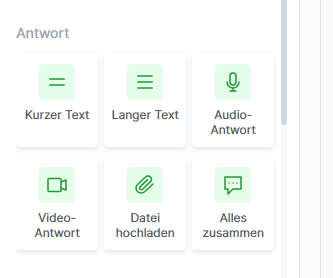
Fügen Sie die erste Frage hinzu und konfigurieren Sie das Antwortformat.
Fügen Sie auf die gleiche Weise die erforderliche Anzahl an Fragen hinzu und konfigurieren Sie diese.
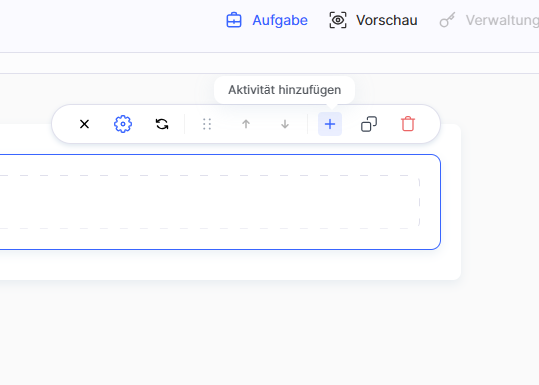
Konfiguration der Antworten:
Textantwort – der/die Studierende kann eine ausführliche schriftliche Antwort geben.
Audioantwort – Aufnahme einer Sprachnachricht, nützlich für Sprachübungen oder mündliche Erklärungen.
Videoantwort – Möglichkeit, eine visuelle Erklärung zu liefern oder Fähigkeiten zu demonstrieren.
Datei-Upload – Studierende können Dokumente, Bilder, Präsentationen oder Codedateien hochladen.
Eingabe eines Datums oder einer E-Mail-Adresse – wenn die Antwort klar strukturierte Daten erfordert.
Dieses Format ermöglicht es Lehrenden, komplexere und mehrteilige Aufgaben zu erstellen und fördert so ein besseres Verständnis sowie eine sichere Beherrschung des Materials.
So konfigurieren Sie ein Quiz mit einer Aufgabe
Detailliertere Informationen zu allen Quiz-Einstellungen finden Sie in einem separaten Artikel; hier konzentrieren wir uns auf einige Einstellungen, die bei der Erstellung von Aufgaben mit offenen Antworten besonders hilfreich sein können.
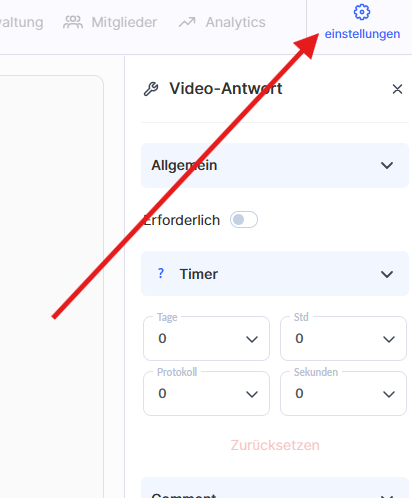
Sie können konfigurieren, wie die Fragen in Aufgaben mit Antworttypen Text, Frage, Audio oder Video angezeigt werden: entweder alle zusammen auf einer einzigen Seite oder einzeln nacheinander. Wenn Sie die zweite Option wählen, können Sie festlegen, ob das Zurückkehren zu vorherigen Fragen erlaubt oder verhindert wird.
Zur Zeitkontrolle können Sie einen Timer aktivieren. Dieser kann entweder als Stoppuhr fungieren oder die verfügbare Zeit für das Abschließen der Aufgabe begrenzen. Die Teilnehmenden sehen die verbleibende Zeit, und nach Ablauf wird das Quiz automatisch geschlossen und als abgeschlossen markiert.
Eine weitere wichtige Einstellung ist die Bewertung. Sie können festlegen, ob Punkte für Antworten vergeben werden, die maximale Punktzahl bestimmen und entscheiden, ob der/die Studierende diese sehen darf. Außerdem können Sie die Überprüfungsmethode auswählen: automatisch oder durch einen Kuratorin.
Um das Lernen interaktiver zu gestalten, können Sie Studierenden erlauben, auf Kommentare der Kurator*innen zu antworten. Dies ist besonders hilfreich, wenn nach der Bewertung Erklärungen oder Klarstellungen erforderlich sind.
Konfiguration von Benachrichtigungen für Antworten der Studierenden
Um Benachrichtigungen über eingereichte Antworten zu erhalten, müssen Sie die Benachrichtigungen in den Einstellungen Ihres Profils aktivieren.
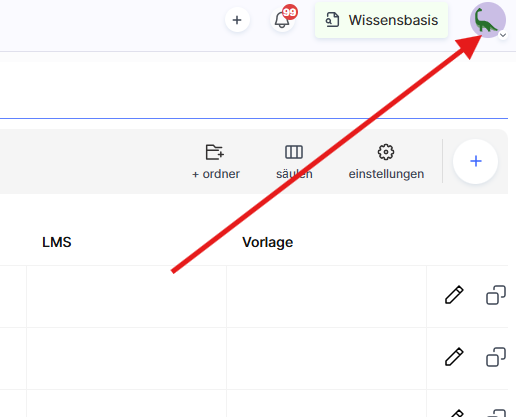
Öffnen Sie dazu zunächst Ihr Profil in der oberen rechten Ecke des Bildschirms.
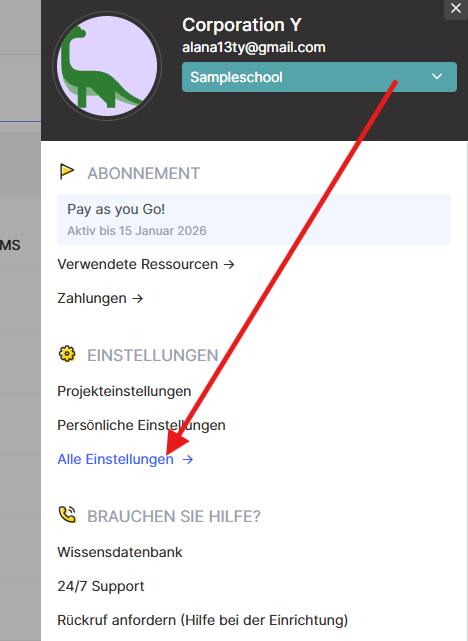
Gehen Sie anschließend zum Abschnitt Alle Einstellungen.
Suchen Sie den Reiter Benachrichtigungen. 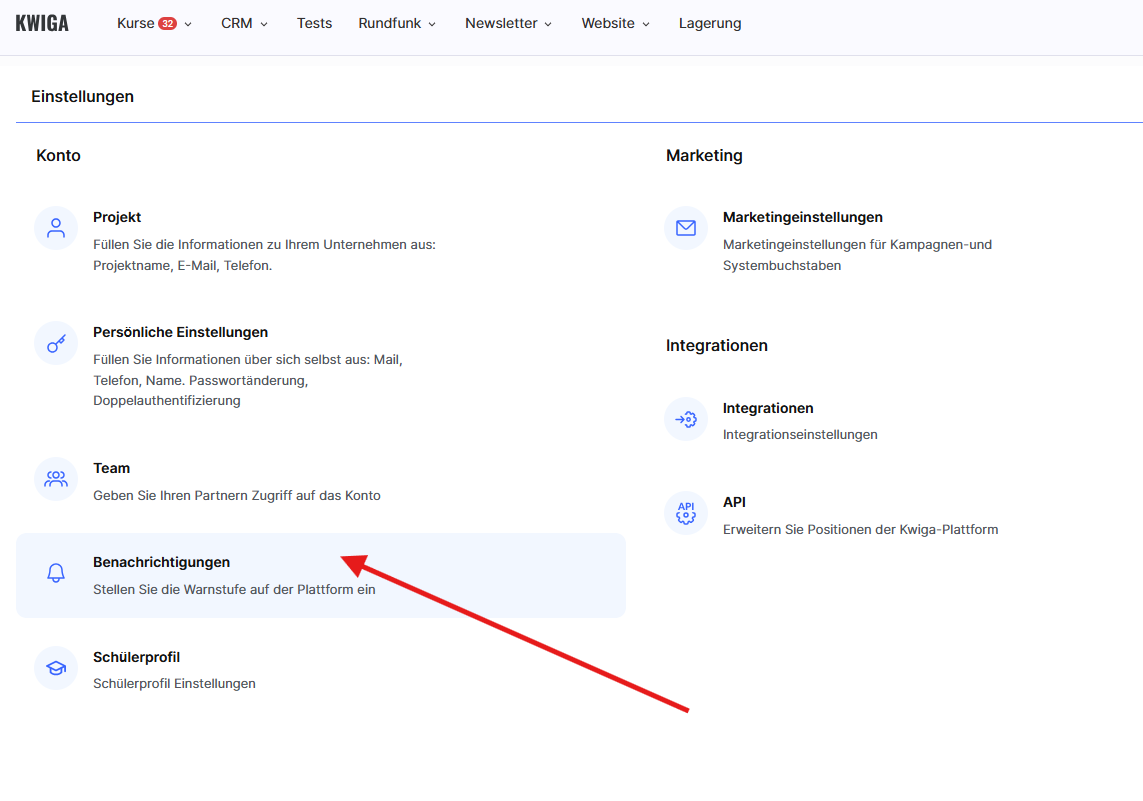
Hier können Sie den Empfang von Benachrichtigungen über die Plattform-Glocke oder per E-Mail aktivieren und darunter auswählen, welche spezifischen Benachrichtigungen Sie erhalten möchten.
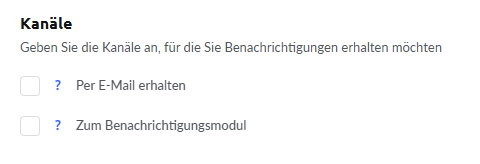
Dies hilft dabei, schnell auf neue Antworten zu reagieren und abgeschlossene Aufgaben effizienter zu überprüfen.
So fügen Sie eine Aufgabe zu einer Lektion hinzu:
Um eine Aufgabe hinzuzufügen, müssen Sie:
-
den Kurs öffnen und zum Reiter Lektionen gehen;
-
den Lektions-Builder öffnen;
-
eine der Methoden zum Hinzufügen von Aufgaben auswählen.
Auf der Kwiga-Plattform gibt es zwei Möglichkeiten, praktische Aufgaben zu einer Lektion hinzuzufügen: Praxis und Praxisliste.
Soll die Aufgabe Teil der Lektionsmaterialien sein und während der Unterrichtseinheit erledigt werden, wählen Sie Praxis. Wenn die Aufgabe hingegen auf einer separaten Seite platziert werden soll, auf die der/die Studierende über einen Link zugreift, verwenden Sie Praxisliste.
Beide Optionen ermöglichen das Hinzufügen von offenen Fragen, das Hochladen von Dateien sowie Audio- und Videoantworten und erlauben außerdem die Konfiguration von Bewertung und Überprüfung.
Weitere Informationen zum Hinzufügen von Aufgaben finden Sie in einem separaten Artikel.