Kwiga — Start von Online-Kursen, Bootcamps, Webinaren, Auto-Webinaren, Chat-Bot, CRM, Mailing, Site Builder, Integrationen, Marketingautomatisierung, End-to-End-Analyse Hilfe-Center
KWIGA-Hilfezentrum › LMS (Bildung) › Arbeiten mit Quiz und Hausaufgaben › Tabelle ausfüllen (Variante: Lücken ausfüllen)

Arbeiten mit Quiz und Hausaufgaben

  • Hausaufgaben
  • Tests und Bewertung
  • Mehrere offene Fragen in einer Aufgabe
  • Lücken ausfüllen, das fehlende Wort einfügen
  • Zuordnung
  • Wie man einen Test so einrichtet, dass der Schüler seine Antworten sehen kann
  • Gib das Wort ein
  • Liste und Multi-Liste
  • Bilden Sie einen Satz aus Wörtern
  • Tabelle ausfüllen (Variante: Lücken ausfüllen)
  • Quiz-Analysen: Wie Lernende ein Quiz absolvieren und was sie antworten
  • Aufgabenantworten: Ergebnisse der Teilnehmenden prüfen und analysieren
  • So organisieren Sie den technischen Support für Kursteilnehmer
  • So erstellen Sie einen psychologischen MMPI-Fragebogen
  • Allgemeine Informationen zu Quizzen: Erstellung und Organisation praktischer Aufgaben, Umfragen
  • Erstellung und Konfiguration von Stilvorlagen für Quizze
  • Neuberechnung von Quiz-Ergebnissen
  • Quiz-Zufallsgenerator: Erstellung dynamischer Tests
  • So exportieren Sie Quiz-Antworten in eine separate Datei
  • Quiz, Übungen: Fragetypen
  • Übungseinstellungen (Öffnen, Schließen)
  • Quiz-Einrichtung

Tabelle ausfüllen (Variante: Lücken ausfüllen)

Aktualisiert am 18 November 2026

So erstellen Sie eine Aufgabe, bei der die Lernenden eine Tabelle ausfüllen, indem sie Antworten eingeben oder aus einer Liste auswählen.

Akzeptieren Sie Cookies, um den eingebetteten Inhalt anzuzeigen. In neuem Tab öffnen

Mit den Funktionen der Plattform können Sie ganz einfach eine Aufgabe erstellen, bei der die Teilnehmenden eine Tabelle ausfüllen müssen. Erstellen Sie dazu zunächst die Tabelle in Excel oder Google Sheets (oder einem anderen Tabellenprogramm Ihrer Wahl), zum Beispiel eine Tabelle mit unregelmäßigen Verben:
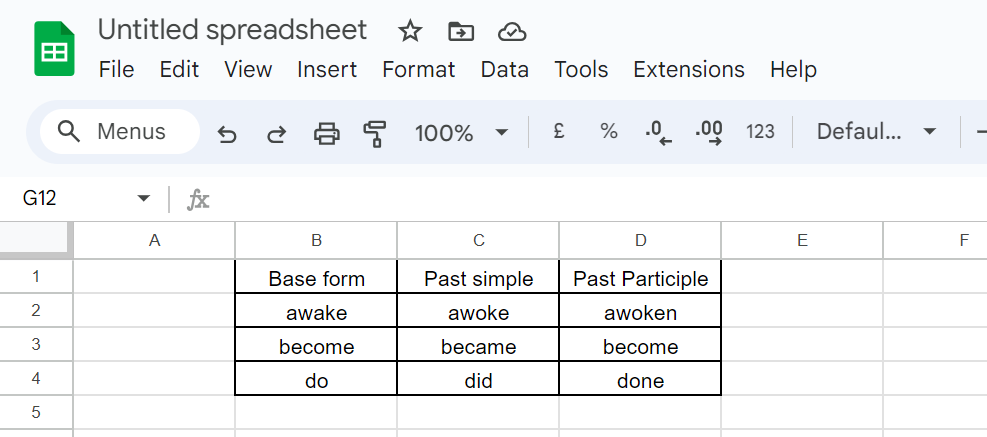
Öffnen Sie anschließend im oberen Menü „Quizzes“ und klicken Sie auf „+Quiz“. Geben Sie den Titel des Quiz ein (standardmäßig sehen die Teilnehmenden diesen Titel; um ihn auszublenden, deaktivieren Sie in den Quiz-Einstellungen die Option „Name anzeigen“) und fügen Sie die Frage „Lücken ausfüllen“ hinzu.

Kopieren Sie anschließend die erstellte Tabelle in die Aufgabenstellung (gelb hervorgehoben).
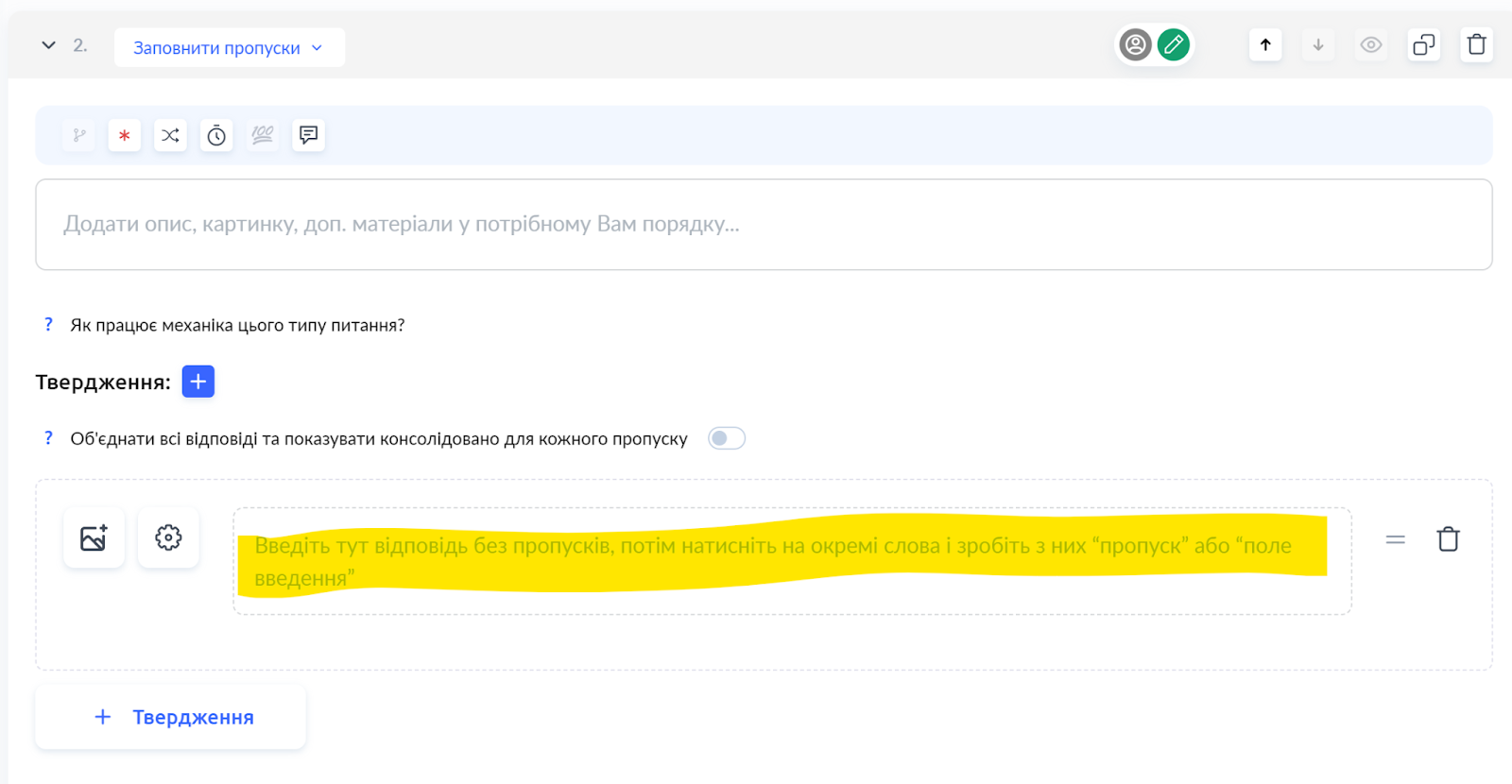
Markieren Sie nun jedes Wort, das die Teilnehmenden eingeben sollen, einzeln und wählen Sie „Richtige Antwort eingeben“. Wenn die Teilnehmenden das richtige Wort aus einer Liste auswählen sollen, wählen Sie stattdessen „Richtige Antwort aus der Liste auswählen“.


Häufige Fragen

Kann ich eine bestehende Tabelle aus Excel oder Google Sheets in eine Aufgabe einfügen?

Ja. Erstellen Sie eine Tabelle in Excel, Google Sheets oder einem anderen Tabellenkalkulationsprogramm und kopieren Sie sie in den Fragetext der Frage „Lückentext“.

Wie wähle ich aus, welche Zellen ein Lernender in einer Tabelle ausfüllen muss?

Markieren Sie jedes Wort, das der Lernende eintragen soll, und wählen Sie dann „Die richtige Antwort eintragen“. Wenn der Lernende ein Wort aus einer Liste auswählen soll, wählen Sie „Die richtige Antwort aus der Liste auswählen“.

Sehen die Lernenden den Titel des Quiz?

Ja, standardmäßig ist die Option „Titel anzeigen“ in den Quiz-Einstellungen aktiviert. Deaktivieren Sie sie, um den Titel für die Lernenden auszublenden.

War dieser Artikel hilfreich?
Was ist schiefgelaufen?

Vielen Dank für Ihr Feedback!

Danke! Wir werden den Artikel überarbeiten. Brauchen Sie sofort eine Antwort? Support kontaktieren

Keine Antwort gefunden? Schreiben Sie uns im Support-Chat oder fragen Sie in der Community.
Support kontaktieren Kwiga-Community
Produkte
  • LMS
  • Webinare und Online-Meetings
  • Autowebinare
  • CRM
  • E-Mail-Marketing
  • Website-Builder
  • Chat-Bot
  • Test-Builder
  • Online-Schule
  • Linguistische Plattform
  • Mitarbeiterschulung
Kontakt
  • Telegram: @kwiga_team
  • support@kwiga.com
  • Demo planen
Handbuch
  • Blog
  • Wissensdatenbank
  • Was ist neu
  • AI und MCP
  • API
Erkunden
  • Kurskatalog
  • Testkatalog
  • Partnerprogramm
Unternehmen
  • Über uns
Unternehmen
  • Über uns
Kontakt
  • @kwiga_team
  • support@kwiga.com
  • Demo planen
Kwiga — Start von Online-Kursen, Bootcamps, Webinaren, Auto-Webinaren, Chat-Bot, CRM, Mailing, Site Builder, Integrationen, Marketingautomatisierung, End-to-End-Analyse Kwiga — Start von Online-Kursen, Bootcamps, Webinaren, Auto-Webinaren, Chat-Bot, CRM, Mailing, Site Builder, Integrationen, Marketingautomatisierung, End-to-End-Analyse © 2026 kwiga.com
Geschäftsbedingungen
Cookie-Richtlinie
Datenschutzrichtlinie
Die Website gehört dem Unternehmen TUTERIA VCC, 17A Vrabcha Street, Floor 1, Apt 3, 1000, Sofia, Bulgaria und wird von ihm betrieben