
So binden Sie Ihre eigene Domain oder Subdomain ein
Erfahren Sie, wie Sie eine eigene Domain oder Subdomain mit Ihrem Kwiga-Projekt verbinden. Verstehen Sie die wichtigsten Schritte, was Sie wählen sollten und worauf Sie bei der Einrichtung achten müssen.
Wenn Sie ein Projekt auf der Kwiga-Plattform erstellen, erhalten Sie automatisch eine eigene Adresse für Ihr Projekt im Format: irgendein_Name.kwiga.com. Den ersten Teil (Subdomain) können Sie jederzeit in den Einstellungen Ihres Kontos ändern. Sie können auch Ihre eigene Domain oder Subdomain verknüpfen, wodurch kwiga.com aus der Adresse Ihres Projekts entfernt wird.
Warum eine eigene Domain oder Subdomain verbinden?
Die Verbindung einer eigenen Domain oder Subdomain mit einem Projekt auf Kwiga ist ein wichtiger Schritt zur Schaffung einer professionellen Online-Präsenz. Anstelle einer Standardadresse wie yourproject.kwiga.com können Sie eine schöne und einprägsame Adresse verwenden, die mit Ihrer Marke verbunden ist, z. B. myschool.com oder online.myschool.com. Dies stärkt das Vertrauen Ihrer Besucher, erhöht den Wiedererkennungswert und macht Ihr Projekt seriöser und einprägsamer. Eine benutzerdefinierte Adresse signalisiert Ihren Kunden, dass Sie es ernst meinen, und sorgt für mehr Loyalität.
Was Sie im Voraus vorbereiten müssen
Bevor Sie mit der Domain-Bindung beginnen, stellen Sie sicher, dass Sie Folgendes haben:
-
Eine registrierte Domain bei einem externen Registrar (z. B. https://www.ukraine.com.ua/, https://www.godaddy.com/ usw.)
-
Zugriff auf das Domain-Kontrollpanel (persönliches Konto beim Registrar)
-
Ein aktives Projekt oder eine Schule auf der Kwiga-Plattform
-
Ein wenig Geduld – die Aktualisierung der DNS-Einträge kann zwischen einigen Stunden und 24/72 Stunden dauern. Diese Zeit hängt vom Registrar und der Aktualisierung ab und kann weder vom Registrar noch von der Plattform beeinflusst werden.
Auswahl: Domain oder Subdomain?
Die Wahl zwischen einer Domain und einer Subdomain hängt von der Struktur Ihres Unternehmens und Ihren Zielen ab:
-
Domain (myschool.com) – ideal, wenn Sie eine Hauptschule oder Marke von Grund auf neu starten und möchten, dass die gesamte Website unter einer ansprechenden Adresse zu finden ist.
-
Subdomain (course.myschool.com, blog.myschool.com) – nützlich, wenn Sie bereits eine Hauptwebsite haben und eine Online-Schule als separaten Bereich oder Projekt starten möchten.
Sie möchten verschiedene Projekte oder Produkte klar voneinander trennen und dabei ein gemeinsames „Markendach” beibehalten (z. B. courses.mysite.com für Kurse, blog.mysite.com für den Blog).
Sie planen, verschiedene Online-Schulen oder Bereiche unter einer Hauptdomain zu starten, um sie bequem von einem zentralen Ort aus verwalten zu können.
Wenn Sie separate Landingpages verwenden, die nicht auf der Plattform erstellt wurden, sollten Sie höchstwahrscheinlich eine Subdomain verwenden, um eine Verbindung zur Plattform herzustellen.
Schritt-für-Schritt-Anleitung zum Verknüpfen einer Domain
1. Öffnen Sie das Projekt in Ihrem persönlichen Kwiga-Konto. Wählen Sie im Menü „Website“ und dann „Domain verbinden“.

2. Klicken Sie auf die Schaltfläche „Domain verknüpfen“, wählen Sie im sich öffnenden Fenster die Domain aus und geben Sie die Adresse Ihrer Domain ein, klicken Sie auf „Weiter“.


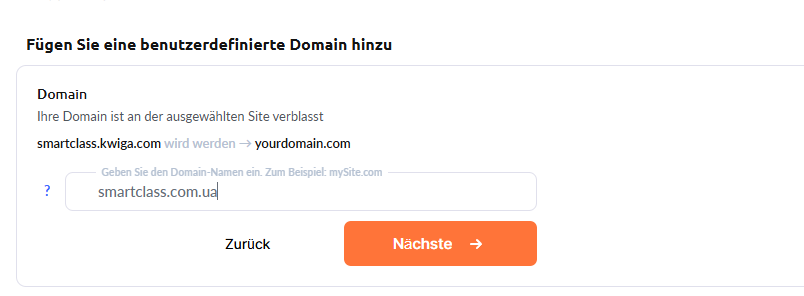
3. Anschließend werden Ihnen die Einstellungen angezeigt, die Sie auf der Website des Registrars vornehmen müssen. Die Benutzeroberfläche jedes Registrars ist unterschiedlich. Wie Sie die erforderlichen Daten eingeben müssen, erfahren Sie beim Support des von Ihnen gewählten Registrars. Nachdem Sie die angegebenen Einträge vorgenommen haben, klicken Sie auf „Bestätigen“.
Bitte beachten Sie! Der Screenshot unten zeigt die Einstellungen für ein Testkonto. Kopieren Sie diese nicht aus dem Screenshot in diesem Artikel!

Nachdem Sie alles eingerichtet haben, kann es einige Zeit dauern, bis die DNS aktualisiert wird – etwa 24 Stunden, bei einigen Registrierungsstellen bis zu 72 Stunden. Wie lange es in Ihrem Fall dauert, erfahren Sie beim Support der von Ihnen gewählten Registrierungsstelle.
Subdomain verknüpfen
1. Öffnen Sie das Projekt in Ihrem persönlichen Kwiga-Konto. Wählen Sie im Menü „Website“ und dann „Domain verbinden“.
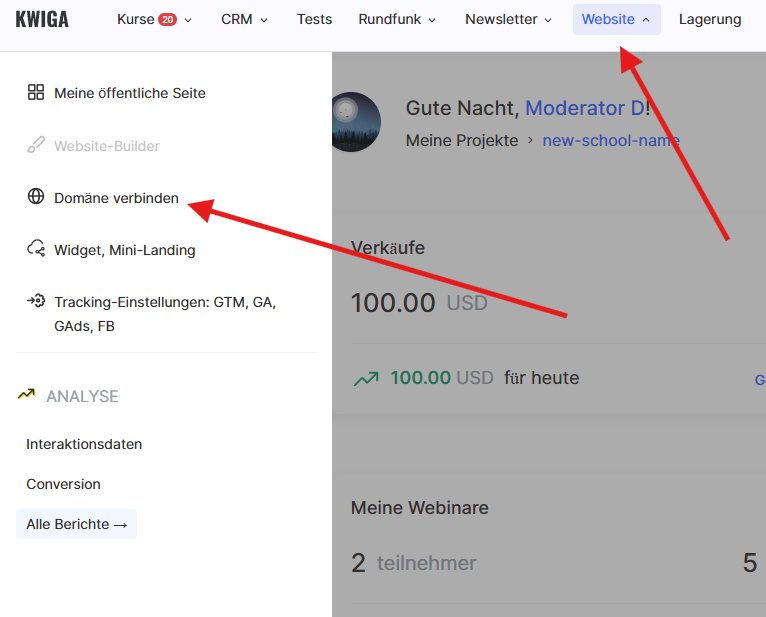
2. Klicken Sie auf die Schaltfläche „Domain verknüpfen“, wählen Sie im sich öffnenden Fenster die Domain aus und geben Sie die Adresse Ihrer Domain ein, klicken Sie auf „Weiter“.


3. Geben Sie die Domain und die Subdomain ein. Beachten Sie, dass Sie im Feld „Name der Subdomain“ nur den Namen der Subdomain und nicht die gesamte Adresse angeben müssen. Der Screenshot unten zeigt ein Beispiel für die Verknüpfung der Subdomain courses.smartclass.com.ua

4. Anschließend werden die Einstellungen angezeigt, die Sie auf der Website des Registrars vornehmen müssen. Die Benutzeroberfläche jedes Registrars ist unterschiedlich. Informationen dazu, wie Sie die erforderlichen Daten eingeben müssen, erhalten Sie beim Support des ausgewählten Registrars. Nachdem Sie die angegebenen Einträge vorgenommen haben, klicken Sie auf die Schaltfläche „Bestätigen“.
Bitte beachten Sie! Der Screenshot unten zeigt die Einstellungen für ein Testkonto. Kopieren Sie diese nicht aus dem Screenshot in diesem Artikel!
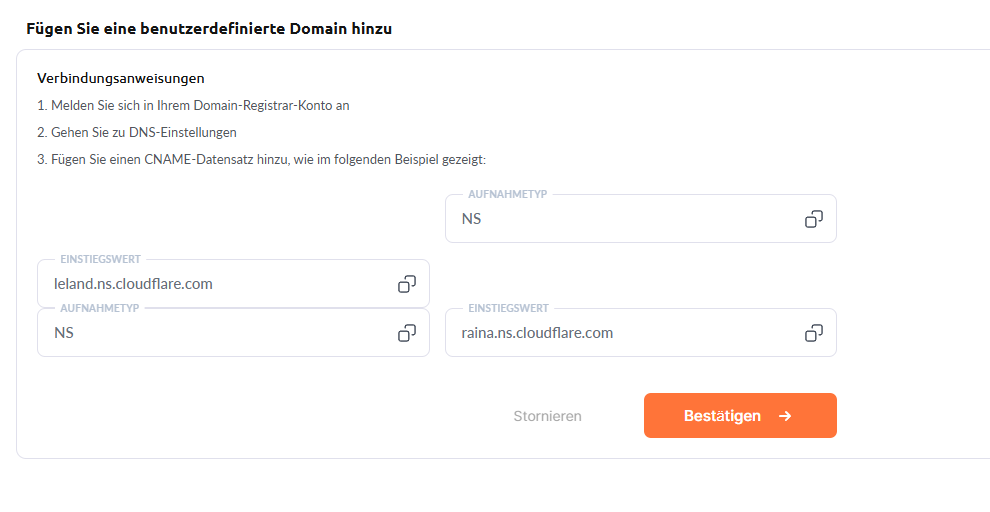
Nachdem Sie alles eingerichtet haben, kann es einige Zeit dauern, bis die DNS aktualisiert wird – etwa 24 Stunden, bei einigen Registrierungsstellen bis zu 72 Stunden. Wie lange es in Ihrem Fall dauert, erfahren Sie beim Support der von Ihnen gewählten Registrierungsstelle.
Ändern der Adresse der verknüpften Domain
Wenn Sie bereits eine eigene Domain (oder Subdomain) verwenden und diese durch eine andere ersetzen möchten, um die Funktionsfähigkeit aller Links für die Schüler zu gewährleisten, empfehlen wir Ihnen, die folgenden Schritte in der angegebenen Reihenfolge auszuführen:
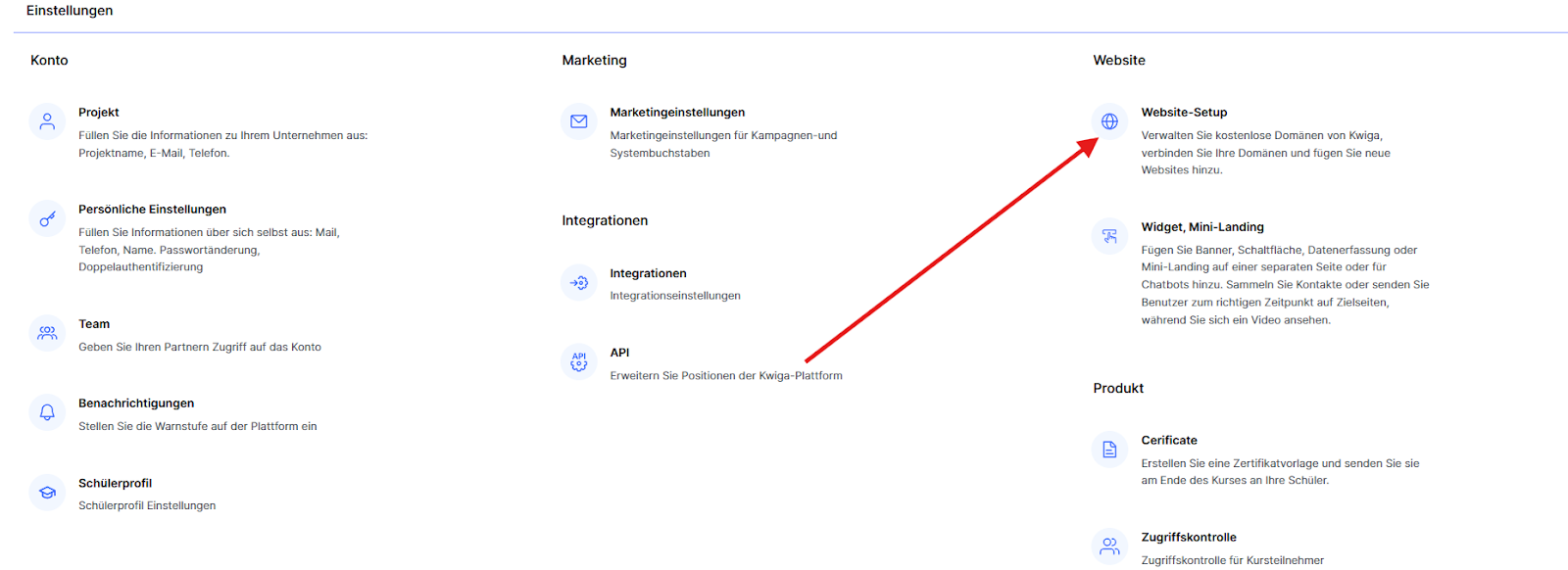
1. Öffnen Sie Einstellungen – Alle Einstellungen:
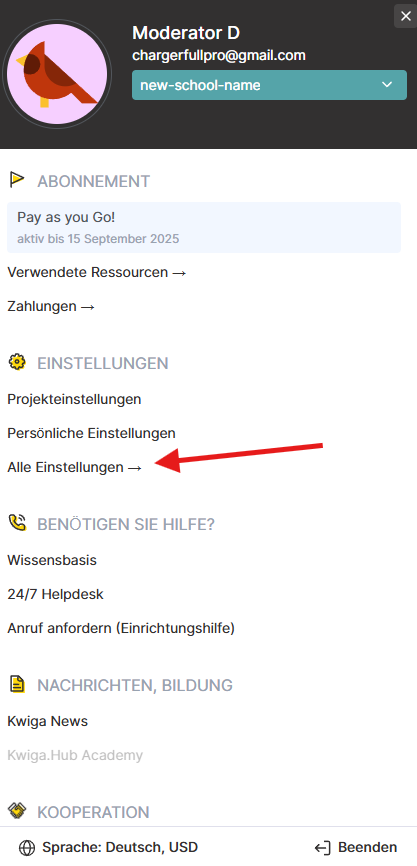
Wählen Sie Website-Einstellungen:
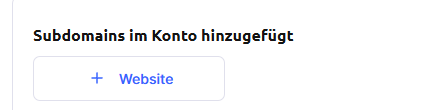
2. Fügen Sie eine neue Website hinzu, indem Sie auf die Schaltfläche +Website klicken:
3. Geben Sie einen neuen Namen ein und geben Sie die neue Domain auf Kwiga an. Sie können eine neue Subdomain auf Kwiga.com verwenden oder Ihre eigene Domain/Subdomain mit der neuen Website verknüpfen.
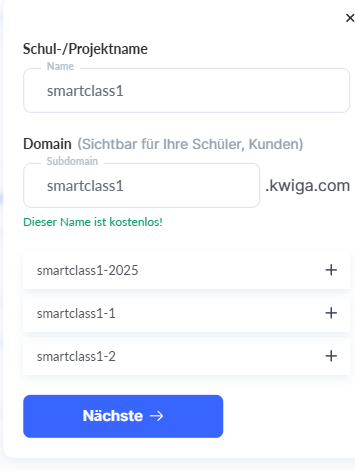
Wenn Sie eine neue eigene Domain/Subdomain verwenden möchten, verknüpfen Sie die Domain (die Schritte sind oben in der Schritt-für-Schritt-Anleitung zum Verknüpfen einer Domain beschrieben).

4. Nachdem die neue Domain erstellt und aktiviert wurde (wenn Sie eine eigene Domain verknüpft haben, kann die Aktivierung bis zu 24 Stunden dauern), markieren Sie die neue Website als Standardwebsite. Dadurch wird die automatische Weiterleitung von Schülern aktiviert, die „alte” Links zur neuen Adresse öffnen.
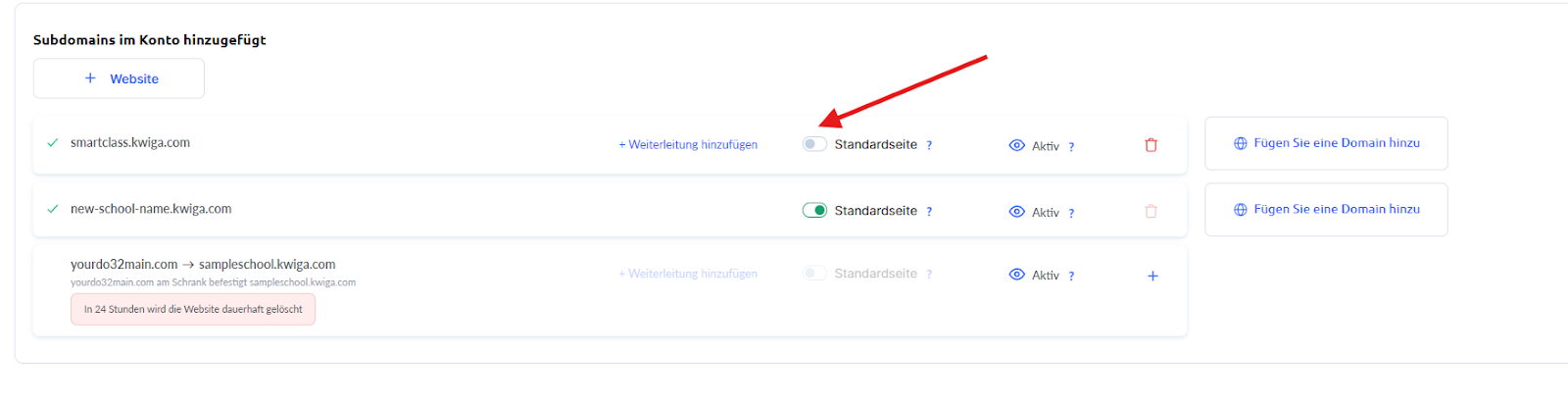
Wenn Sie für die neue Website eine Kwiga-Subdomain verwenden (d. h. Sie haben KEINE eigene Domain/Subdomain verbunden), müssen sich die Schüler nicht unter der neuen Adresse anmelden. Wenn Sie jedoch eine eigene Domain verbunden haben, müssen sich die Schüler an der neuen Adresse autorisieren. Wenn sie jedoch von ihrem Hauptprofil auf der Plattform zum Produkt wechseln, werden sie beim Wechsel automatisch angemeldet.
Häufige Fragen
Wie lange dauert es, bis die Domain funktioniert?
DNS-Aktualisierungen dauern in der Regel etwa 24 Stunden, bei manchen Registraren kann es jedoch bis zu 72 Stunden dauern. Weder der Registrar noch die Plattform können diesen Vorgang beschleunigen. Erkundigen Sie sich bei Ihrem Registrar nach dem genauen Zeitrahmen.
Was sollten Sie wählen – eine Domain oder eine Subdomain?
Verwende eine Domain, wenn deine Schule deine Hauptmarke ist und deine gesamte Website unter deiner Adresse erreichbar sein soll. Wenn du bereits eine Hauptwebsite hast oder deine Landingpages außerhalb der Plattform erstellt wurden, benötigst du höchstwahrscheinlich eine Subdomain – zum Beispiel courses.mysite.com.
Was soll ich in das Feld „Subdomain-Name“ eingeben?
Nur den Subdomainnamen, nicht die vollständige Adresse. Zum Beispiel für courses.smartclass.com.ua – courses.
Kann ich die DNS-Einträge aus den Screenshots im Artikel kopieren?
Nein, die Screenshots zeigen die Einstellungen für ein Testprojekt. Fügen Sie bei Ihrem Domain-Registrar die Einträge hinzu, die die Plattform für Ihre Domain anzeigt.
Wie kann ich die Domain ändern, ohne dass bestehende Links für Teilnehmer nicht mehr funktionieren?
Klicken Sie in den „Website-Einstellungen“ auf „+ Website“, um eine neue Website hinzuzufügen. Geben Sie die neue Adresse ein und warten Sie, bis sie aktiviert wird. Markieren Sie die neue Website anschließend als „Standard-Website“ – Lernende, die alte Links verwenden, werden automatisch zur neuen Adresse weitergeleitet.
Müssen sich die Teilnehmenden erneut anmelden, nachdem sich die Adresse geändert hat?
Nein, wenn sich die neue Website auf einer Kwiga-Subdomain befindet. Bei einer eigenen Domain müssen sich die Teilnehmer erneut anmelden. Wenn sie jedoch über ihr Hauptprofil auf der Plattform auf das Produkt zugreifen, werden sie automatisch angemeldet.
Vielen Dank für Ihr Feedback!
Danke! Wir werden den Artikel überarbeiten. Brauchen Sie sofort eine Antwort? Support kontaktieren