
So fügen Sie öffentliche Projektinformationen und Kontaktkanäle hinzu
Fügen Sie Kontaktdaten, Richtlinien und andere öffentliche Elemente hinzu, die Studierende in ihrem Profil und auf Projektseiten sehen können.
Öffentliche Informationen sind mehr als eine Formalität. Sie helfen Lernenden, sich mit dem Projekt verbunden zu fühlen, schnell die richtigen Ansprechpartner zu finden und die Transparenz und Zuverlässigkeit der Schule zu erkennen. Für Sie sind sie ein weiteres Mittel zur Markenbildung, Organisation und für einen professionellen Auftritt.
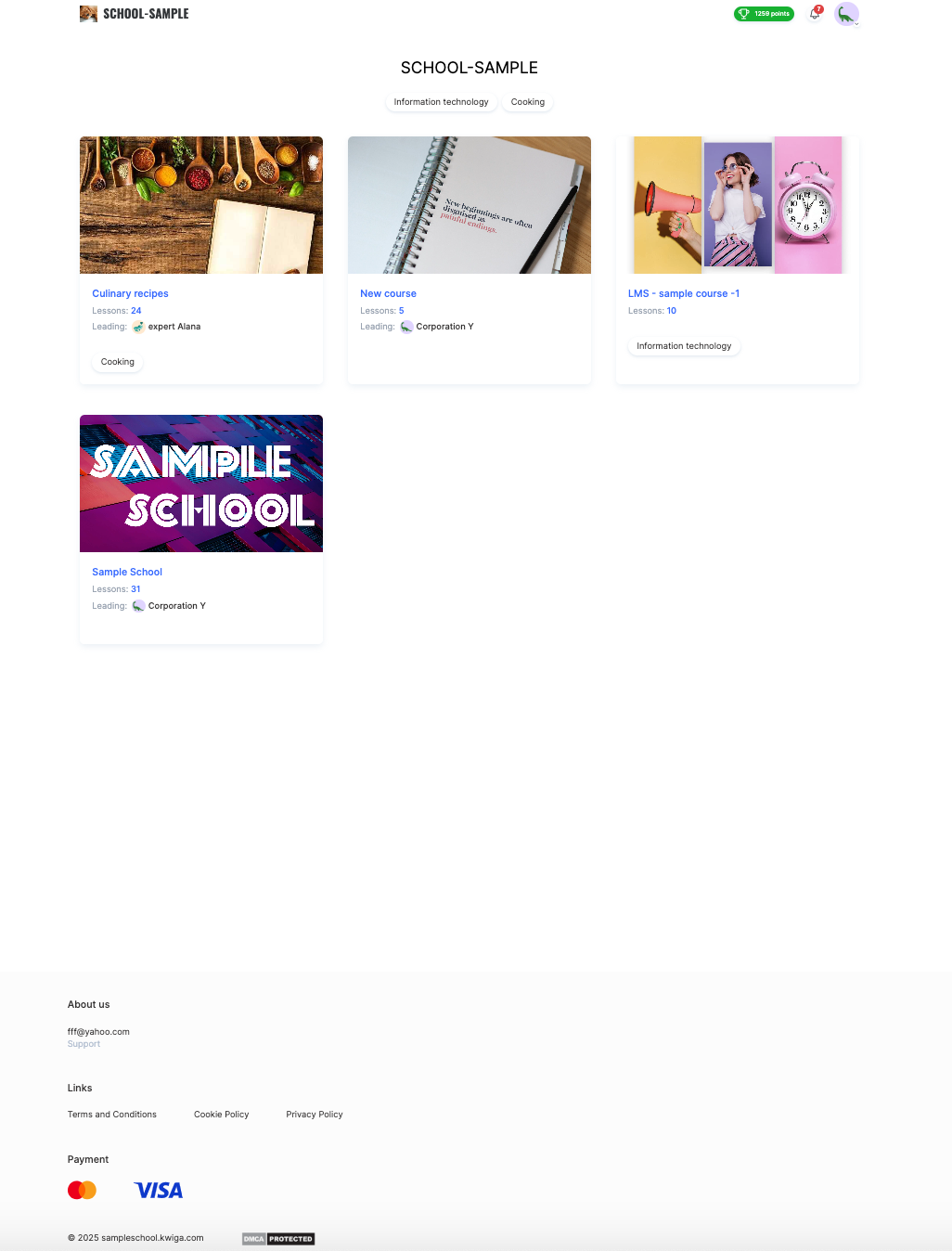
In den Projekteinstellungen von Kwiga können Sie:
-
die benötigten Kommunikationskanäle hinzufügen und ihre Anzeige steuern;
-
wichtige Informationen in der Fußzeile des Projekts anzeigen;
-
Daten je nach Status der Nutzer ein- oder ausblenden;
-
alles bis ins kleinste Detail nach Ihren Vorstellungen gestalten.
All das macht das Lernerlebnis für Ihre Lernenden noch angenehmer.
So konfigurieren Sie Kommunikationskanäle
Um ihn hinzuzufügen, öffnen Sie in Ihrem Profil den Bereich Projekteinstellungen .
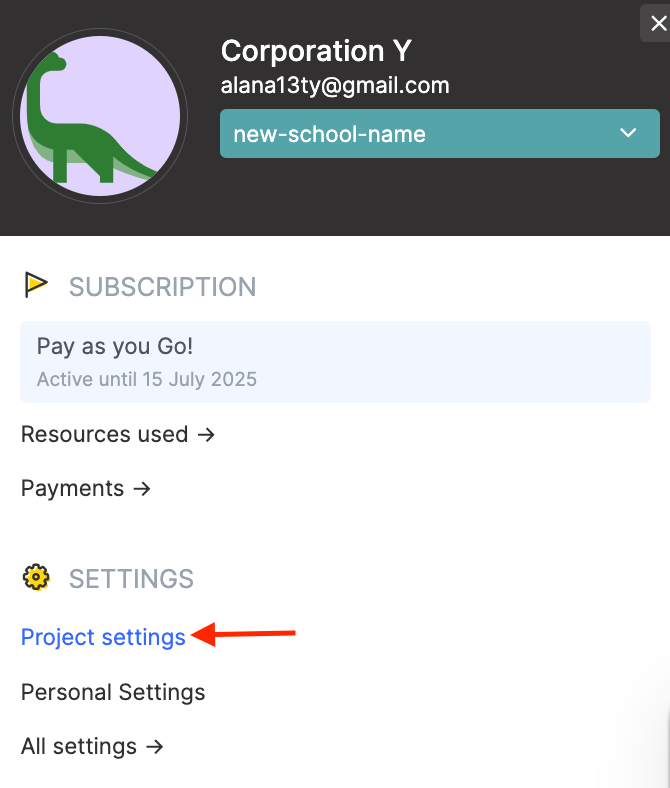
Öffnen Sie in Ihrem Profil die Projekteinstellungen. Suchen Sie dann den Block Öffentliche Informationen zum Unternehmen / Projekt.
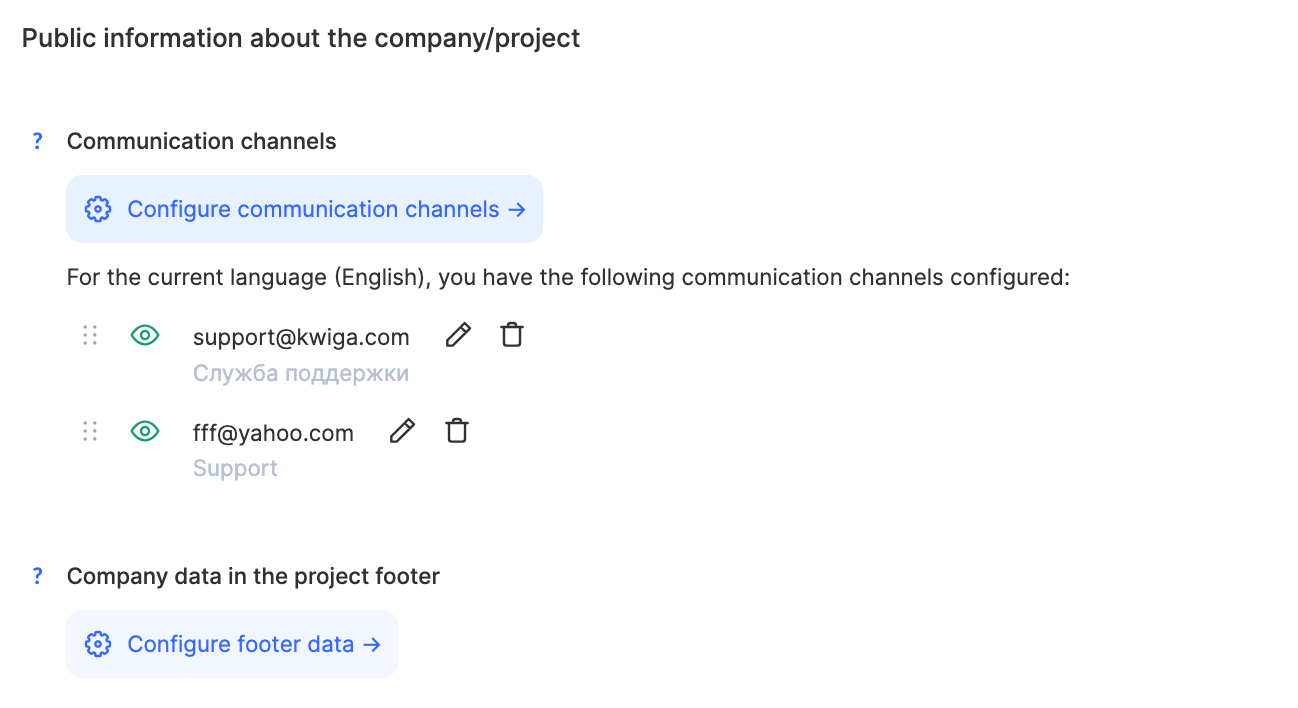
In diesem Block können Sie beliebig viele Kommunikationskanäle anlegen – E-Mail-Adressen, Telefonnummern, Messenger, Adressen, Formulare und mehr. Es gibt zwei Möglichkeiten, sie hinzuzufügen:
-
eine gemeinsame Liste für alle Sprachen oder
-
separate Einstellungen für jede Sprachversion der Benutzeroberfläche.
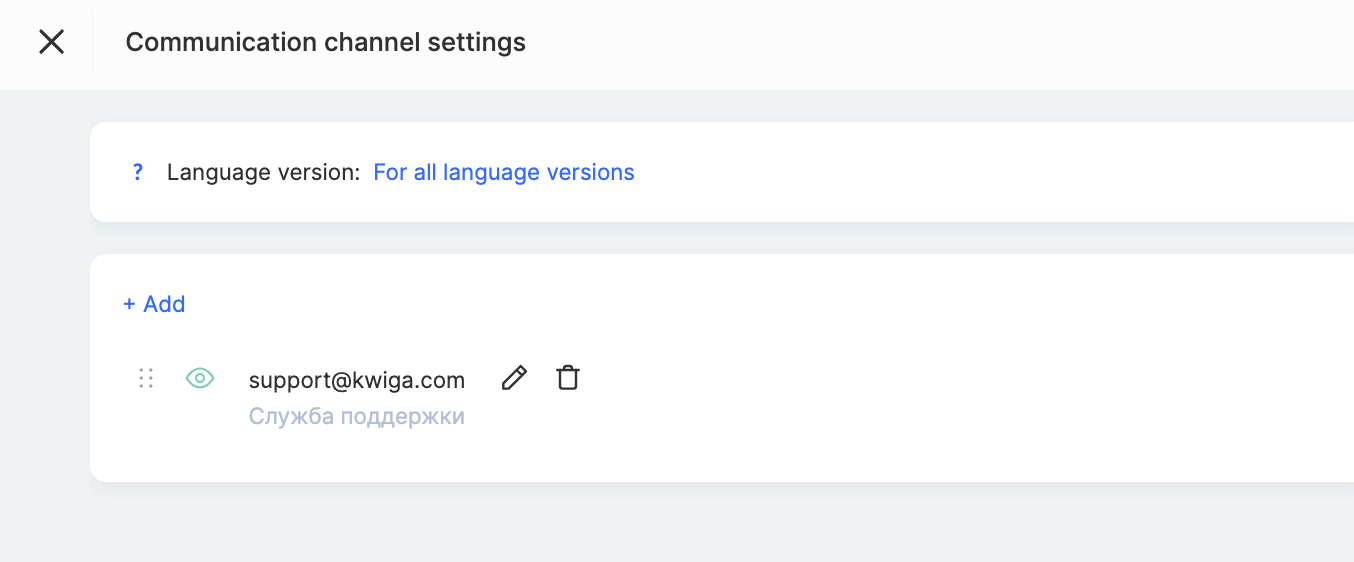
Um einen Kanal hinzuzufügen, klicken Sie auf Hinzufügen und füllen Sie die folgenden Felder aus:
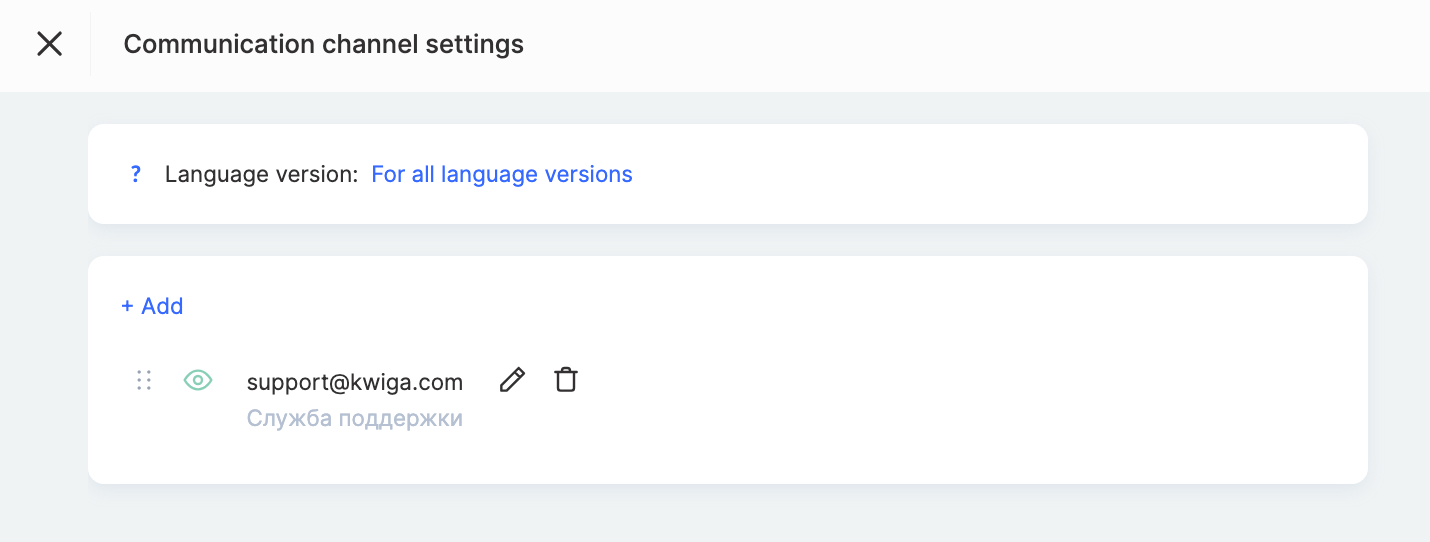
-
Kanaltyp — wählen Sie aus, was Sie hinzufügen möchten (z. B. E-Mail, Telegram, Telefon, Adresse). Dadurch werden die Daten in der Benutzeroberfläche gruppiert.
-
Wert — geben Sie die eigentlichen Kontaktdaten ein: E-Mail-Adresse, Telefonnummer, Profillink usw.
-
Bezeichnung — optional, aber hilfreich, wenn Sie mehrere Kontakte desselben Typs haben (z. B. eine E-Mail-Adresse für den Support und eine weitere für die Finanzabteilung).
-
Als Schaltfläche anzeigen — optional: Sie können den Kontakt anklickbar machen sowie eine Farbe, einen Innenabstand und einen Link festlegen.
Nach dem Speichern erscheint der Kanal in der Liste, wird den Lernenden aber noch nicht angezeigt – er muss zunächst verifiziert werden. Bis dahin erscheint unter dem Kanal eine rote Meldung: Der Kontaktkanal muss verifiziert werden. Sie müssen lediglich warten – weitere Schritte sind nicht erforderlich.
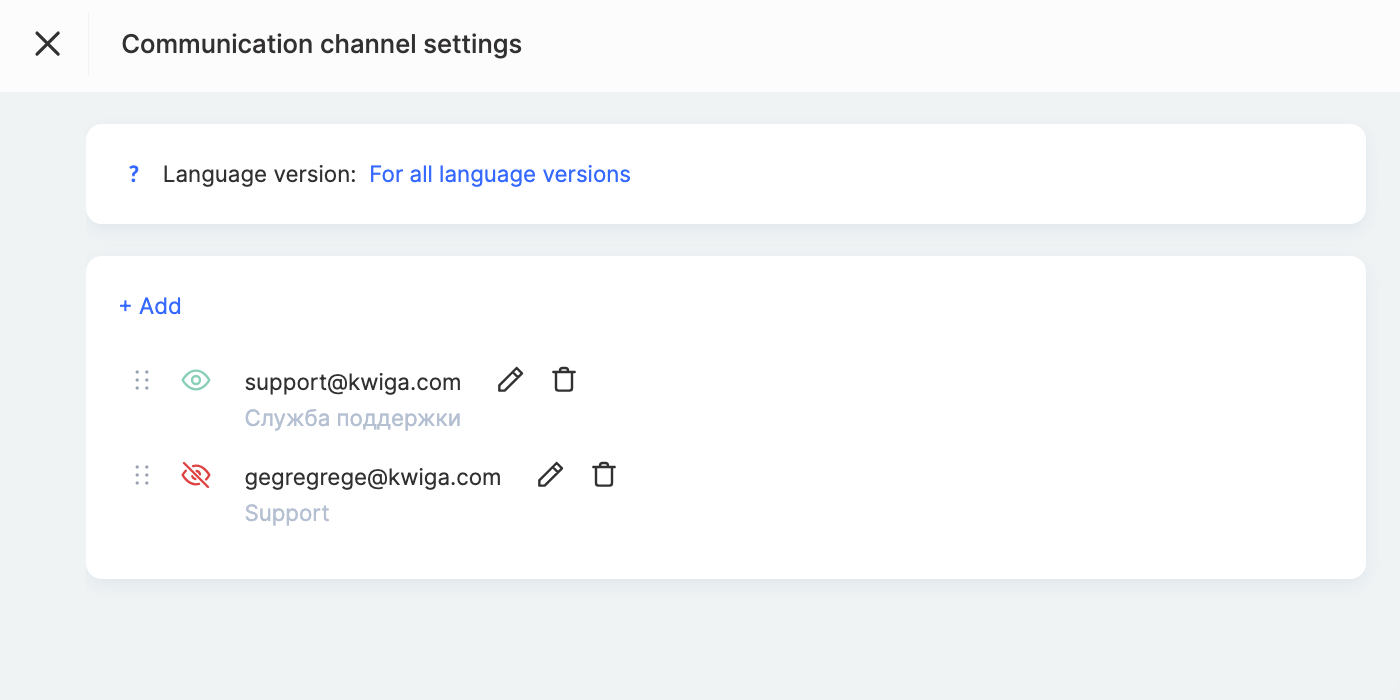
Sie können Kanäle per Drag-and-drop neu anordnen oder vorübergehend ausblenden – klicken Sie dazu einfach auf das Augensymbol (es wird rot).
Kontaktkanäle können in der Fußzeile des Projekts angezeigt werden – dies wird separat konfiguriert (Details im nächsten Abschnitt). Außerdem sind die Kontaktdaten im speziellen Dialogfenster Kontakte verfügbar, das Lernende auf Kursseiten oder in ihrem Dashboard öffnen können.
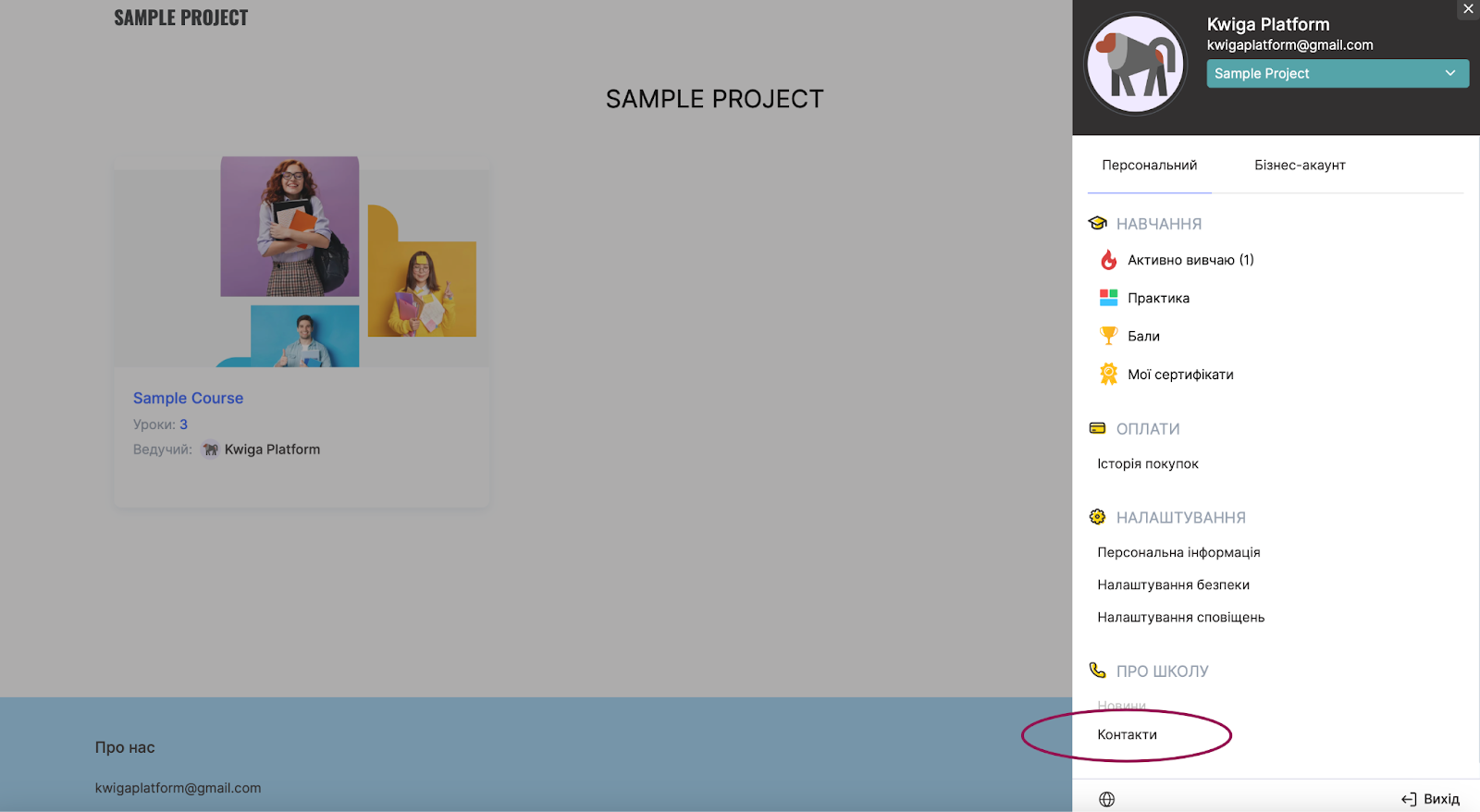
Wichtig: Auch wenn Sie die Kontaktkanäle in der Fußzeile ausblenden, muss mindestens ein Kontaktkanal aktiv und im Dialogfenster Kontakte im Profil der Lernenden sichtbar sein.
So fügen Sie Unternehmensinformationen zur Fußzeile des Projekts hinzu
Auf den öffentlichen Seiten Ihres Projekts (z. B. den Beschreibungen der Schule oder der Kurse) wird am unteren Seitenrand eine Fußzeile angezeigt. In diesem Block können Sie grundlegende Informationen über Ihre Schule oder Ihr Unternehmen bereitstellen. Dazu gehören beispielsweise Name, Adresse, Registrierungsdaten, Website und soziale Medien – alles, was Ihr Projekt transparenter und professioneller macht.
Um die Fußzeile zu konfigurieren, öffnen Sie in Ihrem Profil den Bereich Projekteinstellungen .
Suchen Sie dann den Block Öffentliche Informationen zum Unternehmen / Projekt.
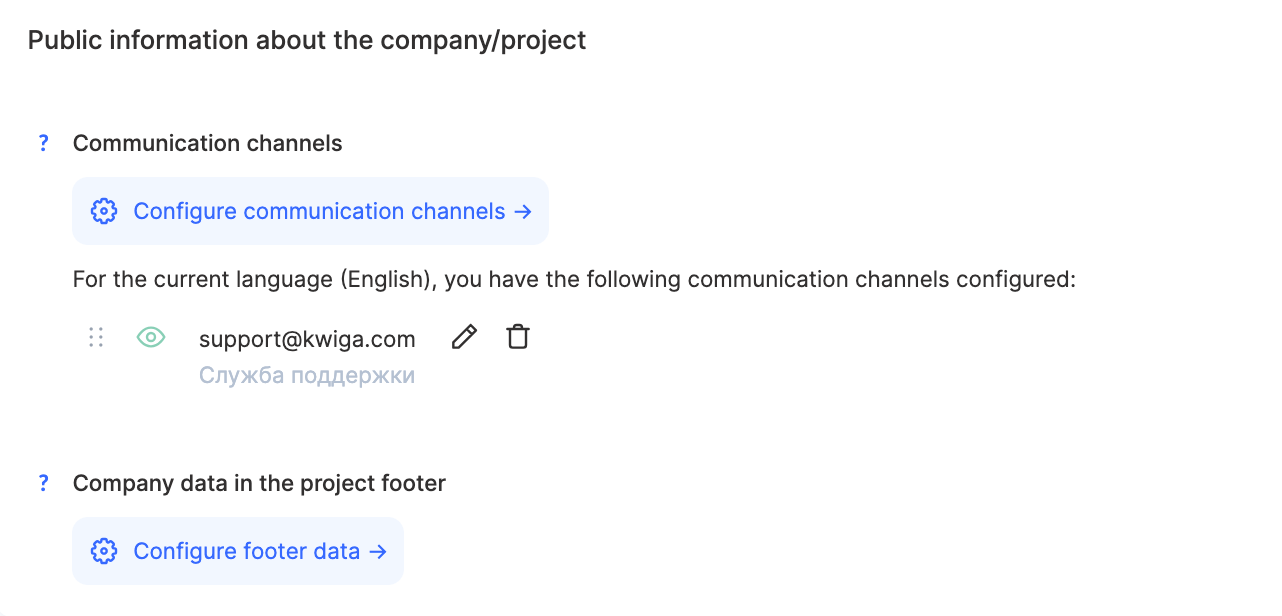
Klicken Sie auf Fußzeilendaten konfigurieren — Daten .
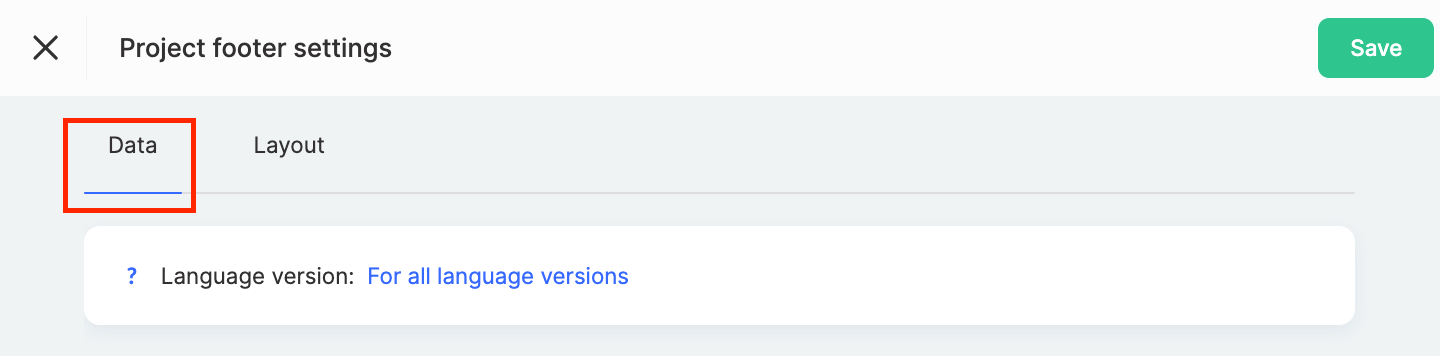
Hier können Sie wählen, ob Sie eine gemeinsame Fußzeile für alle Sprachen verwenden oder sie für jede Sprachversion separat konfigurieren möchten.
Die Fußzeile besteht aus mehreren Blöcken. Jeder Block kann aktiviert oder ausgeblendet und mit einem eigenen Titel versehen werden; Sie können ihn auch ohne Titel lassen. Nachfolgend finden Sie eine kurze Übersicht der einzelnen Blöcke.
Unternehmensinformationen
Dieser Block zeigt alle Kontaktkanäle an, die als sichtbar markiert sind. Sie können einen Titel festlegen oder ihn vollständig ausblenden.
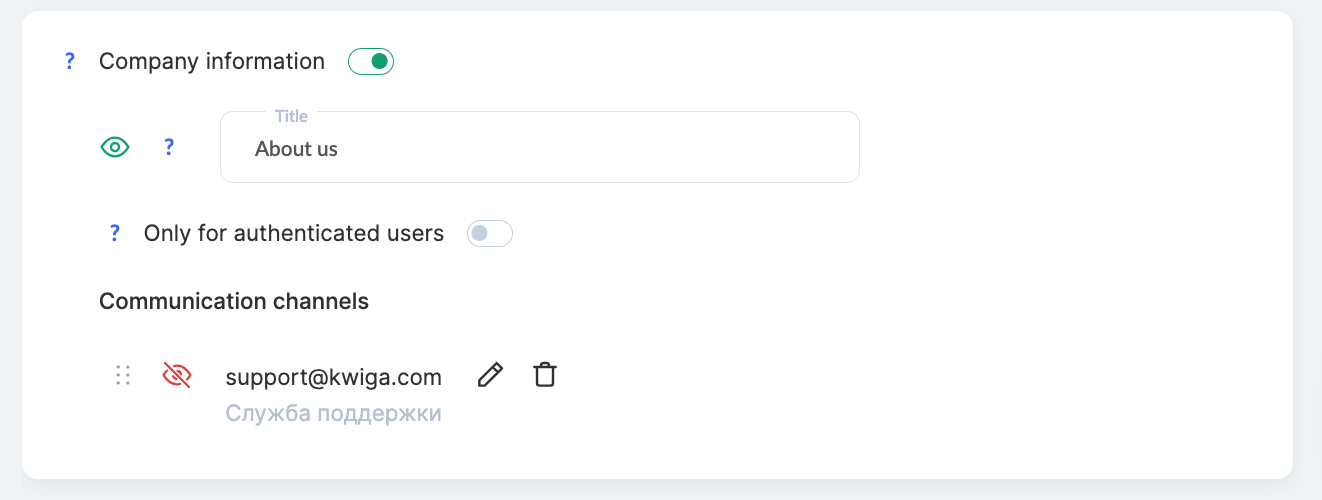
Zusätzlich können Sie die Option "Nur für angemeldete Nutzer" aktivieren – in diesem Fall sehen nur angemeldete Nutzer die Kontaktdaten. Ist die Option deaktiviert, sind die Informationen für alle sichtbar, auch für Gäste.
Links zu Richtlinien und anderen Seiten
Dieser Block ist verpflichtend — er kann nicht deaktiviert werden. Er enthält üblicherweise Links zu Datenschutzerklärungen, öffentlichen Angeboten, Nutzungsbedingungen usw.
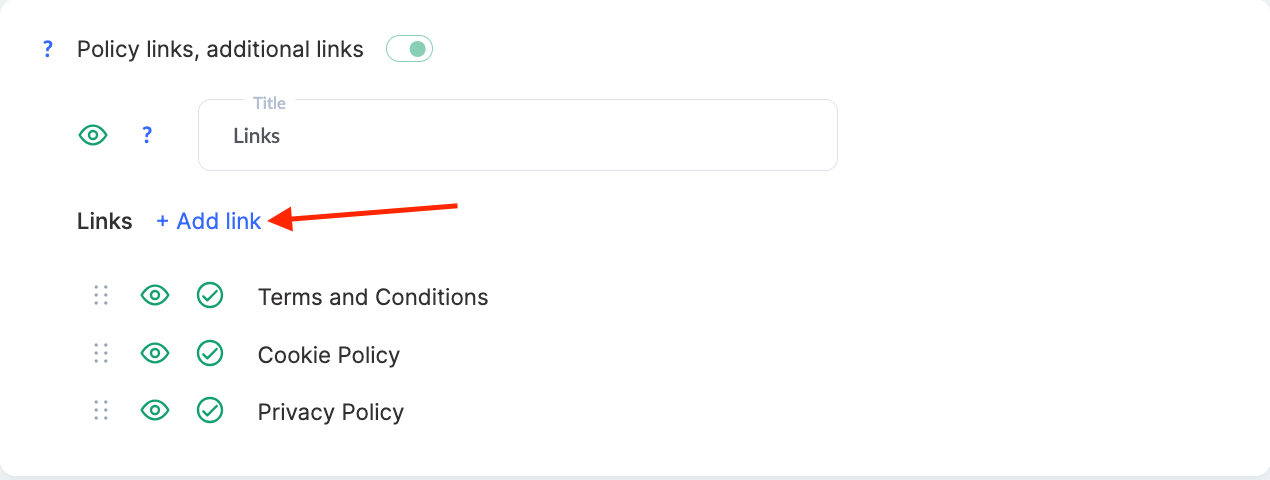
Sie können eigene Links hinzufügen. Dazu müssen Sie mehrere Felder ausfüllen:
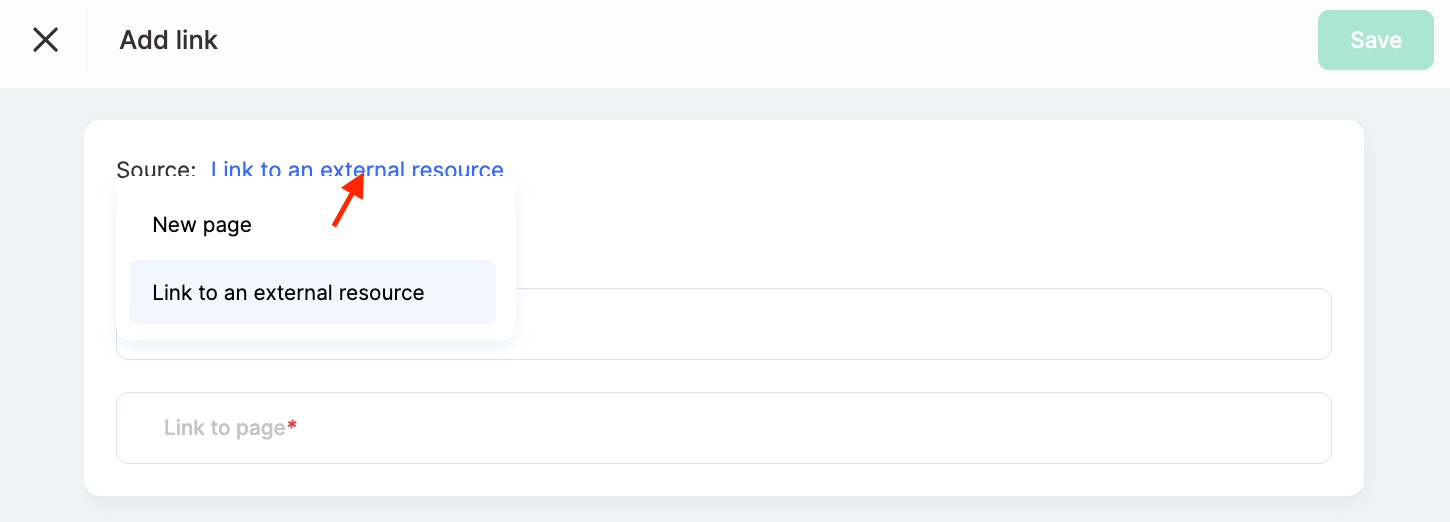
Quelle — wählen Sie aus, was Sie hinzufügen möchten:
-
einen externen Link (z. B. zu einer Seite auf Ihrer Website),
-
oder eine neue Seite, die direkt auf der Plattform erstellt wird.
Typ — geben Sie den Zweck des Links an, zum Beispiel Allgemeine Geschäftsbedingungen, Cookie-Richtlinie, Datenschutzerklärung, oder Sonstiges.
Titel — der Name, unter dem der Link angezeigt wird.
Slug / URL:
-
Wenn Sie eine neue Seite erstellen, geben Sie einen Slug (URL-Code der Seite) an;
-
Wenn Sie einen externen Link hinzufügen, fügen Sie die entsprechende URL ein.
Seiteninhalt — nur für neu erstellte Seiten verfügbar. Er wird mit einem integrierten Texteditor bearbeitet.
Nach dem Speichern wird jeder neue Link zur Prüfung eingereicht. Bis zur Freigabe wird auf der Oberfläche folgende Meldung angezeigt: Link wird geprüft. Nach der Freigabe wird er automatisch aktiviert und im Footer angezeigt.
Verfügbare Zahlungsmethoden
In diesem Block können Sie eine Liste der Zahlungsmethoden anzeigen, die Ihre Schule akzeptiert (Visa, Mastercard, PayPal usw.). Sie können den Titel des Blocks ändern oder ihn vollständig ausblenden.
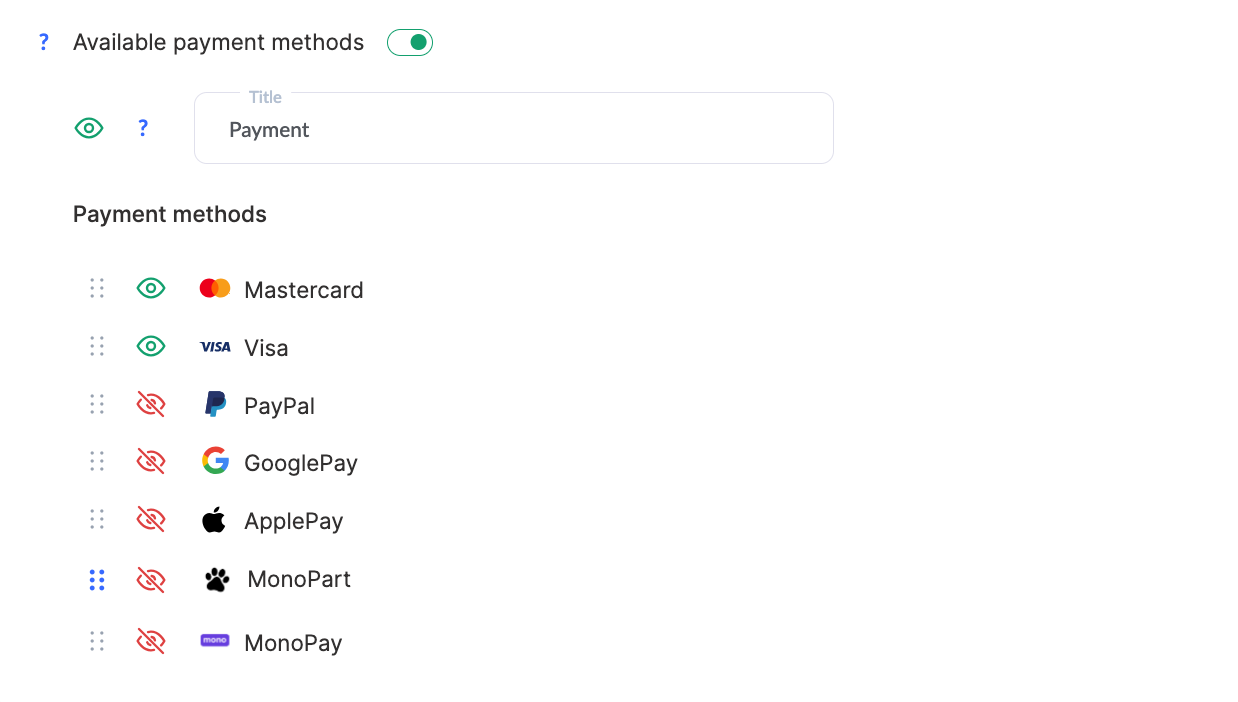
Außerdem können Sie für jede Zahlungsmethode einzeln festlegen, ob sie angezeigt oder ausgeblendet werden soll.
Copyright
Dieser Block zeigt automatisch Ihren Domainnamen und das aktuelle Jahr an. Zum Beispiel:
©2025 sampleschool.kwiga.com

Dieser Block erfordert keine Konfiguration, trägt aber dazu bei, dass der Footer vollständig und professionell wirkt.
So passen Sie das Erscheinungsbild des Footers an
Auf der benachbarten Registerkarte Layout können Sie das Erscheinungsbild des Footers für verschiedene Geräte vollständig anpassen – für Desktop-Computer, Tablets und Mobilgeräte.
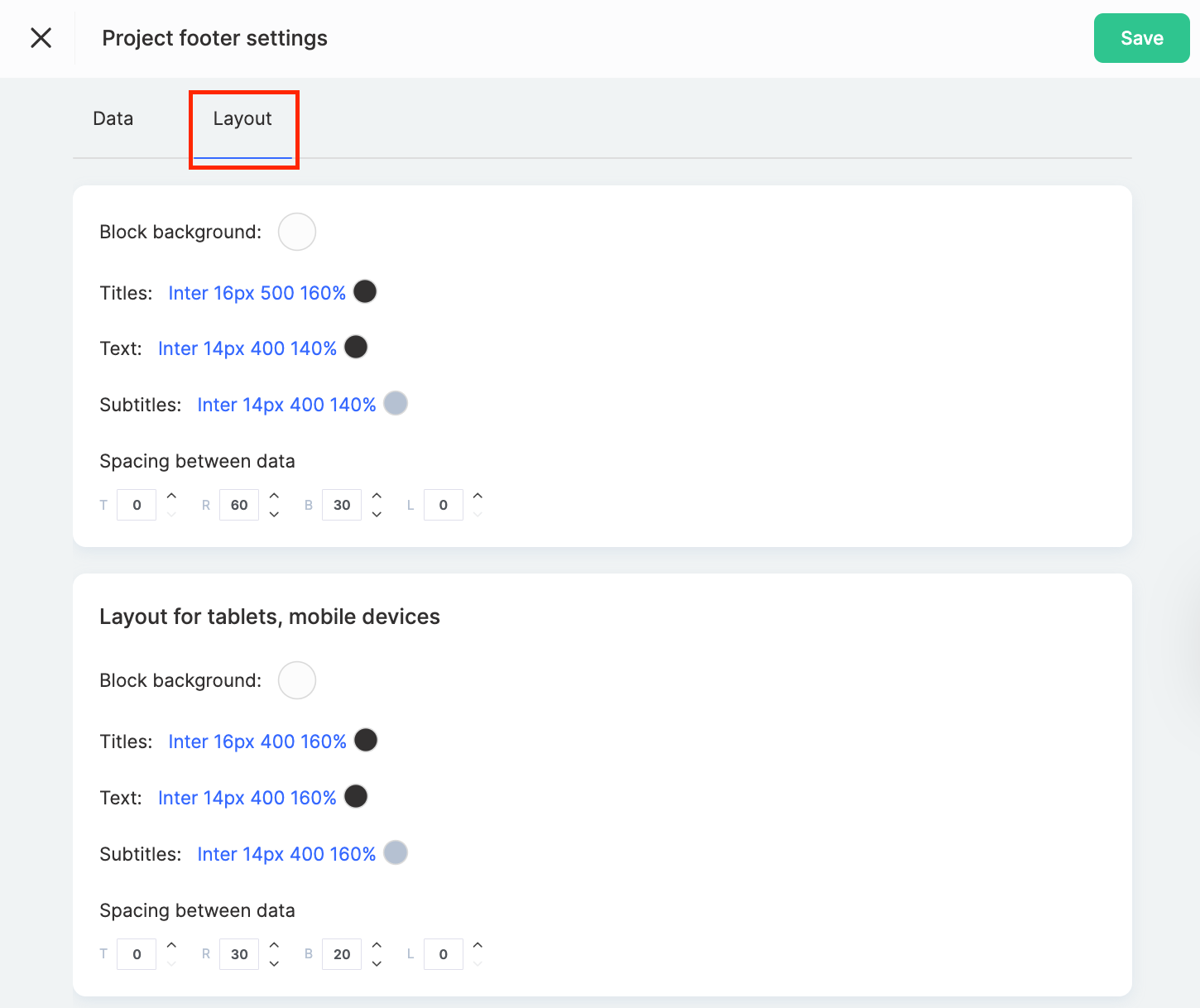
Für jede Version können Sie Folgendes ändern:
-
Blockhintergrund — wählen Sie eine Farbe, die zu Ihrem Stil oder Ihrer Markenfarbpalette passt.
-
Stile für Überschriften, Text und Beschriftungen — legen Sie Schriftgröße, Schriftstärke, Zeilenhöhe und Textfarbe fest.
-
Abstände zwischen Inhaltsblöcken — legen Sie die Innenabstände (oben, rechts, unten, links) fest, um ein sauberes, übersichtliches Erscheinungsbild zu gewährleisten.
Sie können beispielsweise für die Desktop-Version einen blauen Footer-Hintergrund und für die mobile Version einen weißen festlegen. Passen Sie die Abstände an, damit der Text auf kleinen Bildschirmen nicht ineinanderläuft, und verwenden Sie zur besseren Lesbarkeit größere Schriftgrößen.
Dank dieser flexiblen Einstellungen können Sie den Footer an jeden Gerätetyp anpassen und die Wahrnehmung Ihrer Marke stärken.
Die Einrichtung öffentlicher Informationen ist ein schneller, aber entscheidender Schritt, um Vertrauen in Ihr Projekt aufzubauen. Sichtbare und leicht zugängliche Kontaktmöglichkeiten, ein ansprechend gestalteter Footer und ein übersichtliches Profil prägen den ersten Eindruck Ihrer Schule – noch vor der ersten Unterrichtseinheit. Es lohnt sich, ein paar Minuten dafür aufzuwenden, damit Ihr Projekt professionell wirkt und das Vertrauen Ihrer Teilnehmenden gewinnt.
Häufige Fragen
Warum können die Teilnehmenden den neuen Kommunikationskanal nicht sehen?
Nachdem Sie den Kanal gespeichert haben, wird er überprüft. Bis dahin erscheint darunter eine rote Meldung: "Der Kommunikationskanal muss überprüft werden". Sie müssen nichts tun; warten Sie einfach ab.
Kann ich für verschiedene Sprachen unterschiedliche Kontaktdaten hinterlegen?
Ja, Sie können eine gemeinsame Kanalliste für alle Sprachen verwenden oder für jede Sprachversion der Benutzeroberfläche separate Einstellungen vornehmen. Die Fußzeile können Sie auf die gleiche Weise konfigurieren.
Kann ich alle Kommunikationskanäle ausblenden?
Nein. Sie können einen Kontaktkanal in der Fußzeile ausblenden, aber mindestens ein Kontaktkanal muss aktiv bleiben und im Fenster "Kontakte" im Profil des Teilnehmers angezeigt werden.
Kann ich Kontaktinformationen in der Fußzeile nur angemeldeten Nutzern anzeigen?
Ja, aktivieren Sie die Option "Nur autorisierte Nutzer" im Abschnitt "Unternehmensinformationen". Wenn sie deaktiviert ist, können alle die Kontaktdaten sehen, auch Gäste.
Kann ich die Links zu den Richtlinien aus der Fußzeile entfernen?
Nein, der Block mit Links zu Richtlinien und anderen Seiten muss angezeigt werden. Sie können eigene Links hinzufügen – jeder neue Link erscheint nach der Prüfung in der Fußzeile.
Kann ich die Fußzeile auf dem Desktop und auf Mobilgeräten unterschiedlich gestalten?
Ja, auf der Registerkarte „Layout“ kannst du den Hintergrund, den Textstil und die Abstände separat für Desktop, Tablet und Mobilgerät anpassen.
Vielen Dank für Ihr Feedback!
Danke! Wir werden den Artikel überarbeiten. Brauchen Sie sofort eine Antwort? Support kontaktieren