
Artikel:
- Zugangskontrolle
- Wie man das Login über soziale Medien deaktiviert
- Wie man das Logo (Vorschau) für Ihr Projekt in Messenger einstellt
- Ändern des Projektnamens (Cabinet) und anderer öffentlicher Einstellungen
- Hinzufügen Ihres Angebots zur Kwiga-Plattform
- Wie man ein zusätzliches Projekt verbindet
- Wie man eine bestimmte Sprache für eine Seite auf Kwiga festlegt
- Benachrichtigungen, die von den Schülern erhalten werden
- Ändern des Passworts und der Login-Einstellungen
- Ändern persönlicher Informationen
- Absender-Einstellungen und Antwortadresse
- Wichtige Einstellungen
- So löschen Sie ein Benutzerkonto
- Projekt (Schule) Präsentationsseite
- So binden Sie Ihre eigene Domain oder Subdomain ein
- Verwendung von Variablen im Projekt, Liste verfügbarer Variablen
- Verbindung einer benutzerdefinierten Domain (Subdomain) für den E-Mail-Versand
- So fügen Sie öffentliche Projektinformationen und Kontaktkanäle hinzu
- Einstellungen des Studentenprofils
- White Label: Passen Sie das Design des Teilnehmer-Dashboards an
Wie Sie den Zugang der Studenten zu Ihren Materialien verwalten und einschränken können (Verfolgung von IP-Adressen, Anzahl gleichzeitiger Anmeldungen, Anzahl der Geräte, die zum Zugriff auf das Konto verwendet werden).
In diesem Artikel:
Kurze Informationen dazu, wie die Zugangskontrolle funktioniert
Was kontrolliert werden kann
Sie können überwachen, von welchen IP-Adressen aus Benutzer auf Ihren Kurs, Marathon, Ihr Webinar usw. zugreifen, und diese einschränken. Sie können eine bestimmte Adresse oder einen Adressbereich (per Maske) sperren. Alternativ können Sie den Zugriff nur von bestimmten IP-Adressen aus erlauben – zum Beispiel, wenn sich Ihre Mitarbeiter im Büro befinden und Sie den Zugriff nur von dort zulassen möchten, während der Zugriff vom Heimnetz gesperrt wird.
Zusätzlich können Sie die Anzahl gleichzeitiger Sitzungen im Konto eines Schülers steuern. Wenn ein Schüler die Plattform öffnet und beginnt, eine Videolektion auf seinem Handy anzusehen, zählt das als 1 aktive Sitzung. Wenn derselbe Schüler nach einiger Zeit (z. B. 15 Minuten) dieselbe Lektion auf einem Laptop öffnet, wird dies als zweite aktive Sitzung gezählt. Es gibt keine zuverlässige Möglichkeit festzustellen, ob es sich um dieselbe Person oder um eine andere handelt, die das Video auf dem Laptop ansieht. Sie können die Anzahl aktiver Sitzungen überwachen und begrenzen – indem Sie zum Beispiel 1 aktive Sitzung erlauben, gestatten Sie jeweils nur 1 Anmeldung im Konto, was bedeutet, dass auf den Kurs nur gleichzeitig von einem Gerät aus zugegriffen werden kann. Dieselbe Person von einem anderen Gerät (oder eine andere Person von einem anderen Gerät) kann dann keine Lektionen ansehen. Weitere Details zur Einrichtung von Einschränkungen werden unten beschrieben.
Sie können auch die Anzahl der für die Anmeldung verwendeten Geräte steuern. Die Geräteerkennung erfolgt über Cookies. Wenn also ein Schüler den Kurs auf einem Gerät mit zwei verschiedenen Browsern öffnet, wird dies als zwei verschiedene Geräte gezählt. Eine genauere Erkennung würde die Zustimmung des Clients zum Zugriff auf MAC-Adressen erfordern, die die meisten Benutzer nicht erteilen werden.
Die Prüfung wird jedes Mal durchgeführt, wenn der Schüler mit der Plattform interagiert – beim Einloggen, beim Öffnen des Kurses, von Lektionen, beim Abschließen von Aufgaben usw. – jedoch nicht öfter als einmal alle 30 Sekunden. In den Einstellungen definieren Sie das Prüfintervall, das ab der letzten Interaktion des Schülers mit der Plattform gezählt wird.
Was ist der Unterschied zwischen gleichzeitigen Sitzungen und der Anzahl der Geräte?
Bei der Zählung aktiver Sitzungen werden nur Sitzungen berücksichtigt, die aktuell online sind – d. h. gleichzeitiger Zugriff. Bei der Zählung der Anzahl der Geräte werden sowohl Online- als auch Offline-Sitzungen einbezogen.
Was passiert, wenn der Schüler das zulässige Limit überschreitet
In den Einstellungen der Zugangskontrolle legen Sie fest, was geschehen soll, wenn das Limit überschritten wird. Mögliche Optionen:
Nichts tun – in diesem Fall können Sie die Überschreitung des Limits nur in der Kontaktliste nachverfolgen.
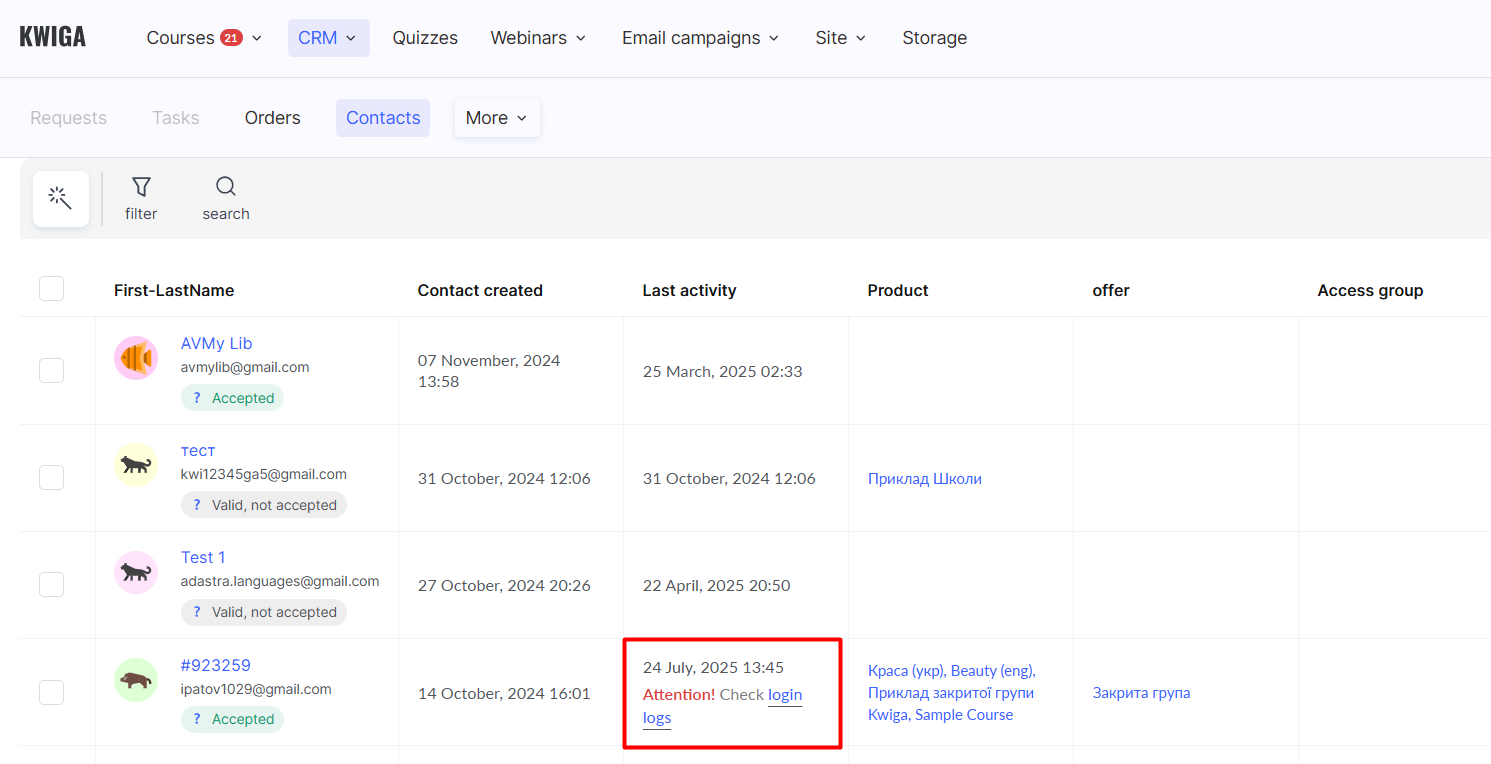
Ältere Sitzung verliert den Zugriff – der Schüler, dessen Sitzung älter ist, wird vom Konto abgemeldet. Wenn er versucht, sich erneut anzumelden, wird die andere Sitzung automatisch abgemeldet. Zusätzlich können Sie eine Benachrichtigung einrichten, die der Kunde sehen wird.
Kontakt blockieren – der Kunde verliert den Zugriff auf alle Produkte in seinem Konto, das heißt, er kann weder Lektionen ansehen noch Aufgaben abschließen. Sie können eine Benachrichtigung konfigurieren, die der Kunde sehen wird.
Einstellungen für Zugangskontrolle und Einschränkungen
Sie können Zugangskontrolle und Einschränkungen im Menü Einstellungen – Zugangskontrolle aktivieren.
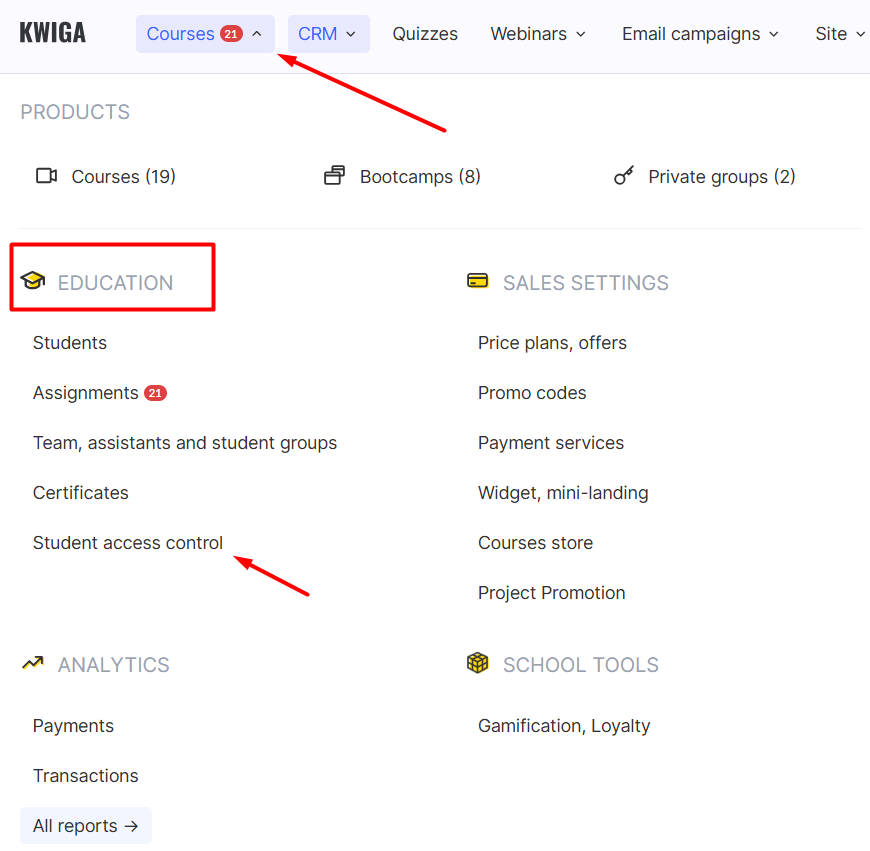
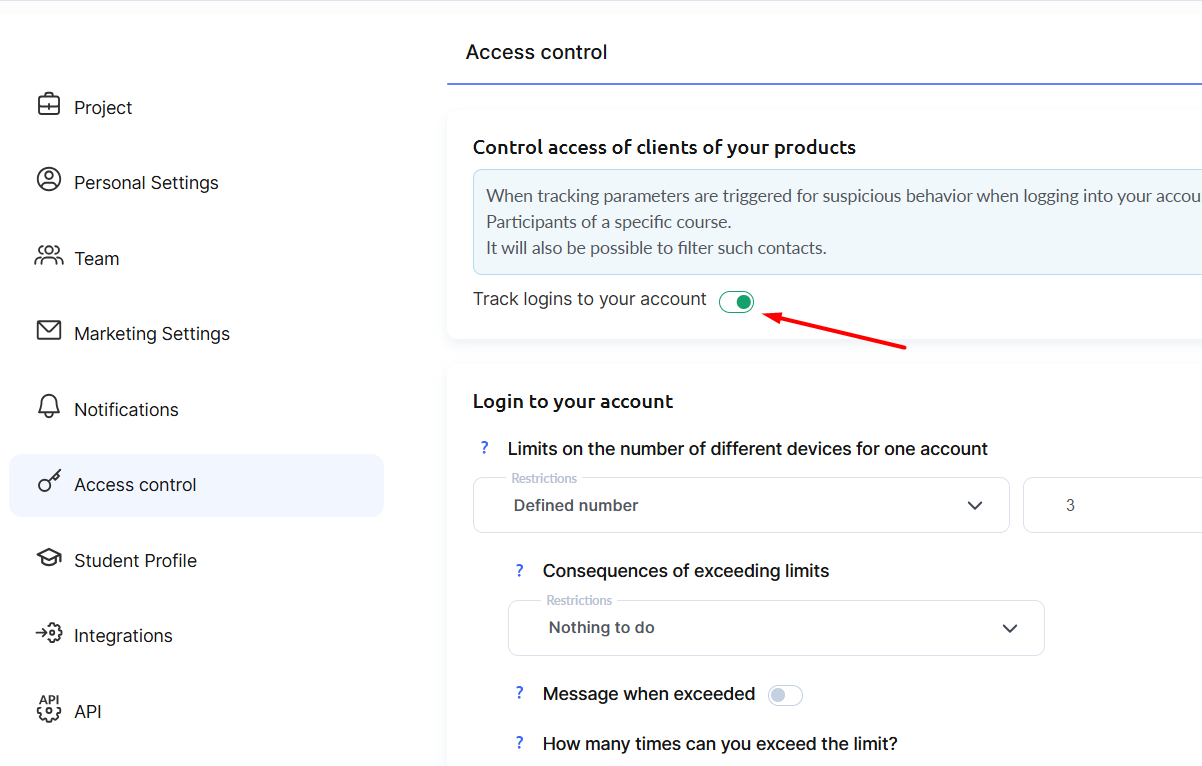
Einschränkung des Gerätelimits
Mit dieser Einstellung können Sie die Anzahl der Geräte begrenzen, die ein Schüler für den Zugriff auf Ihre Kurse und Materialien verwenden kann.
Zur Erinnerung: Ein Gerät wird anhand von Cookie-Einträgen „gezählt“, das heißt, das Öffnen eines Kurses in verschiedenen Browsern auf demselben Handy wird als zwei verschiedene Geräte betrachtet. Wenn ein Schüler seine Cookies löscht und anschließend erneut in einem zuvor verwendeten Browser auf den Kurs zugreift, wird dies ebenfalls als neues Gerät gezählt. Eine genauere Geräteidentifikation würde den Zugriff auf die MAC-Adresse erfordern, deren Freigabe die meisten Benutzer nicht zustimmen werden, daher wird diese Methode nicht verwendet.
Sie können die Anzahl der erlaubten Geräte angeben und die Folgen einer Überschreitung des Limits festlegen:
- Nichts tun – ermöglicht es Ihnen, Limitverletzungen nachzuverfolgen, ohne Einschränkungen auf den Schüler anzuwenden.
- Zugriff von Geräten verweigern, die das Limit überschreiten – der Benutzer kann von keinen neuen Geräten über die erlaubte Anzahl hinaus auf den Kurs zugreifen.
- Kontakt blockieren – der Kontakt verliert den Zugriff auf alle Produkte, die in seinem Konto innerhalb Ihres Projekts verfügbar sind. Sie können ihn jederzeit entsperren.
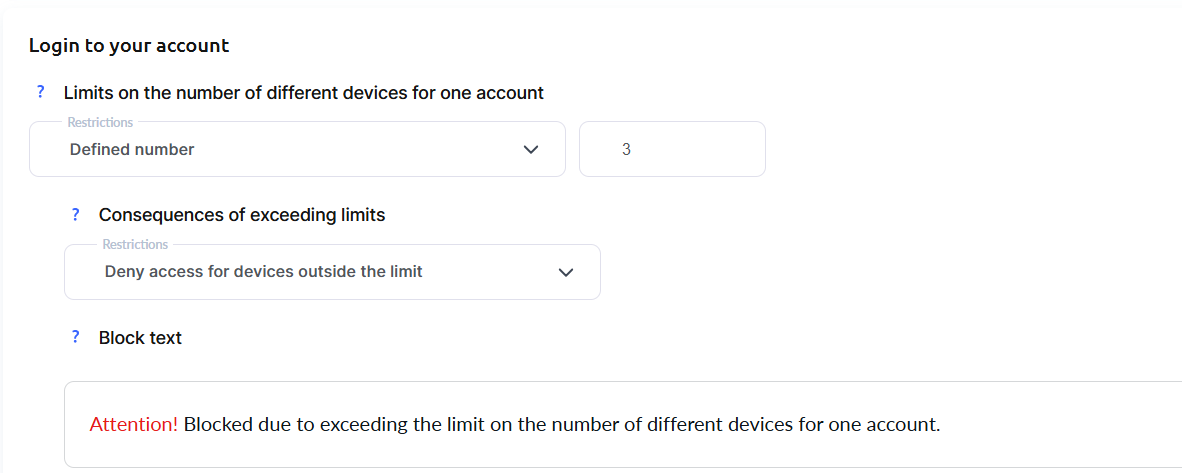
Wir empfehlen, die Sperrmeldung so zu bearbeiten, dass sie Hinweise dazu enthält, an wen sich der Benutzer wenden soll, falls er nicht versteht, warum er gesperrt wurde, oder glaubt, dass die Sperre ungerechtfertigt war.
Sie können dies anhand Ihrer Zielgruppe bestimmen – zum Beispiel danach, wie wahrscheinlich es ist, dass Ihre Kunden mehrere Geräte verwenden oder hauptsächlich über Mobiltelefone auf Kurse zugreifen – sowie danach, ob Sie einen eigenen Support haben, der den Zugriff im Falle einer Sperre wiederherstellen kann, neben weiteren Faktoren.
Das Kwiga-Supportteam kann Kunden nicht entsperren. Bitte stellen Sie daher sicher, dass Ihre Kunden wissen, wie sie Sie oder Ihr Supportteam kontaktieren können. Wir empfehlen, diese Kontaktinformationen in die Sperrmeldung aufzunehmen.
IP-Einschränkungen
Sie können bestimmte IP-Adressen angeben, von denen der Zugriff erlaubt ist, oder Ausnahmen für bestimmte IP-Adressen hinzufügen, denen der Zugriff verweigert werden soll. Dies ist am häufigsten nützlich für die Schulung von Mitarbeitern, die statische IPs oder VPNs verwenden, um sich mit der Arbeitsumgebung zu verbinden, oder für eine strenge Kontrolle, wenn Ihre Schüler ihre IP-Adressen teilen können und möchten. In solchen Fällen müssen Sie diese IP-Adressen manuell erfassen und hinzufügen.
Gleichzeitige Kontoanmeldungen
In diesem Abschnitt können Sie die Anzahl gleichzeitiger Anmeldungen von verschiedenen Geräten innerhalb eines bestimmten Zeitraums festlegen. In dieser Einstellung zählt die Anmeldung über verschiedene Browser auf demselben Gerät als separate Sitzungen.
Wenn ein Schüler zum Beispiel den Kurs in Chrome öffnet und ihn dann auf demselben Handy in Safari öffnen möchte, wird dies als 2 gleichzeitige Anmeldungen gezählt.
Alternativ können Sie die Option „Anzahl gleichzeitiger Anmeldungen mit IP-Prüfung“ verwenden. Dabei wird im oben beschriebenen Szenario (Öffnen des Kurses in zwei verschiedenen Browsern auf demselben Handy) erkannt, dass beide Sitzungen von derselben IP-Adresse stammen. Technisch gesehen ermöglicht die Verfolgung per IP eine weniger strenge Einschränkung.
Beispiele für Einstellungen gleichzeitiger Anmeldungen (ohne IP-Tracking)
Sie möchten Ihren Kunden nur eine aktive Sitzung pro Stunde erlauben:
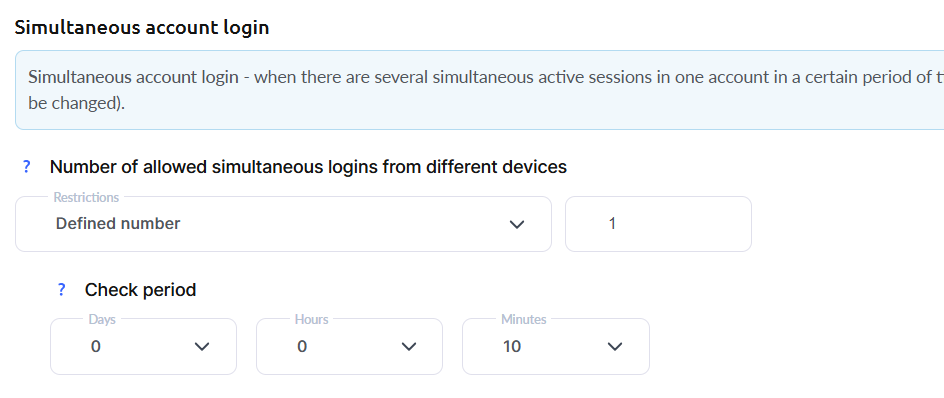
Oder Sie gehen davon aus, dass sich dieselbe Person sowohl über ein Handy als auch über einen Laptop anmeldet, und erlauben daher 2 aktive Sitzungen innerhalb von 1 Stunde:

Sie können den Prüfzeitraum verkürzen – zum Beispiel die Einstellungen so ändern, dass 1 aktive Sitzung innerhalb von 10 Minuten erlaubt ist:
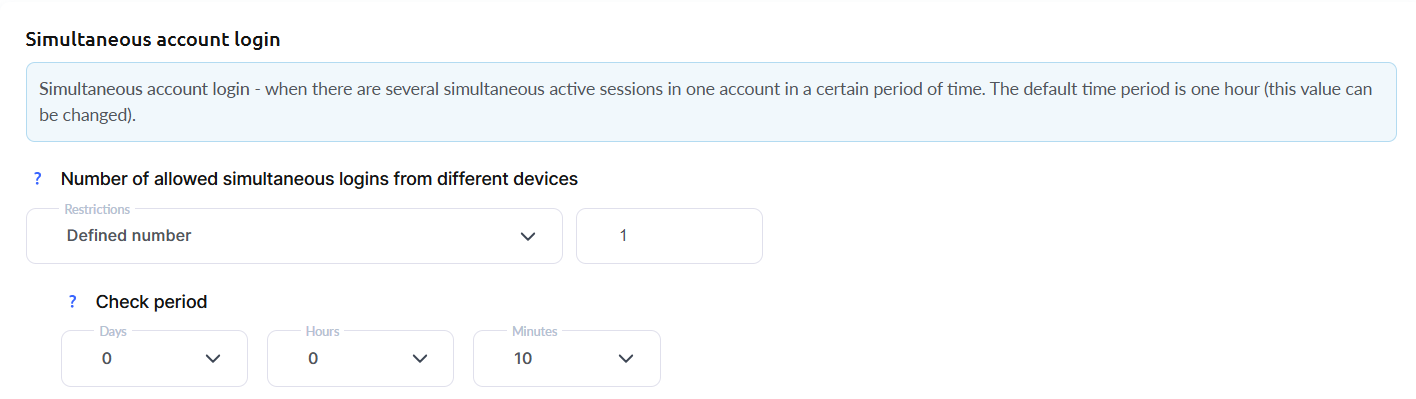
Nachdem Sie die Limits festgelegt haben, wählen Sie die gewünschte Aktion aus.

Geben Sie außerdem an, wie oft eine Überschreitung des Limits erlaubt ist und welche Folgen abhängig von der Anzahl der Verstöße gelten sollen.
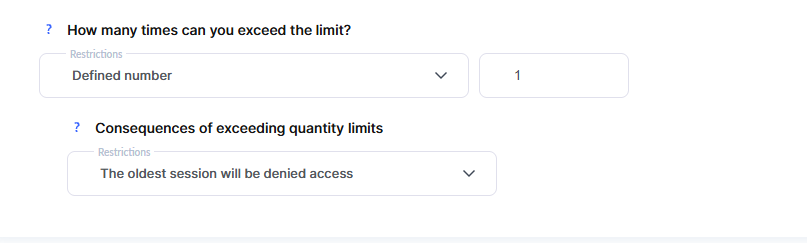
Diese Einstellung ermöglicht es Ihnen, die Beschränkungen „weicher“ zu gestalten, und gibt Ihnen die Möglichkeit, mehr Informationen über das Verhalten der Studierenden zu sammeln. Mögliche Folgen bei Überschreitung des Limits:
-
Nichts tun
-
Die älteste Sitzung verliert den Zugriff – der ältesten aktiven Sitzung in der Liste wird automatisch der Zugriff verweigert.
-
Zugriff für alle alten Sitzungen schließen, die das Limit überschreiten – allen alten Sitzungen, die das ursprüngliche Limit überschreiten (ohne Ausnahmen), wird der Zugriff verweigert.
-
Den Kontakt blockieren – der Kontakt verliert den Zugriff auf alle Produkte Ihres Projekts, die ihm zur Verfügung stehen. Sie können die Blockierung jederzeit aufheben.
Sie legen den Zeitraum, die Anzahl der Sitzungen und die anzuwendende Aktion selbst fest und berücksichtigen dabei Ihre Zielgruppe (wie wahrscheinlich es ist, dass Ihre Kunden mehrere Geräte verwenden oder fast immer über ein Mobiltelefon lernen), das Vorhandensein Ihres eigenen Support-Services, der den Zugriff für einen Kunden im Falle einer Sperrung wiederherstellen kann, sowie andere Faktoren.
Eine Verlängerung des Prüfzeitraums ermöglicht strengere Regeln. Zum Beispiel: die Einstellung 1 Sitzung pro 24 Stunden bedeutet, dass ein Studierender innerhalb eines Tages nur 1 Sitzung haben kann. Wenn Sie diesen Wert jedoch auf 1 Stunde reduzieren, dann erlaubt die Anmeldung im Konto um 8:00 Uhr morgens und das Beenden einer Lektion zum Beispiel um 8:45, dem Studierenden, um 9:45 ohne Einschränkungen eine neue Sitzung zu starten.
Der Kwiga-Support kann die Sperrung eines Kunden nicht aufheben. Stellen Sie daher bitte sicher, dass Ihre Kunden wissen, wie sie Sie oder Ihr Support-Team kontaktieren können. Wir empfehlen, diese Kontaktdaten in der Benachrichtigung anzugeben, die angezeigt wird, wenn das Limit überschritten wird.
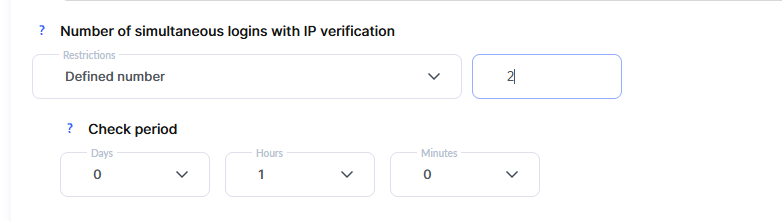
Anzahl gleichzeitiger Anmeldungen mit IP-Prüfung
Mit dieser Einstellung können Sie die Anzahl gleichzeitiger Anmeldungen nach IP begrenzen – d. h. die Anzahl der IP-Adressen festlegen, die für eine gleichzeitige Verbindung zulässig sind. Zum Beispiel kann ein Studierender mehrere verschiedene Geräte verwenden, wenn sie alle dieselbe IP-Adresse teilen (oder 2 oder mehr, je nachdem, was in der Konfiguration festgelegt ist). Eine einzelne IP kann vorkommen, wenn ein Studierender ein Gerät mit mehreren Browsern verwendet oder mehrere Geräte mit demselben Netzwerk verbunden sind oder wenn eine Verbindung über Proxy, VPN usw. eingerichtet ist.
Beispiele für Einstellungen gleichzeitiger Anmeldungen mit IP-Prüfung
Sie möchten eine gleichzeitige Anmeldung von einer einzelnen IP innerhalb von 15 Minuten zulassen:
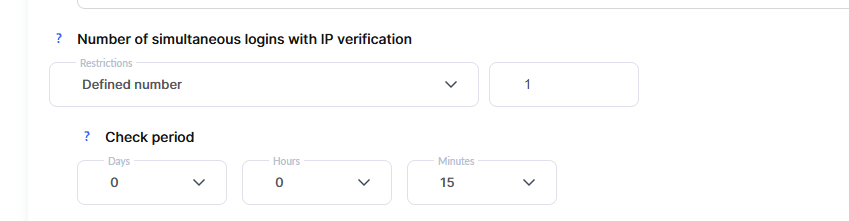
Sie möchten nicht mehr als 2 IP-Adressen innerhalb einer Stunde zulassen:
Nachdem Sie die Limits festgelegt haben, wählen Sie die gewünschte Aktion.

Sie legen den Zeitraum, die Anzahl der Sitzungen und die anzuwendende Aktion selbst fest und berücksichtigen dabei Ihre Zielgruppe (wie wahrscheinlich es ist, dass Ihre Kunden mehrere Geräte verwenden oder fast immer über ein Mobiltelefon lernen), die Verfügbarkeit Ihres eigenen Support-Services, der den Zugriff für einen Kunden im Falle einer Sperrung wiederherstellen kann, sowie andere Faktoren.
Der Kwiga-Support kann die Sperrung eines Kunden nicht aufheben. Stellen Sie daher bitte sicher, dass Ihre Kunden wissen, wie sie Sie oder Ihr Support-Team kontaktieren können. Wir empfehlen, diese Kontaktdaten in die Benachrichtigung aufzunehmen, die angezeigt wird, wenn das Limit überschritten wird.
Zusätzlich