
Artikel:
- Zugangskontrolle
- Wie man das Login über soziale Medien deaktiviert
- Wie man das Logo (Vorschau) für Ihr Projekt in Messenger einstellt
- Ändern des Projektnamens (Cabinet) und anderer öffentlicher Einstellungen
- Hinzufügen Ihres Angebots zur Kwiga-Plattform
- Wie man ein zusätzliches Projekt verbindet
- Wie man eine bestimmte Sprache für eine Seite auf Kwiga festlegt
- Benachrichtigungen, die von den Schülern erhalten werden
- Ändern des Passworts und der Login-Einstellungen
- Ändern persönlicher Informationen
- Absender-Einstellungen und Antwortadresse
- Wichtige Einstellungen
- So löschen Sie ein Benutzerkonto
- Projekt (Schule) Präsentationsseite
- So binden Sie Ihre eigene Domain oder Subdomain ein
- Verwendung von Variablen im Projekt, Liste verfügbarer Variablen
- Verbindung einer benutzerdefinierten Domain (Subdomain) für den E-Mail-Versand
- So fügen Sie öffentliche Projektinformationen und Kontaktkanäle hinzu
- Einstellungen des Studentenprofils
- White Label: Passen Sie das Design des Teilnehmer-Dashboards an
Wie man das Passwort ändert, welche Einstellungen für den Zugriff auf das persönliche Konto verfügbar sind und deren Optionen.
In diesem Artikel:
Zugriffskontrolle
Um zum Menü „Zugriffskontrolle“ zu gelangen, klicken Sie oben rechts auf den Namen des Projekts und wählen Sie im Dropdown-Menü den Reiter „Einstellungen“, dann „Cabinet“, den Menüpunkt „Persönlicher Zugriff“ und den Unterpunkt „Zugriffskontrolle“ aus.

Passwort ändern
Im ersten Abschnitt des Menüs können Sie bei Bedarf ein neues Passwort festlegen.

Wenn Sie Ihr Passwort ändern, müssen Sie Ihre Identität bestätigen. Der Bestätigungscode wird an Ihre E-Mail-Adresse gesendet.

Kontozugriff
Unten finden Sie die Einstellungen für den Kontozugriff. Anmeldeoptionen können nach Bedarf jederzeit verbunden und geändert werden.
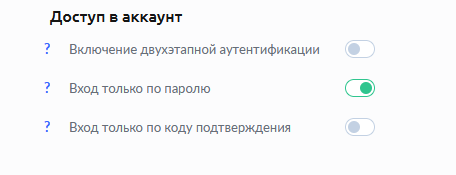
Zwei-Schritt-Verifizierung ist die sicherste Sicherheitsmethode für das Konto. Jedes Mal, wenn Sie sich bei Ihrem KWIGA-Konto anmelden, müssen Sie ein Passwort und einen Bestätigungscode eingeben, der an Ihre E-Mail-Adresse gesendet wird.
Anmeldung nur mit Passwort – die klassische Variante, die bei der Registrierung zunächst festgelegt wird.
Anmeldung nur mit Bestätigungscode – deaktiviert die Passworteingabe. Der Zugriff auf Ihr persönliches Konto erfolgt nur über den Bestätigungscode, der beim Anmelden bei kwiga.com an Ihre E-Mail-Adresse gesendet wird.
Um die für Sie passende Methode zu verbinden, setzen Sie den grünen Schieberegler neben dem gewünschten Punkt.
