Kwiga — Start von Online-Kursen, Bootcamps, Webinaren, Auto-Webinaren, Chat-Bot, CRM, Mailing, Site Builder, Integrationen, Marketingautomatisierung, End-to-End-Analyse Hilfe-Center
KWIGA-Hilfezentrum › Dienste, Integrationen, API, Einstellungen › Allgemeine Einstellungen › Wie man das Login über soziale Medien deaktiviert

Allgemeine Einstellungen

  • Zugangskontrolle
  • Wie man das Login über soziale Medien deaktiviert
  • Wie man das Logo (Vorschau) für Ihr Projekt in Messenger einstellt
  • Ändern des Projektnamens (Cabinet) und anderer öffentlicher Einstellungen
  • Hinzufügen Ihres Angebots zur Kwiga-Plattform
  • Wie man ein zusätzliches Projekt verbindet
  • Wie man eine bestimmte Sprache für eine Seite auf Kwiga festlegt
  • Benachrichtigungen, die von den Schülern erhalten werden
  • Ändern des Passworts und der Login-Einstellungen
  • Persönliche Daten ändern
  • Absendereinstellungen und Antwortadresse
  • Wichtige Einstellungen
  • So löschen Sie ein Benutzerkonto
  • Projekt (Schule) Präsentationsseite
  • So binden Sie Ihre eigene Domain oder Subdomain ein
  • Verwendung von Variablen im Projekt, Liste verfügbarer Variablen
  • Verbindung einer benutzerdefinierten Domain (Subdomain) für den E-Mail-Versand
  • So fügen Sie öffentliche Projektinformationen und Kontaktkanäle hinzu
  • Einstellungen des Studentenprofils
  • White Label: Passen Sie das Design des Teilnehmer-Dashboards an
  • Projekt pausieren: So legst du deine Schule vorübergehend still

Wie man das Login über soziale Medien deaktiviert

Aktualisiert am 17 November 2026

In diesem Artikel So deaktivieren Sie die Anmeldung über soziale Medien

Dies erklärt, wie man die Login-Optionen über soziale Medien entfernt: Login über Facebook, Login über Google.

Auf der Kwiga-Plattform können sich Kunden auf verschiedene Arten anmelden:

  • Per E-Mail

  • Über soziale Medien

Die letztere Methode wird in der Regel von Schülern bevorzugt, aber es ist wichtig, ein Problem zu berücksichtigen, das beim Verkauf über Instagram oder andere Apps mit In-App-Browser auftreten kann. Beim Öffnen von Plattformseiten können Ihre Kunden beim Anmelden über Google auf eine Meldung stoßen:
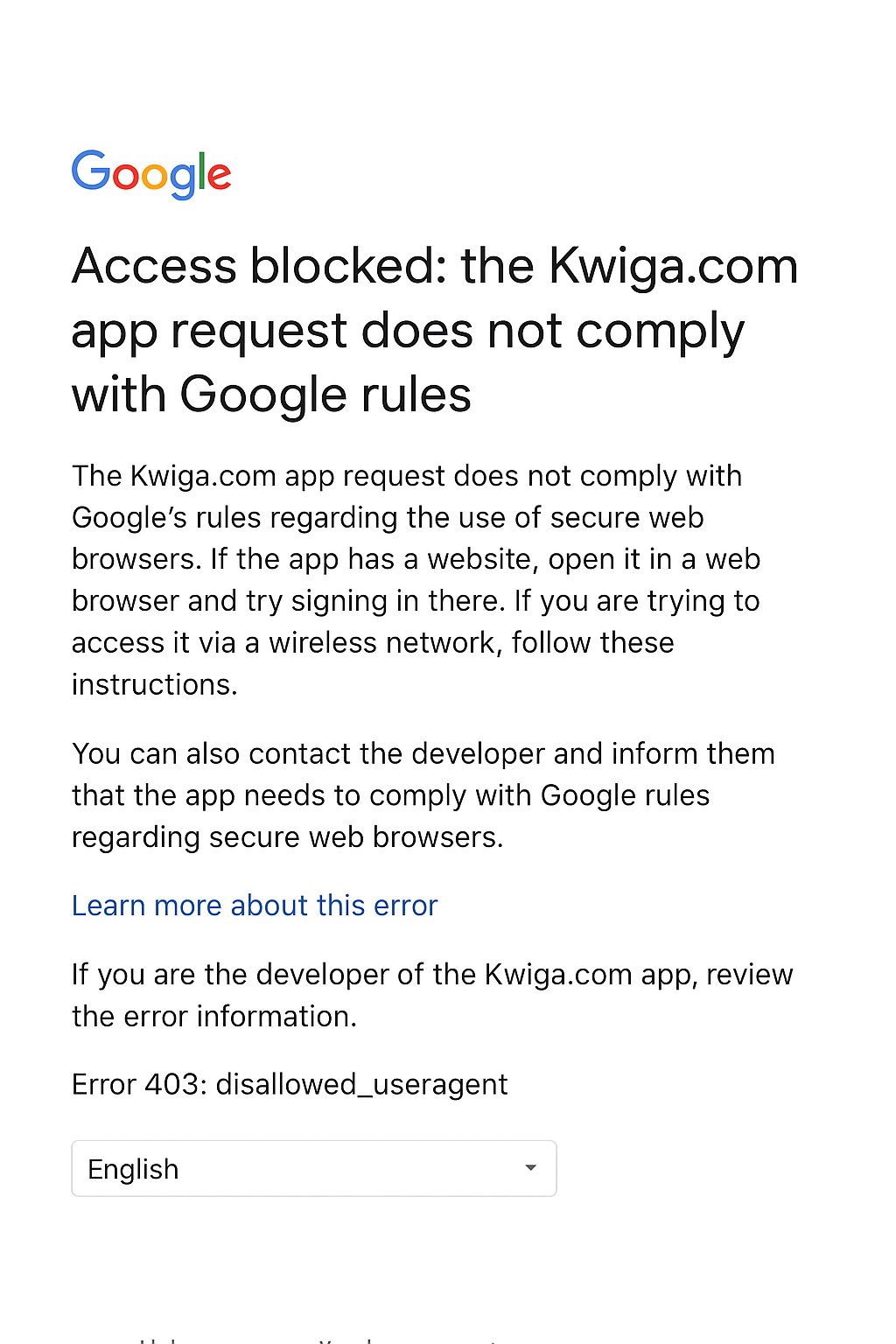
Diese Meldung hängt nicht mit den Plattformeinstellungen zusammen und kann nicht behoben werden! Sie tritt bei der Anmeldung mit einem Google-Konto über die In-App-Browser von Instagram, Telegram usw. auf Mobilgeräten auf, unabhängig davon, ob die Anmeldung auf der Kwiga-Plattform oder bei einem anderen Dienst erfolgt. Die Anmeldung über normale Browser wie Chrome, Firefox, Opera, Safari usw. mit einem Google-Konto funktioniert ohne Probleme.

Um diese Meldung zu vermeiden, wird empfohlen, Links über normale Browser zu öffnen, oder Sie können die Anmeldung über soziale Medien deaktivieren, wodurch verhindert wird, dass diese Meldung erscheint.

So deaktivieren Sie die Anmeldung über soziale Medien

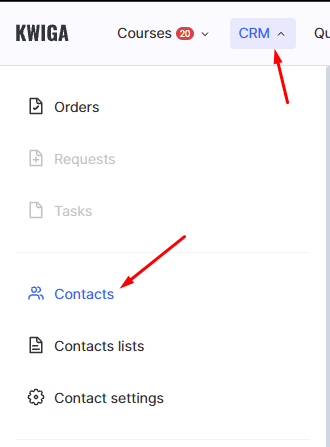
Wählen Sie im oberen Menü Kontakte:
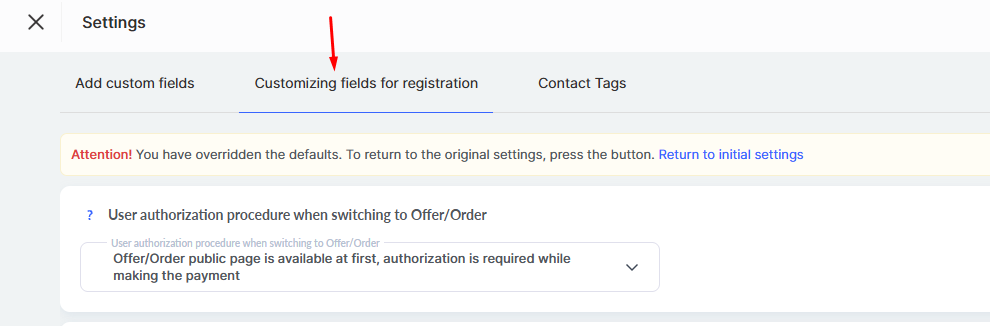
Wählen Sie auf der sich öffnenden Seite Einstellungen → Einstellungen der Registrierungsfelder:

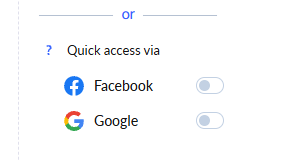
Suchen Sie auf der Seite den Abschnitt „Schnellzugriff über“ und schalten Sie die Umschalter für die entsprechenden sozialen Netzwerke auf aus.
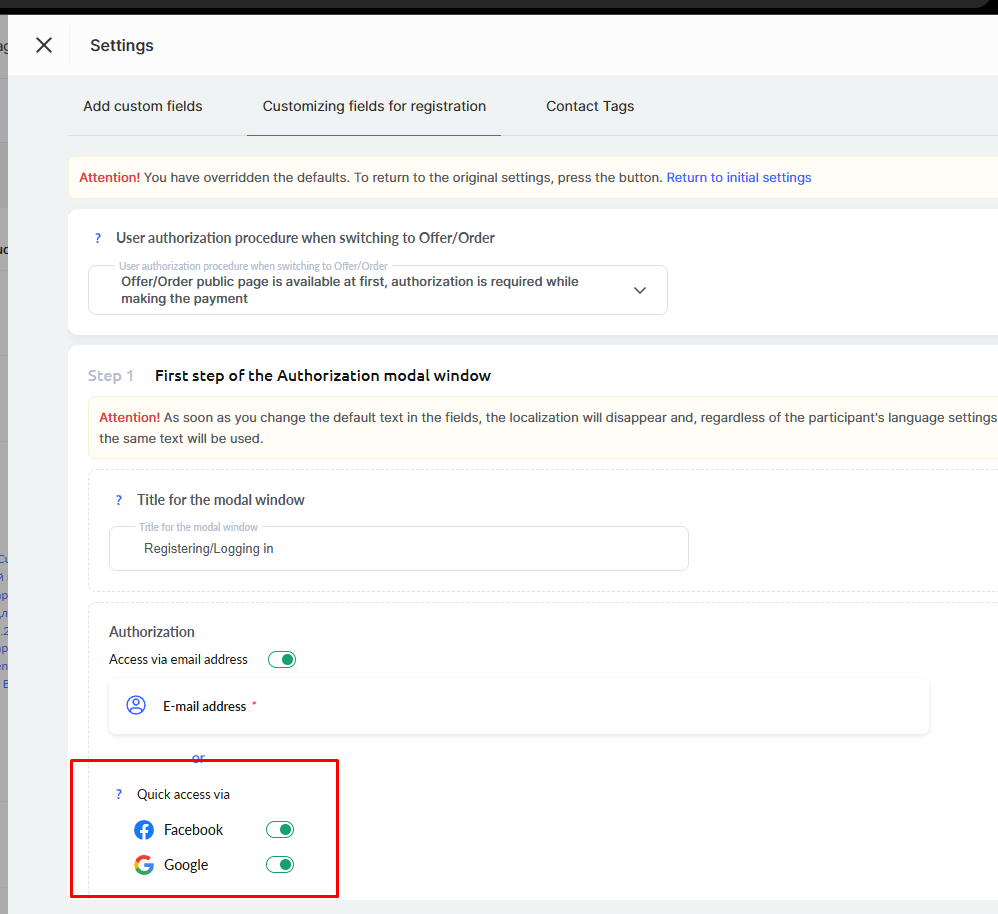
Der Screenshot unten zeigt die Positionen der Umschalter, wenn sich Kunden nicht über soziale Netzwerke anmelden können.
Häufige Fragen

Warum sieht ein Teilnehmer eine Fehlermeldung, wenn er sich von Instagram aus mit Google anmeldet?

Diese Meldung erscheint, wenn du dich mit einem Google-Konto über den integrierten Browser von Instagram, Telegram oder anderen mobilen Apps anmeldest. Sie kann bei jedem Dienst auftreten, nicht nur bei Kwiga. Du kannst das Problem nicht über die Plattform-Einstellungen beheben.

Wie kann sich ein Teilnehmer ohne Fehler mit Google anmelden?

Öffnen Sie den Link in einem normalen Browser – Chrome, Firefox, Opera, Safari usw. Dort funktioniert die Anmeldung mit einem Google-Konto problemlos.

Kann ich festlegen, dass sich Lernende nur mit ihrer E-Mail-Adresse anmelden können?

Ja, deaktivieren Sie die Anmeldung über soziale Netzwerke: Schalten Sie im Abschnitt „Schnellzugriff über“ die Schalter für die entsprechenden sozialen Netzwerke aus. Die Lernenden melden sich dann per E-Mail an.

War dieser Artikel hilfreich?
Was ist schiefgelaufen?

Vielen Dank für Ihr Feedback!

Danke! Wir werden den Artikel überarbeiten. Brauchen Sie sofort eine Antwort? Support kontaktieren

Keine Antwort gefunden? Schreiben Sie uns im Support-Chat oder fragen Sie in der Community.
Support kontaktieren Kwiga-Community
In diesem Artikel So deaktivieren Sie die Anmeldung über soziale Medien
Produkte
  • LMS
  • Webinare und Online-Meetings
  • Autowebinare
  • CRM
  • E-Mail-Marketing
  • Website-Builder
  • Chat-Bot
  • Test-Builder
  • Online-Schule
  • Linguistische Plattform
  • Mitarbeiterschulung
Kontakt
  • Telegram: @kwiga_team
  • support@kwiga.com
  • Demo planen
Handbuch
  • Blog
  • Wissensdatenbank
  • Was ist neu
  • AI und MCP
  • API
Erkunden
  • Kurskatalog
  • Testkatalog
  • Partnerprogramm
Unternehmen
  • Über uns
Unternehmen
  • Über uns
Kontakt
  • @kwiga_team
  • support@kwiga.com
  • Demo planen
Kwiga — Start von Online-Kursen, Bootcamps, Webinaren, Auto-Webinaren, Chat-Bot, CRM, Mailing, Site Builder, Integrationen, Marketingautomatisierung, End-to-End-Analyse Kwiga — Start von Online-Kursen, Bootcamps, Webinaren, Auto-Webinaren, Chat-Bot, CRM, Mailing, Site Builder, Integrationen, Marketingautomatisierung, End-to-End-Analyse © 2026 kwiga.com
Geschäftsbedingungen
Cookie-Richtlinie
Datenschutzrichtlinie
Die Website gehört dem Unternehmen TUTERIA VCC, 17A Vrabcha Street, Floor 1, Apt 3, 1000, Sofia, Bulgaria und wird von ihm betrieben