
Artikel:
- Zugangskontrolle
- Wie man das Login über soziale Medien deaktiviert
- Wie man das Logo (Vorschau) für Ihr Projekt in Messenger einstellt
- Ändern des Projektnamens (Cabinet) und anderer öffentlicher Einstellungen
- Hinzufügen Ihres Angebots zur Kwiga-Plattform
- Wie man ein zusätzliches Projekt verbindet
- Wie man eine bestimmte Sprache für eine Seite auf Kwiga festlegt
- Benachrichtigungen, die von den Schülern erhalten werden
- Ändern des Passworts und der Login-Einstellungen
- Ändern persönlicher Informationen
- Absender-Einstellungen und Antwortadresse
- Wichtige Einstellungen
- So löschen Sie ein Benutzerkonto
- Projekt (Schule) Präsentationsseite
- So binden Sie Ihre eigene Domain oder Subdomain ein
- Verwendung von Variablen im Projekt, Liste verfügbarer Variablen
- Verbindung einer benutzerdefinierten Domain (Subdomain) für den E-Mail-Versand
- So fügen Sie öffentliche Projektinformationen und Kontaktkanäle hinzu
- Einstellungen des Studentenprofils
- White Label: Passen Sie das Design des Teilnehmer-Dashboards an
Details zum Erstellen einer eigenen Schule oder eines Projekts innerhalb des gemeinsamen Workspaces — vom Klick auf die Schaltfläche bis zur ersten Anmeldung im neuen Dashboard.
Ein zusätzlicher Workspace kann erforderlich sein, wenn Sie eine Gruppe von Produkten (Team / Kontakte / Statistiken) isolieren möchten oder wenn Produzenten die Effektivität der Einführung von Experten bewerten müssen.
Bitte beachten Sie: Die Anzahl der aktiven Projekte beeinflusst die Preisgestaltung. Bevor Sie ein neues Projekt erstellen, überprüfen Sie die Bedingungen Ihres Tarifplans.
So erstellen Sie ein neues Projekt:
-
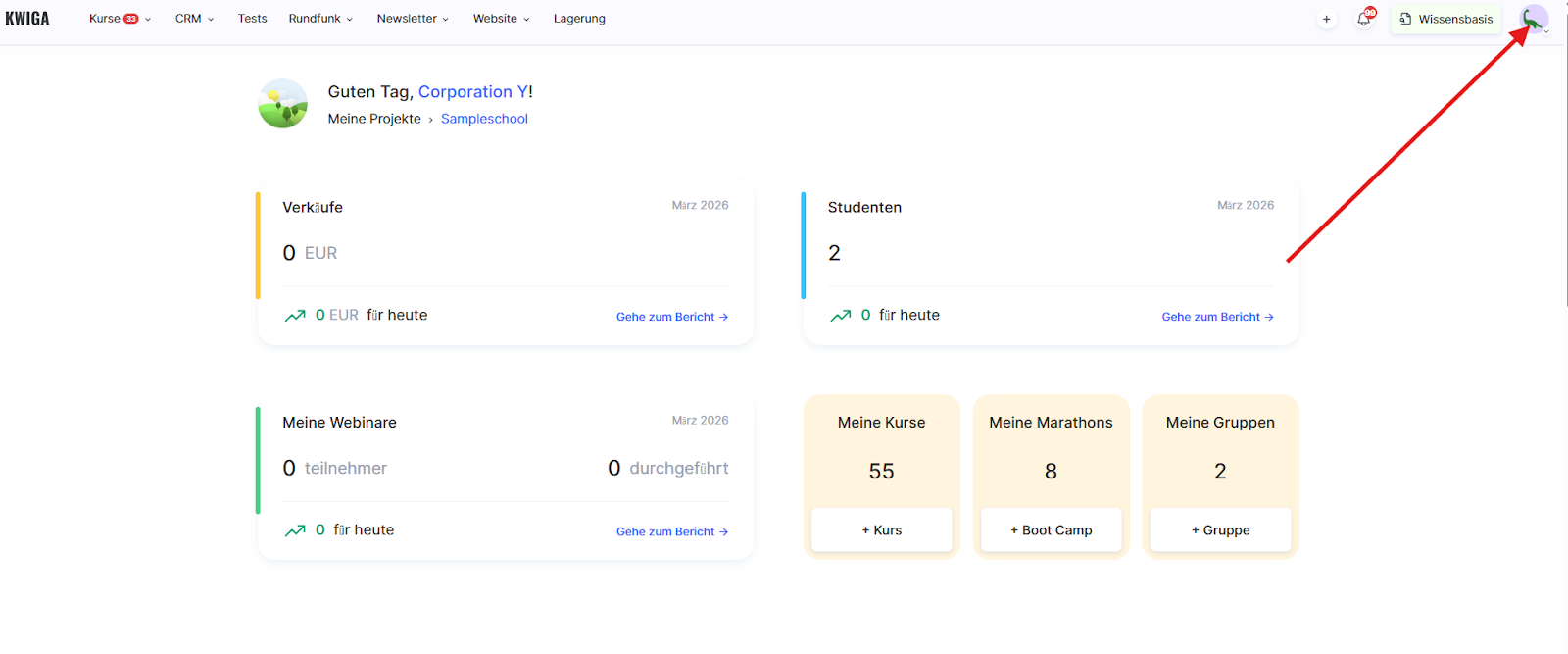
Klicken Sie auf den Profil-Avatar in der oberen rechten Ecke.
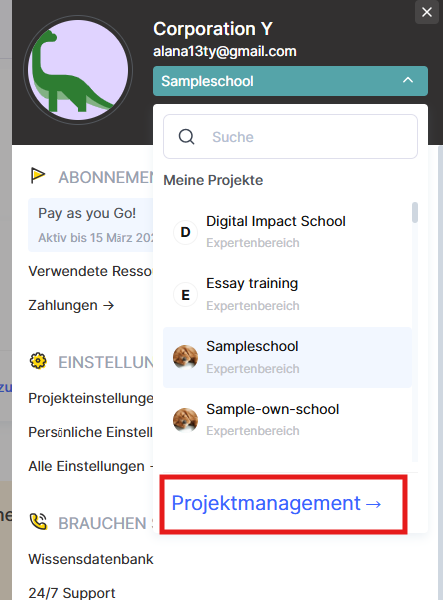
2. Vai a Gestione dei Progetti. → Gehen Sie zur Projektverwaltung.
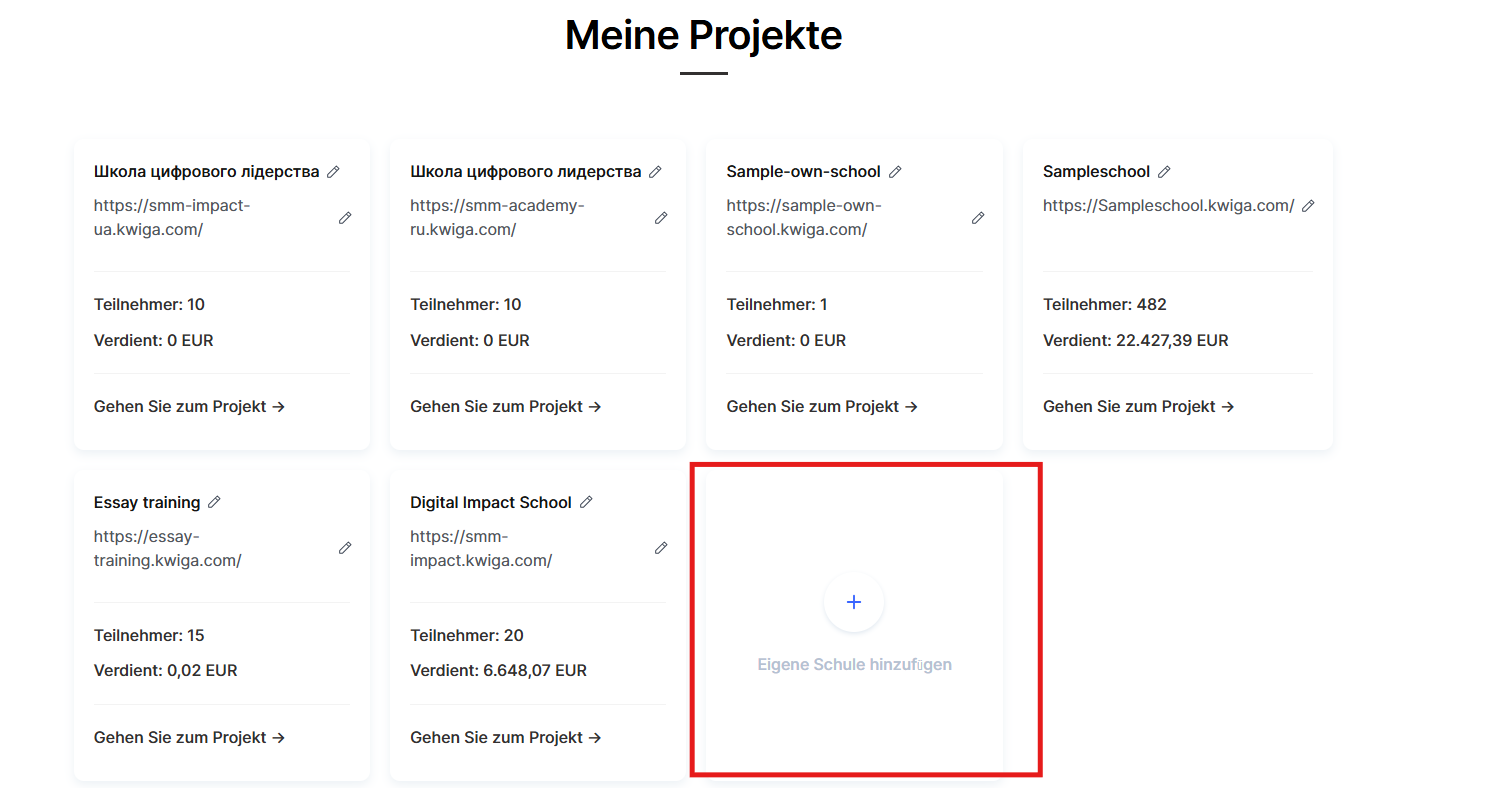
Ci sono due opzioni:
● Creare la propria scuola — ein neues Projekt, bei dem Sie der Eigentümer sind.
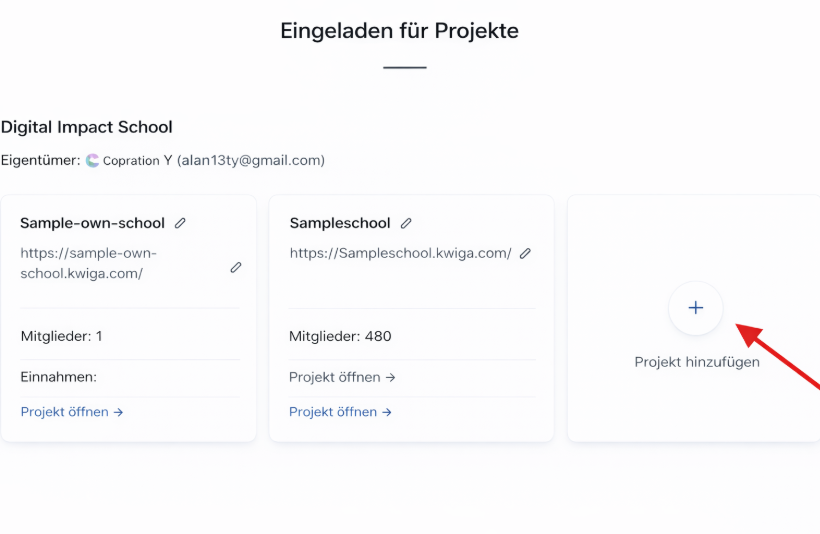
● Ein Projekt zum gemeinsamen Workspace hinzufügen — wenn Sie Administratorrechte im Workspace eines anderen Benutzers haben, können Sie dort ein Projekt erstellen.
Es öffnet sich das Erstellungsformular. Je nach Situation wird es in einem von zwei Formaten angezeigt:
Option 1 — Ihre Schule. Füllen Sie die Felder aus:
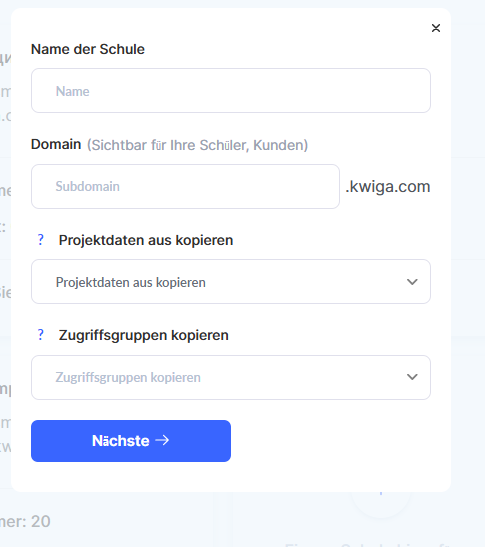
● Name der Schule — der interne Name des Projekts.
● Domain — eine Subdomain im Format name.kwiga.com (das ist die Adresse, die Ihre Schüler und Kunden sehen). Wir empfehlen, sich den Subdomain-Namen im Voraus zu überlegen. Wenn Sie ihn später ändern, funktioniert der vorherige Link nicht mehr. Es ist besser, ihn sofort einzurichten oder zumindest bevor Sie Schüler hinzufügen.
● Projektdaten kopieren von (optional) — Übertragen der Konfiguration aus einem bestehenden Projekt.
● Zugriffsgruppen kopieren (optional) — Kopieren der Zugriffsgruppen aus einem anderen Projekt.
Option 2 — Projekt in einem gemeinsamen Workspace. Wenn Sie Administratorrechte im Workspace eines anderen Benutzers haben, zeigt das Formular einen Hinweis an:
“Das Projekt wird im gemeinsamen Workspace der Projekte erstellt, die gehören zu: [Name des Eigentümers].”
Die auszufüllenden Felder sind dieselben.
Nachdem Sie die Felder ausgefüllt haben, klicken Sie auf Weiter →.
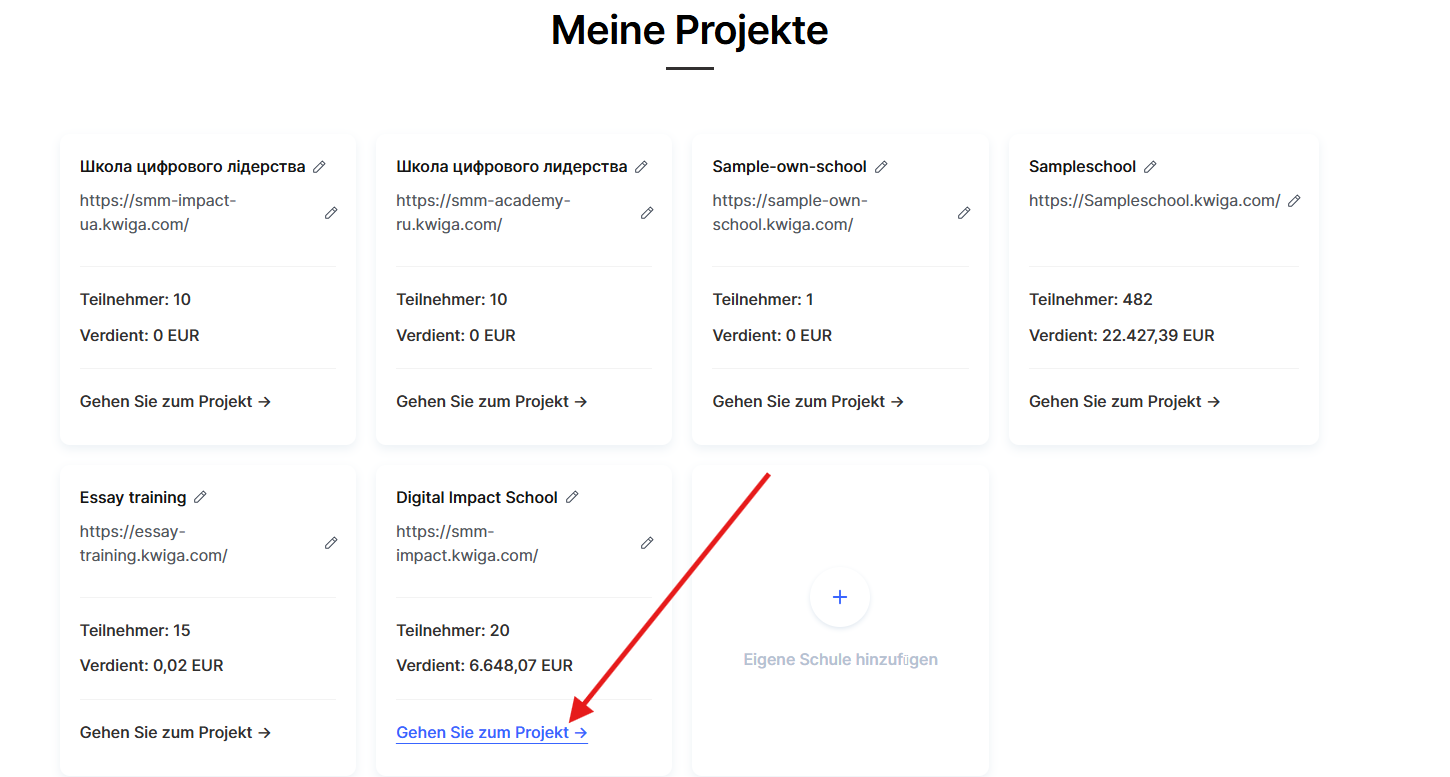
Nachdem Sie das Projekt erstellt haben, richten Sie es entsprechend Ihren Anforderungen ein: Fügen Sie Ihr Team hinzu, definieren Sie die Zugriffsgruppen und überprüfen Sie die Domain, bevor Sie mit der Arbeit mit den Schülern beginnen.
Sie können auch zwischen den Projekten über Projektverwaltung wechseln.