
Άρθρα:
- Εισαγωγή βάσης πελατών
- Μαζικές ενέργειες στη βάση δεδομένων
- Προσθήκη προσαρμοσμένων πεδίων στο CRM
- Βασική έκδοση του Kwiga CRM
- Αρχείο Συνδέσεων
- Πώς να αλλάξετε το πρόγραμμα πληρωμής ενός φοιτητή
- Πώς να σημειώσετε μια μερική πληρωμή ως πληρωμένη
- Πώς να σημειώσετε μια συνδρομή ως πληρωμένη (μέσω της πλατφόρμας)
- Πώς να φιλτράρετε επαφές που συμπλήρωσαν τη φόρμα αλλά δεν πλήρωσαν
- Πώς να στείλετε email σε έναν συμμετέχοντα
- Πώς να συλλέξετε πρόσθετες πληροφορίες κατά την εγγραφή ή αγορά στην πλατφόρμα
- Προσθήκη επαφών από το Google Forms και το Google Sheets στο Kwiga CRM
Ας μιλήσουμε για όλες τις λεπτομέρειες και δυνατότητες του Kwiga για τη μεταφορά της υπάρχουσας βάσης επαφών.
Σε αυτό το άρθρο:
Στην πλατφόρμα Kwiga, η διαχείριση επαφών και μαθητών είναι εύκολη. Επιλέξτε ανάμεσα σε δύο επιλογές για μαζική μεταφορά επαφών: εισαγωγή απευθείας σε ένα μάθημα ή μεταφορά της βάσης δεδομένων στο CRM. Αν χρειάζεται να δώσετε άμεσα πρόσβαση στα μαθήματα ή να αντιστοιχίσετε μαθητές σε προγράμματα τιμολόγησης – κάντε εισαγωγή στο μάθημα.
Αν δημιουργείτε μια βάση δεδομένων για αποστολές email ή αποθηκεύετε επαφές χωρίς να τις συνδέετε με μαθήματα – επιλέξτε το CRM. Το πιο σημαντικό είναι ότι μπορείτε πάντα να ενημερώνετε τα δεδομένα με επαναλαμβανόμενη εισαγωγή. Επιλέξτε τη σωστή επιλογή και διαχειριστείτε τη μαθησιακή σας διαδικασία εύκολα και αποτελεσματικά!
Εισαγωγή Μαθήματος
Αν έχετε ήδη μια λίστα μαθητών που πρέπει να προστεθούν σε ένα συγκεκριμένο μάθημα, μπορείτε να το κάνετε αυτό χρησιμοποιώντας μαζική εισαγωγή.
Μεταφόρτωση Αρχείου και Ρύθμιση Εισαγωγής
-
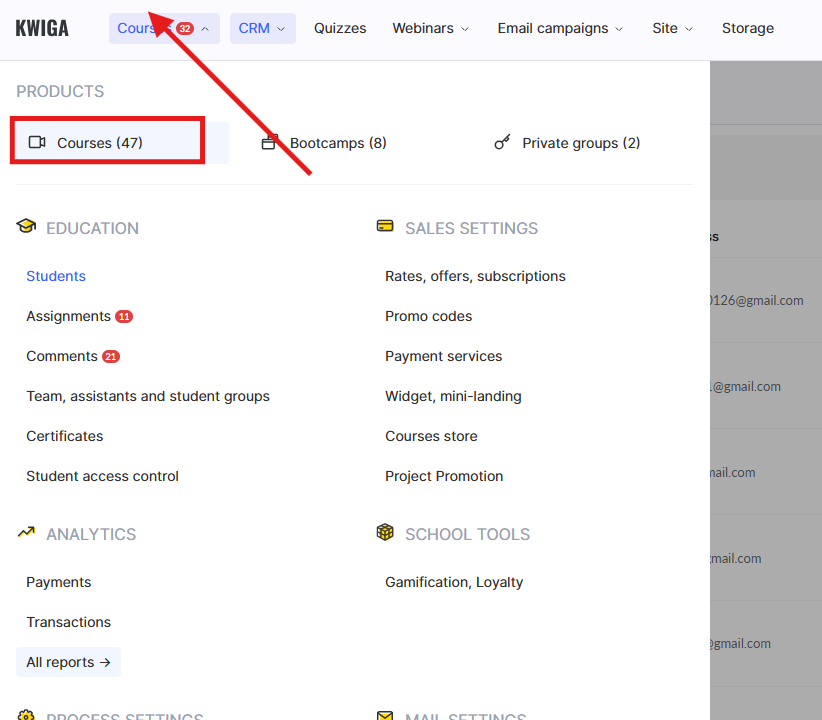
Ανοίξτε την ενότητα Μαθήματα και μεταβείτε στο επιθυμητό μάθημα.
-
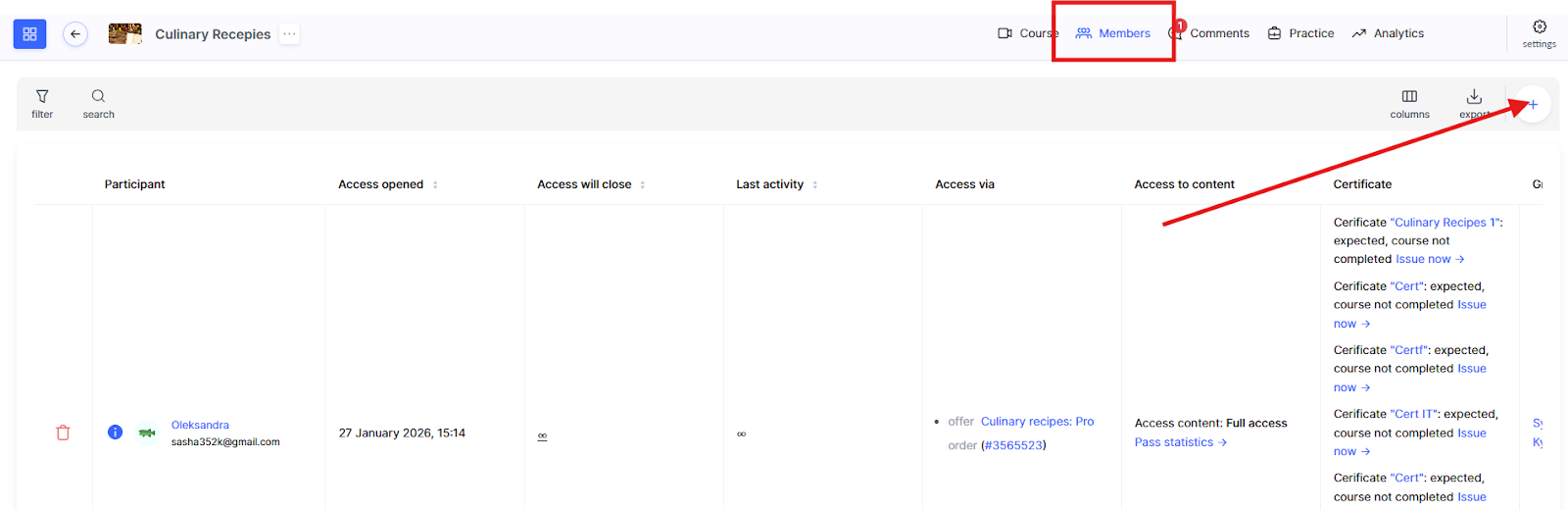
Στην καρτέλα Μέλη, κάντε κλικ στο + και στη συνέχεια επιλέξτε την καρτέλα Εισαγωγή.
3. Καθορίστε το όνομα εισαγωγής.
Σημείωση: Το ιστορικό εισαγωγών αποθηκεύεται. Ορίζοντας ένα μοναδικό όνομα, μπορείτε εύκολα να βρείτε την απαιτούμενη εισαγωγή σε περίπτωση ερωτήσεων.

-
Μεταφορτώστε ένα αρχείο με δεδομένα μαθητών σε μορφή CSV ή XLSX
Μπορείτε να εισαγάγετε είτε μια λίστα διευθύνσεων email είτε έναν αναλυτικό πίνακα με προσωπικά δεδομένα, συνδέσμους κοινωνικών δικτύων και πρόσθετες σημειώσεις. Αν το αρχείο περιέχει περισσότερες από 5,000 γραμμές, το σύστημα θα επεξεργαστεί μόνο τις πρώτες 5,000 εγγραφές. Διατίθεται ένα δείγμα αρχείου για λήψη ώστε να διασφαλιστεί η σωστή μορφοποίηση.
Στο Kwiga, μπορείτε να δημιουργήσετε προσαρμοσμένα πεδία στην κάρτα επαφής ώστε να ευθυγραμμίζονται με τις επιχειρηματικές σας διαδικασίες, επιτρέποντάς σας να τα χρησιμοποιείτε σε αυτοματισμούς και τμηματοποίηση κοινού.
Αν μεταφορτώνετε ένα αρχείο CSV, καθορίστε το διαχωριστικό (π.χ. ελληνικό ερωτηματικό ή κόμμα). Αν δεν είστε βέβαιοι για το διαχωριστικό, επικοινωνήστε με την υποστήριξη του Kwiga. Για αρχεία XLS\/XLSX, δεν χρειάζεται να καθοριστεί διαχωριστικό. Αν το αρχείο περιέχει κεφαλίδες στηλών, ενεργοποιήστε τον διακόπτη Παράλειψη Πρώτης Γραμμής.

Σε αυτό το βήμα, μπορείτε να προσθέσετε ετικέτες σε όλες τις επαφές του αρχείου, να δώσετε πρόσβαση σε ένα προϊόν και να επιλέξετε τη σχετική προσφορά.

Ρυθμίστε τις ειδοποιήσεις email επιλέγοντας γλώσσα, πρότυπο email ή απενεργοποιώντας εντελώς την αποστολή email. Αφού κάνετε όλες τις προσαρμογές, κάντε κλικ στο Λήψη Αρχείου.

Επεξεργασία Δεδομένων και Ολοκλήρωση Εισαγωγής
Το σύστημα θα αρχίσει να επεξεργάζεται τα δεδομένα, κάτι που μπορεί να διαρκέσει λίγα δευτερόλεπτα ανάλογα με το μέγεθος του αρχείου και τον αριθμό των επαφών.

Στην καρτέλα Ιστορικό Εισαγωγών, θα δείτε τις ρυθμίσεις που επιλέχθηκαν στο προηγούμενο βήμα, καθώς και έναν πίνακα με στήλες όπου πρέπει να καθορίσετε ποια δεδομένα θα εισαχθούν και πού θα αντιστοιχιστούν.

Μπορείτε να παραλείψετε περιττές στήλες ή να εισαγάγετε μόνο διευθύνσεις email.
Συμβουλή: Σε αυτό το στάδιο, μπορείτε να αντιστοιχίσετε μια ετικέτα στους συμμετέχοντες επιλέγοντας μια συγκεκριμένη στήλη και επισημαίνοντάς την με μια ετικέτα. Για παράδειγμα, αν μια στήλη περιέχει προγράμματα τιμολόγησης, μπορείτε να προσθέσετε αντίστοιχες ετικέτες στους μαθητές, διευκολύνοντας το φιλτράρισμα των συμμετεχόντων και την παροχή πρόσβασης βάσει του προγράμματός τους.
Μόλις οριστούν όλες οι ρυθμίσεις, κάντε κλικ στο Έναρξη Εισαγωγής.

Εισαγωγή CRM
Ένας ακόμη τρόπος για μαζική εισαγωγή επαφών, ιδιαίτερα χρήσιμος για τη μεταφορά μιας βάσης πελατών για καμπάνιες email, την εισαγωγή επαφών που δεν συνδέονται με συγκεκριμένο μάθημα ή αν προτιμάτε να εργάζεστε απευθείας μέσα στο CRM.
Πώς να Εισαγάγετε Επαφές στο CRM
-
Μεταβείτε στο μενού CRM και επιλέξτε Επαφές.

-
Κάντε κλικ στο + και ανοίξτε την καρτέλα Εισαγωγή.
-
Καθορίστε το όνομα εισαγωγής και επιλέξτε το αρχείο που περιέχει τις διευθύνσεις email των επαφών.
Σημείωση: Η ανάθεση ενός μοναδικού ονόματος διευκολύνει τον εντοπισμό της εισαγωγής σε περίπτωση ερωτήσεων.
-
Μεταφορτώστε το αρχείο σε μορφή CSV ή XLSX.
Αν το αρχείο έχει περισσότερες από 5,000 γραμμές, θα υποβληθούν σε επεξεργασία μόνο οι πρώτες 5,000 εγγραφές. Διατίθεται ένα δείγμα αρχείου για σωστή μορφοποίηση. Η εισαγωγή υποστηρίζει τόσο λίστες email όσο και αναλυτικούς πίνακες με προσωπικά δεδομένα, συνδέσμους κοινωνικών δικτύων και πρόσθετες σημειώσεις. Το Kwiga σάς επιτρέπει να δημιουργείτε προσαρμοσμένα πεδία στην κάρτα επαφής για αυτοματοποίηση και τμηματοποίηση κοινού.
Ρυθμίσεις Εισαγωγής
Αν εισάγετε ένα αρχείο CSV, καθορίστε το διαχωριστικό (π.χ. κόμμα). Επικοινωνήστε με την υποστήριξη του Kwiga αν δεν είστε βέβαιοι για το διαχωριστικό. Για αρχεία XLS\/XLSX, δεν απαιτείται διαχωριστικό. Αν το αρχείο περιέχει κεφαλίδες στηλών, ενεργοποιήστε τον διακόπτη Παράλειψη Πρώτης Γραμμής.
Σε αυτό το στάδιο, μπορείτε επίσης να προσθέσετε ετικέτες σε όλες τις επαφές του αρχείου και να επιλέξετε αν θα δοθεί πρόσβαση στο προϊόν ή αν θα απενεργοποιηθούν οι ειδοποιήσεις email ενεργοποίησης.
Κάντε κλικ στο Μεταφόρτωση Αρχείου και το σύστημα θα αρχίσει να επεξεργάζεται τα δεδομένα. Αυτό μπορεί να διαρκέσει λίγα δευτερόλεπτα, ανάλογα με το μέγεθος του αρχείου και τον αριθμό των επαφών.
Στο επόμενο βήμα, θα δείτε τις ρυθμίσεις που επιλέχθηκαν νωρίτερα και έναν πίνακα όπου πρέπει να ορίσετε ποια δεδομένα θα εισαχθούν και πού θα τοποθετηθούν. Μπορείτε να παραλείψετε περιττές στήλες ή να εισαγάγετε μόνο διευθύνσεις email.
Μόλις οριστούν όλες οι παράμετροι, κάντε κλικ στο Έναρξη Εισαγωγής.
Ενημέρωση Δεδομένων Επαφών
Μπορείτε να ενημερώσετε τα στοιχεία των υπαρχουσών επαφών στο Kwiga CRM. Για παράδειγμα, αν αρχικά είχαν εισαχθεί μόνο διευθύνσεις email, μπορείτε τώρα να προσθέσετε επιπλέον πεδία.
Για να αποφύγετε τα διπλότυπα, μην δίνετε πρόσβαση στο προϊόν και μην στέλνετε email ενεργοποίησης. Αν μια διεύθυνση email υπάρχει ήδη στο CRM, το σύστημα θα ενημερώσει την επαφή αντί να την προσθέσει ξανά.

Μπορείτε να προσθέσετε ετικέτες σε συγκεκριμένους συμμετέχοντες συμπεριλαμβάνοντάς τες στο αρχείο. Για να προσθέσετε πολλές ετικέτες ταυτόχρονα, εισαγάγετέ τες χωρισμένες με κόμματα σε ένα κελί. Μπορείτε επίσης να δημιουργήσετε ένα προσαρμοσμένο πεδίο χρήστη και να εισαγάγετε τις απαιτούμενες πληροφορίες.
Nota: Kwiga CRM también permite acciones masivas en todos o en grupos de contactos seleccionados.

Importar estudiantes a Kwiga es una forma rápida y cómoda de transferir tu base de datos de contactos, configurar el acceso y automatizar flujos de trabajo. Puedes añadir estudiantes directamente a un curso o importar contactos al CRM para campañas de correo electrónico y segmentación de audiencias.
La configuración flexible, las etiquetas y los campos personalizados te ayudan a estructurar los datos y gestionar el proceso de aprendizaje de forma eficaz. Sea cual sea tu estrategia, la función de importación de Kwiga agiliza la administración y ahorra tiempo.
Δεν βρήκατε απάντηση; Επικοινωνήστε με την υποστήριξη στην συνομιλία ή Telegram