
Artículos:
- Cómo agregar un asistente a un curso
- Cómo eliminar a un asistente de un curso (¡pero no del proyecto!)
- Cómo eliminar un asistente de la plataforma
- Asistentes en el proyecto: estructura del equipo y configuración de acceso
- Cómo asignar a un asistente senior y configurar su acceso
- Cómo añadir un miembro del equipo
- Cómo eliminar a un miembro del equipo
- Cómo establecer la visibilidad del asistente para los estudiantes
- Asignación automática de asistentes y estudiantes a grupos
- Cómo crear un grupo de participantes y asignarlo a un asistente
- Cómo añadir o cambiar una figura pública en un curso
- Acceso de los miembros del equipo a las carpetas de almacenamiento
- Acceso de los miembros del equipo a cuestionarios específicos
Todos los pasos necesarios para agregar un asistente y asignarle un grupo de estudiantes.
En este artículo:
Un asistente es un usuario que apoya a los participantes del curso, revisa sus tareas y modera sus interacciones en los comentarios del producto.
Añadir un asistente
Para añadir un asistente, debes:
-
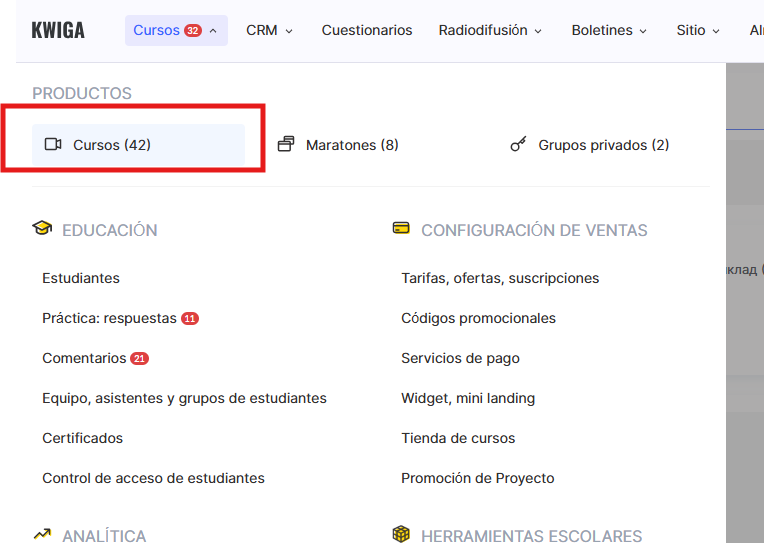
Ir al menú de Cursos
-
Abre el curso deseado

-
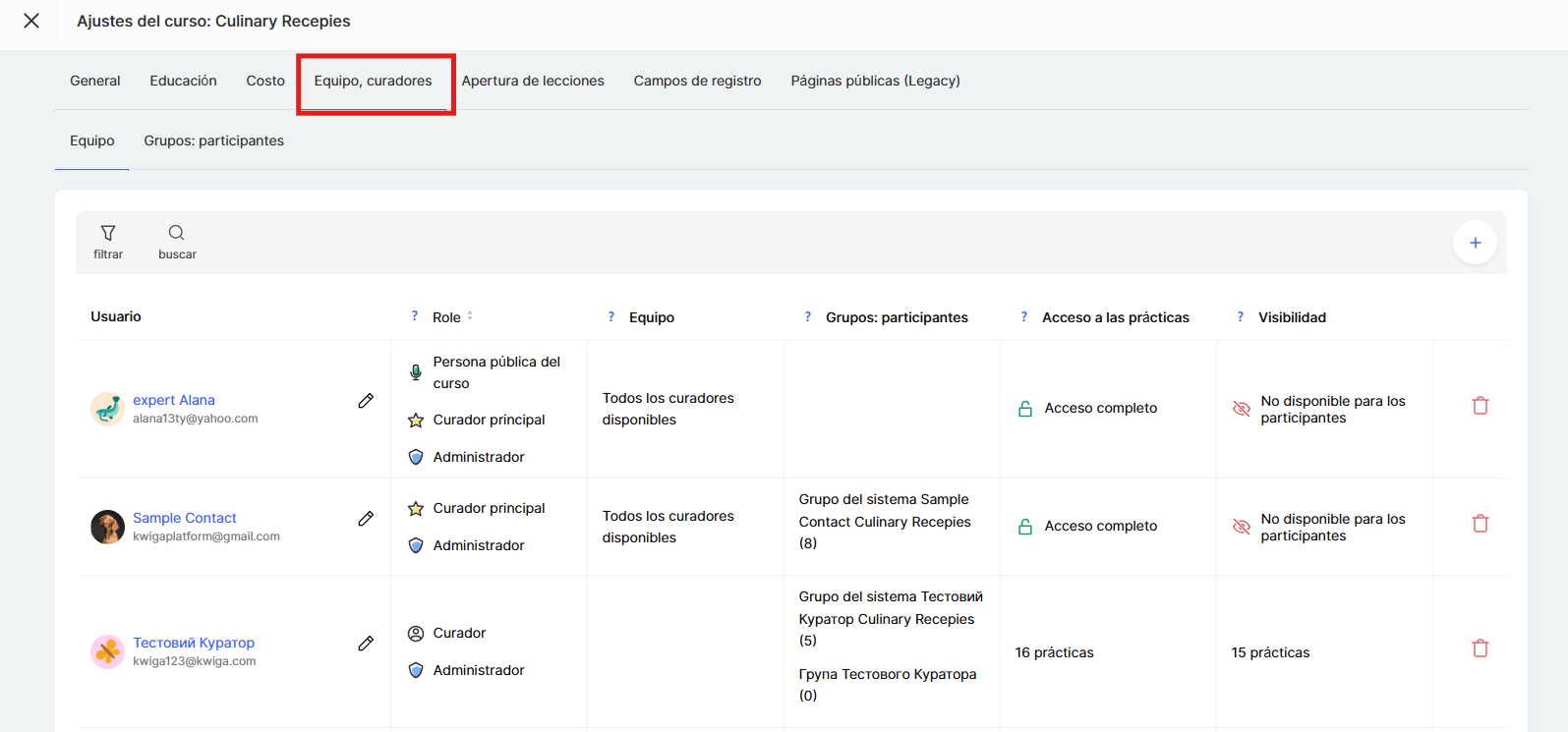
Ve a la pestaña Control de acceso
-
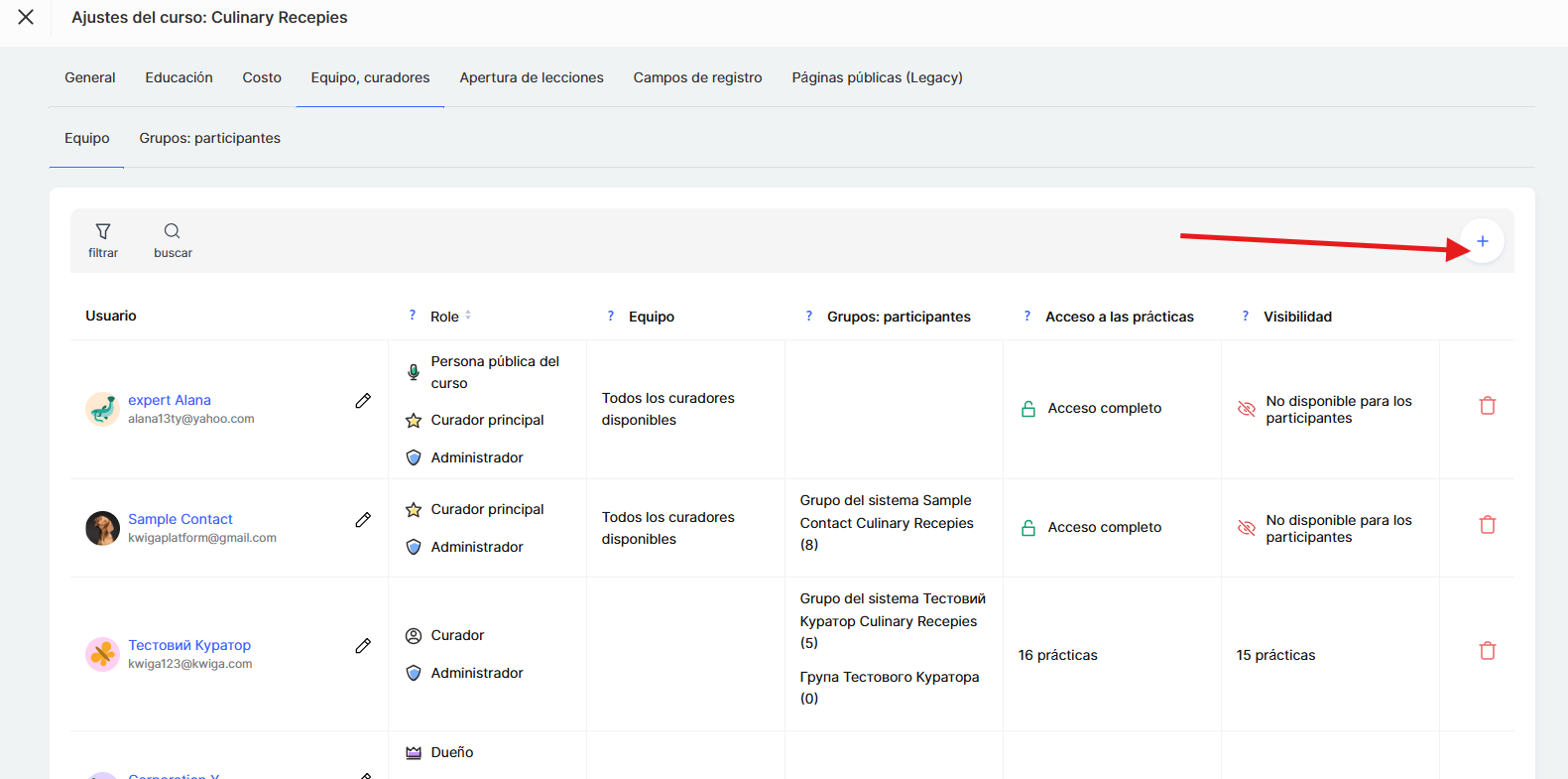
Haz clic en el botón Añadir un asistente (+)
-
Selecciona un usuario de la lista o añade uno nuevo
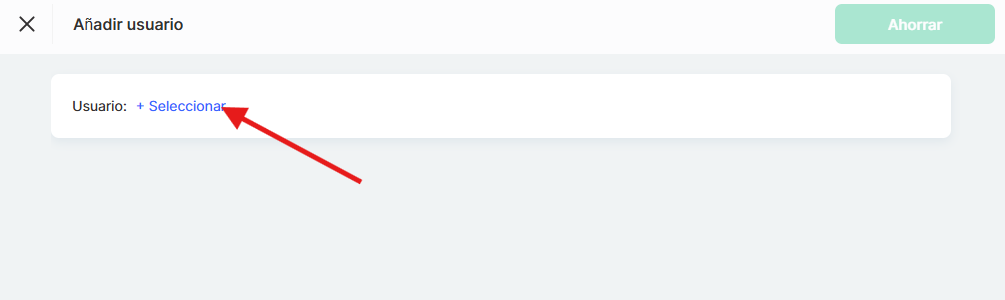
Nota: Si el usuario que deseas asignar como asistente aún no ha sido añadido al espacio de trabajo, primero debes añadirlo como miembro del equipo en la configuración del espacio de trabajo. Puedes encontrar más detalles aquí (artículo: Cómo añadir un miembro del equipo).
Elección del tipo de asistente
Después de añadir un asistente, debes definir su tipo: 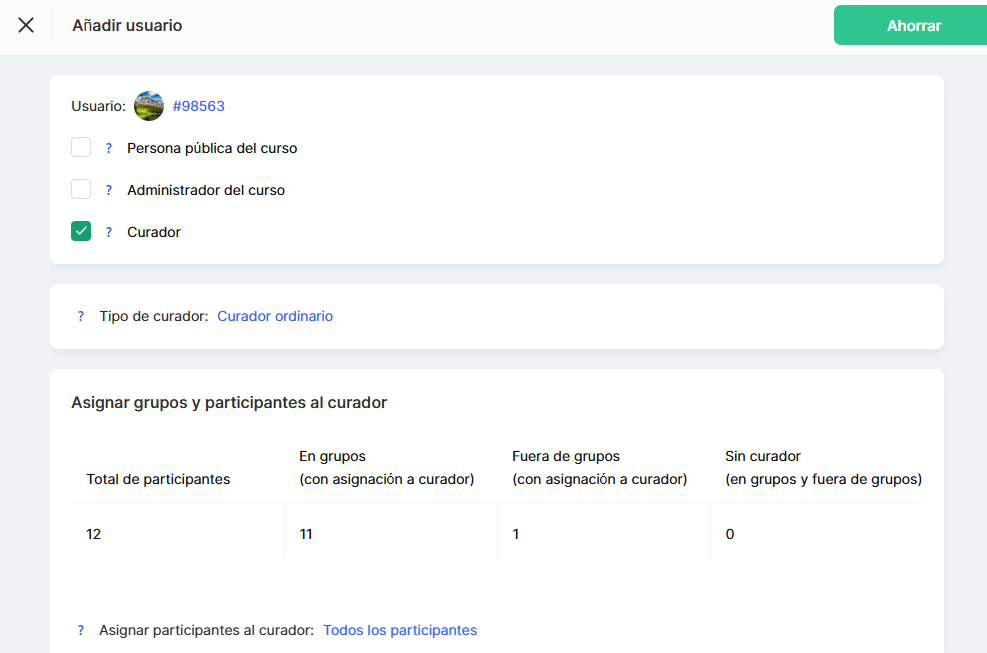
● Asistente regular: trabaja únicamente con los participantes de su grupo.
● Asistente senior: tiene otros asistentes en su equipo y ve a todos los participantes que pertenecen a su equipo. También puede tener sus propios grupos.
Si el curso es pequeño, un asistente regular puede ser suficiente. Sin embargo, si se trata de un programa a gran escala que involucra a varios asistentes, el rol de asistente senior puede ayudar a optimizar el proceso. Puedes encontrar más detalles sobre cómo configurar un equipo para un asistente senior en un artículo separado.
Configuración del acceso a los participantes
Para establecer una interacción eficaz entre los asistentes y los estudiantes, es fundamental determinar qué participantes pueden ver los asistentes. Esto es especialmente importante cuando un curso se divide en grupos separados o cuando varios asistentes trabajan con distintos niveles de acceso.
Debes elegir qué participantes podrá ver el asistente:
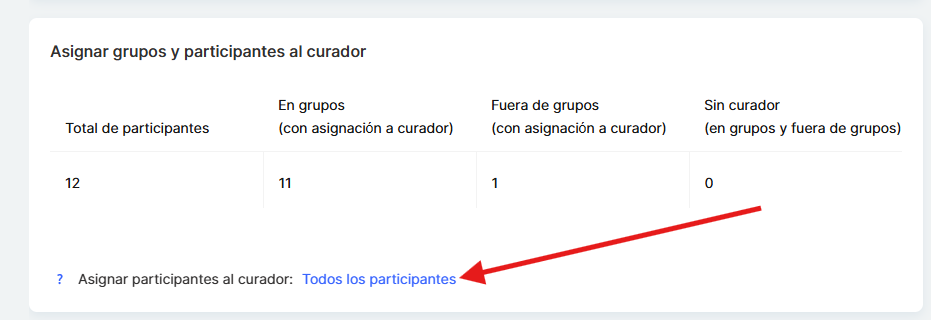
● Todos los participantes: el asistente tiene acceso a todos los participantes del curso. Esto es adecuado para cursos en los que el asistente necesita ver todo el flujo de estudiantes, independientemente de su distribución.
● Fuera de los grupos: ve únicamente a aquellos que no forman parte de grupos personalizados. Esta opción es útil si existen grupos personalizados en el curso, pero el asistente debe trabajar solo con quienes aún no han sido asignados.
● Sin acceso: aislamiento completo del asistente respecto a los participantes. Esta opción es útil para asistentes administrativos que realizan tareas técnicas, pero no interactúan directamente con los estudiantes.
● Grupos específicos: el asistente ve solo a los participantes que se le han asignado. Esta es la mejor opción si un curso tiene varios grupos o itinerarios paralelos y cada asistente es responsable únicamente de su parte de estudiantes. Por ejemplo, si un curso tiene grupos para principiantes y para participantes avanzados, el asistente trabajará solo con la categoría que se le haya asignado.
Puedes encontrar más detalles sobre cómo crear un grupo de participantes y asignarlo a un asistente específico en un artículo separado.
Acceso a las tareas prácticas
Un asistente puede tener acceso completo o limitado a las tareas prácticas. 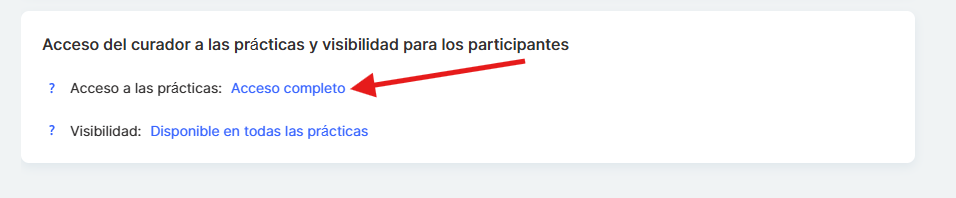
Esta función es útil cuando un curso incluye tareas prácticas específicas destinadas únicamente a ciertos asistentes. Por ejemplo, si un asistente es responsable solo de la parte teórica del curso y otro se encarga del trabajo práctico, puedes configurar el nivel de acceso adecuado para cada uno. Si necesitas una gestión flexible del acceso a las tareas prácticas, puedes obtener más información en un artículo separado.
Visibilidad del asistente
Puedes configurar si el asistente será visible para los participantes en la lista de asistentes. 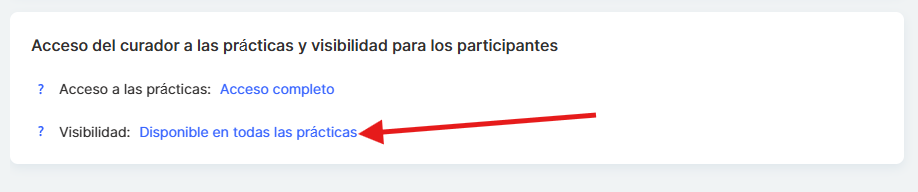
Si está oculto, los estudiantes no podrán ponerse en contacto directamente con el asistente. Sin embargo, el asistente seguirá teniendo acceso a las tareas y podrá revisarlas. Permanecerá invisible en la lista de asistentes para los participantes, mientras sigue supervisando el proceso de aprendizaje y la calidad de la realización de las tareas.
Después de configurar los ajustes, debes Guardar los cambios.
Una vez guardada la configuración, el asistente tendrá acceso al trabajo práctico y a los comentarios de los participantes según los permisos asignados. Recibirá notificaciones sobre nuevas tareas para revisar y comentarios que requieran respuesta. Esto permite reaccionar rápidamente a las necesidades de los estudiantes y ayuda a mantener un proceso de aprendizaje de alta calidad, en el que cada persona tiene su rol y trabaja en condiciones cómodas.
¿No encontró la respuesta? Póngase en contacto con el servicio de soporte a través de chat en línea or Telegram