
Cómo crear un grupo de participantes y asignarlo a un asistente
Guía para crear grupos de estudiantes y asignar asistentes.
Los grupos de participantes son una configuración que permite dividir y asignar a estudiantes específicos a un asistente concreto dentro de un producto de aprendizaje. Esto simplifica la gestión de los estudiantes, permite a los asistentes trabajar con mayor eficacia con su audiencia y mejora la organización del proceso de aprendizaje.
Un asistente puede tener acceso a todos los participantes de un curso; en ese caso, no es necesario crear un grupo aparte. Además, para cada asistente se crean automáticamente grupos del sistema; encontrará más información sobre los grupos del sistema en un artículo aparte.
En este artículo veremos cómo crear un grupo y añadir participantes manualmente.
1. Acceso al menú de creación de grupos
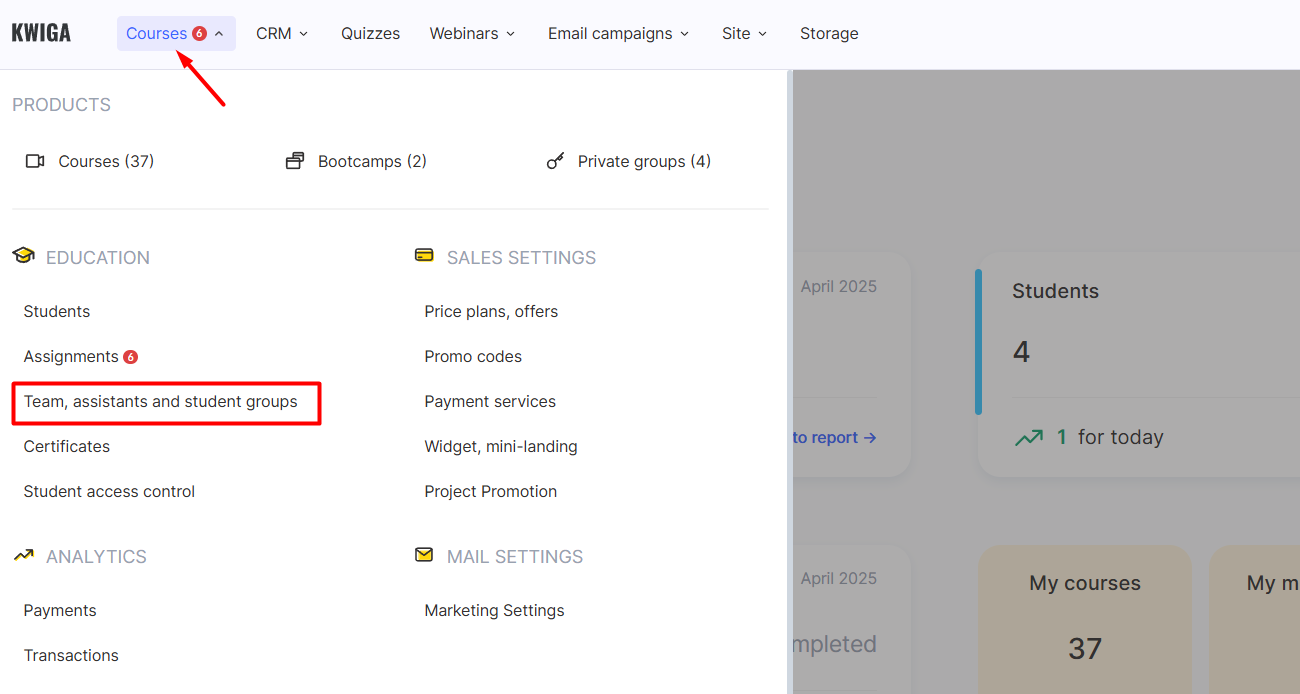
Abra el menú Cursos y vaya a Equipo, asistentes y grupos.
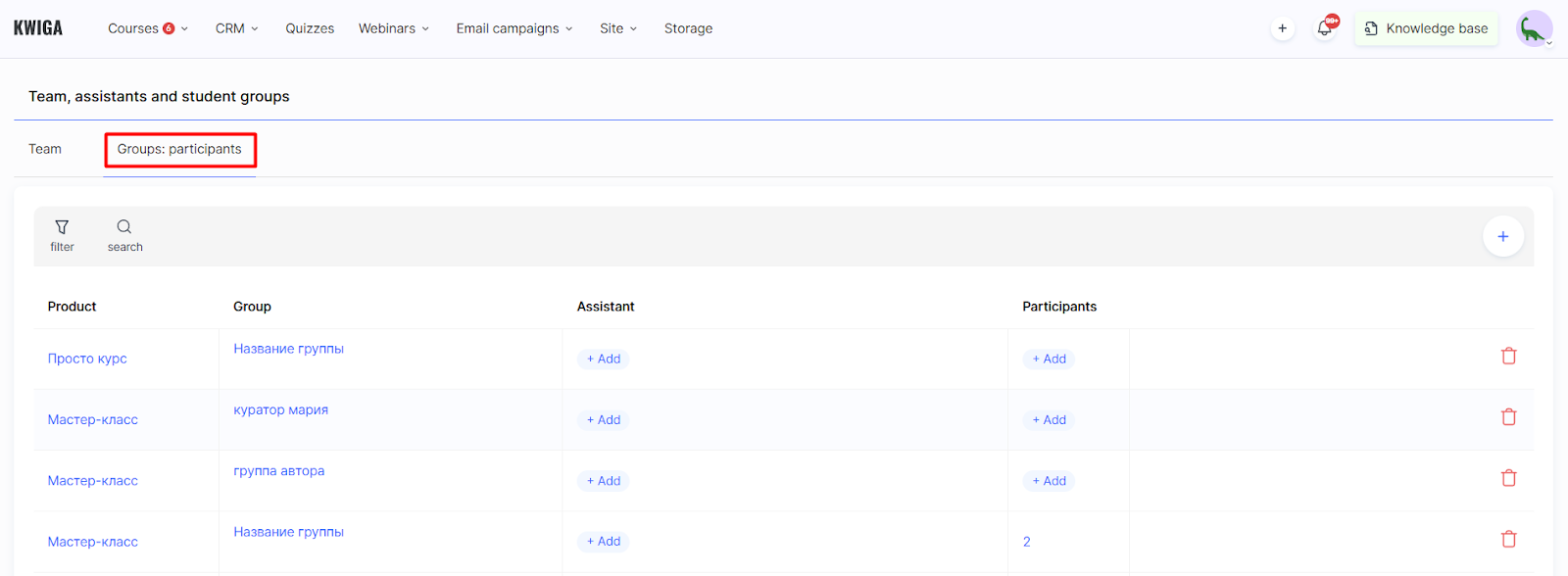
Abra la pestaña Grupos: Participantes.
2. Añadir un nuevo grupo
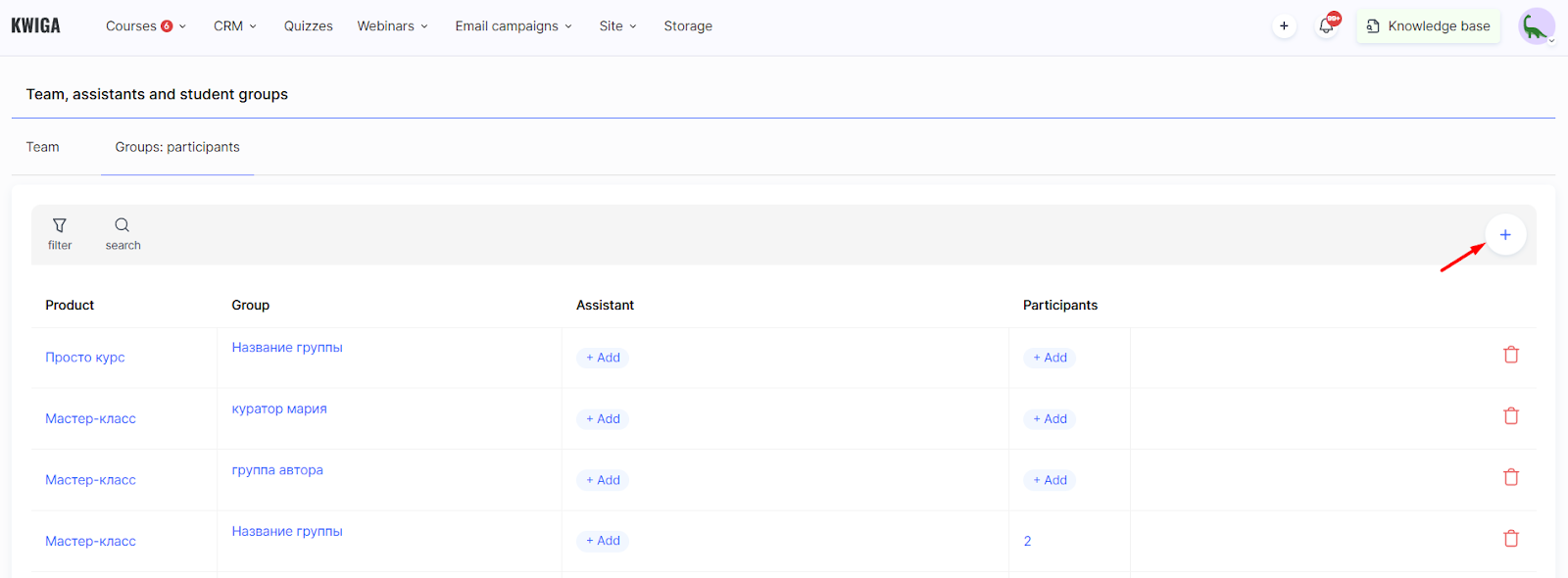
Haga clic en el botón + para crear un grupo.
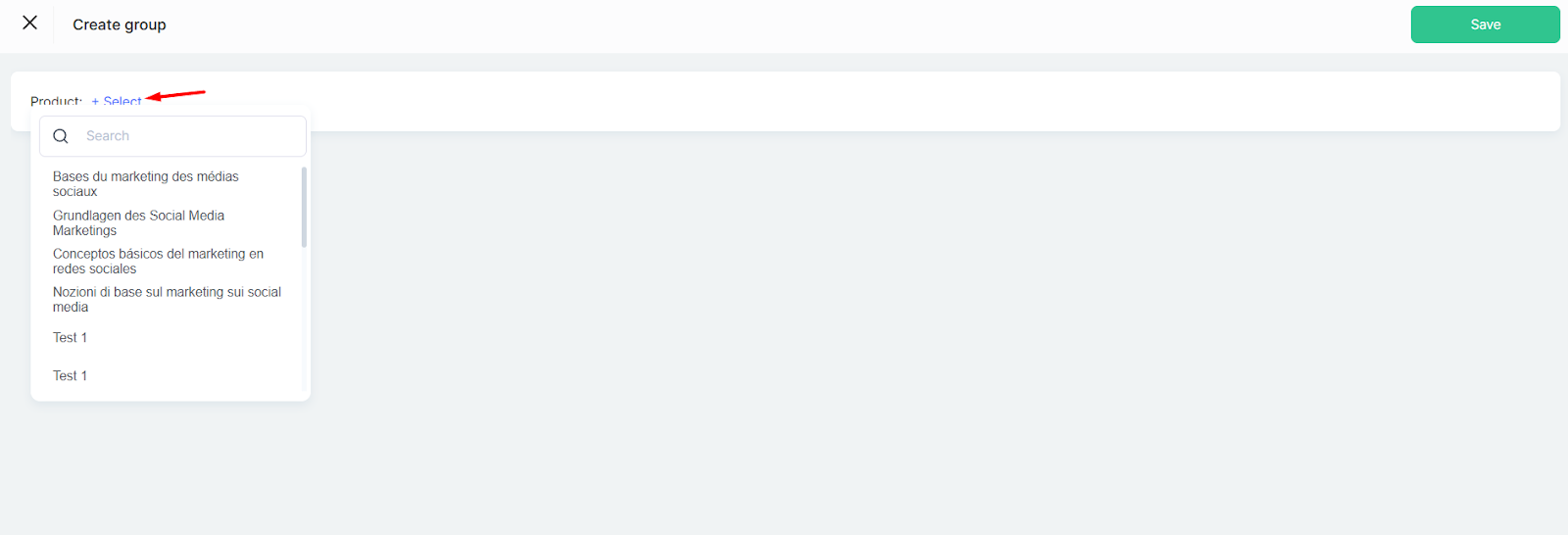
Seleccione el nombre del producto al que se vinculará el grupo.
Introduzca el Nombre del grupo
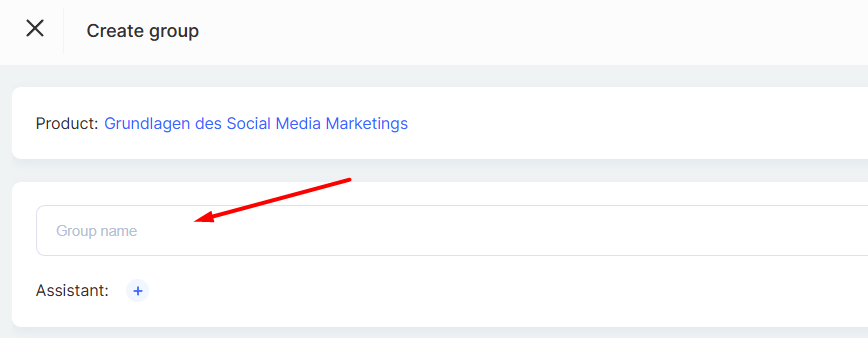
El nombre puede ser arbitrario. Se recomienda incluir el nombre del asistente o el nombre de la tarifa.
3. Asignar un asistente
Debajo del nombre del grupo, seleccione al asistente de la lista con el botón + .
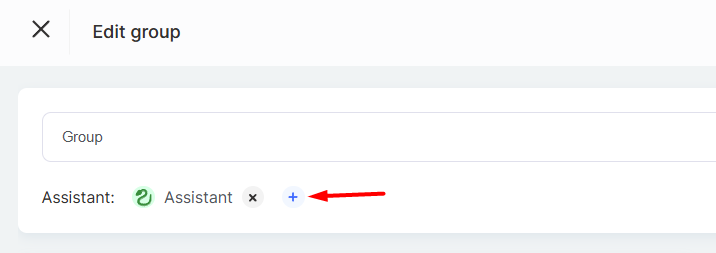
Este asistente tendrá acceso al grupo y podrá trabajar con los estudiantes. También puede añadir varios asistentes que deban tener acceso al grupo.
4. Añadir participantes al grupo
La lista de la izquierda muestra los participantes que forman parte del grupo en ese momento. Al principio estará vacía.
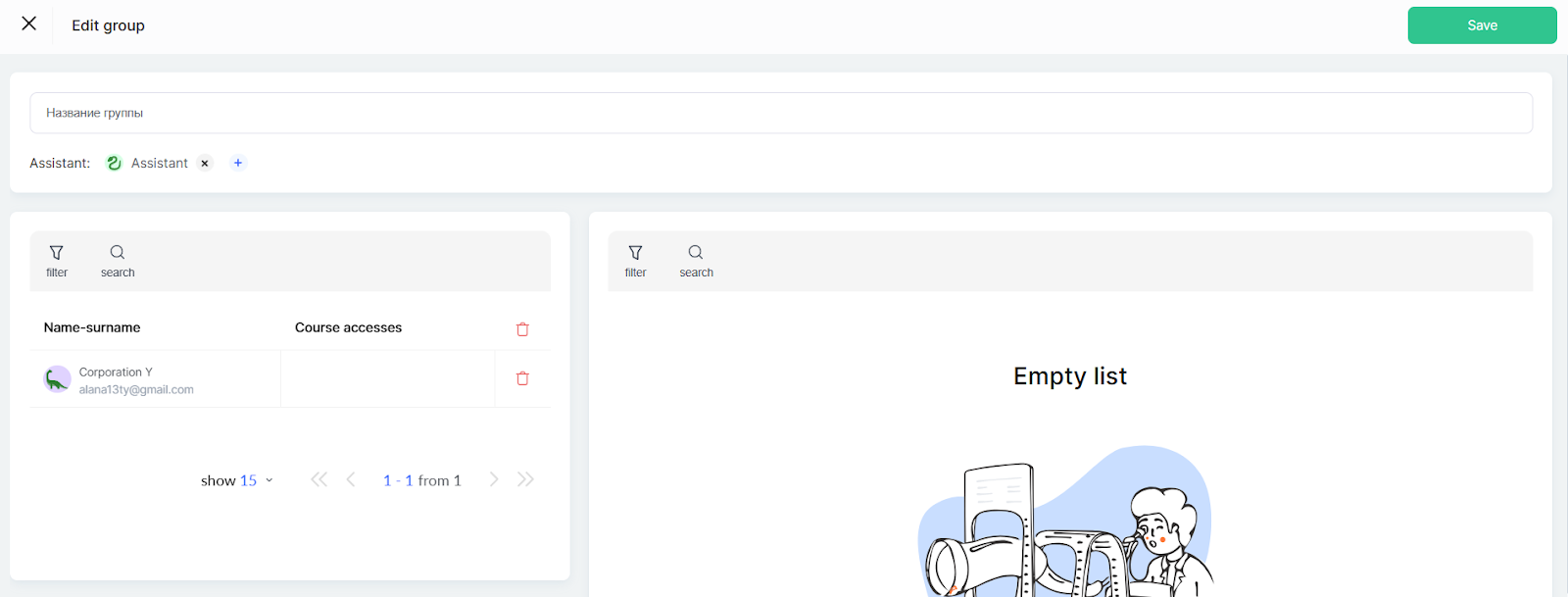
La lista de la derecha muestra todos los usuarios disponibles en el producto. Puede filtrar o buscar estudiantes, por ejemplo, por correo electrónico o por nombre.
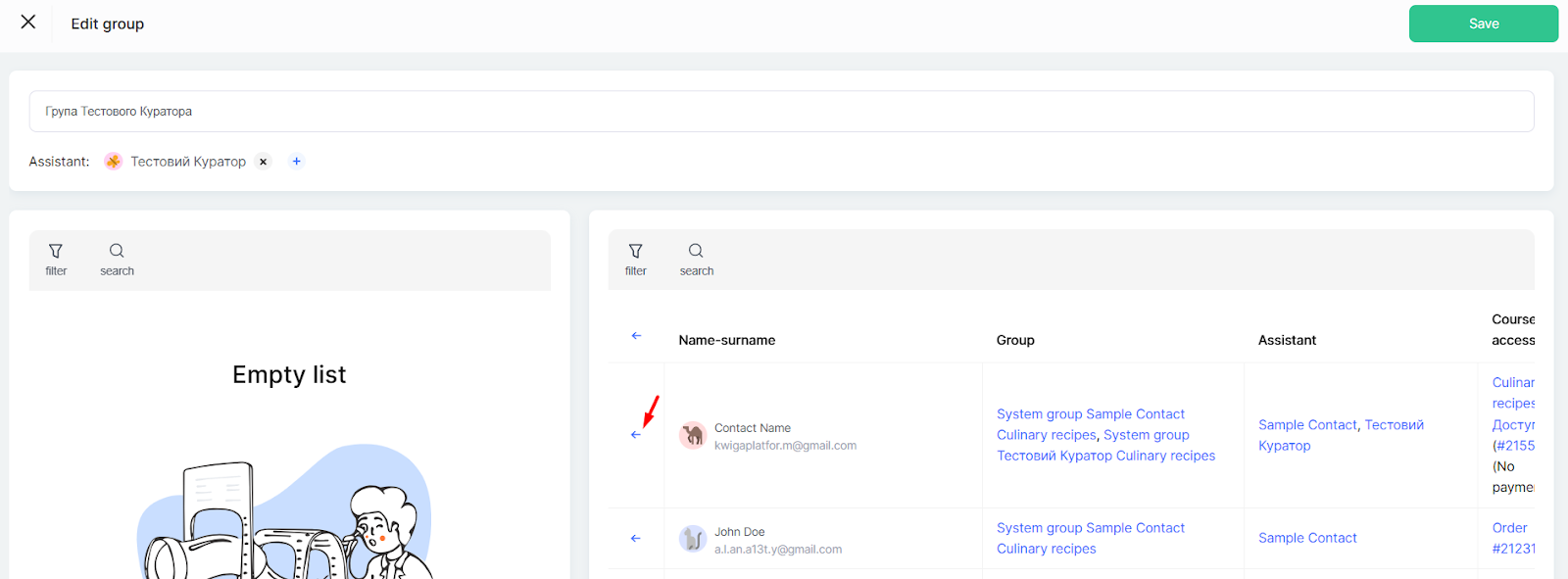
Al hacer clic en la flecha para añadir participantes, el estudiante seleccionado pasa de la lista de la derecha a la lista de la izquierda.
Después de realizar todos los cambios, haga clic en Guardar para actualizar la lista de participantes del grupo.
Esta función le permite estructurar el proceso de aprendizaje y organizar de forma eficaz la interacción entre los estudiantes y sus asistentes.
Preguntas frecuentes
¿Es necesario crear un grupo si el asistente trabaja con todos los estudiantes del curso?
No. Si el asistente tiene acceso a todos los miembros del curso, no es necesario crear un grupo aparte.
¿Se puede asignar un grupo a varios asistentes?
Sí. Debajo del nombre del grupo, haz clic en "+" y añade a todos los asistentes que deban trabajar con este grupo.
¿Cómo puedo encontrar rápidamente al estudiante que necesito añadir a un grupo?
En la lista de la derecha, que muestra todos los usuarios del producto, usa los filtros o la búsqueda, por ejemplo, por correo electrónico o nombre. Después, haz clic en la flecha para mover al estudiante a la lista del grupo de la izquierda.
¿Qué estudiantes se pueden añadir a un grupo?
Un grupo se vincula al producto que selecciones al crearlo, y los usuarios de ese producto se añaden a él.
¡Gracias por tus comentarios!
¡Gracias! Corregiremos el artículo. ¿Necesitas una respuesta ahora? Contactar con soporte