
Artículos:
- Cómo agregar un asistente a un curso
- Cómo eliminar a un asistente de un curso (¡pero no del proyecto!)
- Cómo eliminar un asistente de la plataforma
- Asistentes en el proyecto: estructura del equipo y configuración de acceso
- Cómo asignar a un asistente senior y configurar su acceso
- Cómo añadir un miembro del equipo
- Cómo eliminar a un miembro del equipo
- Cómo establecer la visibilidad del asistente para los estudiantes
- Asignación automática de asistentes y estudiantes a grupos
- Cómo crear un grupo de participantes y asignarlo a un asistente
- Cómo añadir o cambiar una figura pública en un curso
- Acceso de los miembros del equipo a las carpetas de almacenamiento
- Acceso de los miembros del equipo a cuestionarios específicos
Aprende cómo eliminar a un usuario de la plataforma y reasignar a sus estudiantes a otros asistentes.
En ocasiones, es necesario eliminar a un usuario de la plataforma por completo. Esto puede ser necesario si un empleado ya no trabaja en el proyecto o si su rol dentro del equipo ha cambiado. Antes de eliminar a un usuario, asegúrate de que todas sus tareas y responsabilidades hayan sido reasignadas adecuadamente a otros miembros del equipo.
Importante: Si solo necesitas eliminar al usuario de un curso específico y no de todo el proyecto, sigue las instrucciones correspondientes para ese caso.
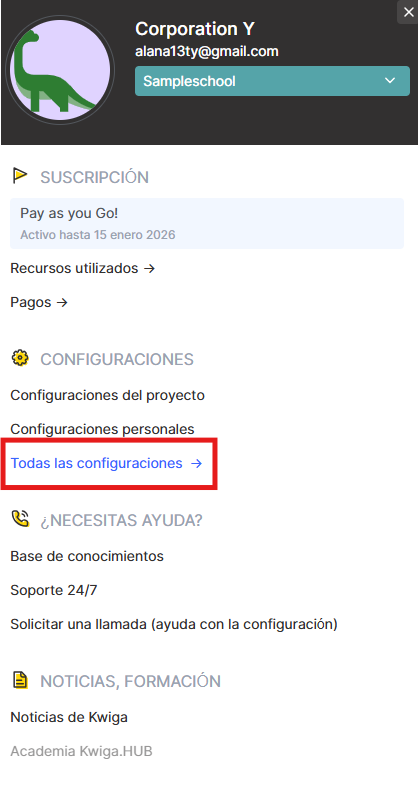
Si necesitas eliminar al usuario por completo de la plataforma, comienza abriendo la configuración. Para hacerlo, haz clic en el avatar del perfil en la esquina superior derecha y ve a la sección Todas las configuraciones.
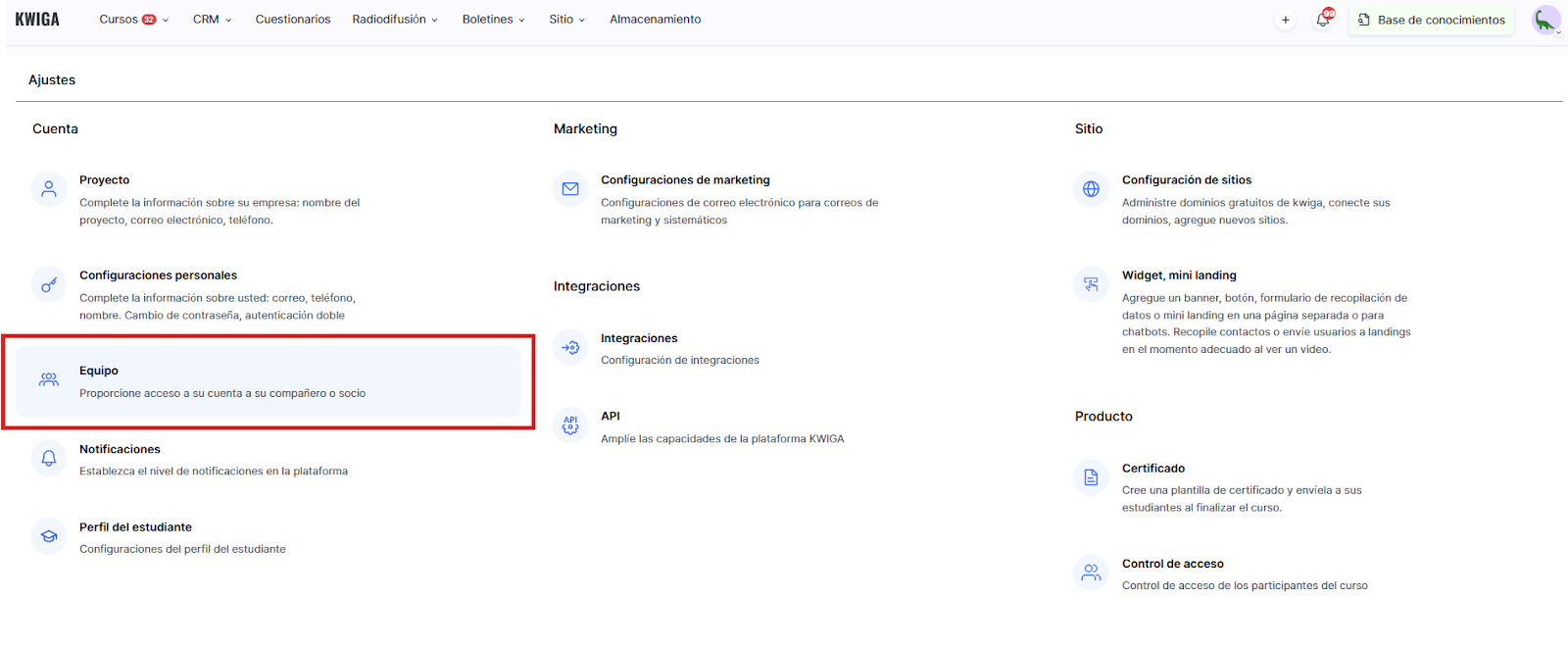
Selecciona la sección Equipo – la pestaña Usuarios.
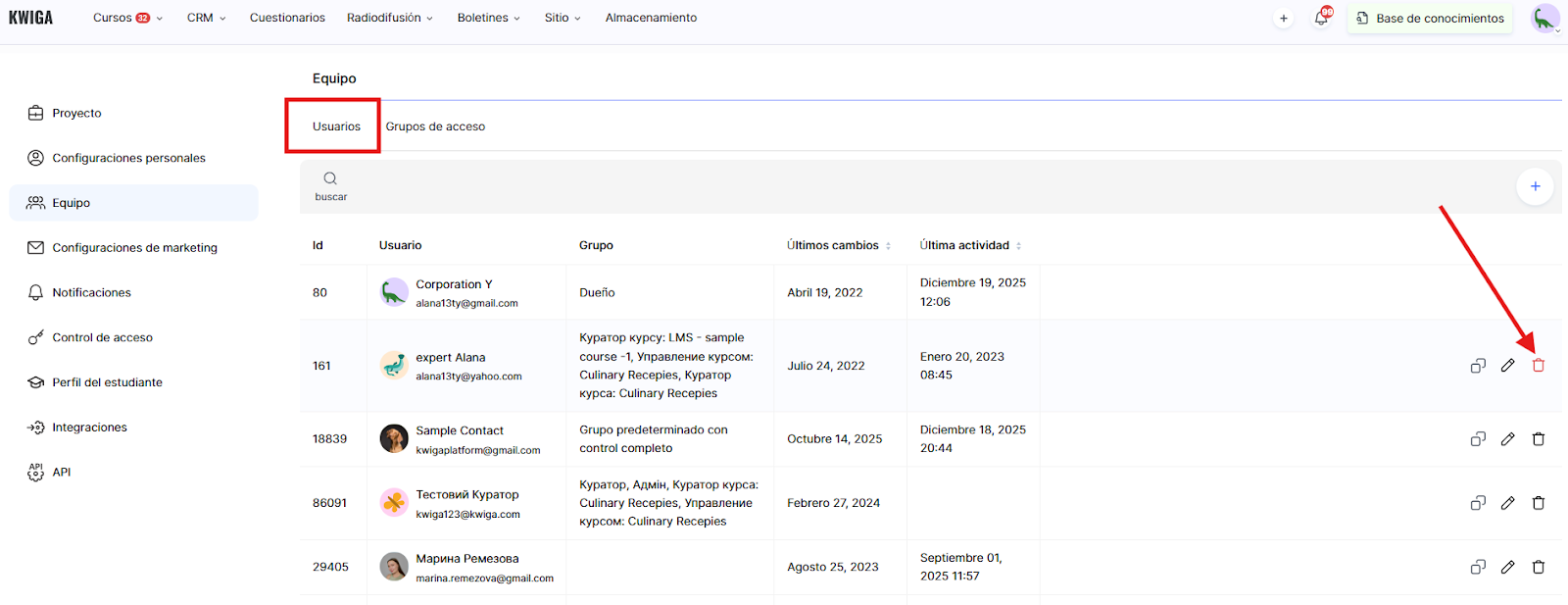
Busca en la lista al usuario que deseas eliminar. Junto a su nombre verás el ícono de una papelera. Haz clic en él para iniciar el proceso de eliminación.
Si el usuario tiene grupos con participantes, primero deben ser reasignados a otros asistentes. Para cada grupo puedes seleccionar una de las siguientes opciones:
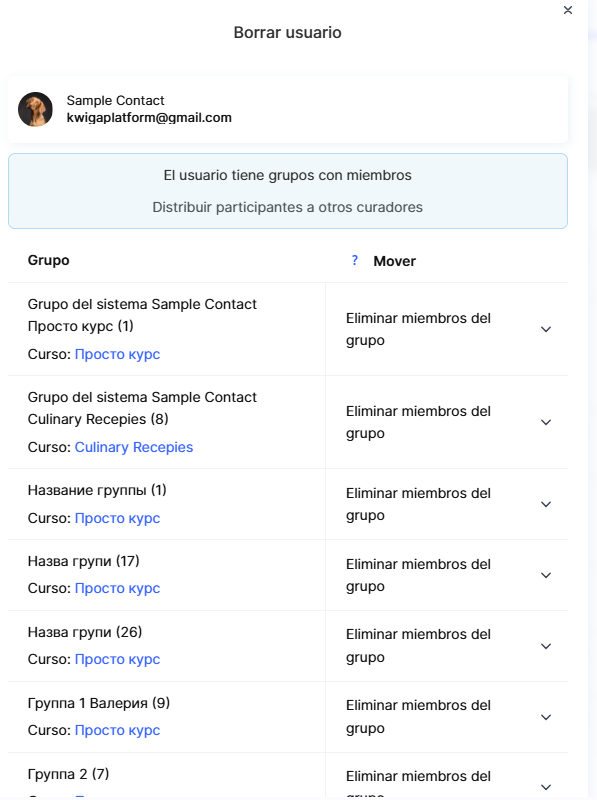
● Reasignar el grupo a un asistente: el grupo y sus participantes se transfieren a un asistente específico.
● No reasignar el grupo a un asistente y mantenerlo: en este caso, el grupo no se asigna a ningún asistente y los participantes quedan fuera de la gestión de los asistentes que administran grupos personalizados. Sin embargo, los asistentes con acceso al grupo “Todos los participantes” pueden seguir accediendo a estos participantes.
● Eliminar a los participantes del grupo: en este caso, los participantes serán accesibles para los asistentes con los grupos “Todos los participantes” y “No asignados”. Esta opción no está disponible si el grupo está asignado a más de un asistente.
● Después de configurar todos los ajustes, haz clic en Sí, eliminar, y el usuario será eliminado del equipo.
● La plataforma Kwiga ofrece una gestión de equipos práctica y eficiente, que permite añadir usuarios rápidamente, modificar sus roles y eliminarlos sin riesgo de perder datos importantes. El sistema de acceso flexible ayuda a mantener el orden en los procesos de trabajo y garantiza una colaboración eficaz entre todos los miembros del equipo. Con Kwiga, puedes adaptar fácilmente tu equipo a las necesidades del proyecto y ampliarlo sin complicaciones innecesarias.
¿No encontró la respuesta? Póngase en contacto con el servicio de soporte a través de chat en línea or Telegram