
Artículos:
- Cómo agregar un asistente a un curso
- Cómo eliminar a un asistente de un curso (¡pero no del proyecto!)
- Cómo eliminar un asistente de la plataforma
- Asistentes en el proyecto: estructura del equipo y configuración de acceso
- Cómo asignar a un asistente senior y configurar su acceso
- Cómo añadir un miembro del equipo
- Cómo eliminar a un miembro del equipo
- Cómo establecer la visibilidad del asistente para los estudiantes
- Asignación automática de asistentes y estudiantes a grupos
- Cómo crear un grupo de participantes y asignarlo a un asistente
- Cómo añadir o cambiar una figura pública en un curso
Esto describe las acciones necesarias para eliminar a un asistente de uno de tus cursos mientras lo mantienes como asistente en otros cursos.
En este artículo:
El asistente desempeña un papel esencial en el proceso de aprendizaje, pero a veces es necesario cambiar la composición del equipo o ajustar el acceso de los usuarios. En este artículo, veremos cómo eliminar a un asistente de un curso o revocar únicamente sus derechos de asistente mientras se conserva el acceso al producto.
Ten en cuenta que puedes eliminar completamente a un usuario del espacio de trabajo desde la configuración del espacio de trabajo. Un artículo separado ofrece más detalles.
Eliminar completamente a un usuario de un curso específico
Si necesitas eliminar a un asistente de un curso específico:
-
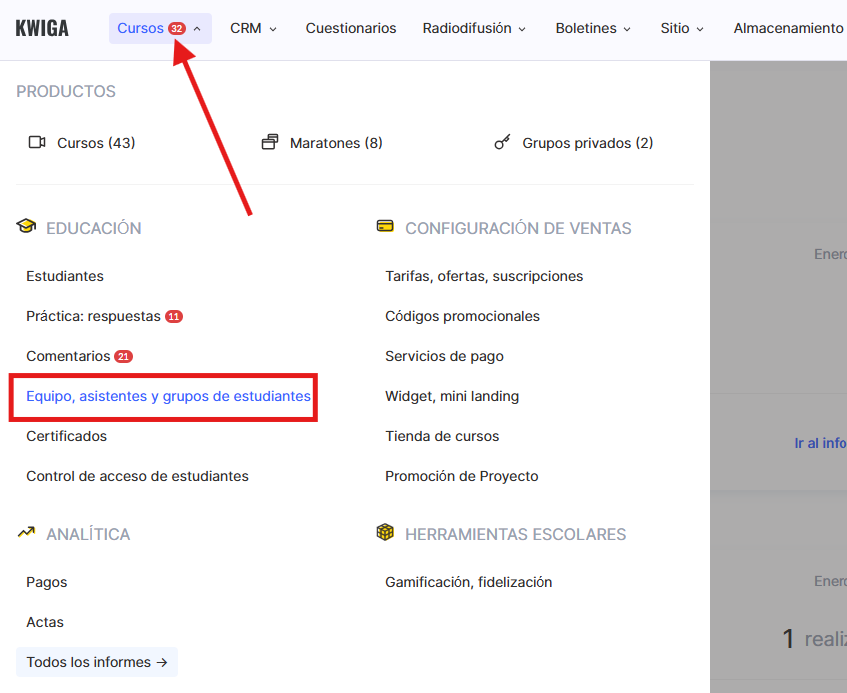
Ve al menú Cursos → Equipo, Asistentes y Grupos de Estudiantes. Abre la pestaña Equipo.
-
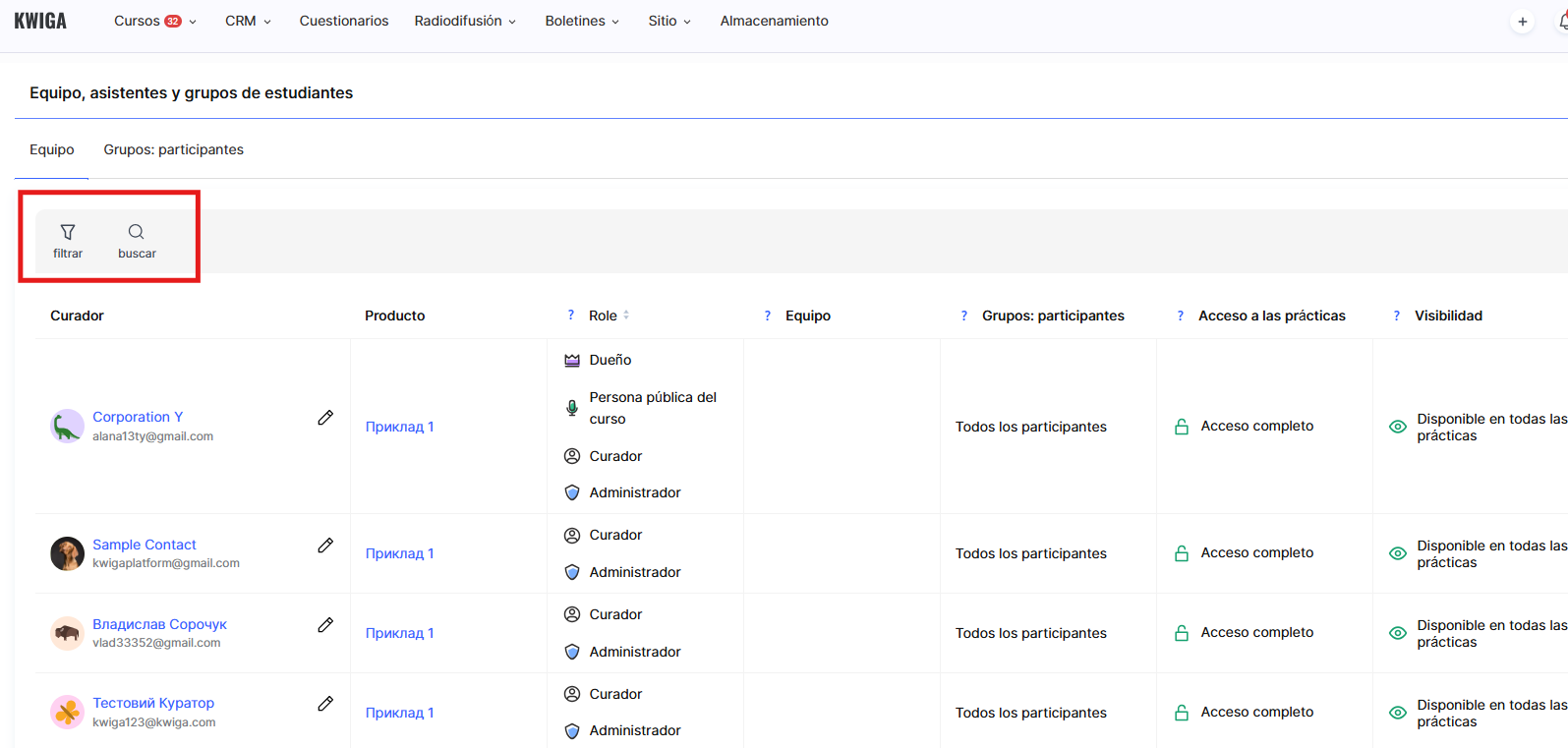
Utiliza el filtro o la función de búsqueda para encontrar al asistente deseado para el curso específico.
-
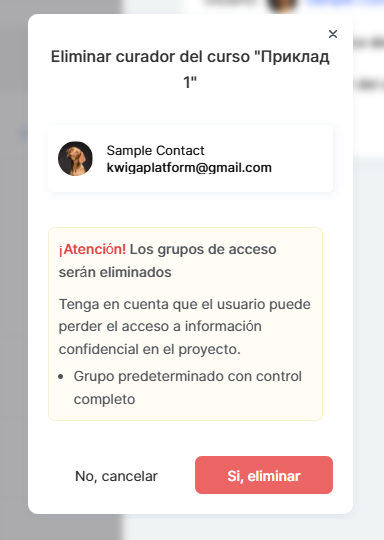
Haz clic en el icono de la papelera junto a la entrada correspondiente en la lista.

-
Confirma la eliminación.
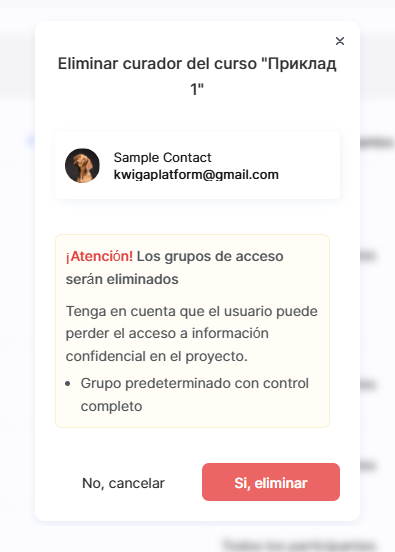
Importante: Todos los grupos de acceso a través de los cuales se proporcionó el producto se eliminan automáticamente cuando se elimina a un asistente.
Tras la confirmación, el usuario ya no tendrá acceso al producto.
Eliminar únicamente el rol de asistente de un curso específico
Si necesitas mantener el acceso de un usuario al producto pero eliminar solo su rol de asistente:
-
Ve al menú Cursos → Equipo, Asistentes y Grupos de Estudiantes.
-
Abre la pestaña Equipo.
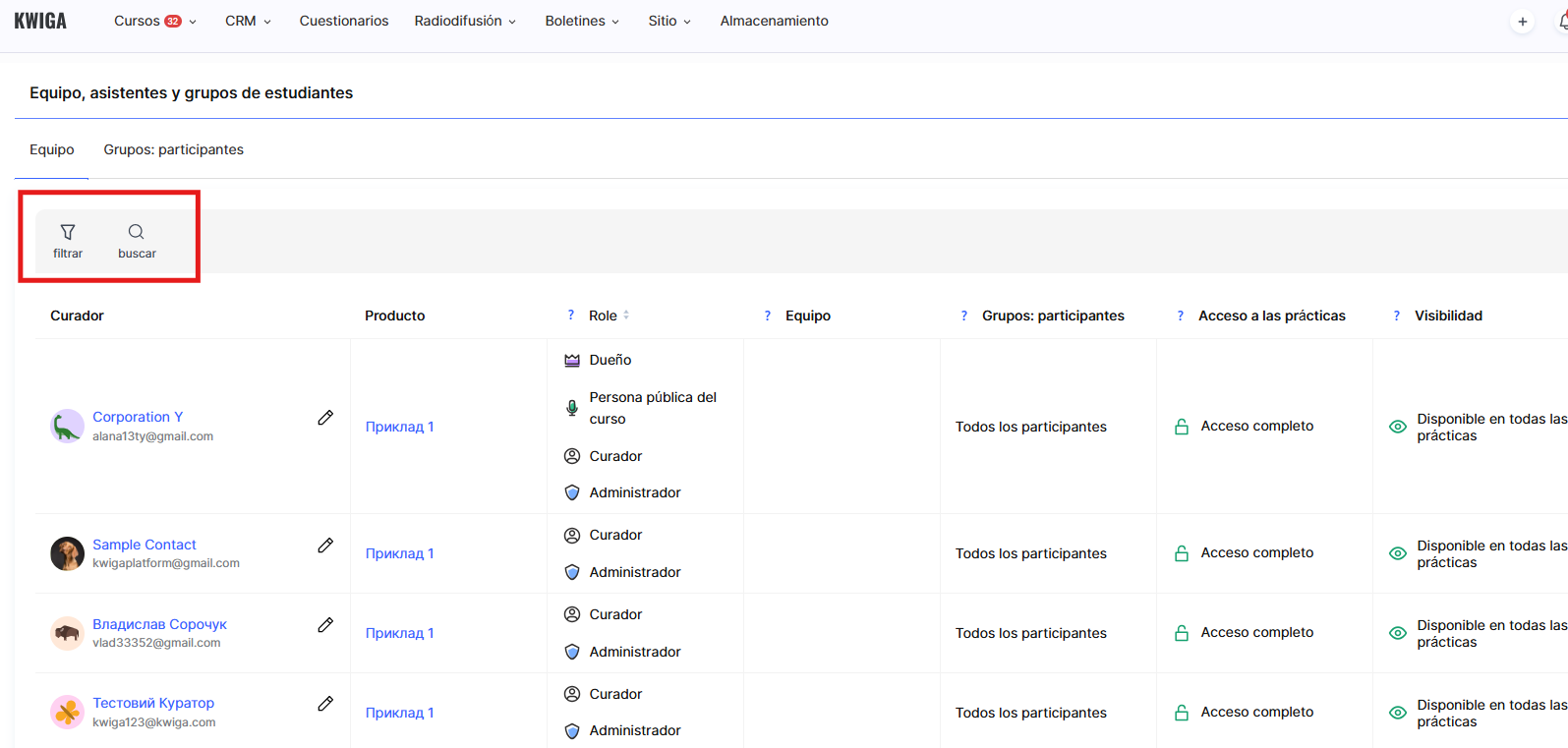
3. Utiliza el filtro o la función de búsqueda para encontrar al asistente deseado.

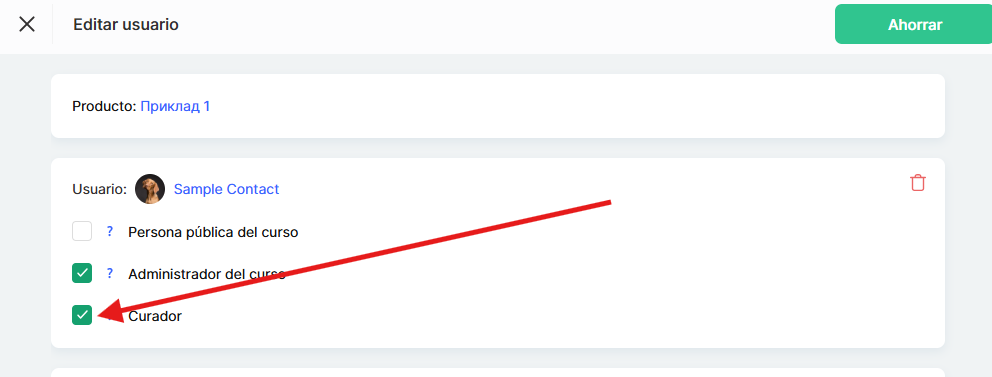
4. Edita su rol desmarcando la casilla junto a Asistente.
5. Guarda los cambios.
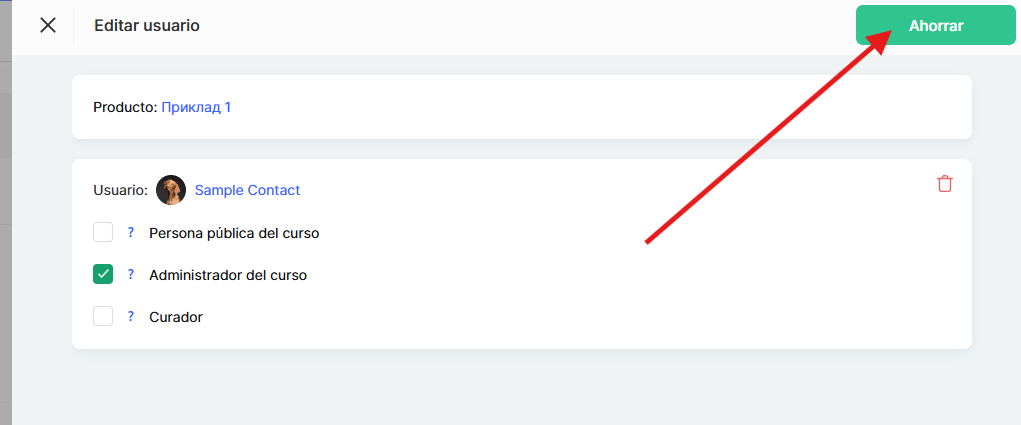
Después de esto, los usuarios conservarán el acceso al producto con sus roles restantes, pero ya no tendrán permisos de asistente.
Eliminar a un asistente de un curso o cambiar su rol es un proceso rápido que ayuda a gestionar el acceso de forma eficiente y a mantener el orden en los programas educativos. Seguir estos pasos te permite administrar fácilmente la composición del equipo sin complicaciones.
¿No encontró la respuesta? Póngase en contacto con el servicio de soporte a través de chat en línea or Telegram