
Artículos:
- Cómo agregar un asistente a un curso
- Cómo eliminar a un asistente de un curso (¡pero no del proyecto!)
- Cómo eliminar un asistente de la plataforma
- Asistentes en el proyecto: estructura del equipo y configuración de acceso
- Cómo asignar a un asistente senior y configurar su acceso
- Cómo añadir un miembro del equipo
- Cómo eliminar a un miembro del equipo
- Cómo establecer la visibilidad del asistente para los estudiantes
- Asignación automática de asistentes y estudiantes a grupos
- Cómo crear un grupo de participantes y asignarlo a un asistente
- Cómo añadir o cambiar una figura pública en un curso
- Acceso de los miembros del equipo a las carpetas de almacenamiento
- Acceso de los miembros del equipo a cuestionarios específicos
Aprende cómo añadir un miembro del equipo en la plataforma Kwiga, configurar grupos de acceso y gestionar eficazmente los roles de los empleados.
En este artículo:
La gestión del equipo comienza con la correcta asignación de roles y derechos de acceso. En la plataforma Kwiga, puedes añadir fácilmente nuevos miembros al equipo, configurar sus permisos y organizar una colaboración eficiente. En este artículo, aprenderás cómo hacerlo.
Paso 1: Ir a Configuración
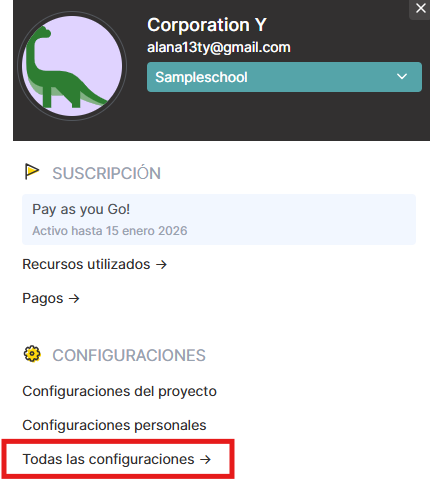
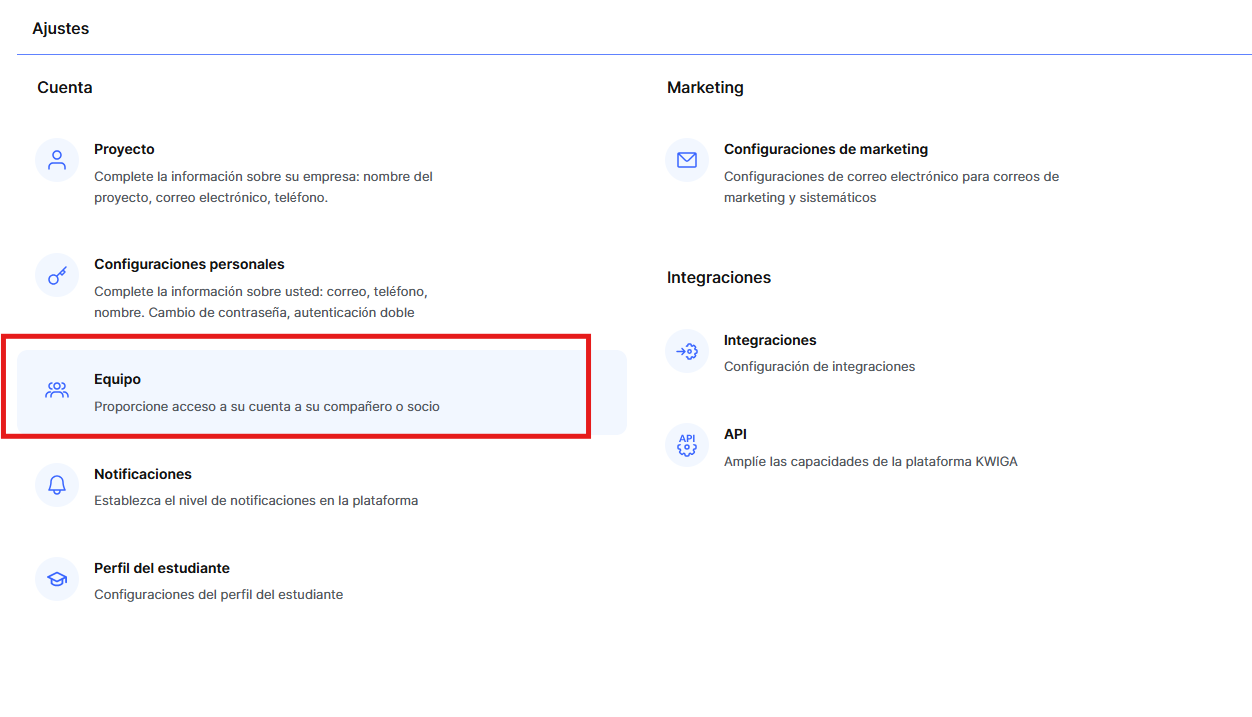
Empieza haciendo clic en el icono de perfil en la esquina superior derecha de la plataforma. Luego selecciona Configuración → Todas las configuraciones → Equipo. Este es el lugar donde crearás y gestionarás tu equipo.
Paso 2: Añadir un usuario 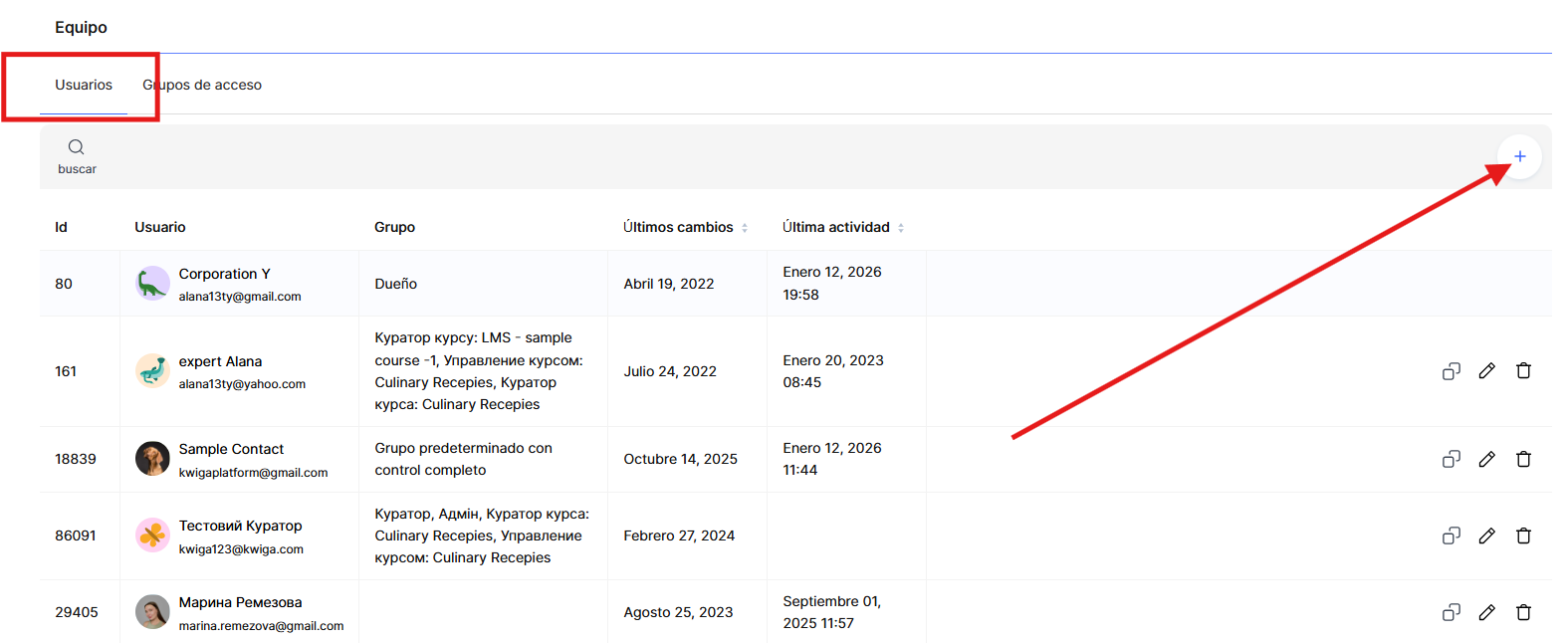
Ve a la pestaña Usuarios y haz clic en + (Añadir usuario). Luego introduce lo siguiente:
● Nombre
● Correo electrónico (inicio de sesión)
● Teléfono (opcional)
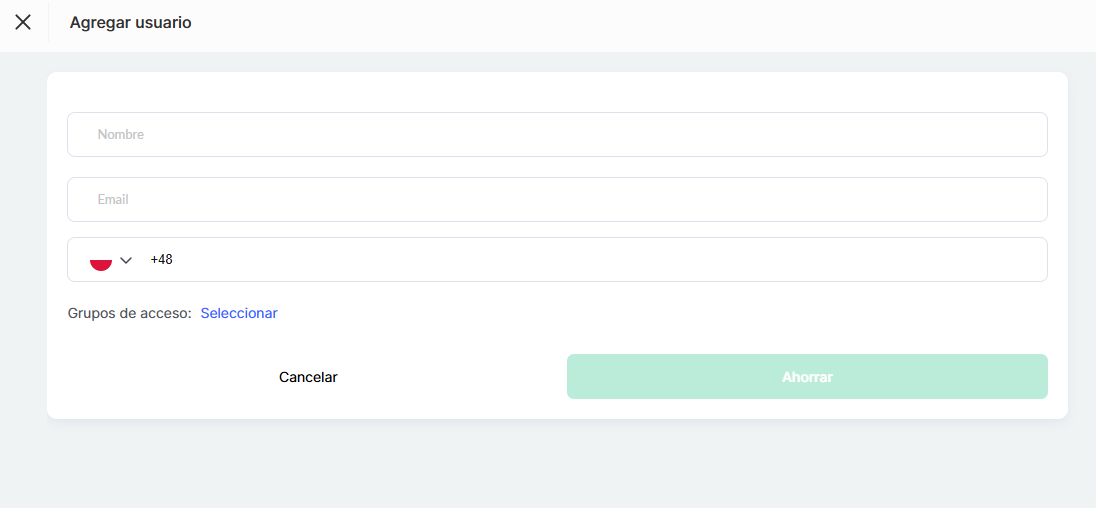
Al añadir un usuario, puedes seleccionar un Grupo de acceso, por ejemplo, uno con acceso completo, o crear un grupo personalizado con acceso parcial a secciones específicas del panel de control. También puedes añadir un usuario sin asignarle un grupo y configurar el acceso más adelante.
Tan pronto como se añada el usuario, recibirá un correo electrónico de invitación con un botón para unirse a tu proyecto.
Cómo configurar grupos de acceso para usuarios
En la pestaña Grupos de acceso, crea un grupo que defina a qué secciones de la plataforma tendrán acceso tus compañeros.
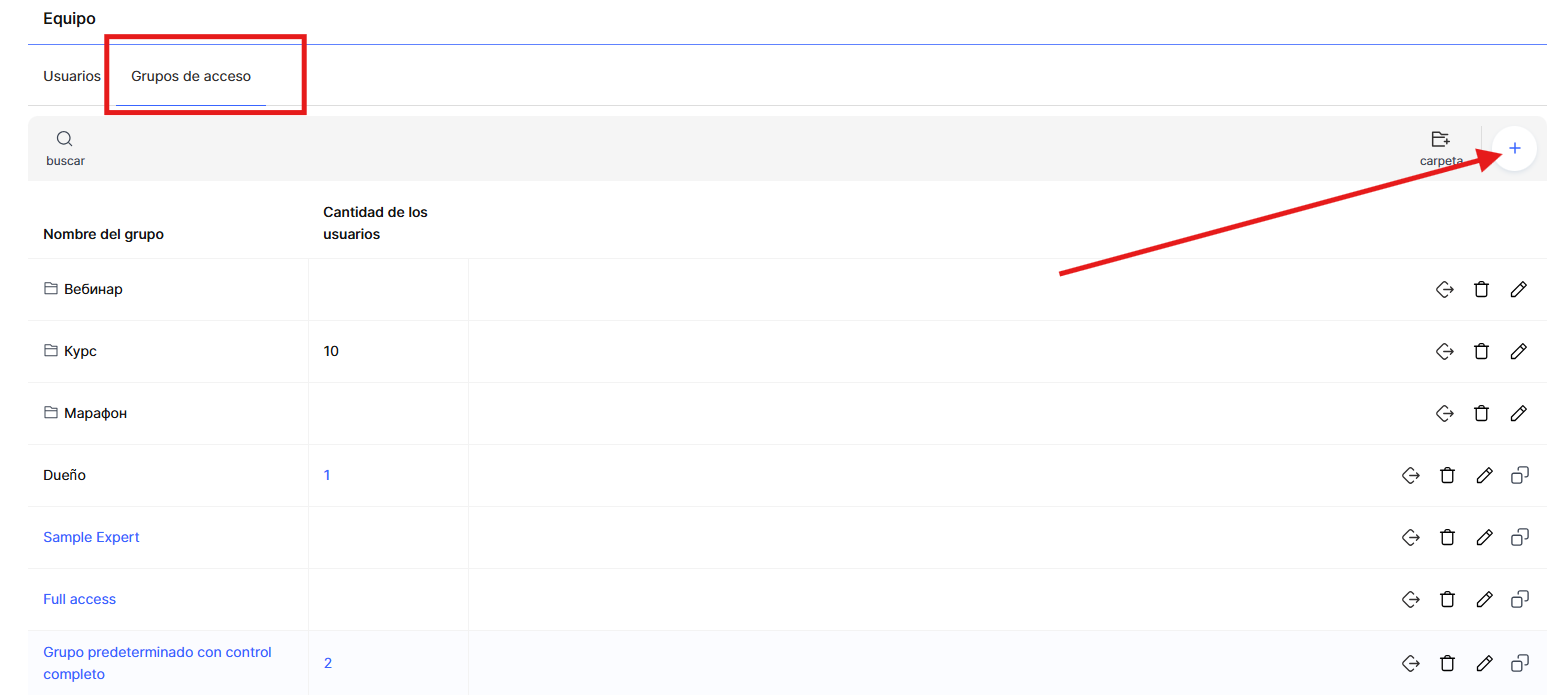
Haz clic en + (Añadir grupo), asígnale un nombre (por ejemplo, «Administradores», «Supervisores» o «Gerentes», etc.) y utiliza las casillas de verificación para establecer el nivel de acceso.
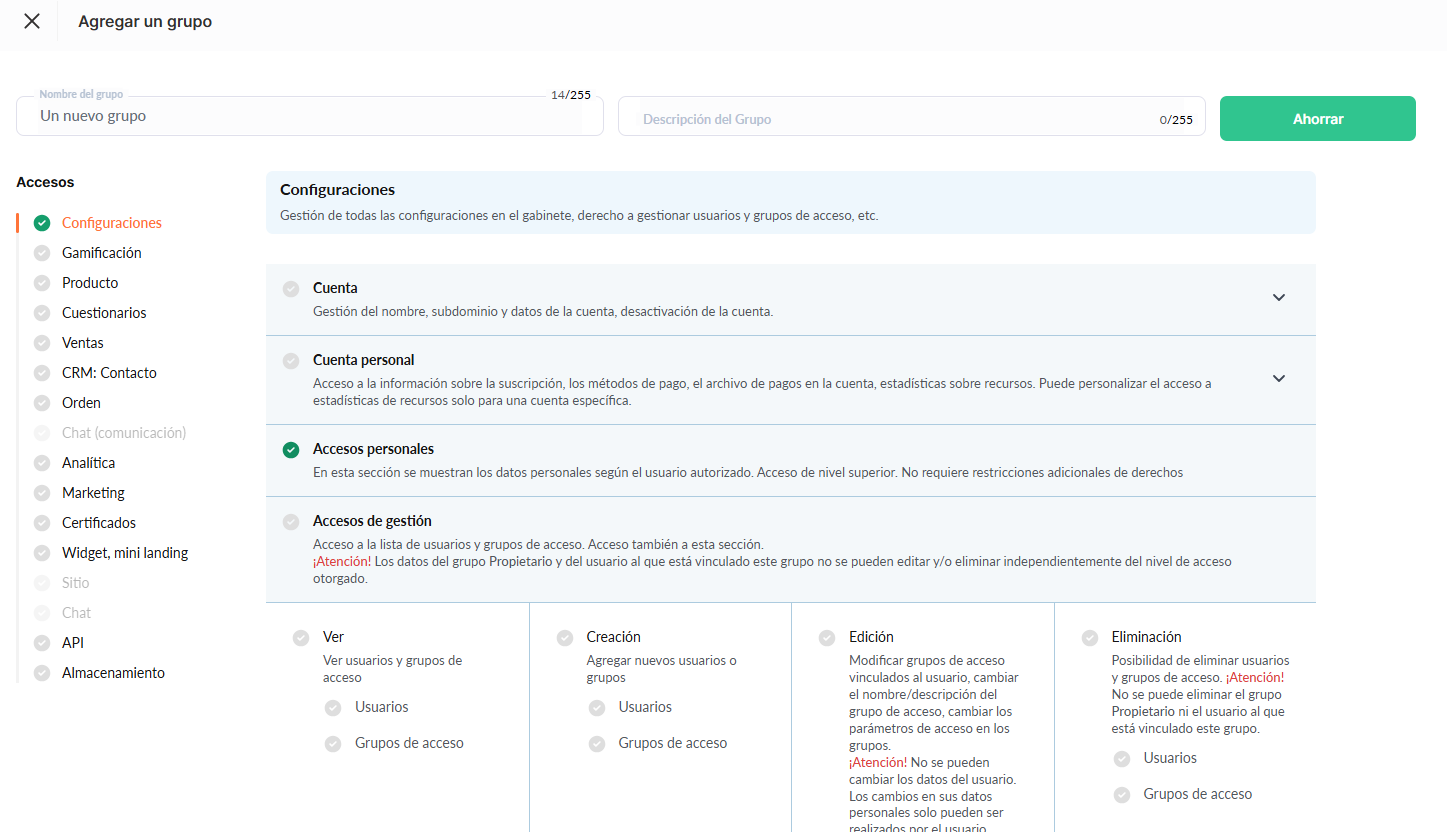
Un grupo de acceso puede utilizarse para varios usuarios con las mismas funciones, y el número de grupos no está limitado — puede crear un grupo independiente incluso para un solo miembro del equipo si necesita la máxima flexibilidad.
Qué secciones de acceso se pueden configurar
A la izquierda, en la lista Accesos se encuentran todas las secciones del panel a las que se puede conceder o restringir el acceso:
-
Configuración — gestión del panel, la suscripción, los usuarios y los grupos de acceso.
-
Gamificación — puntos, clasificaciones y mecánicas de juego para los estudiantes.
-
Producto — creación y edición de cursos, maratones y webinars.
-
Cuestionarios — pruebas, tareas y encuestas. Más información sobre el acceso a cuestionarios y carpetas individuales.
-
Ventas — ofertas, planes de precios y condiciones de venta.
-
CRM: Contacto — fichas de contactos y accesos a productos.
-
CRM: Pedidos — pedidos y sus estados.
-
Chat (comunicación) — comunicación con estudiantes y clientes. Esta sección está actualmente en desarrollo.
-
Analítica — informes sobre cursos, pagos y equipo (más detalles a continuación).
-
Marketing — campañas de correo electrónico, automatizaciones y embudos de ventas.
-
Certificados — emisión y configuración de certificados.
-
Widget, minilanding — formularios para recopilar contactos y minilandings.
-
Sitio web — constructor de sitios web del panel. Esta sección está actualmente en desarrollo.
-
Chatbot — configuración del chatbot. Esta sección está actualmente en desarrollo.
-
API — acceso a integraciones mediante API.
-
Almacenamiento — archivos y contenido multimedia del panel. Más información sobre cómo configurar el acceso a carpetas individuales del almacenamiento.
No es necesario activar todas las secciones a la vez: recomendamos habilitar únicamente aquellas que la persona realmente necesita para trabajar y mantener las demás desactivadas.
Ejemplos: qué accesos conceder a cada miembro del equipo
No existe una plantilla predeterminada para un grupo «correcto» — el conjunto de accesos depende de las tareas de cada persona concreta dentro del equipo. Estas son algunas recomendaciones:
Al administrador normalmente conviene concederle acceso completo a todas las secciones, ya que trabaja con los cursos, la configuración del panel y el equipo.
Al gerente de ventas le bastan las secciones CRM: Contacto, CRM: Pedidos y Ventas — gestiona clientes, tramita pedidos y trabaja con ofertas, por lo que no necesita acceso a la configuración del panel.
Al tutor conviene darle acceso a Producto y a los informes de la sección Analítica (participantes, progreso, tareas), para que pueda revisar las tareas y supervisar el progreso de los estudiantes.
Al tutor principal, además, se le puede ampliar el acceso en Analítica para que pueda ver los indicadores consolidados de varios cursos y el trabajo de otros tutores.
Al especialista técnico le serán útiles API, Almacenamiento y, si es necesario, los informes de pagos de la sección Analítica — sin acceso al contenido de los cursos.
Al especialista en marketing le será útil la sección Marketing, así como Widget, minilanding — para configurar formularios de captación de contactos y campañas de correo electrónico.
Este enfoque permite mantener los accesos en el mínimo necesario: cada persona ve únicamente lo que necesita para desempeñar su función.
Configuración independiente del acceso a los informes en la sección Analítica
Anteriormente, el acceso a los informes se concedía como un «paquete»: si una persona obtenía acceso a los cursos, automáticamente podía ver los participantes, el progreso, las tareas y los certificados. Algunos informes, como los comentarios o el registro de validación de email, estaban disponibles para cualquier miembro del equipo con acceso al panel, independientemente de su función.
Ahora, en la sección Analítica cada informe se puede gestionar por separado. Al editar un grupo de acceso, aparece un conjunto de casillas para informes específicos:
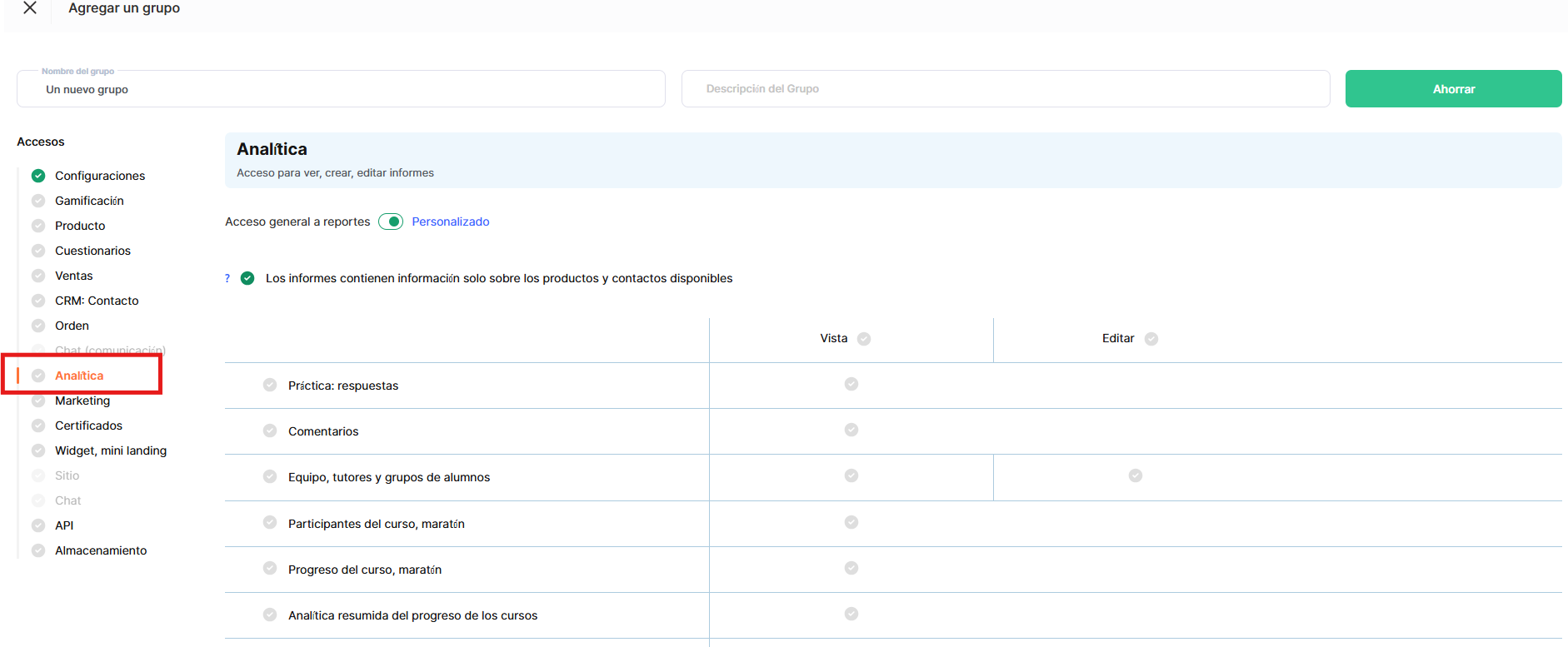
-
Tareas: respuestas
-
Comentarios
-
Equipo, tutores y grupos de estudiantes
-
Participantes del curso, maratón
-
Progreso del curso, maratón
-
Analítica consolidada del progreso de los cursos
-
Certificados
-
Pagos
-
Transacciones
-
Webinars realizados
-
Registro de validación de email
Para cada informe se puede conceder por separado el permiso de Visualización y, cuando corresponda, el permiso de Edición.
Al lado se encuentra el interruptor Informes solo de productos accesibles. Este no oculta el informe en sí, sino que limita lo que la persona puede ver en él: las filas, los importes, los valores de los filtros y las exportaciones se restringen a los productos a los que el usuario tiene acceso. En todos los grupos de acceso existentes, este interruptor ya está activado de forma predeterminada para evitar que alguien vea información innecesaria. Si es necesario que una persona pueda ver los datos de todo el panel, el interruptor puede desactivarse en la configuración del grupo correspondiente.
Lo que se considera accesible depende del tipo de informe:
-
Para los informes Tareas: respuestas, Comentarios, Participantes del curso, maratón, Progreso del curso, maratón, Certificados — son los productos y estudiantes con los que la persona trabaja como tutor o administrador del curso.
-
Para los informes Pagos, Transacciones, Webinars realizados — son los productos para los que la persona tiene acceso de visualización.
Por lo tanto, por ejemplo, no es necesario asignar como tutor a un empleado responsable de los pagos — basta con concederle acceso a los productos necesarios, y los informes de pagos se limitarán automáticamente a esos productos.
Cómo conceder y configurar el acceso de un usuario a un producto específico
Si necesitas conceder a un usuario específico acceso a un curso en particular, te recomendamos configurarlo a través del menú: Cursos → Equipo, Curadores y Grupos de estudiantes. 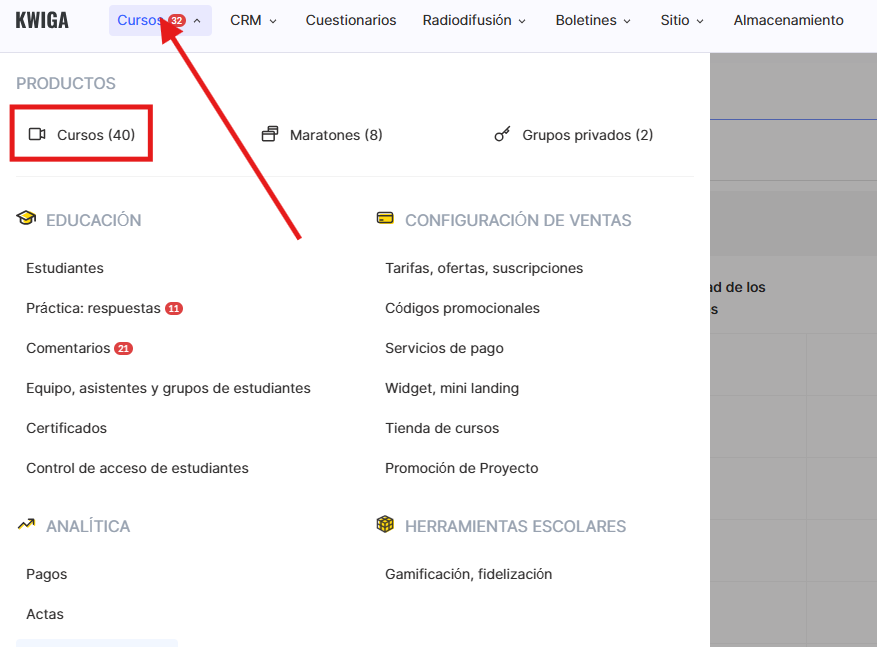
Puedes leer más sobre cómo añadir un curador y configurar su acceso en un artículo aparte.
Una configuración adecuada de accesos te ayudará a optimizar tu flujo de trabajo, minimizar riesgos y mejorar la colaboración dentro del equipo. Aprovecha las capacidades de la plataforma Kwiga para crear un entorno de trabajo cómodo y seguro para todo tu equipo.
¿No encontró la respuesta? Póngase en contacto con el servicio de soporte a través de chat en línea or Telegram