
Cikkek:
- Hogyan adhatsz hozzáférést a tanfolyamhoz
- Hogyan lehet hozzáférni egy tanuló fiókjához
- A tagok előrehaladásának megtekintése
- Hogyan hozz létre egy tanúsítványt, és hogyan add hozzá egy kurzushoz
- Automatizálás: Pontok adása a leckék teljesítésekor
- Felmérések készítése (reakciók, értékelések, NPS)
- Az összes tesztpróbálkozás megtekintése
- Hogyan állíts be egy tesztújraírást
- Hogyan frissítsd a tanuló díjcsomagját, és őrizd meg az előrehaladását
- Hogyan módosíthatók a hozzáférési beállítások egyetlen tanuló számára
- A tanfolyam lejárati dátumának módosítása
- A tanuló hibás e-mail-címet adott meg
- Hogyan hosszabbítható meg a hozzáférés egy kurzushoz
- Automatizálás: emlékeztetők beállítása, ha egy tanuló nem lép be a platformra
- Hogyan oldhatja fel egy felhasználó letiltását
- A termékhez való hozzáférés befagyasztása és feloldása
- Hogyan találhat meg egy e-mailt a Kwiga-fiók eléréséhez szükséges kóddal
- A kurzus megtekintése tanulóként
- Előzetes regisztráció vagy várólista.
- A tanulói adatbázis importálása és átvitele
- Megjegyzések: kényelmes eszköz a felhasználói interakcióhoz
- Tanúsítvány kiállítása a teszt sikeres teljesítése után
- Hogyan férhet hozzá egy szakértő a tanulói profiljához
- Tanulói regisztráció és bejelentkezés
- Tanúsítványjelentés
- Tanúsítvány kézi kiállítása és újrakiállítása
- Termékek kezelése egy kapcsolati adatlapon: hozzáadás, lezárás, dátum módosítása és hozzáférés eltávolítása
Ezen az oldalon megtudhatja, hogyan viheti át gyorsan a meglévő kapcsolatokat, tanulókat, sőt még a tanulók aktuális előrehaladását is egy másik platformról a KWIGA rendszerébe.
Ebben a cikkben:
Tanfolyam importálása
Ha már rendelkezik azoknak a hallgatóknak a listájával, akiket hozzá kell adni egy adott tanfolyamhoz, ezt tömeges importálással is megteheti.
Fájl feltöltése és az importálás beállítása
-
Nyissa meg a Tanfolyamok szekciót, és navigáljon a kívánt tanfolyamhoz.
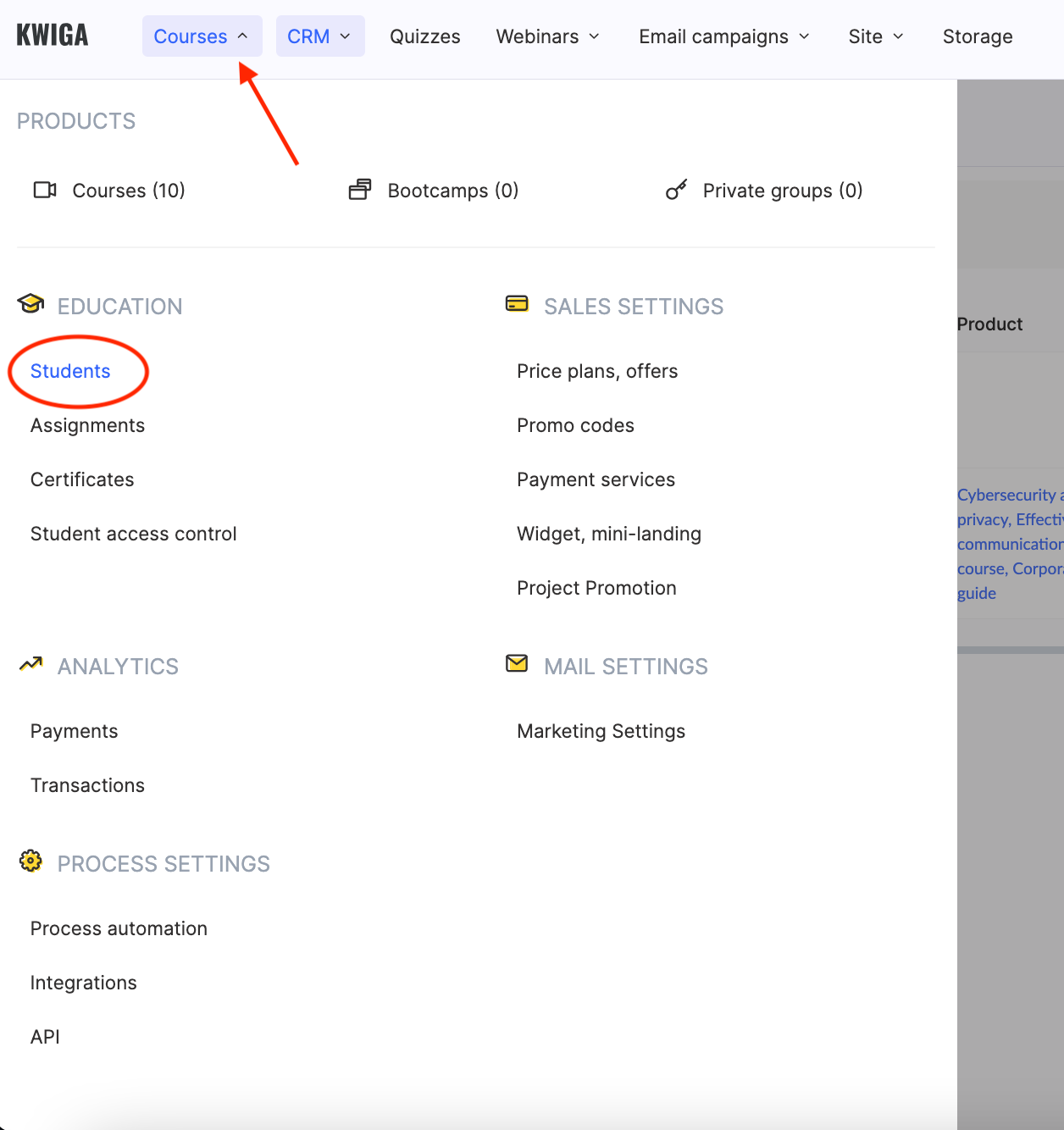
-
A Tagok lapon kattintson a + gombra, majd válassza az Importálás fület.
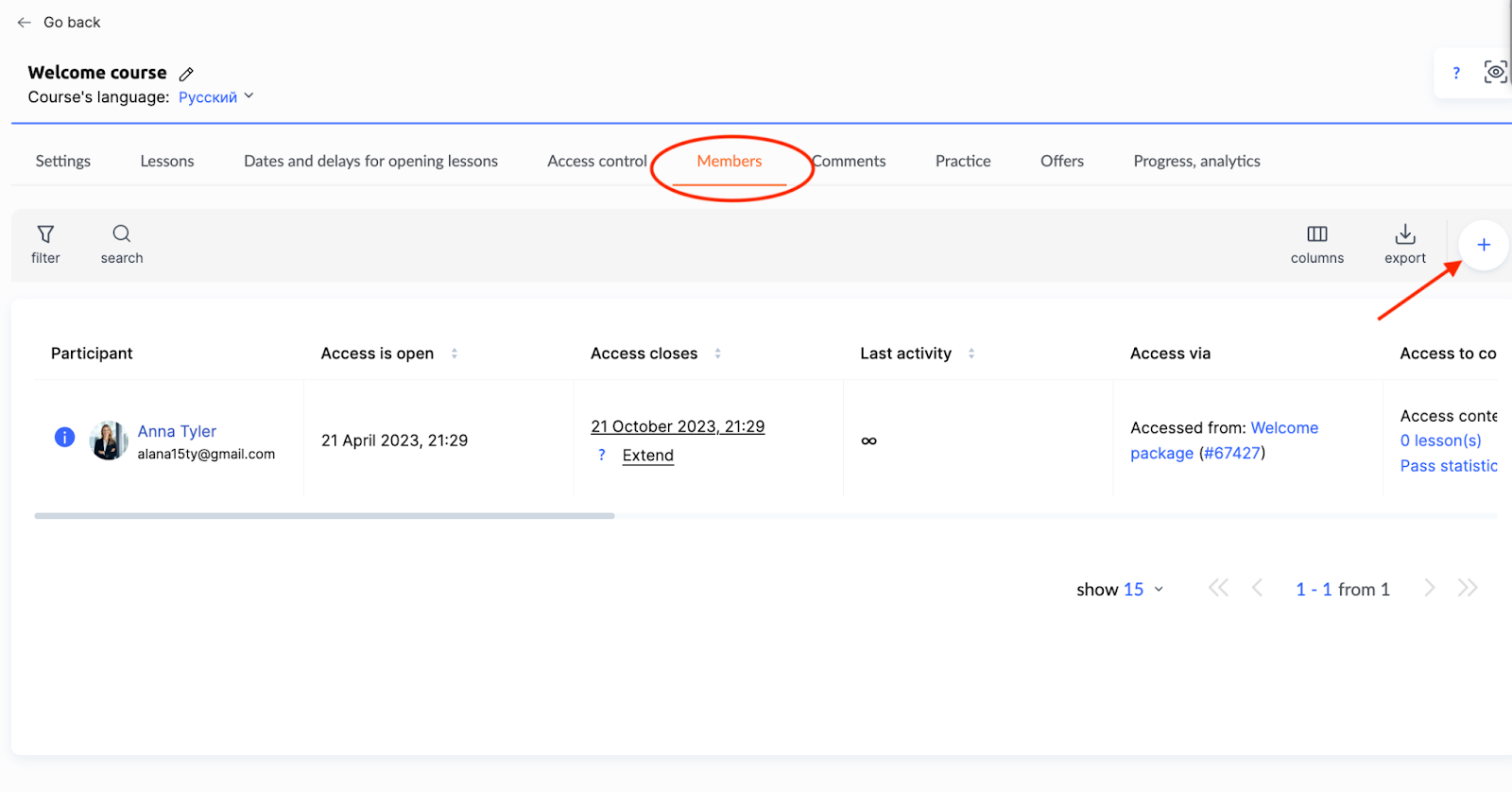
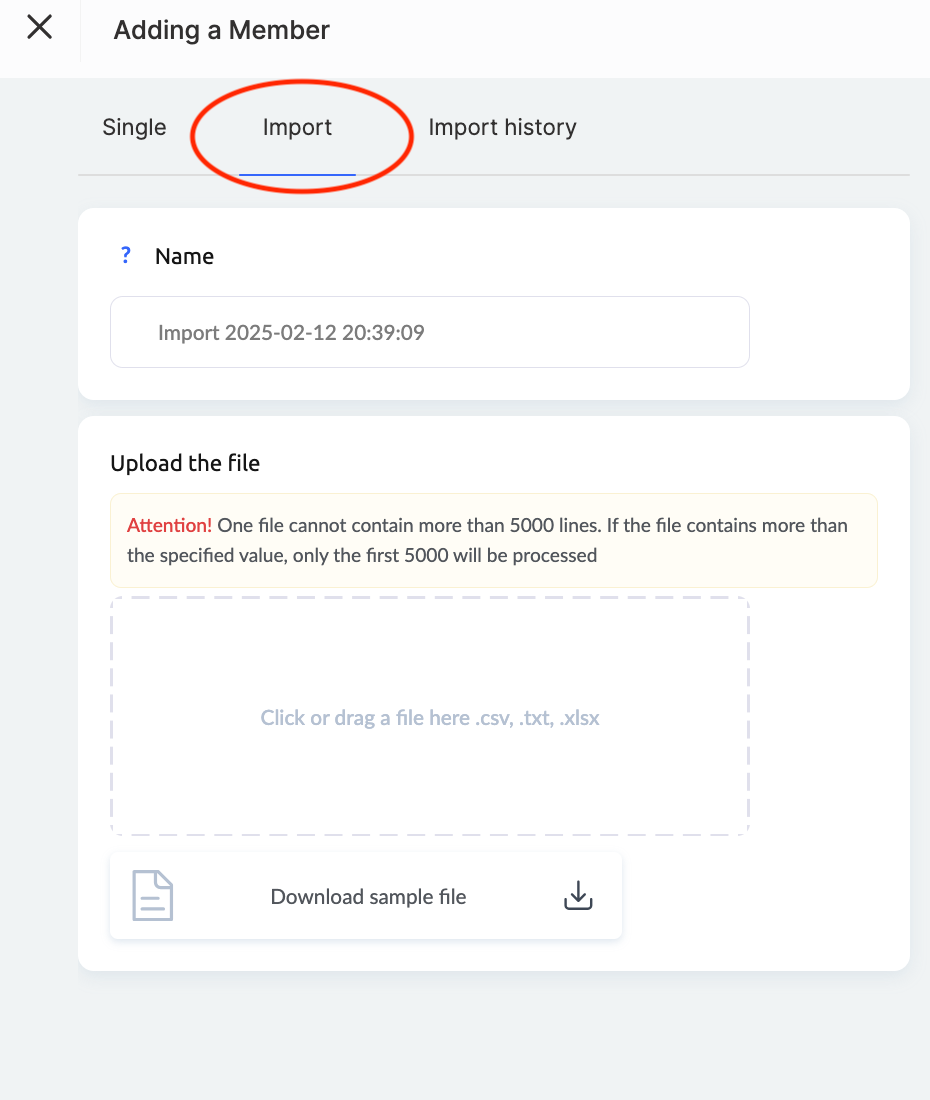
3. Adja meg az import nevét.
Megjegyzés: Az importálási előzmények mentésre kerülnek. Egyedi név megadásával bármilyen kérdés esetén könnyen megtalálhatja a szükséges importot.
-
Töltsön fel egy fájlt a hallgatók adataival CSV vagy XLSX formátumban
Importálhat csak e-mail-címek listáját vagy részletes táblázatot személyes adatokkal, közösségimédia-linkekkel és további megjegyzésekkel. Ha a fájl több mint 5,000 sort tartalmaz, a rendszer csak az első 5,000 bejegyzést dolgozza fel. A helyes formázás biztosításához letölthető egy mintafájl.
A Kwigában létrehozhat egyéni mezőket a kapcsolat adatlapján, hogy azok illeszkedjenek üzleti folyamataihoz, és használhassa őket automatizálásokban és közönségszegmentálásban.
Ha CSV-fájlt tölt fel, adja meg az elválasztójelet (pl. pontosvessző vagy vessző). Ha nem biztos az elválasztójelben, lépjen kapcsolatba a Kwiga ügyfélszolgálatával. XLS/XLSX fájlok esetén nem kell elválasztójelet megadni. Ha a fájl oszlopfejléceket tartalmaz, kapcsolja be a Skip First Row kapcsolót.
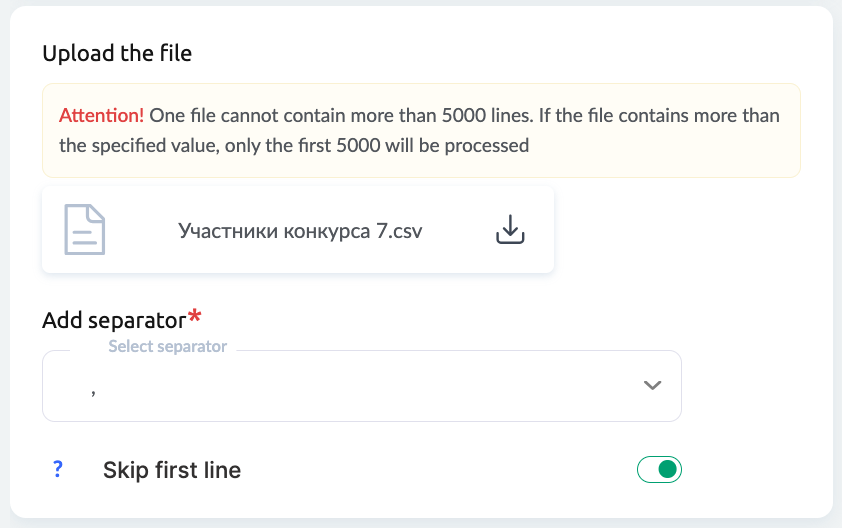
Ebben a lépésben címkéket adhat hozzá a fájlban lévő összes kapcsolathoz, hozzáférést adhat egy termékhez, és kiválaszthatja a megfelelő ajánlatot.
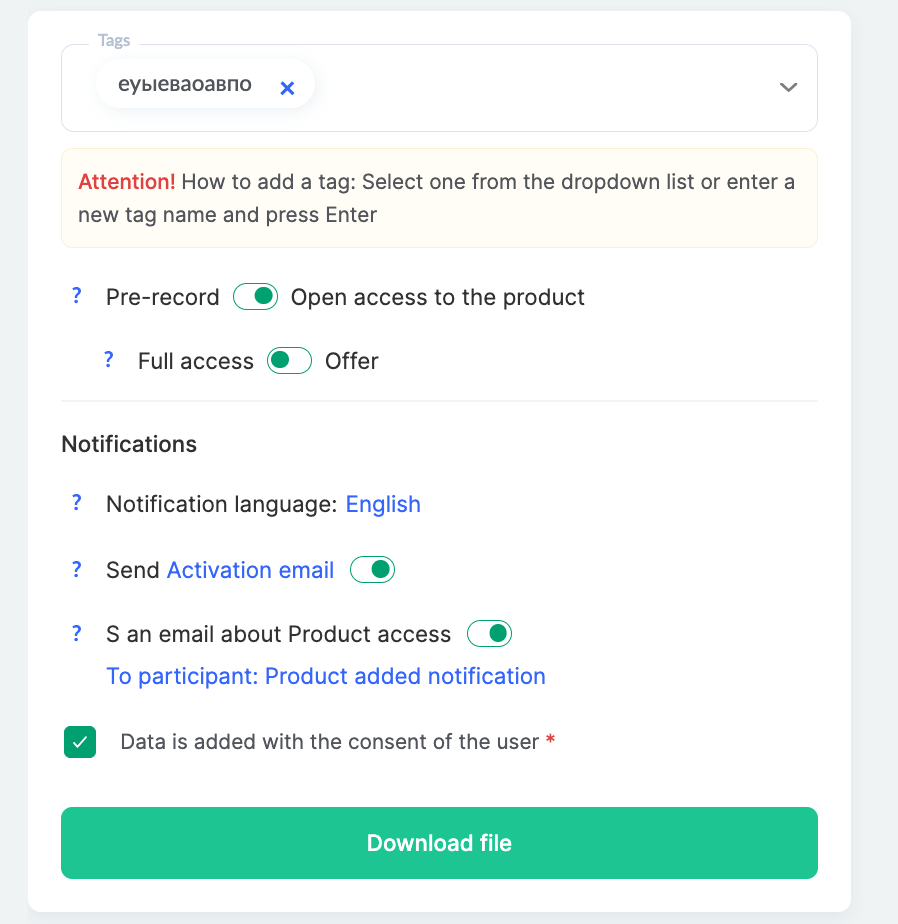
Állítsa be az e-mail-értesítéseket nyelv kiválasztásával, e-mail-sablon megadásával, vagy az e-mailek küldésének teljes letiltásával. Miután minden beállítást elvégzett, kattintson a Download File gombra.
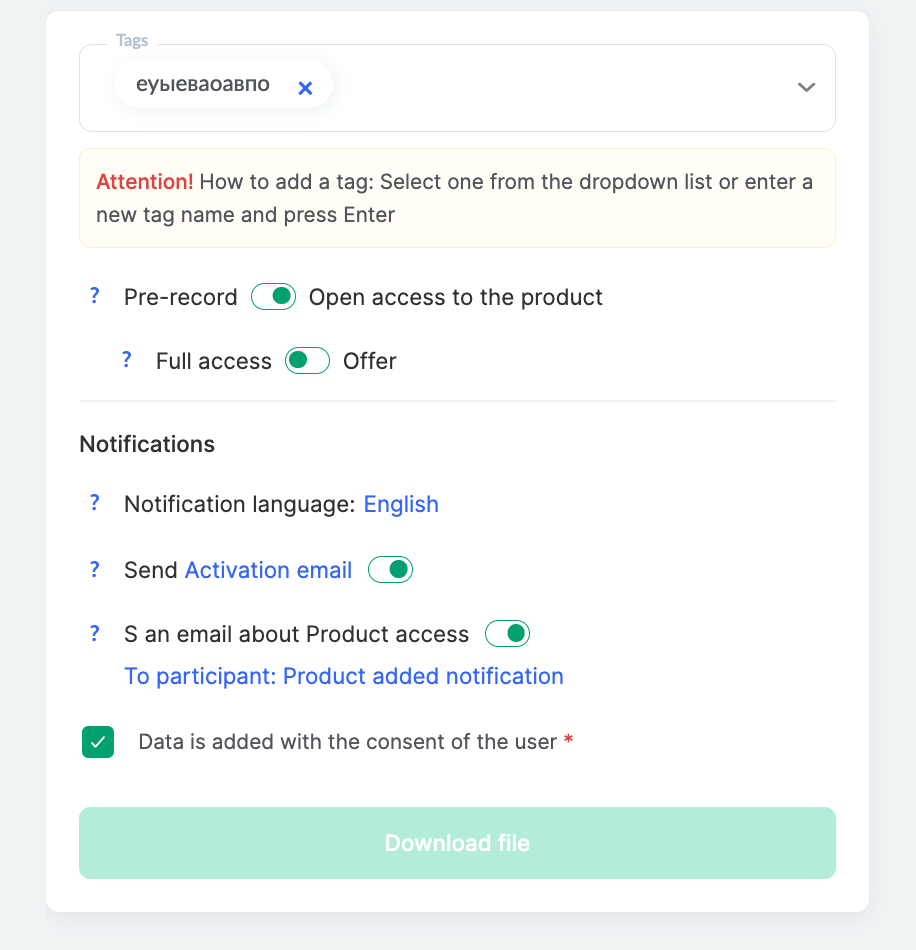
Adatfeldolgozás és az importálás befejezése
A rendszer megkezdi az adatok feldolgozását, ami a fájl méretétől és a kapcsolatok számától függően néhány másodpercet vehet igénybe.
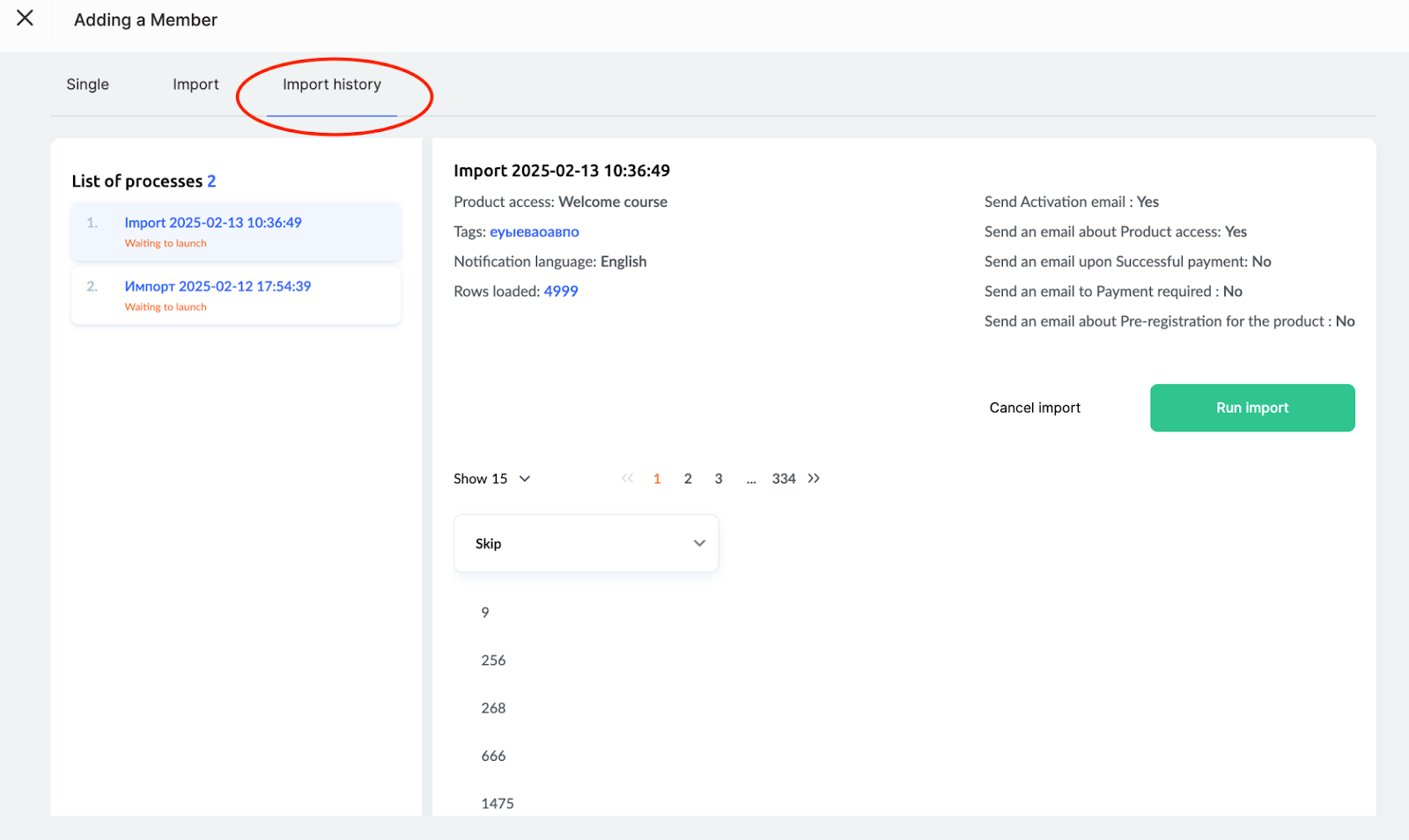
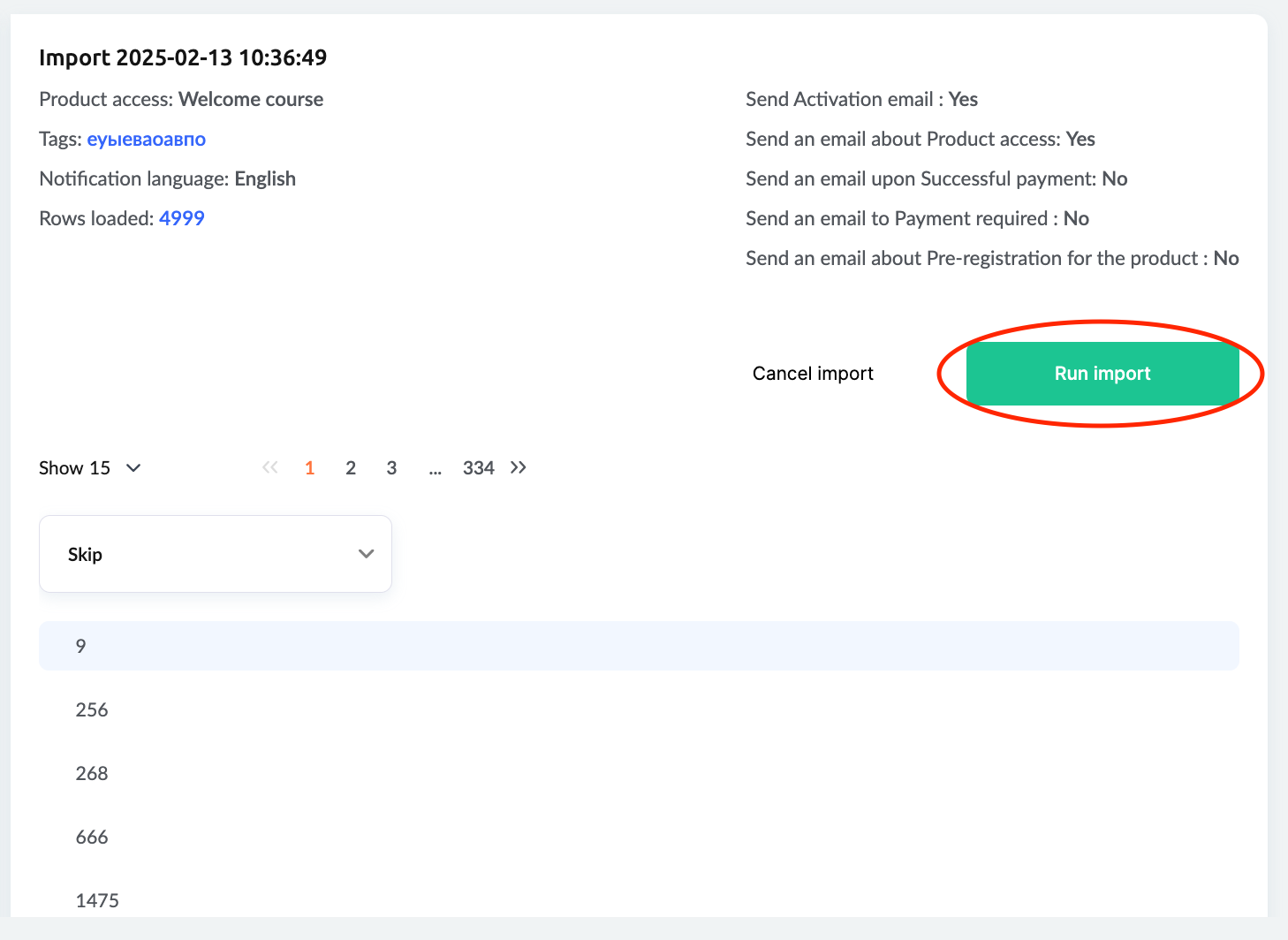
Az Import History lapon látni fogja az előző lépésben kiválasztott beállításokat, valamint egy oszlopokat tartalmazó táblázatot, ahol meg kell adnia, mely adatokat kell importálni és hová kell azokat hozzárendelni.
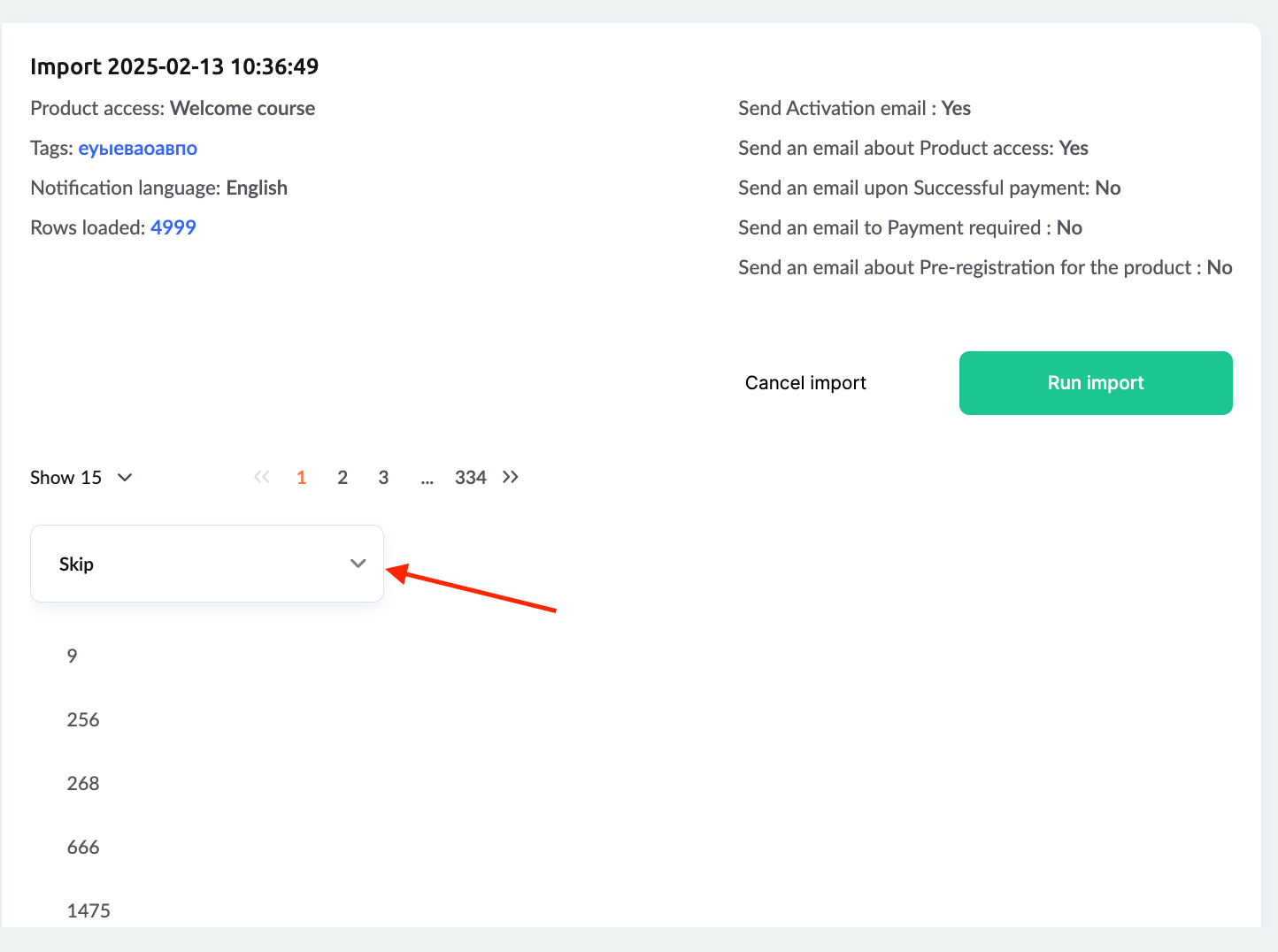
Lehetősége van kihagyni a felesleges oszlopokat vagy csak e-mail-címeket importálni.
Tipp: Ebben a szakaszban hozzárendelhet egy címkét a résztvevőkhöz egy adott oszlop kiválasztásával és címkével való megjelölésével. Például, ha egy oszlop díjcsomagokat tartalmaz, ennek megfelelően címkézheti a hallgatókat, ami megkönnyíti a résztvevők szűrését és a hozzáférés biztosítását a csomagjuk alapján.
Miután minden beállítást megadott, kattintson a Importálás indítása gombra.
CRM importálás
Ez egy másik módja a kapcsolatok tömeges importálásának, amely különösen hasznos ügyféladatbázis e-mail-kampányokhoz történő átviteléhez, olyan kapcsolatok importálásához, amelyek nem kapcsolódnak egy adott tanfolyamhoz, vagy ha inkább közvetlenül a CRM-ben szeretne dolgozni.
Kapcsolatok importálása a CRM-be
-
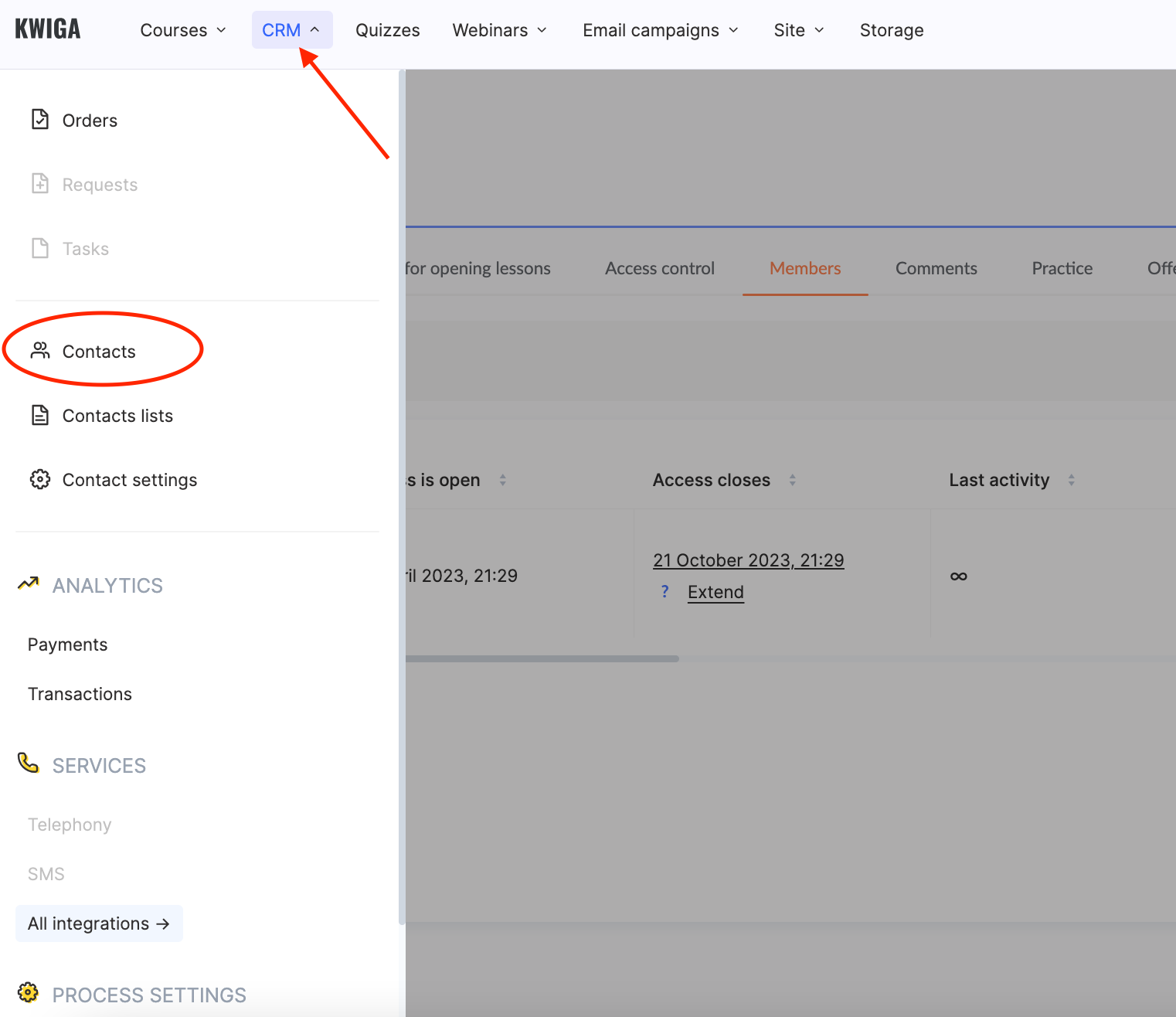
Lépjen a CRM menübe, és válassza a Kapcsolatok lehetőséget.
-
Kattintson a + gombra, és nyissa meg az Importálás lapot.
-
Adja meg az import nevét, és válassza ki a kapcsolatok e-mail-címeit tartalmazó fájlt.
Megjegyzés: Egyedi név megadása megkönnyíti az import megtalálását, ha kérdések merülnek fel.
-
Töltse fel a fájlt CSV vagy XLSX formátumban.
Ha a fájl több mint 5,000 sort tartalmaz, csak az első 5,000 bejegyzés kerül feldolgozásra. A helyes formázáshoz letölthető egy mintafájl. Az importálás támogatja mind az e-mail-listákat, mind a részletes táblázatokat személyes adatokkal, közösségimédia-linkekkel és további megjegyzésekkel. A Kwiga lehetővé teszi egyéni mezők létrehozását a kapcsolat adatlapján automatizáláshoz és közönségszegmentáláshoz.
Importálási beállítások
Ha CSV-fájlt importál, adja meg az elválasztójelet (pl. vessző). Ha nem biztos az elválasztójelben, forduljon a Kwiga ügyfélszolgálatához. XLS/XLSX fájlok esetén nincs szükség elválasztójelre. Ha a fájl oszlopfejléceket tartalmaz, kapcsolja be a Skip First Row kapcsolót.
Ebben a szakaszban címkéket is hozzáadhat a fájl összes kapcsolatához, és kiválaszthatja, hogy ad-e termékhozzáférést, vagy letiltja az aktiváló e-mail-értesítéseket.
Kattintson a Upload File gombra, és a rendszer megkezdi az adatok feldolgozását. Ez a fájl méretétől és a kapcsolatok számától függően néhány másodpercet vehet igénybe.
A következő lépésben látni fogja a korábban kiválasztott beállításokat, valamint egy táblázatot, ahol meg kell határoznia, mely adatokat kell importálni és hová kell őket elhelyezni. Kihagyhatja a felesleges oszlopokat vagy csak e-mail-címeket importálhat.
Miután minden paraméter be van állítva, kattintson a Importálás indítása gombra.
Kapcsolati adatok frissítése
Frissítheti a meglévő kapcsolatok adatait a Kwiga CRM rendszerben. Például, ha kezdetben csak e-mail-címeket importált, most további mezőket adhat hozzá.
A duplikációk elkerülése érdekében ne adjon termékhozzáférést és ne küldjön aktiváló e-mailt. Ha egy e-mail-cím már létezik a CRM-ben, a rendszer frissíti a kapcsolatot ahelyett, hogy újra hozzáadná.
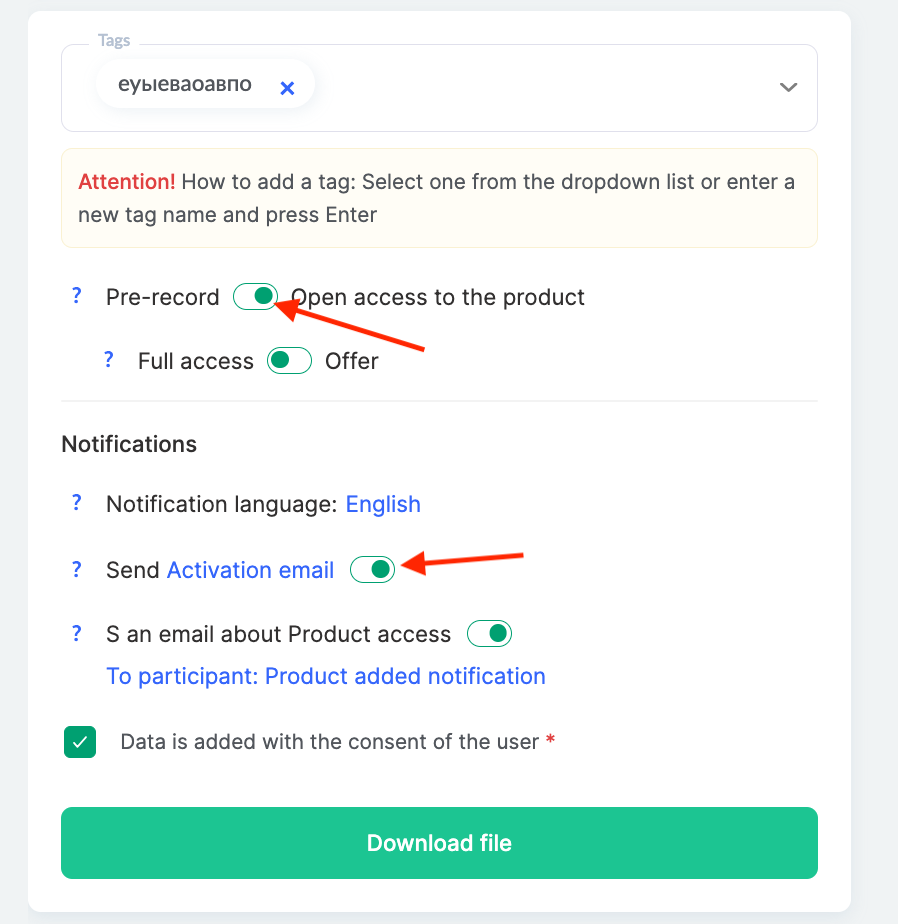
Hozzáadhat címkéket adott résztvevőkhöz úgy, hogy belefoglalja őket a fájlba. Több címke egyidejű hozzáadásához írja be őket vesszővel elválasztva egy cellába. Létrehozhat egy egyéni felhasználói mezőt is, és megadhatja a szükséges információkat.
Megjegyzés: A Kwiga CRM lehetővé teszi a tömeges műveleteket az összes vagy a kiválasztott kapcsolatcsoportokon is.
A tanulók importálása a Kwiga rendszerébe gyors és kényelmes módja a kapcsolati adatbázis átvitelének, a hozzáférés beállításának és a munkafolyamatok automatizálásának. A tanulókat közvetlenül egy kurzushoz adhatja, vagy kapcsolatokat importálhat a CRM-be e-mail-kampányokhoz és a közönség szegmentálásához.
A rugalmas beállítások, címkék és egyéni mezők segítenek az adatok strukturálásában és a tanulási folyamat hatékony kezelésében. Bármilyen stratégiát is követ, a Kwiga importálási funkciója egyszerűsíti az adminisztrációt és időt takarít meg.
Nem találta meg a választ? Lépjen kapcsolatba az ügyfélszolgálattal csevegésben vagy Telegram