
Cikkek:
- Hogyan adhatsz hozzáférést a tanfolyamhoz
- Hogyan lehet hozzáférni egy tanuló fiókjához
- A tagok előrehaladásának megtekintése
- Hogyan hozz létre egy tanúsítványt, és hogyan add hozzá egy kurzushoz
- Automatizálás: Pontok adása a leckék teljesítésekor
- Felmérések készítése (reakciók, értékelések, NPS)
- Az összes tesztpróbálkozás megtekintése
- Hogyan állíts be egy tesztújraírást
- Hogyan frissítsd a tanuló díjcsomagját, és őrizd meg az előrehaladását
- Hogyan módosíthatók a hozzáférési beállítások egyetlen tanuló számára
- A tanfolyam lejárati dátumának módosítása
- A tanuló hibás e-mail-címet adott meg
- Hogyan hosszabbítható meg a hozzáférés egy kurzushoz
- Automatizálás: emlékeztetők beállítása, ha egy tanuló nem lép be a platformra
- Hogyan oldhatja fel egy felhasználó letiltását
- A termékhez való hozzáférés befagyasztása és feloldása
- Hogyan találhat meg egy e-mailt a Kwiga-fiók eléréséhez szükséges kóddal
- A kurzus megtekintése tanulóként
- Előzetes regisztráció vagy várólista.
- A tanulói adatbázis importálása és átvitele
- Megjegyzések: kényelmes eszköz a felhasználói interakcióhoz
- Tanúsítvány kiállítása a teszt sikeres teljesítése után
- Hogyan férhet hozzá egy szakértő a tanulói profiljához
- Tanulói regisztráció és bejelentkezés
- Tanúsítványjelentés
- Tanúsítvány kézi kiállítása és újrakiállítása
- Termékek kezelése egy kapcsolati adatlapon: hozzáadás, lezárás, dátum módosítása és hozzáférés eltávolítása
Leírja, hogyan férhet hozzá egy tanuló a vezérlőpultjához, valamint a lehetséges problémákat.
Ebben a cikkben:
A bejelentkezés legegyszerűbb módja, ha megnyitja a kwiga.com oldalt, vagy a kurzus oldalát, az iskola oldalát, és az e-mail-címe és jelszava megadásával bejelentkezik a platformra.
A hallgató leggyakrabban e-mailes értesítést kap a kurzus sikeres megvásárlásáról vagy a hozzáférés megadásáról, amely tartalmaz egy hivatkozást a hallgatói irányítópultra vagy a kurzusra. Ha a hallgató korábban még nem használta a Kwiga platformot, meg kell erősítenie a bejelentkezését az e-mailben kapott kód megadásával. Ha a hallgató már korábban bejelentkezett a platformra, és beállított egy jelszót, akkor ezt a jelszót kell megadnia. Ugyanannak a böngészőnek az újbóli használatakor a hallgatónak nem kell ismét megadnia a bejelentkezési adatait és jelszavát, mert a cookie-k a böngészőben tárolódnak. Ha azonban a hallgató böngészőt vált, vagy törli a gyorsítótárat és a cookie-kat, újra végig kell mennie a bejelentkezési folyamaton.
Megjegyzés: Ha a telefonon egy alkalmazásból (pl. Gmail, Facebook, Instagram, Telegram) kattint egy hivatkozásra, a linkek beágyazott böngészőben nyílnak meg. Ez nem a Kwiga platform sajátossága; minden link, beleértve a Facebookon vagy Instagramon megjelenő hirdetéseket is, így nyílik meg. A beágyazott böngésző nagyon hasonlít a hagyományos böngészőhöz, de nem tárol munkameneteket, ami azt jelenti, hogy minden alkalommal be kell jelentkezni. Ezért azt javasoljuk, hogy egyszer jelentkezzen be egy hagyományos böngészőben, például Chrome, Firefox, Opera, Safari stb. használatával, és a későbbi tanulási alkalmakhoz is ezt a böngészőt használja.
Beágyazott böngésző és első bejelentkezés mobilon, bejelentkezés kóddal
Ha a hallgató megpróbál a levélben lévő hivatkozásra kattintani, és a platform kéri, hogy küldjön egy kódot az e-mail-címére, akkor a beágyazott böngésző használatakor problémába ütközik: a kód érvénytelen lesz. Az e-mailben található gombra kattintva megnyílik a beágyazott böngésző, amely kéri a kódot, és elküldi azt a hallgató e-mail-címére. A hallgató ezután újra megnyitja a levelezőalkalmazást, rákattint a hivatkozásra, és megpróbál hozzáférni a platformhoz, de ez ekkor már egy új bejelentkezési kísérlet, amely új kód kérését váltja ki, így a hallgató nem tud hozzáférni a fiókjához. Ebben az esetben elengedhetetlen, hogy a hallgató ne a beágyazott böngészőn keresztül, hanem egy hagyományos böngészőből – például Chrome-ból – érje el a platformot a platform címének megadásával. Az oldal címe az e-mailből is kimásolható. Alternatív megoldásként a kód beírása előtt a beágyazott böngészőben a hallgatónak az „open in browser” lehetőséget kell választania a hagyományos böngésző ikonjára kattintva, vagy az „open in browser” lehetőséget kell kiválasztania a menüből (három pont). Ez a lehetőség nem mindig érhető el, és az eszköztől, valamint az alkalmazás beágyazott böngészőjétől függ.
A probléma további megoldása, ha emlékeztetjük a hallgatót a hozzáférésére: ebben az esetben a hallgató egy „magic linket” tartalmazó e-mailt kap, amely lehetővé teszi számára, hogy jelszó és kód nélkül jelentkezzen be. Ezután a hallgatónak be kell állítania egy jelszót, és meg kell jegyeznie azt a későbbi bejelentkezésekhez. A hozzáférési emlékeztető a hallgató adatlapjának megnyitásával és a megfelelő gombra kattintva indítható el.
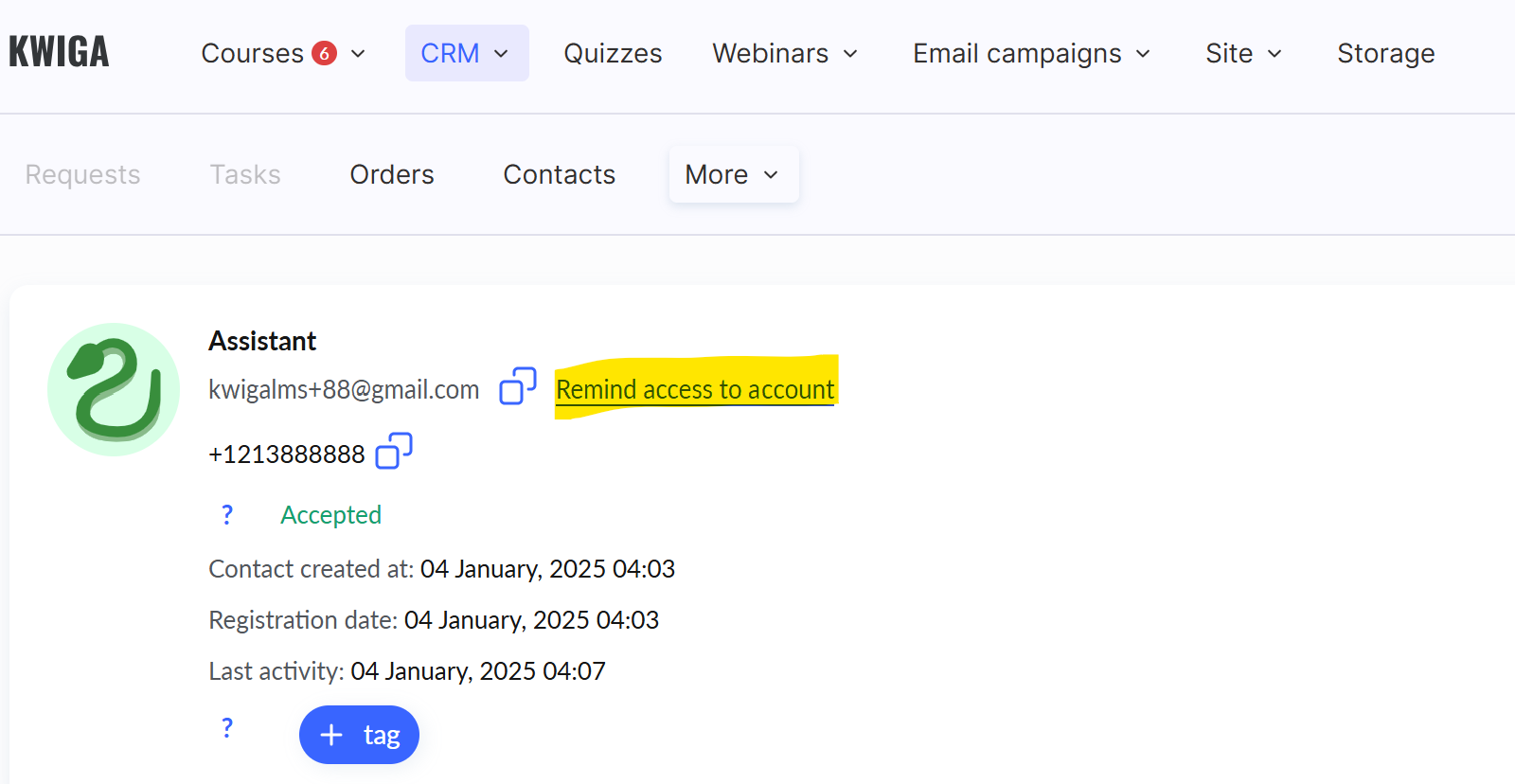
A hallgató nem emlékszik a jelszavára
Ha a hallgató nem emlékszik a jelszavára, akkor a bejelentkezési név (e-mail-cím) megadása után választhatja a Hozzáférés visszaállítása lehetőséget.
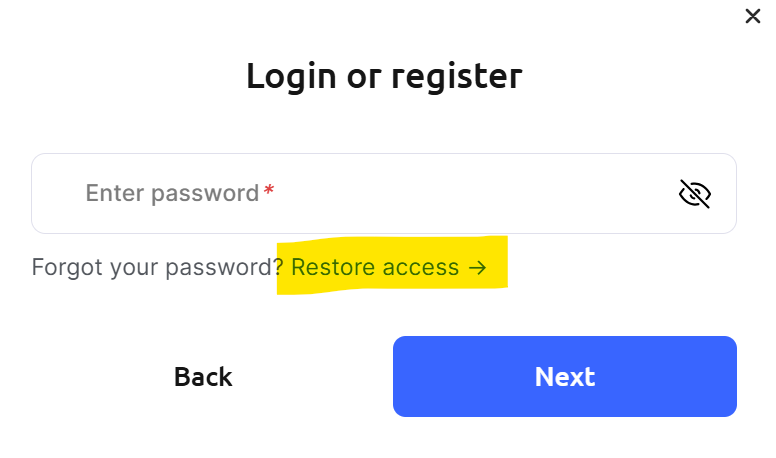
A gombra kattintás és az e-mail-cím megerősítése után a hallgató kapni fog egy e-mailben küldött kódot, amelynek megadása után azonnal új jelszót állíthat be:
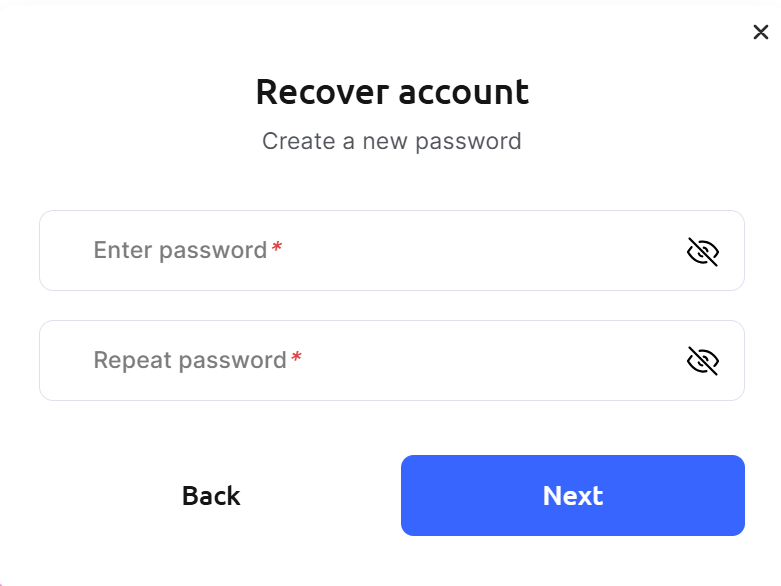
Kérjük, vegye figyelembe! Ha a hallgató a beépített böngészőt használja, akkor a kód megadásakor azzal szembesül, hogy a kód érvénytelen lesz. A beépített böngésző nem tárol munkameneteket, ami azt jelenti, hogy minden megnyitás „tiszta lapként” indul, és minden alkalommal új kódot kér. Ennek elkerülése érdekében a hallgatónak a linket egy hagyományos webböngésző alkalmazásban kell megnyitnia, például Chrome, Firefox, Opera, Safari stb. használatával. Az oldal címét az e-mailből is kimásolhatja, vagy megadhatja a kwiga.com címet (vagy a projektje címét). Alternatív megoldásként a beépített böngésző megnyitásakor, MIELŐTT kérné a kódot, ki kell választani a megnyitás hagyományos böngészőben opciót a hagyományos böngésző ikonjára kattintva, vagy a hárompontos menüből a megnyitás böngészőben lehetőséget kell választani. Ez a lehetőség nem mindig érhető el, és az eszköztől, valamint az alkalmazás beépített böngészőjétől függ.
Nem találta meg a választ? Lépjen kapcsolatba az ügyfélszolgálattal csevegésben vagy Telegram