
Cikkek:
- Hogyan adhatsz hozzáférést a tanfolyamhoz
- Hogyan lehet hozzáférni egy tanuló fiókjához
- A tagok előrehaladásának megtekintése
- Hogyan hozz létre egy tanúsítványt, és hogyan add hozzá egy kurzushoz
- Automatizálás: Pontok adása a leckék teljesítésekor
- Felmérések készítése (reakciók, értékelések, NPS)
- Az összes tesztpróbálkozás megtekintése
- Hogyan állíts be egy tesztújraírást
- Hogyan frissítsd a tanuló díjcsomagját, és őrizd meg az előrehaladását
- Hogyan módosíthatók a hozzáférési beállítások egyetlen tanuló számára
- A tanfolyam lejárati dátumának módosítása
- A tanuló hibás e-mail-címet adott meg
- Hogyan hosszabbítható meg a hozzáférés egy kurzushoz
- Automatizálás: emlékeztetők beállítása, ha egy tanuló nem lép be a platformra
- Hogyan oldhatja fel egy felhasználó letiltását
- A termékhez való hozzáférés befagyasztása és feloldása
- Hogyan találhat meg egy e-mailt a Kwiga-fiók eléréséhez szükséges kóddal
- A kurzus megtekintése tanulóként
- Előzetes regisztráció vagy várólista.
- A tanulói adatbázis importálása és átvitele
- Megjegyzések: kényelmes eszköz a felhasználói interakcióhoz
- Tanúsítvány kiállítása a teszt sikeres teljesítése után
- Hogyan férhet hozzá egy szakértő a tanulói profiljához
- Tanulói regisztráció és bejelentkezés
- Tanúsítványjelentés
- Tanúsítvány kézi kiállítása és újrakiállítása
- Termékek kezelése egy kapcsolati adatlapon: hozzáadás, lezárás, dátum módosítása és hozzáférés eltávolítása
Hogyan szervezhetők a beszélgetések a résztvevők és a szakértők vagy kurátorok között, hogyan állíthatók be a megjegyzések hozzáférési engedélyei, és hogyan kezelhetők hatékonyan a beszélgetések a platformon.
Ebben a cikkben:
A hozzászólásblokk egy eszköz a kurzuson belüli nyílt kommunikációhoz. A hallgatók megoszthatják véleményüket, szöveges vagy hangos visszajelzést hagyhatnak, a tanárok pedig gyorsan válaszolhatnak a kérdésekre, és közvetlenül a leckéken belül támogathatják a beszélgetéseket.
Megjegyzés: Ha házi feladat beküldésére szolgáló mezőre van szüksége, érdemesebb gyakorlati feladatokat használni, például a Task (LMS) típust. Ezek több lehetőséget biztosítanak a visszajelzéshez és az értékeléshez. További információ a házi feladatokról szóló cikkben.
Hogyan adható hozzá a hozzászólások lehetősége
Hozzászólásblokk hozzáadásához nyissa meg a kurzust, lépjen a kívánt leckére, és a Hozzászólások gombbal szúrjon be egy hozzászólásbeviteli blokkot oda, ahol szükséges.
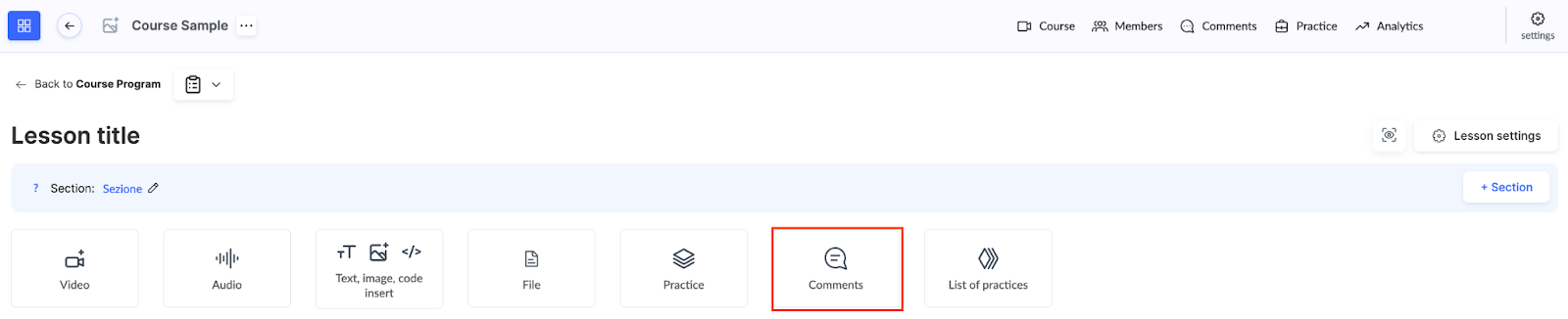
A blokk hozzáadása után a Hozzászólások engedélyezése opció aktívvá válik, így a résztvevők szöveges válaszokat hagyhatnak. Engedélyezheti a Nyilvános válaszok lehetőséget is, amelyek más résztvevők számára is láthatók, és ők ezután saját hozzászólásokat is hozzáadhatnak ezek alá.
Szükség esetén további lehetőségeket is engedélyezhet: Hangüzenetes válaszok engedélyezése a hangalapú hozzászólásokhoz és a Fájlfeltöltés engedélyezése a válaszokban lehetőséget dokumentumok vagy képek csatolásához.

A hozzászólásokhoz való hozzáférés kezelése
A hozzászólásokhoz való hozzáférés az ajánlat beállításain keresztül engedélyezhető vagy letiltható. Ez rugalmasságot ad az oktatóknak – Ön dönti el, hogy használja-e ezt az eszközt egy adott kurzusban. Például az egyik díjcsomag tartalmazhat hozzáférést a hozzászólásokhoz, míg a másik nem.
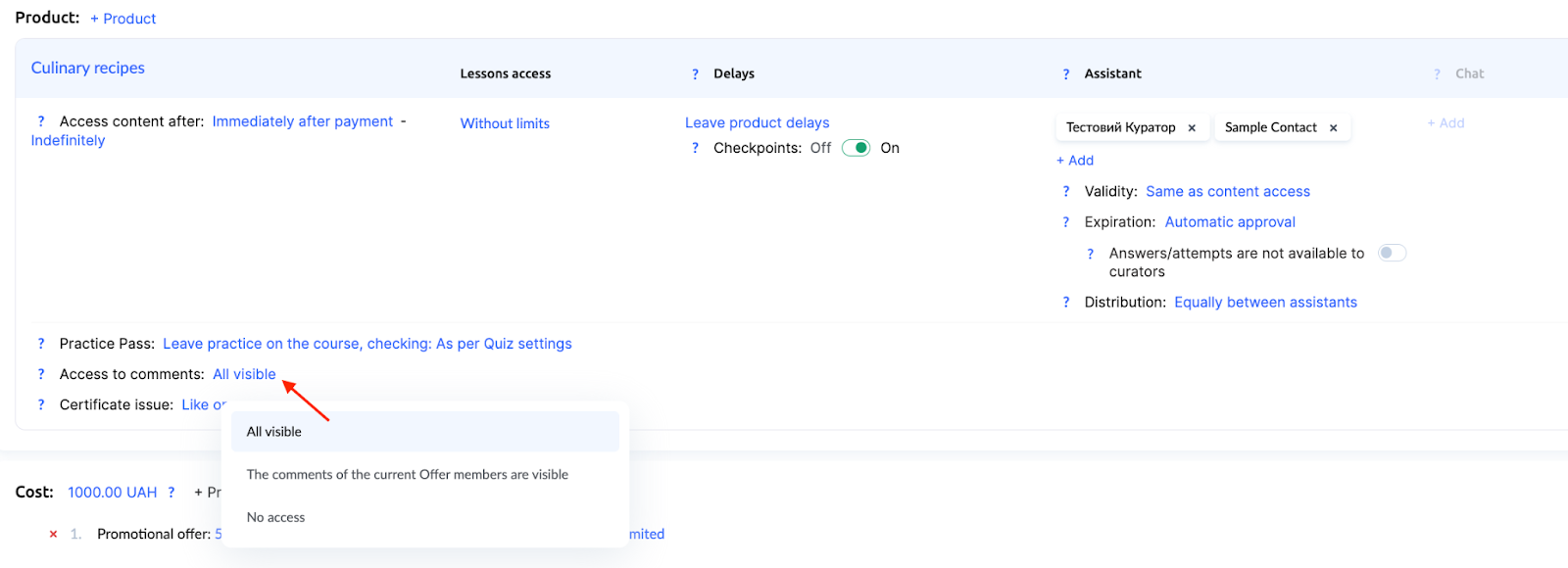
Tudjon meg többet az ajánlat beállításairól egy külön cikkben.
Kit lehet megszólítani a hozzászólásokban
Hozzászólás írásakor a résztvevők kiválaszthatják a címzettet egy listából. A rendszer azokat a mentorokat jeleníti meg, akik hozzáférnek az adott résztvevőhöz (akár személyre szabott, akár általános hozzáféréssel minden résztvevőhöz). Ha több mentor van, megjelenik az Összes mentor lehetőség – az ilyen hozzászólás minden hozzáféréssel rendelkező tanár számára látható lesz.

Megjegyzés: Ezeknek a lehetőségeknek a sorrendje az ügyfélszolgálat felkeresésével módosítható – például úgy, hogy az Összes lehetőség jelenjen meg elsőként alapértelmezetten.
A szakértők és mentorok írhatnak akár a Mindenkinek (nyilvános hozzászólás, amely minden résztvevő számára látható), akár egy Konkrét résztvevőnek (egyéni privát válasz). Ez lehetővé teszi, hogy egyetlen platformon belül nyílt beszélgetéseket és privát kommunikációt is szervezzen.
Értesítések az új hozzászólásokról
A tanárok és a résztvevők az új hozzászólásokról e-mailben vagy az értesítési modulban (a jobb felső sarokban lévő csengő ikonon) kapnak értesítést. Ez lehetővé teszi, hogy gyorsan reagáljanak a résztvevők kérdéseire, ötleteire vagy visszajelzéseire.
Hol tekinthetők meg és kezelhetők a hozzászólások
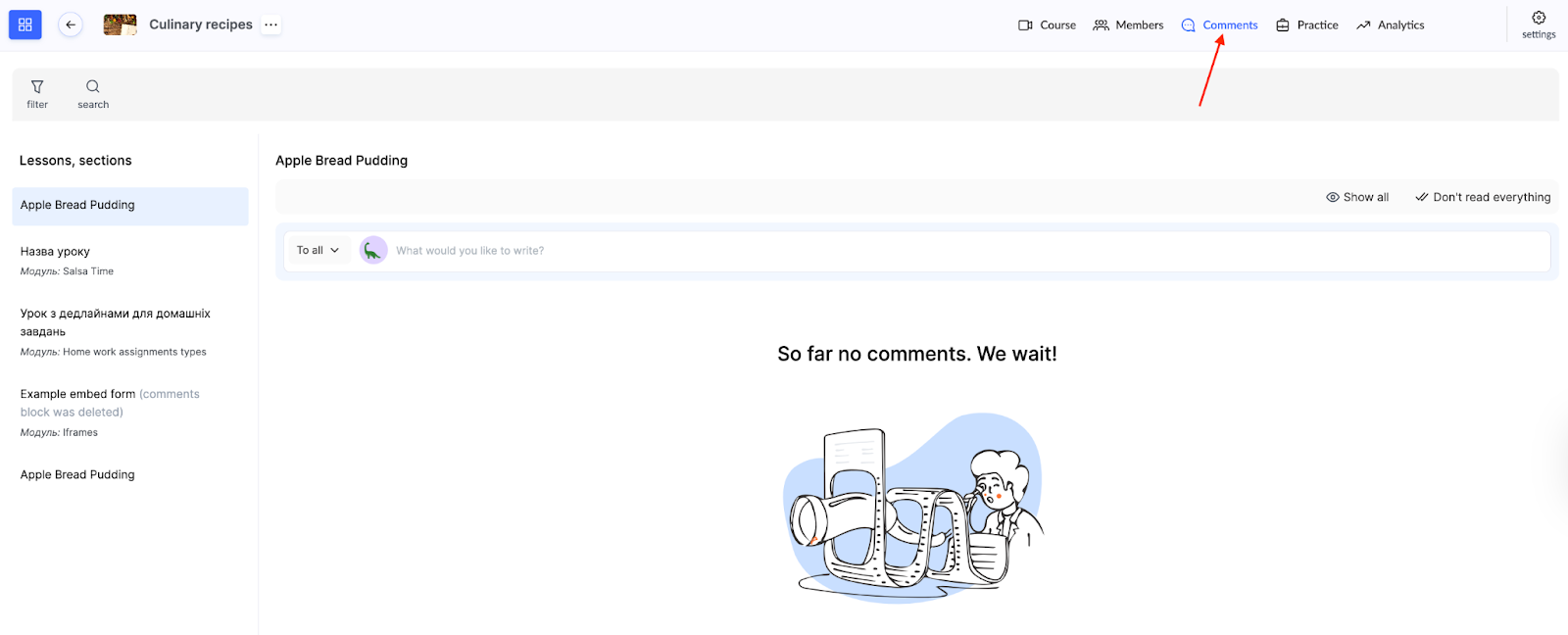
Minden kurzushoz tartozik egy külön Hozzászólások menü, ahol megtekintheti az összes hozzászólást, moderálhatja őket, vagy közvetlenül válaszolhat a lecke kontextusában.
Az összes termék összes hozzászólása egy külön globális Hozzászólások menüben is elérhető.
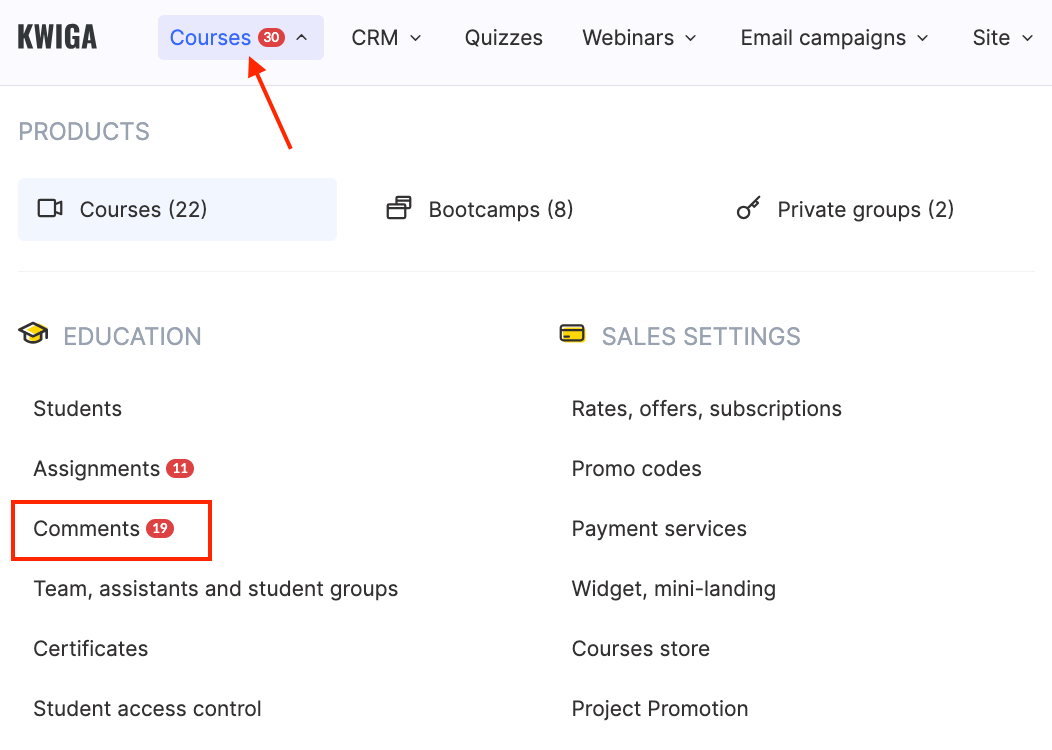
Itt az összes kurzusának hozzászólását egy helyen találja meg. Az új üzenetek gyors eléréséhez elérhető egy Olvasatlan szűrő.

A platform további szűrőket is kínál típus, termék, kapcsolat, lecke, ajánlat, hozzáférési csoport, mentor és címke szerint. A résztvevő e-mail-címe vagy a hozzászólásban szereplő kulcsszó alapján is kereshet – ez különösen hasznos egy adott beszélgetés gyors megtalálásához.
A hozzászóláslista megjeleníti a hozzáadás dátumát, a résztvevő nevét, a hozzászólás címzettjét, az üzenet szövegét és a lecke címét.
Közvetlenül a listából válaszolhat, másolhat vagy elrejthet egy hozzászólást, és megjelölheti olvasottként. Rendezési lehetőségek is rendelkezésre állnak – legújabb elöl vagy legrégebbi elöl.
Ez megkönnyíti az összes beszélgetés egy helyen történő kezelését, a szükséges hozzászólások gyors megtalálását és a rájuk való gyors reagálást.
Nem találta meg a választ? Lépjen kapcsolatba az ügyfélszolgálattal csevegésben vagy Telegram