
Cikkek:
- Hogyan adhatsz hozzáférést a tanfolyamhoz
- Hogyan lehet hozzáférni egy tanuló fiókjához
- A tagok előrehaladásának megtekintése
- Hogyan hozz létre egy tanúsítványt, és hogyan add hozzá egy kurzushoz
- Automatizálás: Pontok adása a leckék teljesítésekor
- Felmérések készítése (reakciók, értékelések, NPS)
- Az összes tesztpróbálkozás megtekintése
- Hogyan állíts be egy tesztújraírást
- Hogyan frissítsd a tanuló díjcsomagját, és őrizd meg az előrehaladását
- Hogyan módosíthatók a hozzáférési beállítások egyetlen tanuló számára
- A tanfolyam lejárati dátumának módosítása
- A tanuló hibás e-mail-címet adott meg
- Hogyan hosszabbítható meg a hozzáférés egy kurzushoz
- Automatizálás: emlékeztetők beállítása, ha egy tanuló nem lép be a platformra
- Hogyan oldhatja fel egy felhasználó letiltását
- A termékhez való hozzáférés befagyasztása és feloldása
- Hogyan találhat meg egy e-mailt a Kwiga-fiók eléréséhez szükséges kóddal
- A kurzus megtekintése tanulóként
- Előzetes regisztráció vagy várólista.
- A tanulói adatbázis importálása és átvitele
- Megjegyzések: kényelmes eszköz a felhasználói interakcióhoz
- Tanúsítvány kiállítása a teszt sikeres teljesítése után
- Hogyan férhet hozzá egy szakértő a tanulói profiljához
- Tanulói regisztráció és bejelentkezés
- Tanúsítványjelentés
- Tanúsítvány kézi kiállítása és újrakiállítása
- Termékek kezelése egy kapcsolati adatlapon: hozzáadás, lezárás, dátum módosítása és hozzáférés eltávolítása
- Csevegések
Ismerje meg, hogyan használhatja a Kwiga csevegéseit a tanulókkal, az asszisztensekkel és a csapatával való kapcsolattartásra, az egyéni támogatás nyújtására és a webináriumok alatti kommunikációra.
Ebben a cikkben:
Csevegések a Kwiga platformon — kényelmes módja annak, hogy közvetlenül a platformon kommunikáljon a tanulókkal, az asszisztensekkel és a csapatával. Segítenek megszervezni a csoportos beszélgetéseket, személyre szabott támogatást nyújtani és kommunikálni a webináriumok során.
A Kwiga platformon háromféle csevegés érhető el:
-
Csoportos csevegések — több résztvevő közös beszélgetéséhez;
-
Közvetlen csevegések — négyszemközti beszélgetéshez egy adott felhasználóval vagy csapattaggal;
-
Webináriumi csevegések — a résztvevők és a csapat közötti kommunikációhoz a webináriumok során. Ezek a csevegések automatikusan hozzáadódnak a webinárium kezdetekor.
Az átláthatóság érdekében csoportokba rendezheti a csevegéseket. A csevegéscsoport — a csevegéslistán belüli külön szakasz, amely segít rendszerezni a csevegéseket, és gyorsan megtalálni azokat, amelyekre szüksége van.
A csevegésekben szöveges üzeneteket, fájlokat, fotókat, hangfelvételeket, videókat és a Tárhelyről származó anyagokat küldhet. Reakciókat és más hasznos eszközöket is használhat, köztük az üzenetek rögzítését: a tanulók csak saját maguknak rögzíthetnek üzeneteket, míg az adminisztrátorok saját maguknak vagy a csevegés minden résztvevőjének.
Ha később szeretne elküldeni egy üzenetet, előre időzítheti — választhat a javasolt időpontok közül, vagy megadhat egy konkrét dátumot és időpontot.
Létrehozhat csevegéseket adott termékekhez, csomagokhoz vagy kurzusokhoz. A részvétel ezután attól függ, hogy az egyes felhasználók mihez férnek hozzá. Például létrehozhat egy csevegést a „Premium” csomaghoz — az ezt a csomagot megvásárló felhasználók pedig csatlakozhatnak a beszélgetéshez.
Beállíthat csevegést egy szegmenshez, egy névjegylistához vagy az iskola összes felhasználójához is, illetve saját maga is hozzáadhat konkrét résztvevőket. Szükség esetén külön is hozzáadhat csapattagokat, és beállíthatja, hogy a felhasználók mennyi ideig férhetnek hozzá a csevegéshez.
A csevegések megtekintéséhez és beállításához nyissa meg a Kurzusok — Eszközök menüpontot az iskola menüjében, vagy használja a platform felső menüjében található csevegésikont.
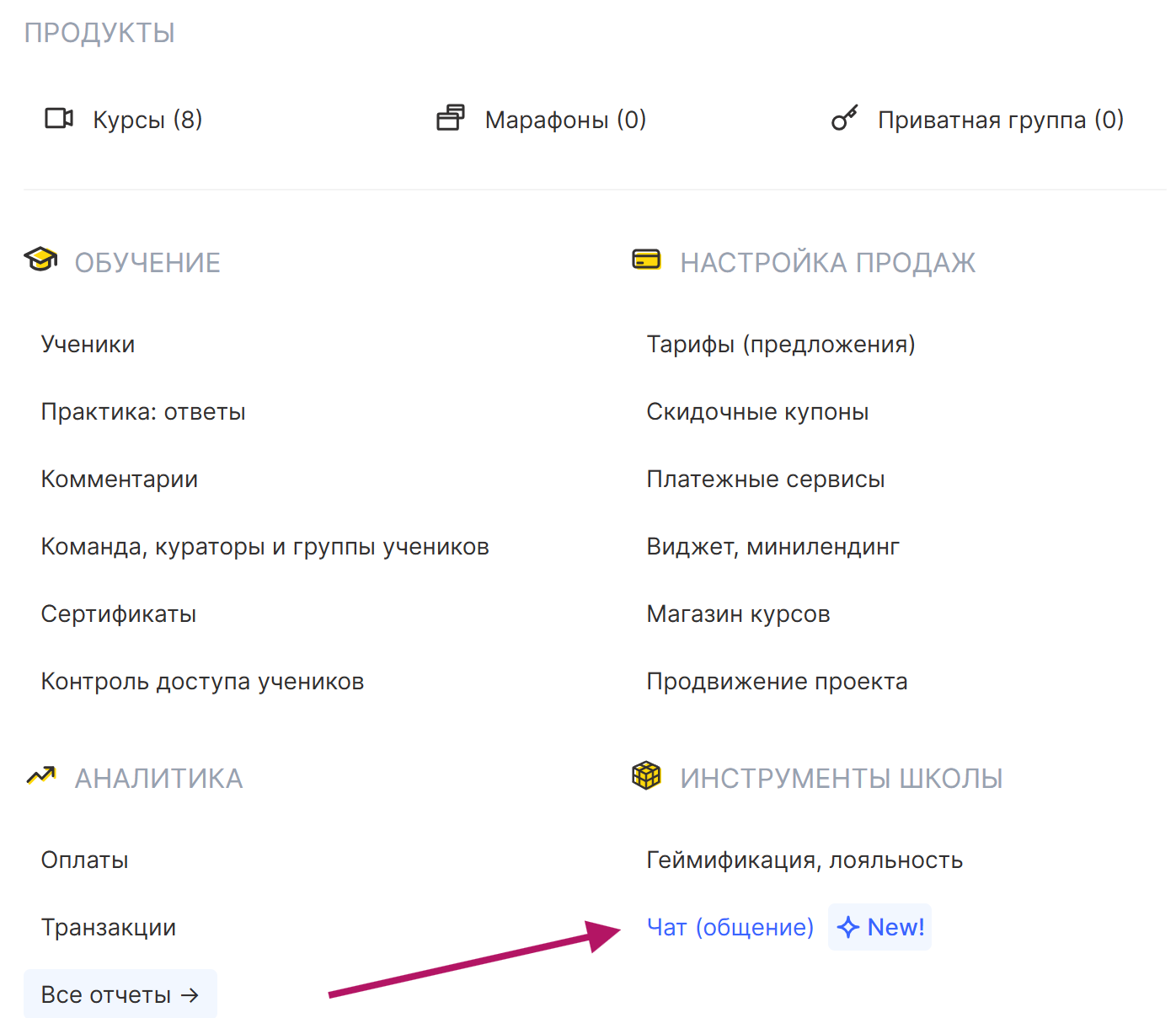

Csevegéstípusok
Csoportos csevegések
Közös csevegés több résztvevő számára. Tetszőleges számú tanulót és csapattagot adhat hozzá. A csoportos csevegés a felhasználási céltól függően termékhez, csomaghoz, kurzushoz vagy csoporthoz kapcsolható. A csoportos csevegés nemcsak csoportos beszélgetésekre, hanem a tanulók egyéni támogatására is használható.
Privát módban minden tanuló négyszemközt kommunikál a csapattal a csoportos csevegésen belül, és nem láthatja a többi résztvevő üzeneteit vagy kéréseit. Ezek az egyéni beszélgetések a csoportos csevegés részei maradnak; nem jönnek létre külön közvetlen csevegések a tanuló és az asszisztens között.
Például létrehozhat egy támogatási csevegést a „Premium”csomag résztvevőinek: minden tanuló ugyanahhoz a csevegéshez fér hozzá, de csak a csapattal folytatott saját beszélgetését látja. Így anélkül válaszolhat az egyéni kérdésekre és nyújthat támogatást, hogy minden tanuló számára külön csevegést hozna létre.
Közvetlen üzenetek
Két személy közötti beszélgetések egy adott felhasználóval. Beszélgetés indításakor név vagy e-mail-cím alapján kereshet felhasználót, és közvetlen üzenetet küldhet neki.
Webináriumi csevegések
Webináriumokhoz kapcsolódó csevegések, ahol a tagok és a csapat kommunikálhatnak a webinárium alatt.
Csevegés létrehozása és beállítása
1. Nyissa meg a „Csevegések” menüpontot a felső menüben.
2. A képernyő alján kattintson a +Csevegés gombra, és válasszon típust: közvetlen üzenet vagy csoportos csevegés.
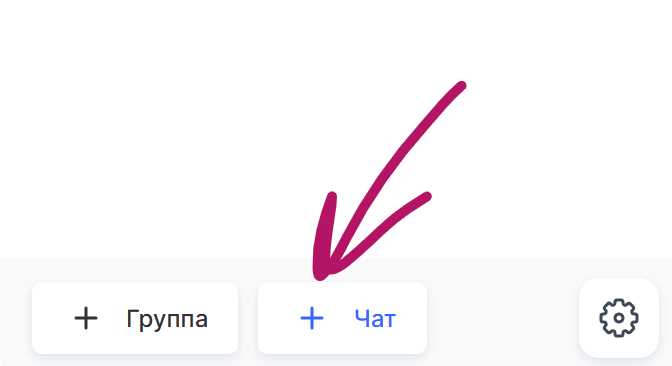
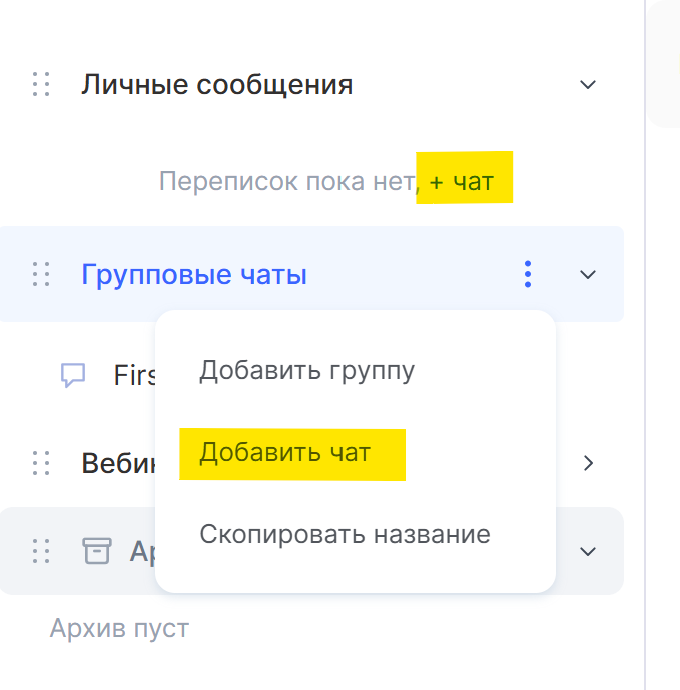
Másik lehetőségként válasszon csevegéstípust, és kattintson a +Csevegés gombra (ez a gomb akkor érhető el, ha az adott kategóriában még nincs csevegés), vagy kattintson a kategória neve melletti „három pontra” , és válassza a Csevegés hozzáadása lehetőséget.
3. Szükség esetén töltsön fel egy képet a csevegéshez. Támogatott formátumok: PNG, JPG és JPEG; maximális fájlméret: 1 MB; minimális felbontás: 100 × 100 px.
4. Adja meg a csevegés nevét.
5. Kattintson a „Csevegés létrehozása” gombra.
Általános csevegésbeállítások
Az „Általános beállítások” résznél az iskola összes csevegésére érvényes beállításokat adhatja meg. A beállítások három lapra oszlanak: „Widget”, „Csapat” és „Értesítések”.
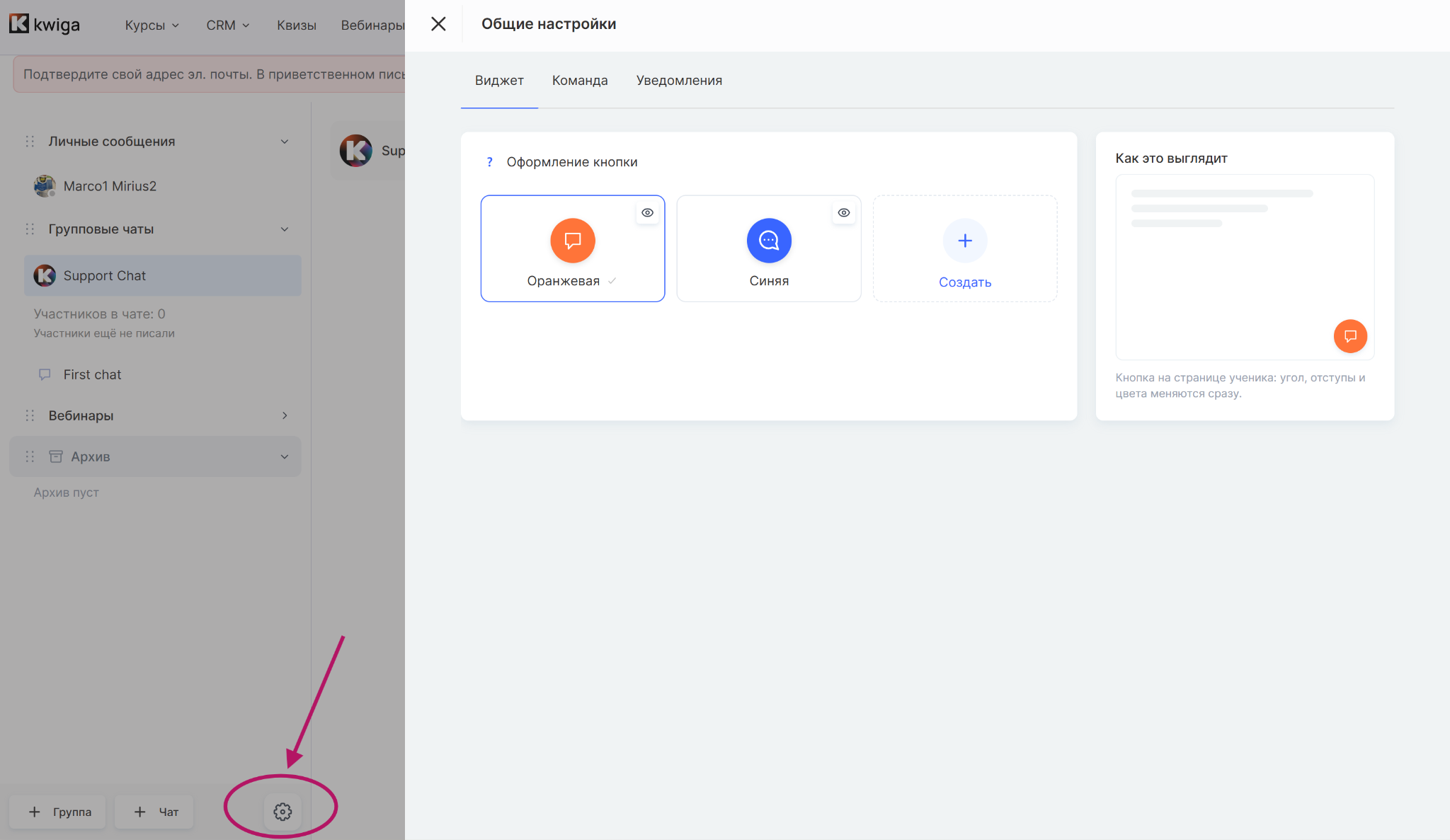
Widget
A „Widget” lapon testre szabhatja a tanuló oldalán megjelenő csevegésgombot.
Válasszon a kész kialakítások közül, vagy hozza létre saját gombját. Az előnézetben láthatja, hogyan fog kinézni a tanuló oldalán.
Csapat
A „Csapat” lapon kiválaszthatja, hogy a csapattagok mely csevegésekhez férhetnek hozzá.
Ezenkívül:
-
hozzáadhat egy csapattagot;
-
megtekintheti, hogy egy csapattag mely csevegésekhez fér hozzá;
-
megvonni a hozzáférésüket.
Értesítések
A „Értesítések” lapon a csevegések általános értesítési beállításai találhatók.
-
Üzenethang — be- vagy kikapcsolja az új üzenetek hangjelzését minden csevegésben.
-
Felugró értesítések — egy másik csevegésben vagy szakaszban az új üzenet szövegét tartalmazó felugró értesítést jelenít meg.
-
Ne zavarjanak — beállíthat egy időszakot, amikor az új üzenetek hangjelzés és felugró értesítés nélkül érkeznek. Az olvasatlan üzenetek száma továbbra is frissül. Az időpontok a profiljában beállított időzónát követik.
Az értesítéseket csevegésenként is beállíthatja — például kikapcsolhatja a hangjelzést és a felugró értesítéseket egyetlen csevegésben. Ezt az adott csevegés beállításaiban teheti meg.
Az egyes csevegések beállításai
Minden csevegést külön állíthat be. Módosíthatja a tagok által látott csevegésképet, beállíthatja a hozzáférést és annak időtartamát, kiválaszthatja, mi történjen a hozzáférés lejártakor, és további funkciókat kapcsolhat be — privát támogatási módot, közvetlen üzeneteket az asszisztensekkel és az asszisztensek anonimitását.
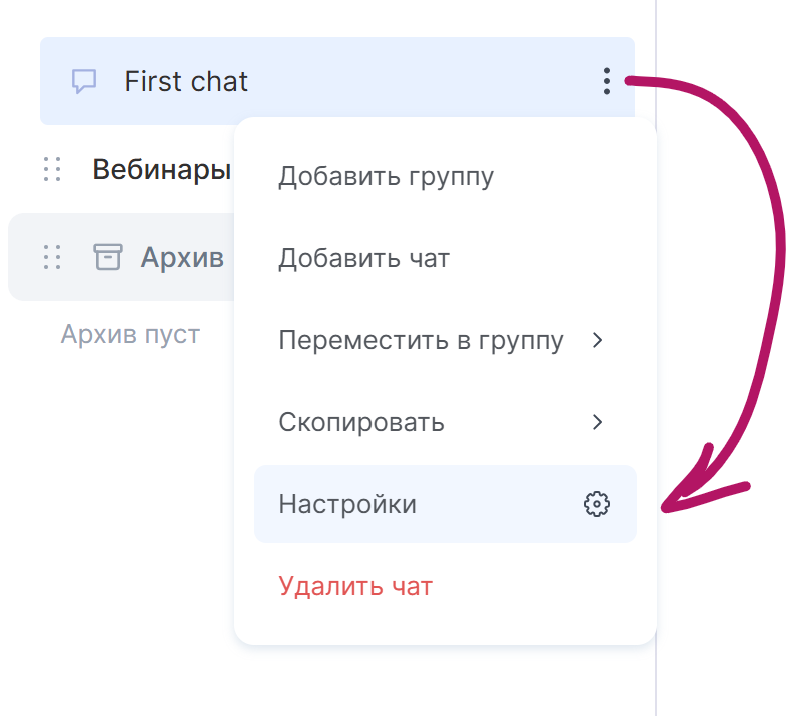
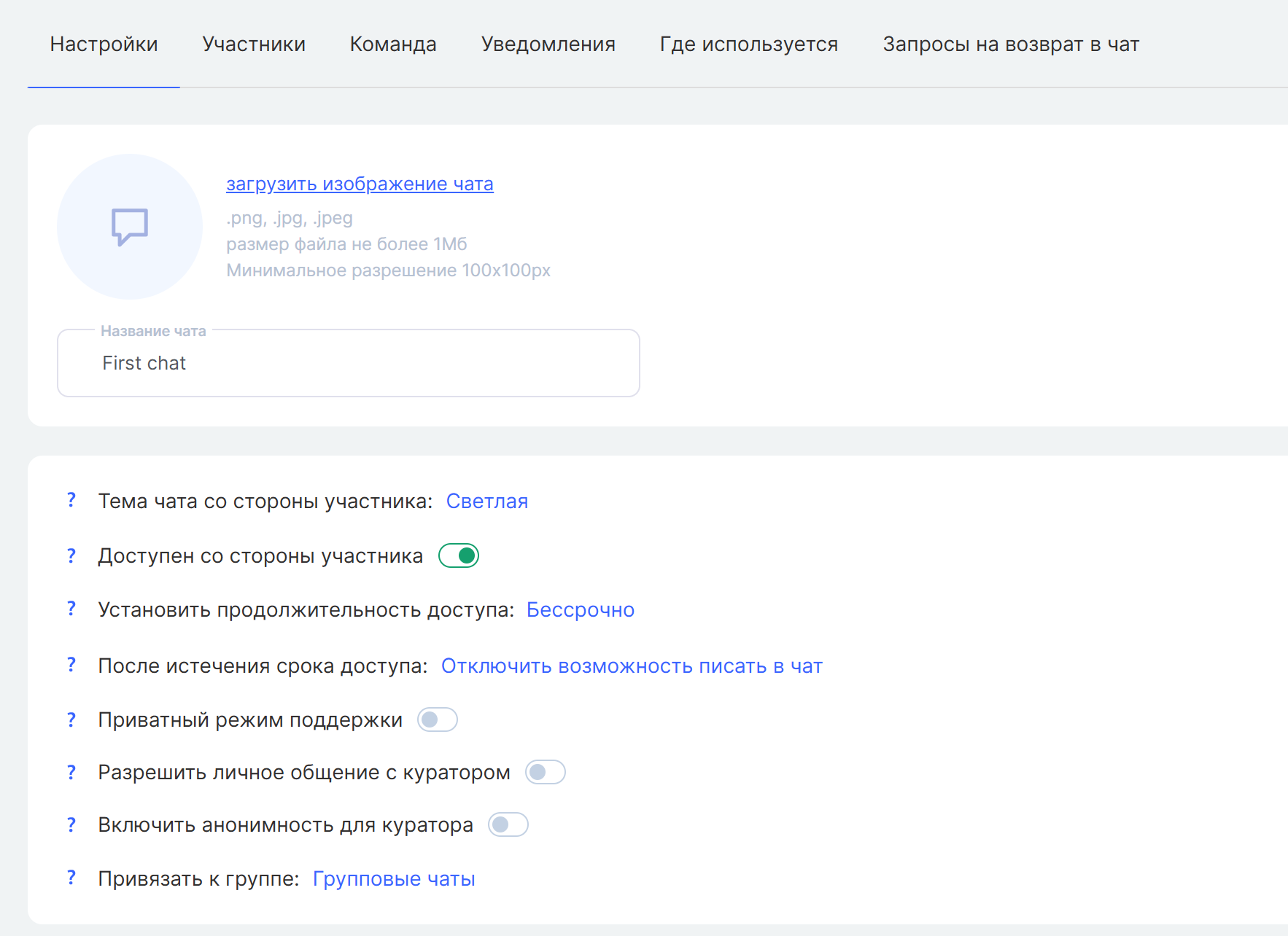
Kép és név
A csevegés képét és nevét a létrehozása után is módosíthatja.
Csevegés témája
Kiválaszthatja, hogy a tagok világos vagy sötét témával lássák a csevegőablakot.
Tagok hozzáférése
Ha egy csevegés termékhez vagy csomaghoz kapcsolódik, a tagok addig láthatják, amíg van hozzáférésük. Ha nem kapcsolódik ilyenhez, a csevegés azoknak a felhasználóknak érhető el, akiknek hozzáférést adott. Ha kikapcsolja a hozzáférést, a csevegés és annak előzményei eltűnnek a tagok számára.
Hozzáférés időtartama
Használhatja a csomagban beállított időtartamot, kiválaszthatja a kezdő és záró dátumot a naptárban, vagy korlátlan hozzáférést adhat.
A hozzáférés lejárta után
Elrejtheti a csevegést és annak előzményeit, vagy elérhetően hagyhatja őket, de megakadályozhatja, hogy a tagok üzeneteket küldjenek.
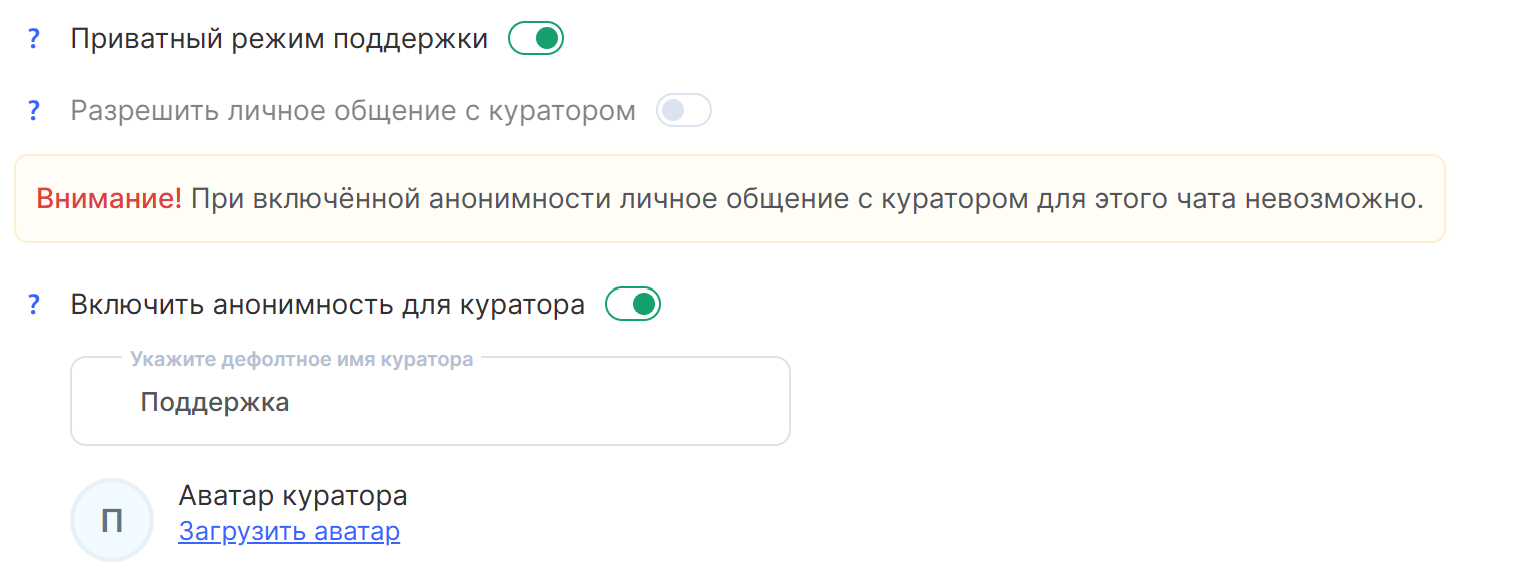
Privát támogatási mód
Privát támogatási módban a tagok csak a saját üzeneteiket és a csapattól kapott válaszokat látják. Az asszisztensek a közös csevegésben minden megkeresést láthatnak.
Ezt a módot csak addig kapcsolhatja be vagy ki, amíg senki sem kezdett el csevegni.
Támogatási módban a csoportos csevegés megkönnyíti, hogy minden diáknak egyénileg segítsen. A tagok egy közös csevegést használnak, de mindenki csak a csapattal folytatott saját beszélgetését látja, más diákok üzeneteit nem.
Mindezek a beszélgetések egyetlen csoportos csevegésben maradnak — nem kell minden diáknak külön privát csevegést létrehoznia.
Ezt a beállítást például egy adott csomaghoz tartozó diákok támogatására használhatja, ha minden tagnak egyéni segítségre van szüksége, de a közös beszélgetés nem megfelelő.
Közvetlen üzenetek egy asszisztenssel
Engedélyezheti, hogy a tagok közvetlen üzeneteket küldjenek az asszisztenseknek. A „Csapat” lapon választhatja ki, mely asszisztensek érhetők el.
Asszisztensek anonimitása
Ha az anonimitás be van kapcsolva, a tagok az összes kijelölt asszisztens üzeneteit egyetlen név alatt látják. Ez a név alapértelmezés szerint „Támogatás”. Ezt használhatja a privát támogatási móddal együtt vagy önmagában is, ha azt szeretné, hogy a diákok a csapat minden üzenetét egyetlen támogatási csapattól érkezőként lássák, függetlenül attól, melyik asszisztens válaszol.
A csevegés tagjai
A „Tagok” lapon kezelheti a csevegés felhasználóit.
A következőket teheti:
-
a tagok listájának megtekintése;
-
tag keresése;
-
a lista szűrése;
-
új tag hozzáadása a „Tag hozzáadása”;
-
annak megtekintése, hogy a felhasználó milyen forrásból került be a csevegésbe;
-
annak megakadályozása, hogy egy tag üzeneteket küldjön a csevegésben;
-
egy tag összes korábbi és jövőbeli üzenetének elrejtése.
A csevegés tagjainak teljes száma a lap tetején látható. Az üzeneteket közvetlenül a csevegésben is kezelheti, és ott is korlátozhatja a tagok jogosultságait. Ehhez kattintson a tag üzenete melletti „…” jelre, és válasszon egy műveletet.
Csapat
A „Csapat” lapon a csevegéshez hozzárendelt munkatársak láthatók.
Itt a következőket teheti:
-
munkatárs keresése;
-
annak megtekintése, hogy az egyes munkatársak mely csevegésekhez férnek hozzá;
-
munkatárs hozzáadása a csevegés csapatához a «+».
A hozzáadható csapattagok listáján a megfelelő hozzáférési jogosultsággal rendelkező munkatársak szerepelnek. Ahhoz, hogy egy munkatárs megjelenjen a listán, rendelkeznie kell a „Csevegés — Hozzáférés a saját csevegésekhez” jogosultsággal. Az üzenetek küldéséhez a „Csevegés — Üzenetek küldése az elérhető csevegésekben”.
Értesítések
A csevegési értesítéseket külön kezelheti a csevegés beállításaiban:
-
Üzenethangok — be- vagy kikapcsolja az új üzenetek hangjelzését ebben a csevegésben.
-
Felugró értesítések — be- vagy kikapcsolja az új üzenetekről szóló felugró értesítéseket ebben a csevegésben.
Mindkét beállítás csak az aktuális csevegésre vonatkozik, így az értesítéseket a csevegés céljához igazíthatja.
Hol van használatban
A „Hol van használatban” lapon gyorsan ellenőrizheti, mely termékekhez és csomagokhoz kapcsolódik ez a csevegés.
-
Termékek — a csevegéshez kapcsolódó termékeket mutatja.
-
Csomagok — a csevegéshez kapcsolódó csomagokat mutatja.
Például, ha a csevegést egy termékhez vagy csomaghoz kapcsolta, az megjelenik ezen a lapon. Ha a csevegés nem kapcsolódik semmihez, erről üzenet jelenik meg.
Így bármikor ellenőrizheti, hol használják a csevegést, és mely felhasználóknak szól.
Kérelmek a csevegéshez való újbóli csatlakozásra
Ha egy tag kilép egy csoportos csevegésből, kérheti az újbóli csatlakozást.
A „Csatlakozási kérelmek a csevegéshez” lapon láthatók ezek a kérelmek. Itt a csapat láthatja, ki szeretne visszatérni a csevegésbe, és jóváhagyhatja vagy elutasíthatja az egyes kérelmeket.
Ha még egyetlen tag sem kérte az újbóli csatlakozást, a lap üres lesz.
Csevegések kezelése
A Kwiga kényelmes eszközöket kínál a beszélgetések kezeléséhez. A saját üzeneteidet szerkesztheted és törölheted, a csapattagok pedig moderálhatják azokat a csevegéseket, amelyekhez hozzáférnek. A tagok önállóan kiléphetnek a csoportos csevegésekből, míg a csapat kezelheti a tagságot és az újbóli csatlakozási kérelmeket.
Saját üzeneteid szerkesztése és törlése
Ha javítani vagy kiegészíteni szeretnél egy elküldött üzenetet, bármikor szerkesztheted vagy törölheted. A saját üzeneteid szerkesztésére és törlésére nincs időkorlát.
Miután szerkesztesz egy üzenetet, megjelenik mellette a „szerkesztve” jelzés. Így a tagok láthatják, hogy az eredeti üzenet megváltozott.
A tanulók és az asszisztensek is szerkeszthetik a saját üzeneteiket.
Az asszisztensek más csapattagok üzeneteit is törölhetik, ha rendelkeznek a szükséges jogosultságokkal. Ez a tanulók üzeneteire nem vonatkozik.
Tagság kezelése és csevegések törlése
Ha egy tag kilép egy csoportos csevegésből, többé nem kap értesítéseket, és nem küldhet üzeneteket. Korábbi üzenetei megmaradnak a beszélgetésben. Ha szeretne visszatérni, kérheti az újbóli csatlakozást — a csapat jóváhagyhatja vagy elutasíthatja a kérelmet.
A privát csevegéseket is törölheted. Ha egy tag töröl egy csevegést, a saját üzenetei eltűnnek a beszélgetésből, míg a másik fél üzenetei megmaradnak. Ha csak az egyik fél törli a csevegést, a másik folytathatja a beszélgetést — egy új üzenettől a csevegés ismét aktívvá válik.
Az adminisztrátorok kezelhetik a törölt csevegéseket. A törölt csevegések az archívumban maradnak, ahol visszaállíthatod vagy véglegesen törölheted őket. A vissza nem állított csevegések 30 nap után automatikusan törlődnek.
A csevegéscsoportokat is törölheted és átrendezheted. Egy csoport törlése nem törli a benne lévő csevegéseket — azok a „Csoportos csevegések”.
Csevegés hozzáadása egy kurzushoz
Egy csevegést közvetlenül összekapcsolhatsz egy kurzussal, hogy a tagok és a csapat azon keresztül kommunikálhassanak a kurzus során.
Csevegés összekapcsolása:
-
Nyisd meg a kurzust.
-
Lépj a kurzus beállításaihoz.
-
Keresd meg a „Csevegések”.
-
Válaszd ki a kurzushoz kapcsolni kívánt csevegést.
-
Mentsd a módosításokat.
Miután egy csevegést összekapcsoltál egy kurzussal, azok a tanulók férhetnek hozzá, akik hozzáférnek a kurzushoz, és elfogadták az iskolai meghívást.
Ha egy tanuló önállóan csatlakozik egy kurzushoz — például megvásárol egy ajánlatot vagy elfogad egy ingyenes ajánlatot —, az iskolai meghívását automatikusan elfogadottnak tekintjük. A tanuló azonnal bekerül a csevegésbe, és megkapja az üzeneteket.
Ha egy tanulót manuálisan adtak hozzá egy kurzushoz, a projektbe való első bejelentkezésekor megkérjük, hogy fogadja el az iskolai meghívást. Amíg nem fogadja el a meghívást:
-
nem kerül be a csevegésbe;
-
nem küldhetsz neki üzenetet a csevegésben;
-
a csevegés nem jelenik meg a profiljában.
A meghívás elfogadása után a tanuló a kurzus és a csevegés beállításainak megfelelően férhet hozzá a csevegéshez.
Egy kurzushoz egy vagy több csevegést is kapcsolhatsz. Például külön csevegéseket hozhatsz létre a következőkhöz:
-
általános tagi beszélgetések;
-
kurzussal kapcsolatos kérdések;
-
beszélgetés egy asszisztenssel;
-
külön csoportok vagy kurzuscsoportok.
Ha leválaszt egy csevegést egy termékről, az új tagok többé nem kerülnek be automatikusan. Azok a tagok, akik az adott terméken keresztül kaptak hozzáférést a csevegéshez, szintén elveszítik a hozzáférésüket, és lekerülnek a taglistáról. Üzeneteik és a beszélgetési előzmények megmaradnak a csevegésben.
Privát csevegések
A privát csevegésekben négyszemközt beszélgethet egy adott tanulóval vagy más felhasználóval. Hasznosak személyes segítségnyújtáshoz, konzultációhoz, visszajelzéshez és olyan kérdésekhez, amelyek nem igényelnek csoportos megbeszélést.
Privát beszélgetés indítása:
-
A felső menüben lépjen ide: Kurzusok - Iskolai eszközök - Csevegés (kommunikáció) vagy kattintson a csevegés ikonjára a platform felső menüjében.
-
Vigye az egérmutatót a csoport neve fölé Privát üzenetek, és megjelenik egy + jel. Kattintson rá egy csevegés létrehozásához. A jobb oldalon adja meg a tag e-mail-címét vagy nevét.

Arra is kattinthat, hogy + Csevegés az oldalsáv alján. Válassza a Privát üzenetek típust, majd adjon meg egy nevet vagy e-mail-címet.
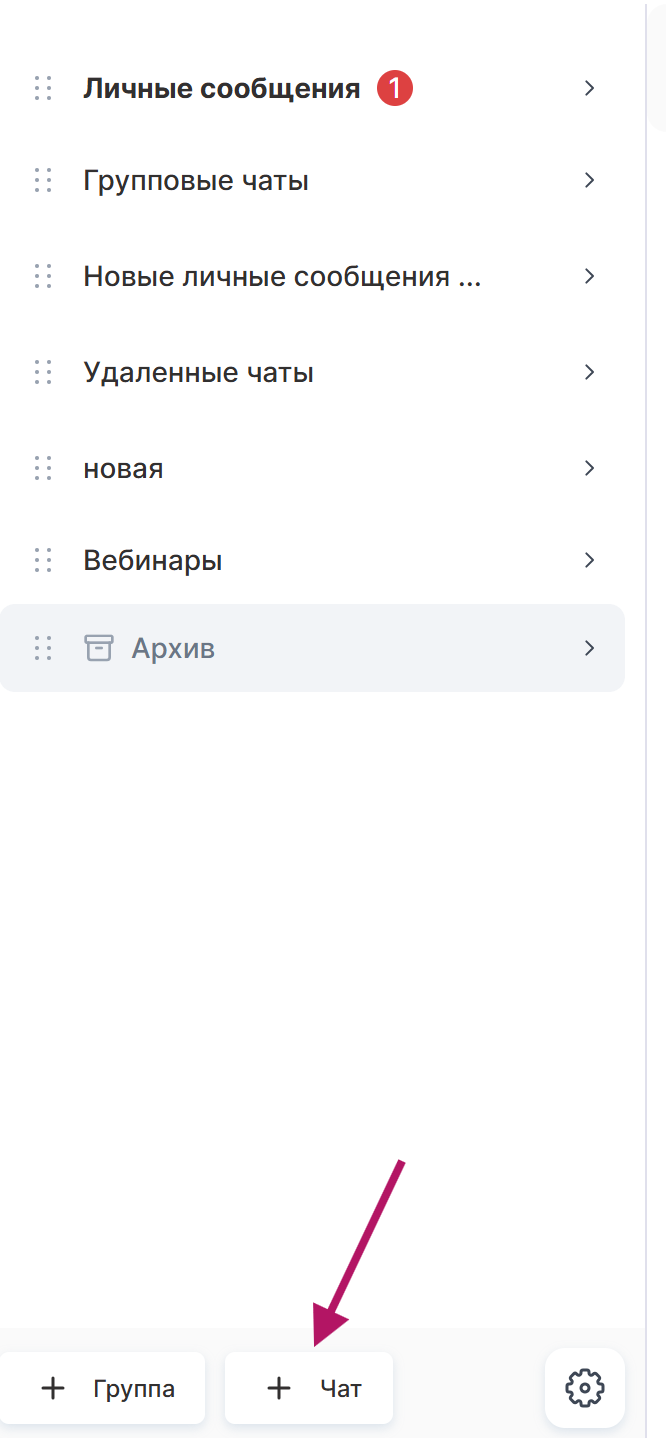
-
Válassza ki a felhasználót, és hozza létre a csevegést.
A privát csevegések ugyanazokat az alapvető funkciókat kínálják, mint a többi csevegés: küldhet szöveges üzeneteket, fájlokat, fényképeket, hang- és videófelvételeket, valamint a Tárhelyen lévő anyagokat, használhat reakciókat, és üzeneteket időzíthet egy adott dátumra és időpontra.
A hozzáférési beállítások és a többi csevegési lehetőség a privát csevegésekre is érvényes. Ezeket a csevegés létrehozása után módosíthatja.
Kérjük, vegye figyelembe: ha egy tanulót manuálisan adtak hozzá a projekthez vagy a kurzushoz, először el kell fogadnia az iskolába szóló meghívást. Addig nem indíthat vele privát beszélgetést. Miután elfogadta a meghívást, üzeneteket küldhet neki.
Nem találta meg a választ? Lépjen kapcsolatba az ügyfélszolgálattal csevegésben vagy Telegram