
Cikkek:
- Hogyan adhatsz hozzáférést a tanfolyamhoz
- Hogyan lehet hozzáférni egy tanuló fiókjához
- A tagok előrehaladásának megtekintése
- Hogyan hozz létre egy tanúsítványt, és hogyan add hozzá egy kurzushoz
- Automatizálás: Pontok adása a leckék teljesítésekor
- Felmérések készítése (reakciók, értékelések, NPS)
- Az összes tesztpróbálkozás megtekintése
- Hogyan állíts be egy tesztújraírást
- Hogyan frissítsd a tanuló díjcsomagját, és őrizd meg az előrehaladását
- Hogyan módosíthatók a hozzáférési beállítások egyetlen tanuló számára
- A tanfolyam lejárati dátumának módosítása
- A tanuló hibás e-mail-címet adott meg
- Hogyan hosszabbítható meg a hozzáférés egy kurzushoz
- Automatizálás: emlékeztetők beállítása, ha egy tanuló nem lép be a platformra
- Hogyan oldhatja fel egy felhasználó letiltását
- A termékhez való hozzáférés befagyasztása és feloldása
- Hogyan találhat meg egy e-mailt a Kwiga-fiók eléréséhez szükséges kóddal
- A kurzus megtekintése tanulóként
- Előzetes regisztráció vagy várólista.
- A tanulói adatbázis importálása és átvitele
- Megjegyzések: kényelmes eszköz a felhasználói interakcióhoz
- Tanúsítvány kiállítása a teszt sikeres teljesítése után
- Hogyan férhet hozzá egy szakértő a tanulói profiljához
- Tanulói regisztráció és bejelentkezés
- Tanúsítványjelentés
- Tanúsítvány kézi kiállítása és újrakiállítása
- Termékek kezelése egy kapcsolati adatlapon: hozzáadás, lezárás, dátum módosítása és hozzáférés eltávolítása
- Csevegések
Hogyan adhatsz manuálisan hozzáférést egy kapcsolattartónak egy termékhez vagy csomaghoz, hogyan zárhatod le vagy hosszabbíthatod meg ideiglenesen ezt a hozzáférést, illetve szükség esetén hogyan távolíthatod el vagy állíthatod vissza teljesen.
Ebben a cikkben:
A kezelőknek gyakran manuálisan kell hozzáférést adniuk egy kapcsolattartónak egy kurzushoz: amikor a fizetés a platformon kívül történt, amikor a hozzáférésről személyesen állapodtak meg a tanulóval, vagy amikor egy sikertelen megrendelés után hibát kell javítani stb. Erre a célra a kapcsolattartói kártya tartalmazza a következő lapot: Termékek, ahol megtekintheti az összes aktív hozzáférés-megadást, valamint a már törölteket is. Innen egyedi megrendelés létrehozása nélkül gyorsan hozzáférést adhat a kapcsolattartónak a szükséges kurzushoz vagy csomaghoz.
Termék hozzáadása a kapcsolattartói kártyán
Ha hozzáférést szeretne adni egy kapcsolattartónak, nyissa meg a kártyáját, és lépjen a Termékek lapra. Ha a kapcsolattartónak még nincsenek termékei, az Aktív termékek allap üres lesz, és itt kell használnia a Hozzáférés adása termékhez szakaszt a következőre kattintva: + Termék.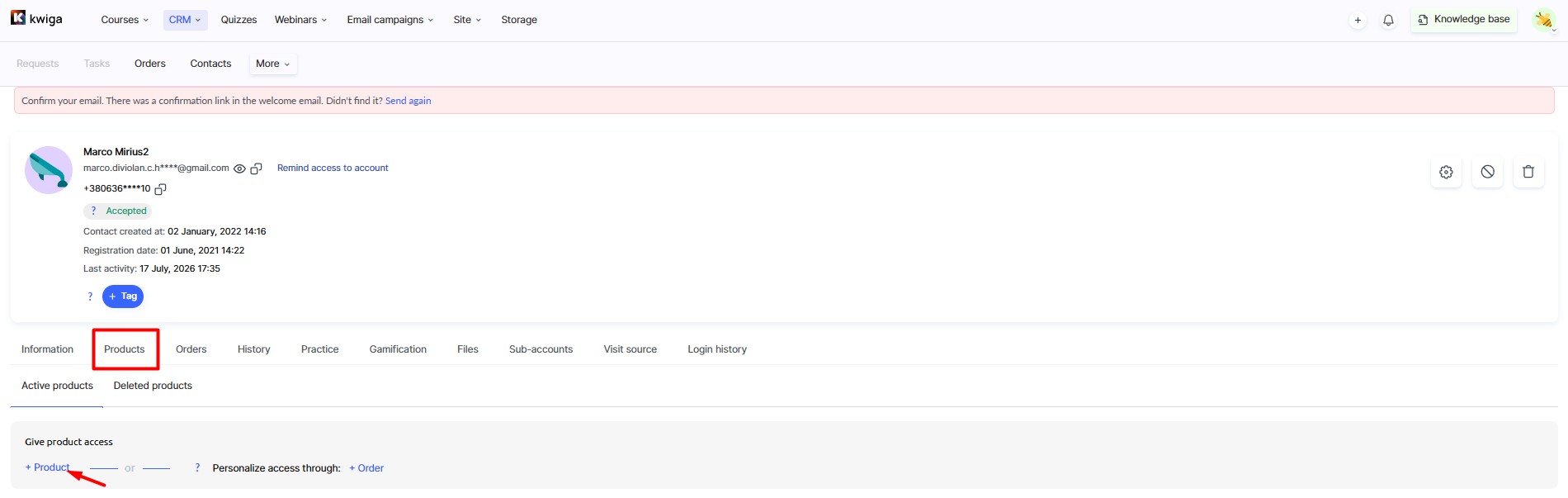
A megnyíló modális ablakban először válassza ki, hogy pontosan mihez ad hozzáférést: egy konkrét termékhez vagy egy konkrét csomaghoz.
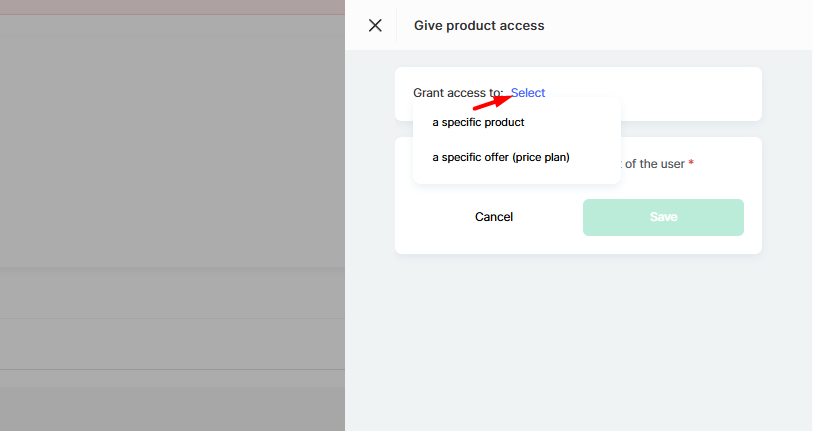
Ha az első lehetőséget választja, a platform megnyitja az összes kurzus, intenzív képzés, zárt csoport, webinárium vagy a Kwigaplatformon kívüli termék listáját, ahol megkeresheti a szükségeset, és a Mentés gombbal erősítheti meg a választását..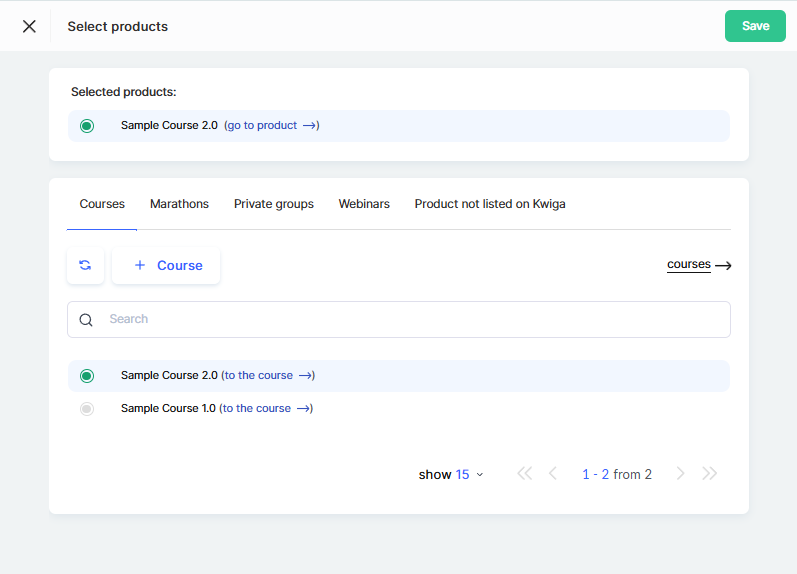
Ha rögtön egy konkrét csomagotválaszt, kihagyhatja a termékválasztás lépését: a rendszer azonnal felajánlja a konkrét kurzushoz nem kapcsolt csomagok listáját. Ez gyorsabb, és különösen kényelmes, ha egy csomag több termékhez biztosít hozzáférést egy csomagban, mivel nem kell minden terméket külön megkeresnie.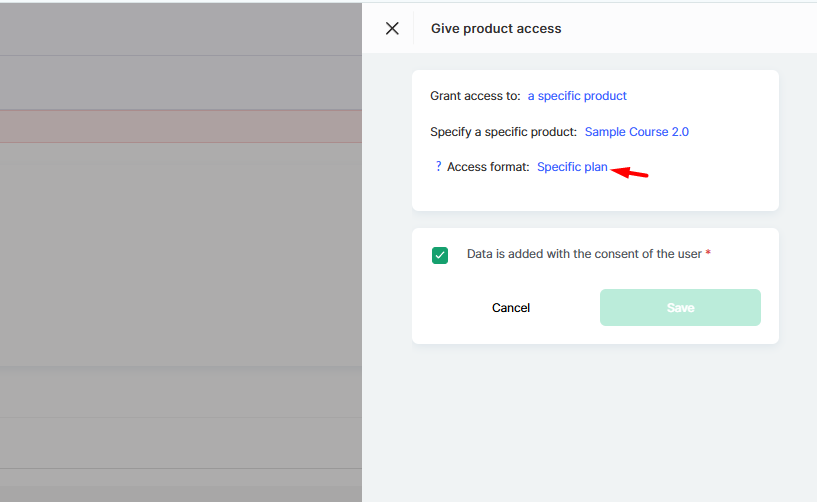
Ezután az ablakban megjelenik a Hozzáférési forma mező, ahol meg kell adnia, melyik csomag (vagy ajánlat) alapján kap hozzáférést. Itt a csomagok külön listája nyílik meg, ahol egy vagy több lehetőséget is kiválaszthat.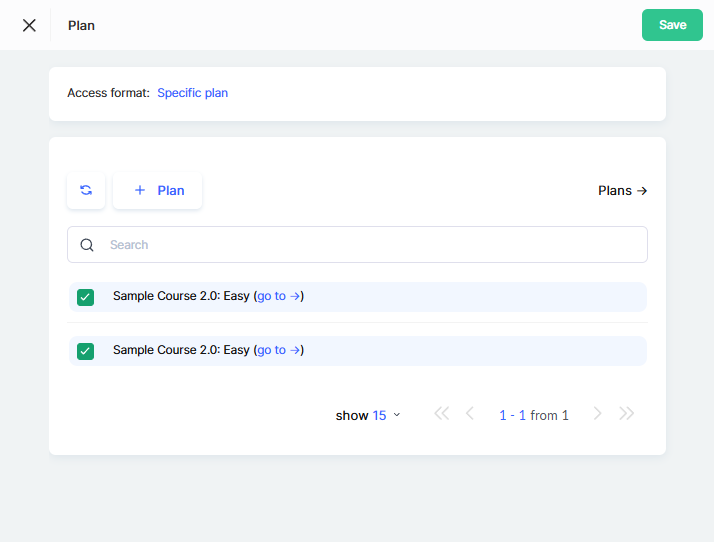
A termék és a csomag kiválasztása után már csak a fizetési állapotot kell megadnia az Ajánlat fizetése mezőben, és szükség esetén engedélyeznie kell a Fizetési tranzakció hozzáadása kapcsolót, ha ezt a fizetést fel kell venni a jelentésekbe.
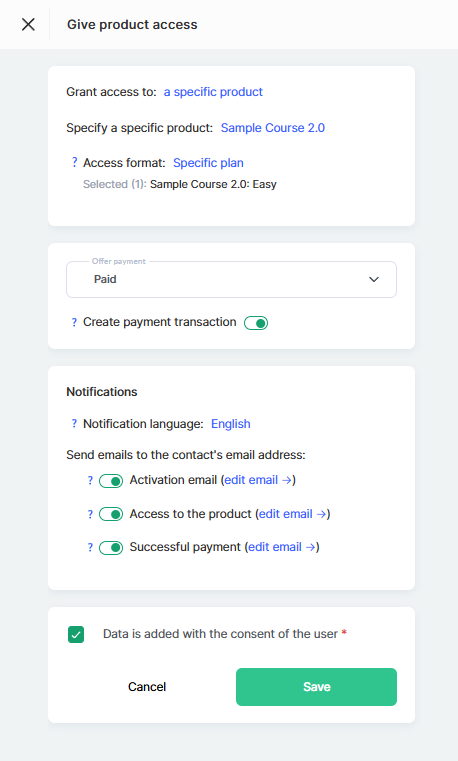
Az értesítések nyelve automatikusan a kapcsolattartó profilja alapján áll be, és a Termékhozzáférés és a Sikeres fizetés kapcsolókkal kiválaszthatja, mely e-maileket kapja meg a kapcsolattartó. A folyamatot a kötelező jelölőnégyzet teszi teljessé: Az adatok a felhasználó hozzájárulásával kerültek hozzáadásra, majd kattintson a következőre: Mentés, és a termék megjelenik az aktívak között.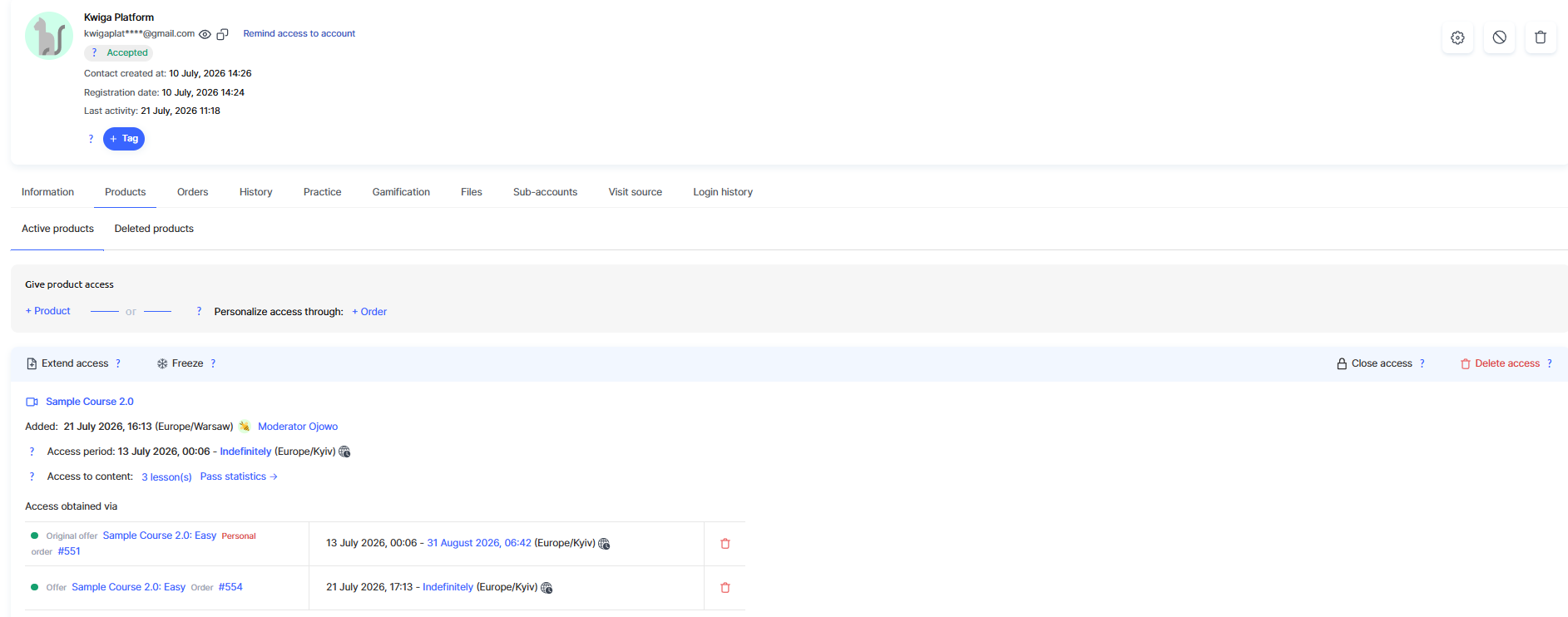
Mentés után a termék megjelenik a következő fülön: Aktív termékek egy részletes hozzáférési kártyával, amely a következőket jeleníti meg:
-
Kurzus neve - a termékre mutató hivatkozással.
-
Hozzáadva - a hozzáférés megadásának dátuma és időpontja, valamint a hozzáférést biztosító felhasználó.
-
Hozzáférési időszak - a hozzáférés kezdő és záró dátuma; a záró dátum közvetlenül módosítható itt.
-
Tartalomhoz való hozzáférés - a feloldott leckék száma, valamint egy hivatkozás Teljesítési statisztikák a tanuló előrehaladásának ellenőrzéséhez.
-
Hozzáférés biztosítva ezen keresztül - az ajánlat és a rendelés száma, amelyen keresztül a hozzáférést biztosították; szükség esetén a gombbal további hozzáférést adhat hozzá + Hozzáférés hozzáadása.
A kártya felett egy műveleti panel található: Hozzáférés meghosszabbítása, Felfüggesztés, Hozzáférés lezárása és Hozzáférés törlése.
A hozzáférés meghosszabbításának használatáról a következő cikkben olvashat: Termékhozzáférés meghosszabbítása, a felfüggesztésről pedig a következő cikkben: Termékhozzáférés felfüggesztése. Az alábbiakban a következő műveleteket tekintjük át: Hozzáférés lezárása és Hozzáférés törlése.
Termékhozzáférés lezárása a kapcsolati kártyán
Ha azonnal vissza szeretné vonni egy kapcsolat termékhez való hozzáférését anélkül, hogy magát a bejegyzést törölné, kattintson a következőre: Hozzáférés lezárása a műveleti panelen.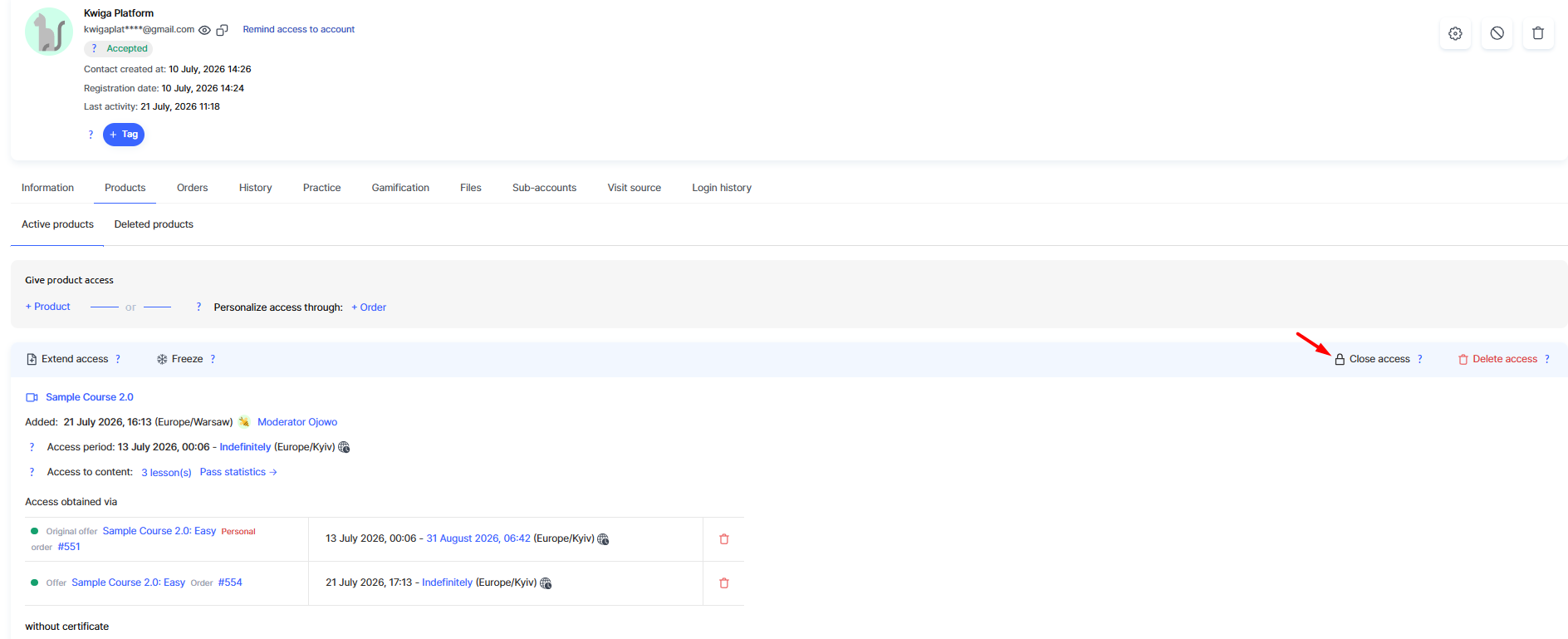
A platform figyelmeztetést jelenít meg arról, hogy a hozzáférés záró dátuma az aktuális időpontra módosul, és a résztvevő azonnal elveszíti a termékhez való hozzáférést. 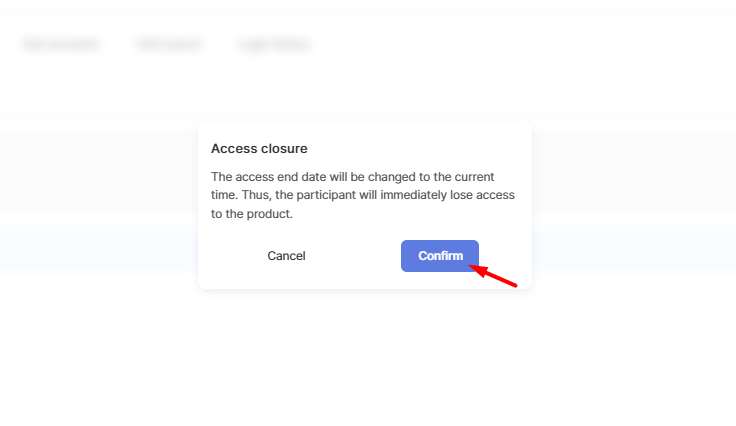
A következő gombbal történő megerősítés után: Megerősítés:
-
Hozzáférési időszak frissül — a záró dátum a lezárás időpontjára módosul, és pirossal lesz kiemelve.
-
Tartalomhoz való hozzáférés azt jelzi, hogy a tartalom már nem érhető el.
-
Az ajánlat melletti jelző a blokkban Hozzáférés biztosítva ezen keresztül: zöld helyett piros jelöléssel szürkére vált.
- A gombok Felfüggesztés és Hozzáférés lezárása eltűnnek a műveleti panelről, és csak ezek maradnak: Hozzáférés meghosszabbítása és Hozzáférés eltávolítása.
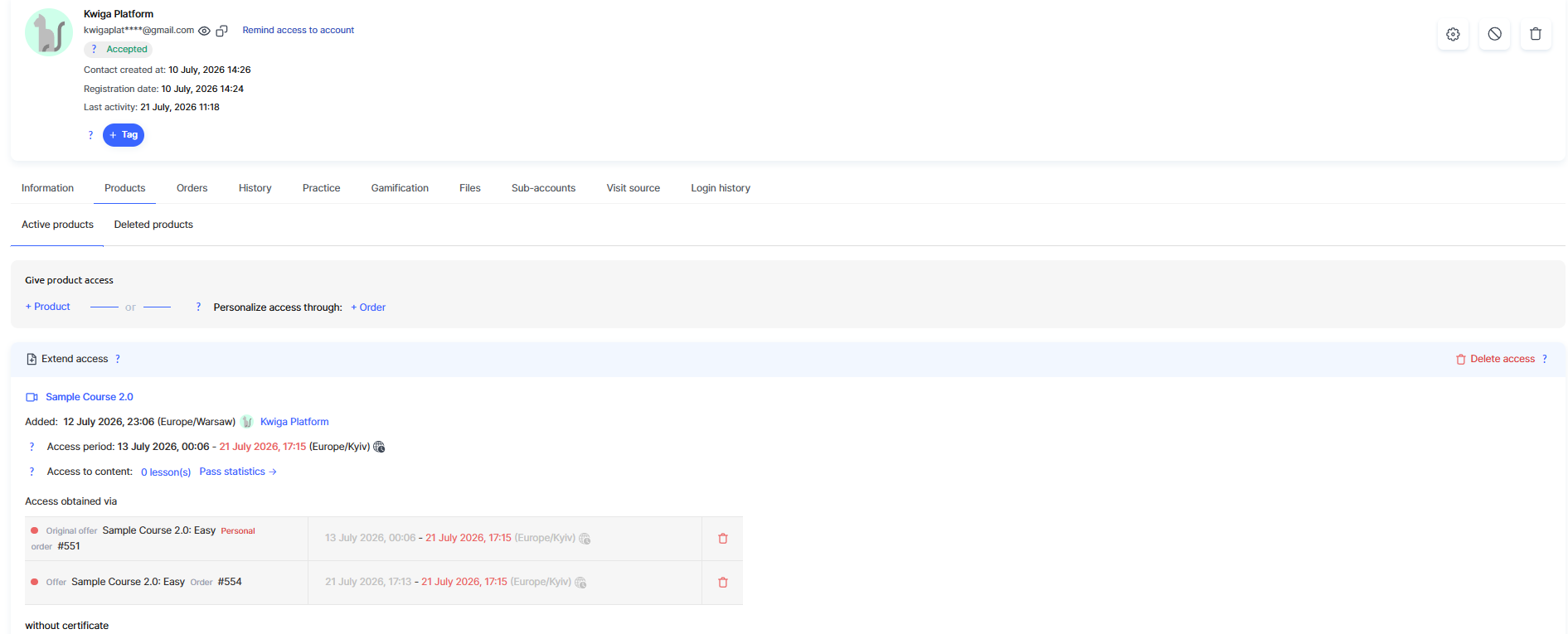
A termék az Aktív termékek fülön marad — a hozzáférés lezárása nem helyezi át az eltávolított termékek közé; csak korlátozza a kapcsolattartó kurzushasználati lehetőségét.
A hozzáférés befejezési dátumának módosítása
A hozzáférés befejezési dátumát és idejét manuálisan módosíthatja, ha a dátumra kattint a következő mezőben: Hozzáférési időszak mező. 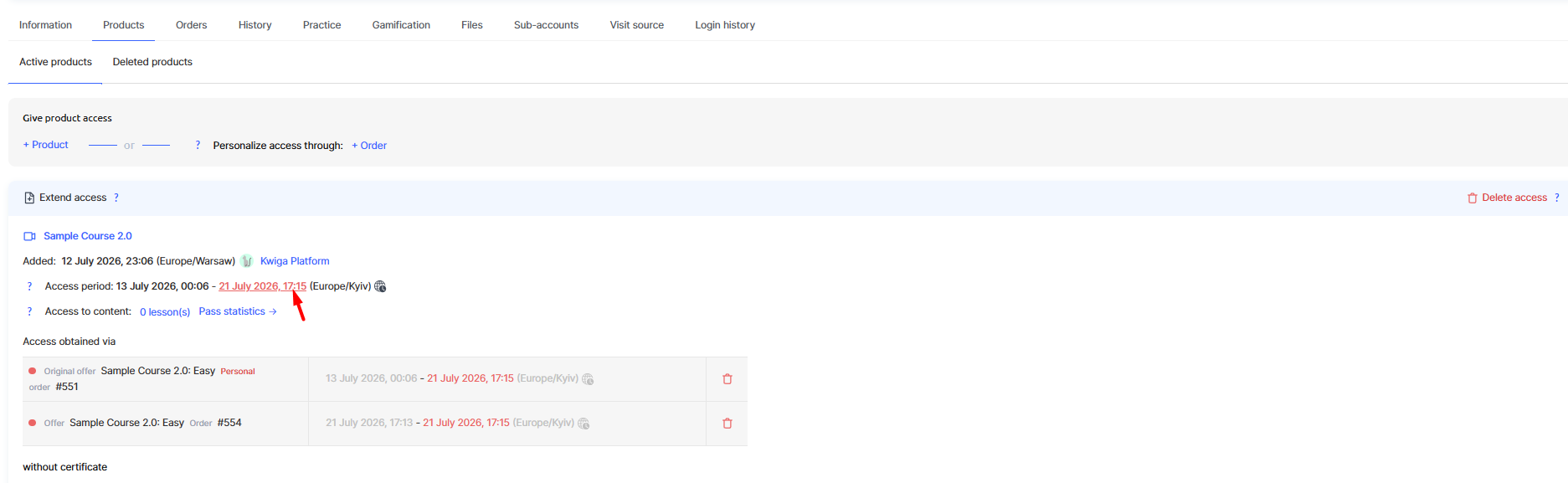
A Hozzáférés befejezési dátumának módosításanaptár megnyílik, ahol kiválaszthat egy új dátumot, időpontot és időzónát, majd a módosításokat a következőre kattintva mentheti: Mentés.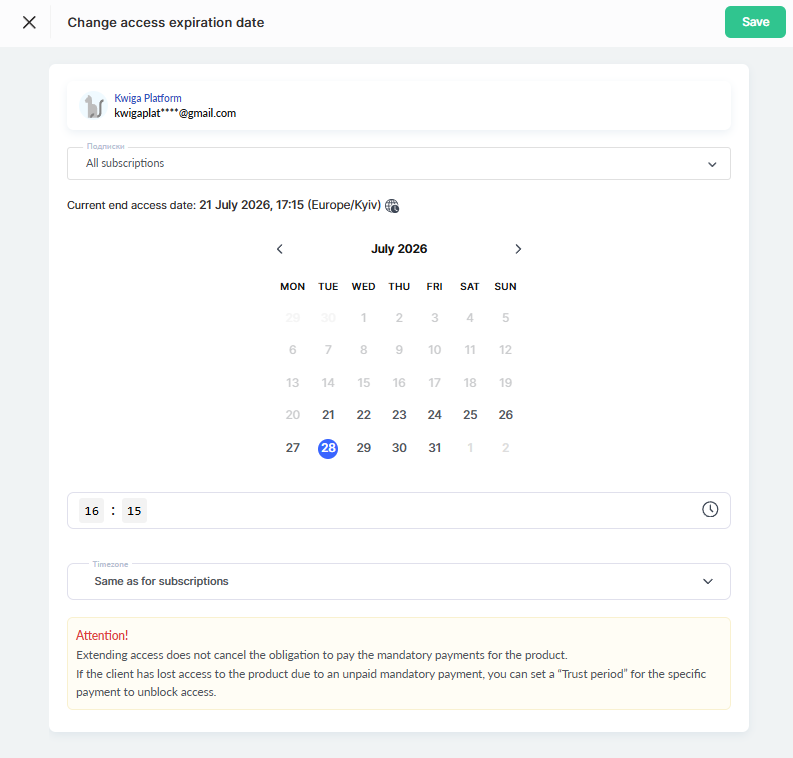
Megjegyzés: Ne feledje, hogy a hozzáférés ilyen módon történő meghosszabbítása nem szünteti meg a kötelező termékdíjak fizetésének szükségességét. Ha a kapcsolattartó egy kötelező fizetés elmaradása miatt veszítette el a hozzáférést, érdemesebb Türelmi időszakot beállítani a kötelező fizetéshez a hozzáférés ideiglenes visszaállításához. Türelmi időszak az az időszak, amely a fizetési határidő lejárta után következik, és amely alatt a felhasználó megtartja a hozzáférést a termékhez, valamint a hozzáférés elvesztése nélkül teljesítheti a fizetést. Ezen időszak lejárta után a hozzáférés felfüggesztésre kerül. Ha nincs beállítva türelmi időszak, a hozzáférés a fizetés esedékessé válásakor azonnal felfüggesztésre kerül.
Mentés után az új dátum azonnal megjelenik a kapcsolattartói adatlapon a következőben: Hozzáférési időszak.
Hozzáférés eltávolítása a kapcsolattartói adatlapon
A termék kapcsolattartótól való teljes eltávolításához kattintson a következőre: Hozzáférés eltávolítása a műveleti panelen.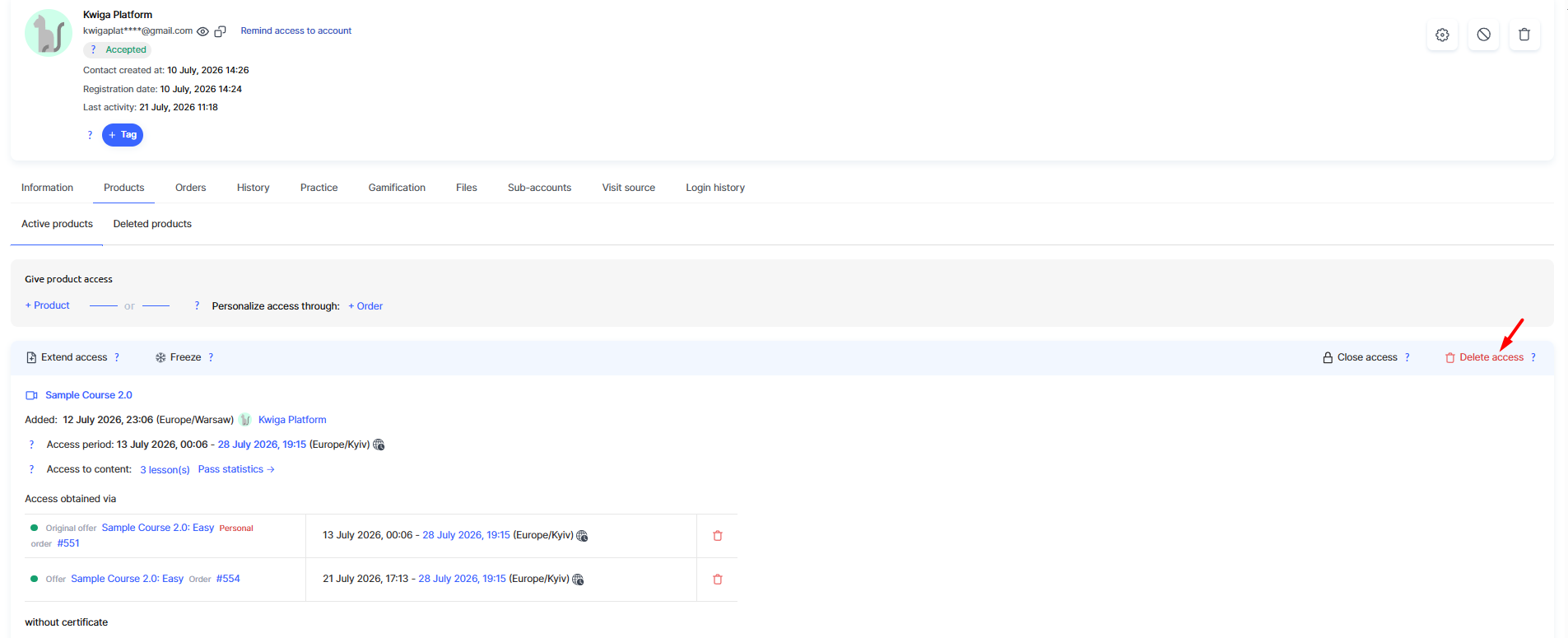
A platform figyelmezteti, hogy a termék eltávolításra kerül a kapcsolattartótól, és megjeleníti az eltávolítandó termék nevét: a kapcsolattartó elveszíti a hozzáférést, és többé nem fogja látni azt a fiókjában.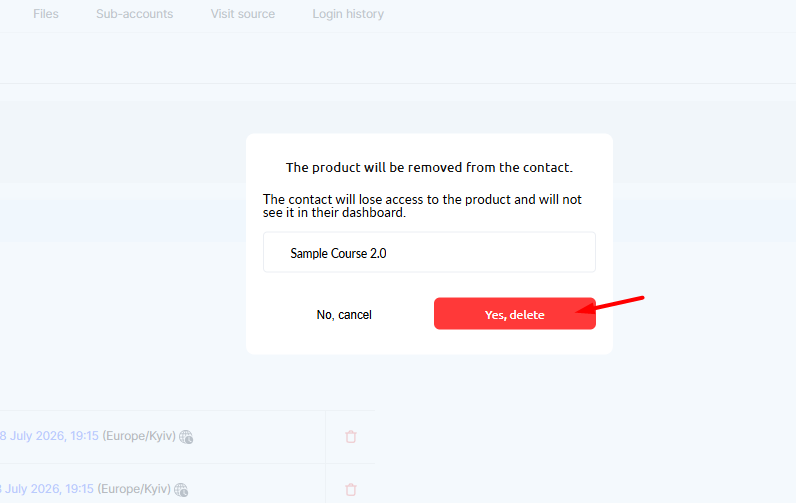
A következőre kattintva történő megerősítés után: Igen, eltávolítás a termék eltűnik az Aktív termékek alfülből, és átkerül a következőbe: Eltávolított termékek.
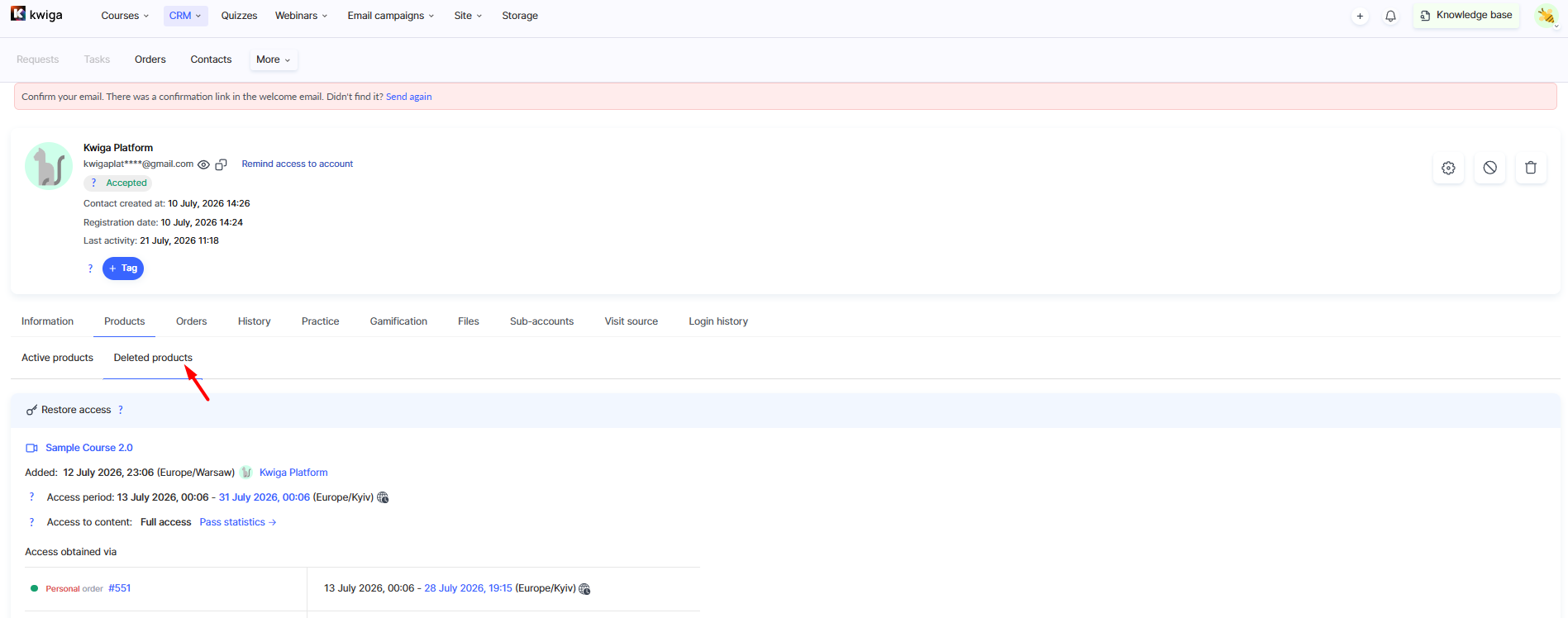
Hozzáférés visszaállítása egy termékhez a kapcsolattartói kártyán
Egy kapcsolattartó törölt termékhez való hozzáférésének visszaállításához lépjen az almenübe Törölt termékek és kattintson Hozzáférés visszaállítása a megfelelő bejegyzés mellett.
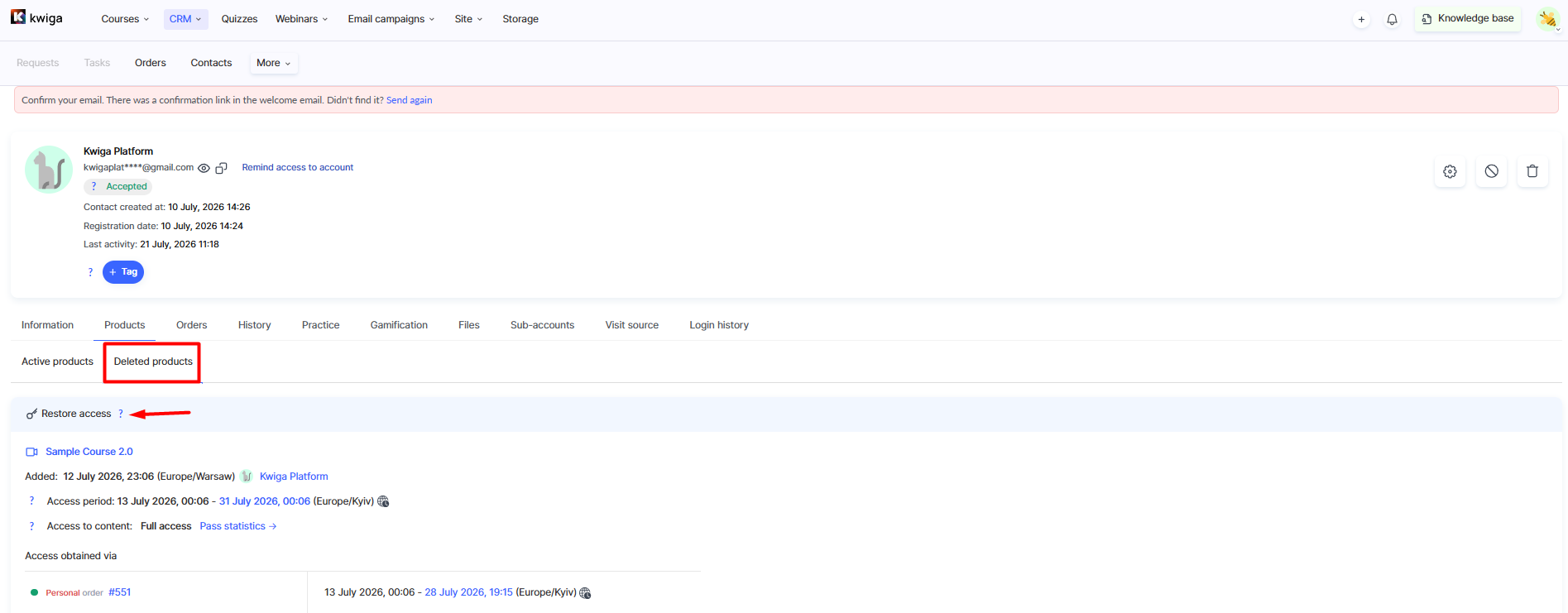
A platform egy megerősítést jelenít meg a résztvevő nevével, a termék nevével és a visszaállítandó hozzáférés lejárati dátumával. 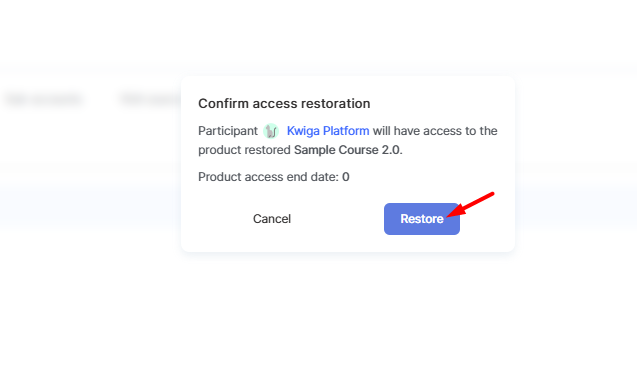
Miután megerősítette a Visszaállítás gombbal, a termék újra megjelenik az Aktív termékek között, a törlés előtti hozzáférési időszakkal és feloldott tartalommennyiséggel.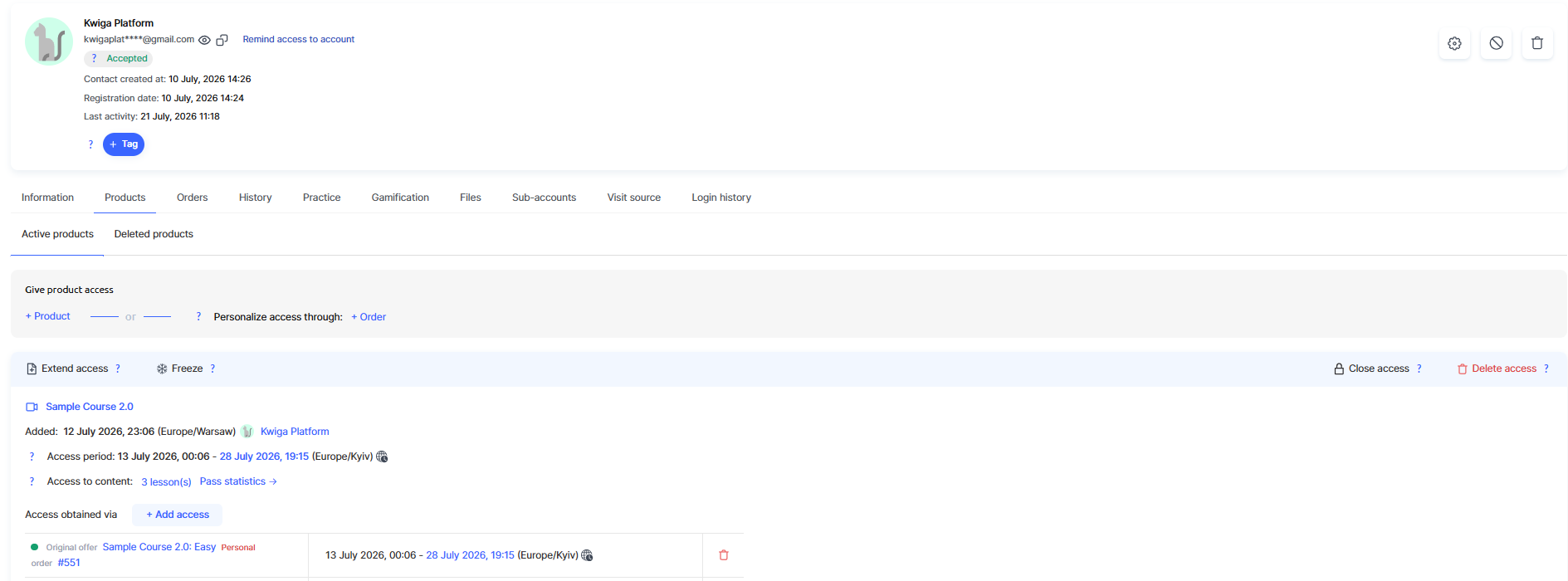
Összességében a Termékek fül a kapcsolattartói kártyán lehetővé teszi a hozzáférés rugalmas, manuális kezelését: közvetlenül hozzáférést adhat egy adott kurzushoz vagy csomaghoz, ideiglenesen visszavonhatja a hozzáférést a bejegyzés elvesztése nélkül, módosíthatja a lejárati dátumot, és szükség esetén teljesen törölhet egy terméket, majd ugyanilyen egyszerűen visszaállíthatja azt.
Ez kényelmes eszköz a menedzser számára, amikor a hozzáférési problémákat gyorsan, új megrendelés létrehozása nélkül kell megoldani.
Nem találta meg a választ? Lépjen kapcsolatba az ügyfélszolgálattal csevegésben vagy Telegram