
Cikkek:
- Hogyan adhatsz hozzáférést a tanfolyamhoz
- Hogyan lehet hozzáférni egy tanuló fiókjához
- A tagok előrehaladásának megtekintése
- Hogyan hozz létre egy tanúsítványt, és hogyan add hozzá egy kurzushoz
- Automatizálás: Pontok adása a leckék teljesítésekor
- Felmérések készítése (reakciók, értékelések, NPS)
- Az összes tesztpróbálkozás megtekintése
- Hogyan állíts be egy tesztújraírást
- Hogyan frissítsd a tanuló díjcsomagját, és őrizd meg az előrehaladását
- Hogyan módosíthatók a hozzáférési beállítások egyetlen tanuló számára
- A tanfolyam lejárati dátumának módosítása
- A tanuló hibás e-mail-címet adott meg
- Hogyan hosszabbítható meg a hozzáférés egy kurzushoz
- Automatizálás: emlékeztetők beállítása, ha egy tanuló nem lép be a platformra
- Hogyan oldhatja fel egy felhasználó letiltását
- A termékhez való hozzáférés befagyasztása és feloldása
- Hogyan találhat meg egy e-mailt a Kwiga-fiók eléréséhez szükséges kóddal
- A kurzus megtekintése tanulóként
- Előzetes regisztráció vagy várólista.
- A tanulói adatbázis importálása és átvitele
- Megjegyzések: kényelmes eszköz a felhasználói interakcióhoz
- Tanúsítvány kiállítása a teszt sikeres teljesítése után
- Hogyan férhet hozzá egy szakértő a tanulói profiljához
- Tanulói regisztráció és bejelentkezés
- Tanúsítványjelentés
- Tanúsítvány kézi kiállítása és újrakiállítása
- Termékek kezelése egy kapcsolati adatlapon: hozzáadás, lezárás, dátum módosítása és hozzáférés eltávolítása
Ismerje meg, hogyan adhat hozzá résztvevőt egy Kwiga-kurzushoz. Ez a cikk több módot is bemutat arra, hogyan nyithat hozzáférést egy adott tanuló számára: a kurzuson belüli hozzáférés megnyitásával, CRM-en keresztüli hozzáadással vagy ajánlatok használatával.
Ebben a cikkben:
A Kwiga rendszerben egyszerűen hozzáadhat egy egyéni tanulót egy kurzushoz azáltal, hogy hozzáférést biztosít számára az anyagokhoz. Ezt többféleképpen is megteheti: hozzáférést adhat közvetlenül a kurzusból, hozzáadhatja a tanulót a CRM-en keresztül, vagy hozzáférést biztosíthat egy ajánlaton keresztül.
Ebben a cikkben többet megtudhat az egyes módszerekről.
Hozzáférés biztosítása a kurzusból
Tanuló kurzushoz való hozzáadásához lépjen a Kurzusok szakaszba, nyissa meg a kívánt kurzust, majd lépjen a Résztvevők menübe.
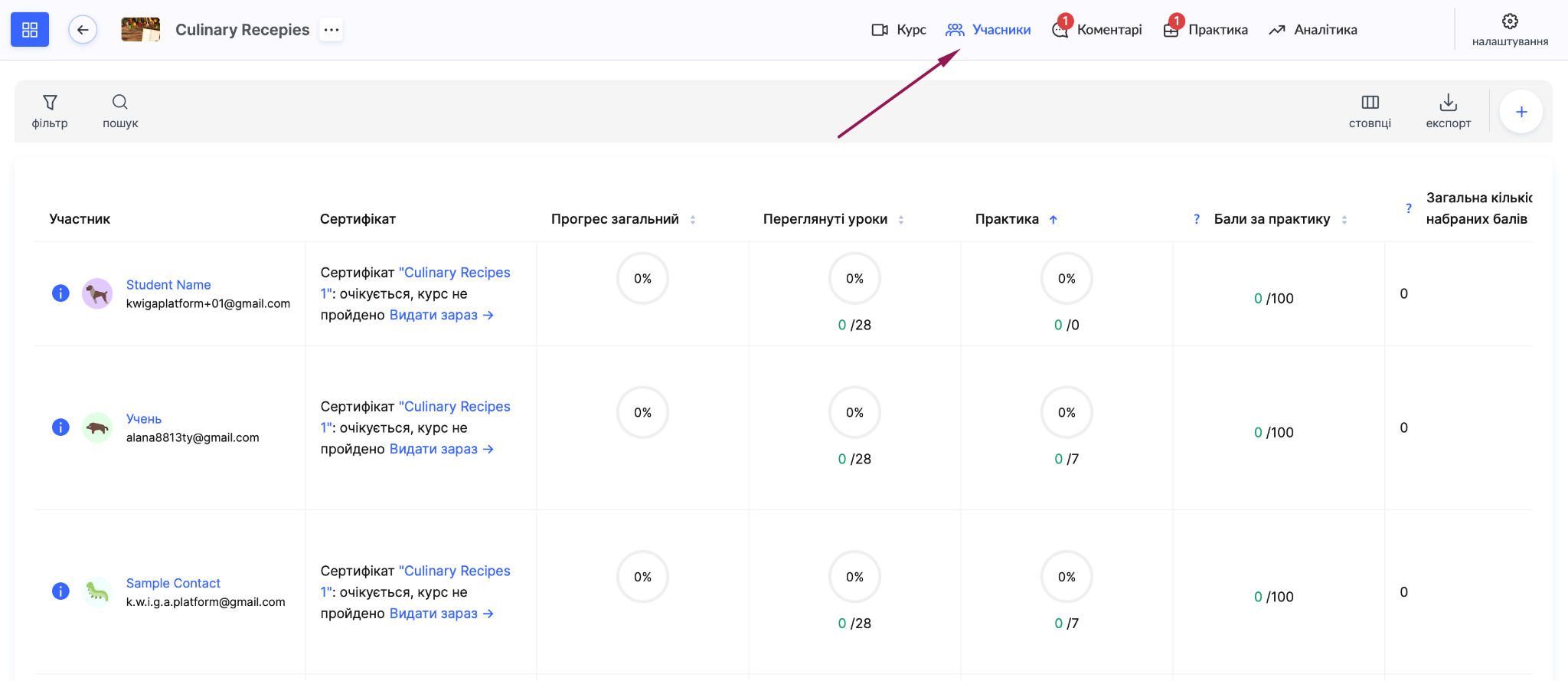
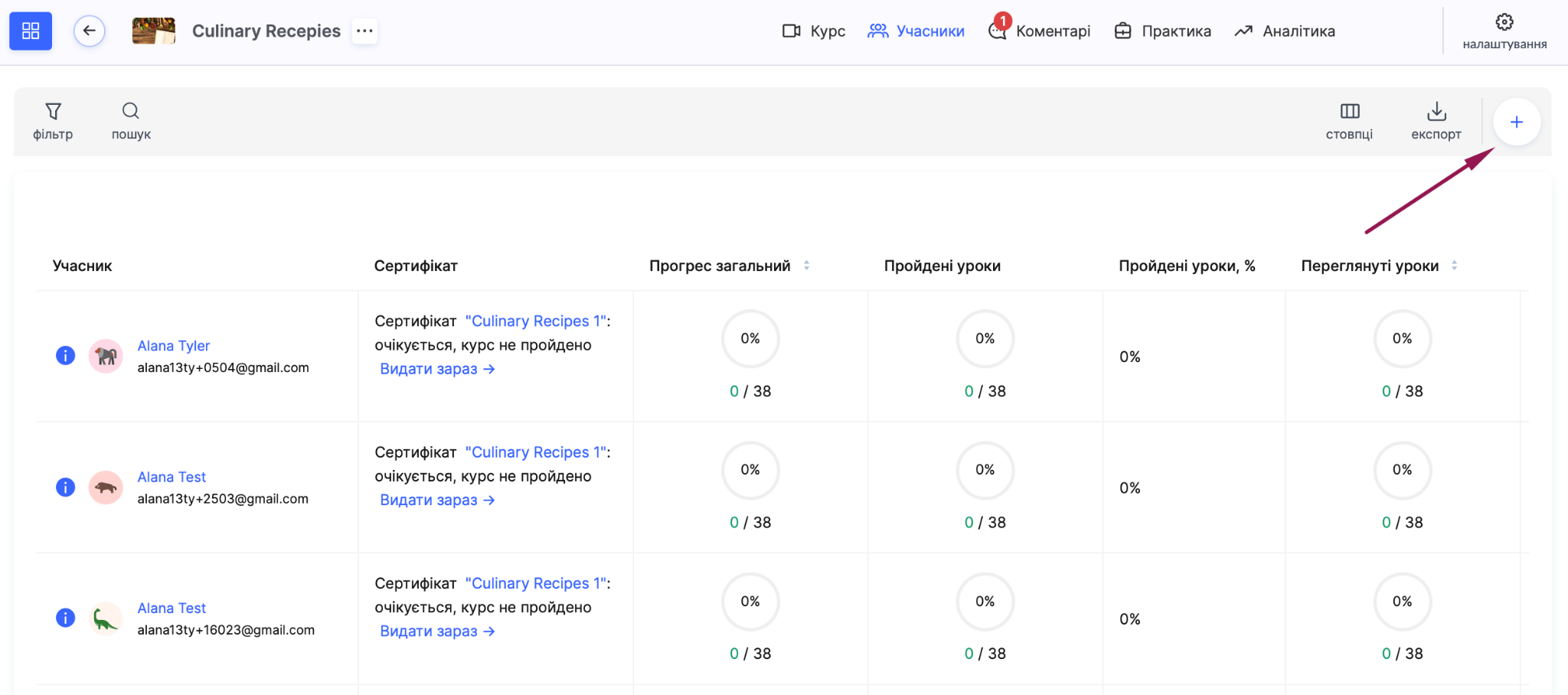
Kattintson a + gombra, majd a Résztvevő hozzáadása modális ablakban válassza az Egyedi lapot.
Megjegyzés: az első tanuló hozzáadása előtt el kell végeznie a Marketingbeállítások.
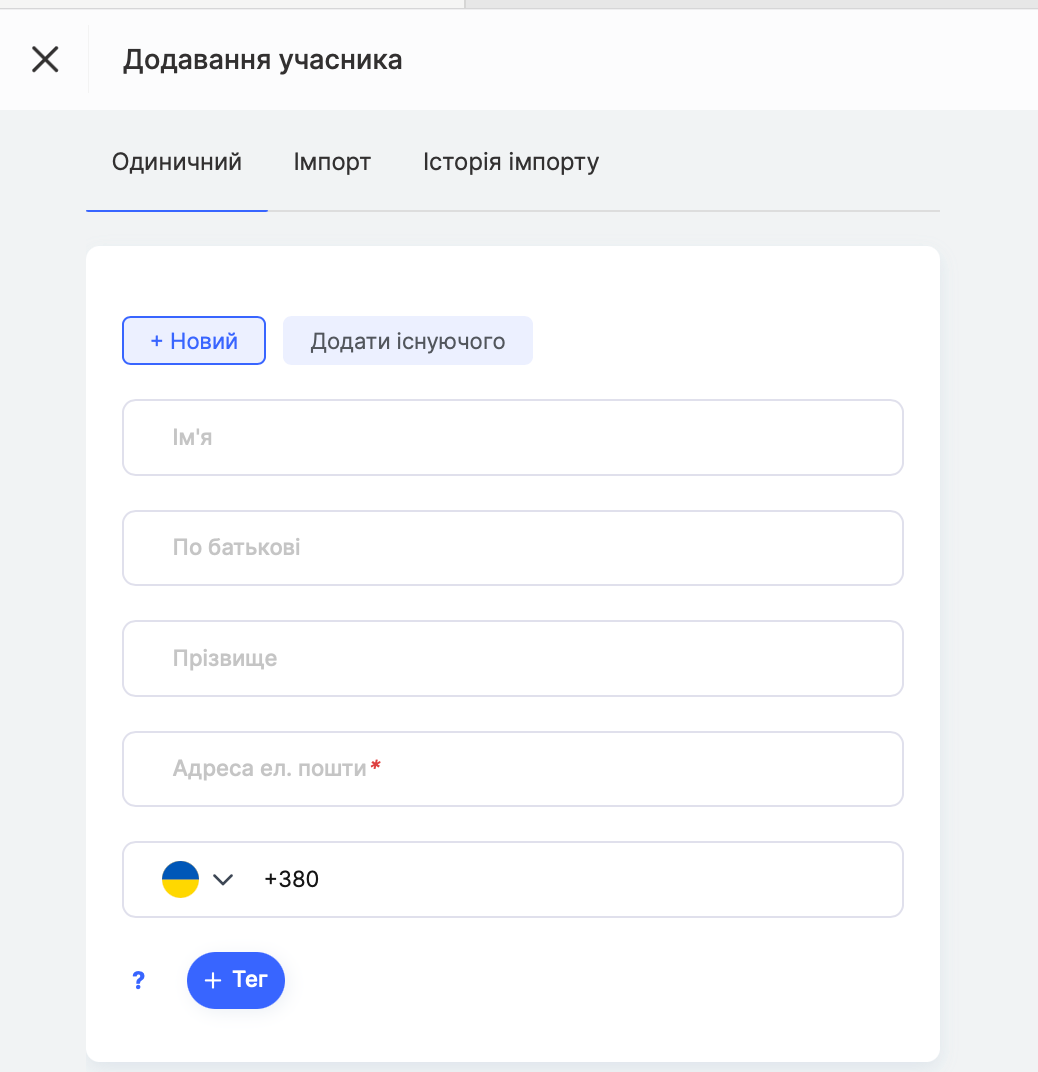
Ezután válassza ki az alábbi lehetőségek egyikét: +Új ha új tanulót ad hozzá, vagy Meglévő hozzáadása ha a tanuló már szerepel az adatbázisában. Az űrlapon szükség esetén töltse ki a Keresztnév, Második keresztnév és Vezetéknév mezőket. Az e-mail-cím megadása kötelező.
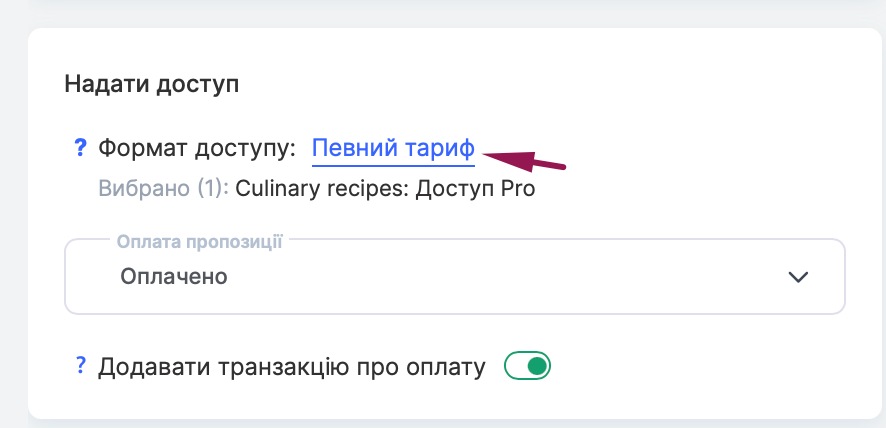
Hozzáférési forma
A Hozzáférés biztosítása szakaszban válassza ki, hogyan szeretne hozzáférést biztosítani a tanulónak a termékhez. Itt négy lehetőség áll rendelkezésre.
Nincs hozzáférés csak a kapcsolat adatainak, például mezőinek vagy címkéinek frissítését teszi lehetővé anélkül, hogy hozzáférést biztosítana a termékhez. Ebben az esetben a résztvevő nem jelenik meg a tartalomhoz hozzáféréssel rendelkező felhasználók listájában.
Előregisztráció alkalmas jelentkezések előzetes gyűjtésére az értékesítés megkezdése előtt. A felhasználók bekerülnek a résztvevői listába, de nem kapnak tényleges hozzáférést a tartalomhoz, így az érdeklődő ügyfelek adatbázisát már a hivatalos indulás előtt felépítheti.
Teljes hozzáférés azonnali, korlátozás nélküli hozzáférést biztosít a résztvevőnek az összes tartalomhoz. Kérjük, vegye figyelembe, hogy ez a lehetőség letiltja az előrehaladás ellenőrzését: az ellenőrzőpontokat, valamint a tartalom egyes részeihez való hozzáférés fokozatos megnyitását vagy lezárását (dripping) nem veszi figyelembe.
Fontos! Nem javasoljuk, hogy teljes hozzáférést biztosítson közvetlenül egy résztvevőnek. Ehelyett célszerű teljes hozzáféréssel konfigurált ajánlatot (árazási csomagot) létrehozni. Ez egyszerűbbé teszi a kezelést, és nagyobb rugalmasságot biztosít a jövőbeli módosításokhoz.
Meghatározott árazási csomag a legnagyobb rugalmasságot biztosítja a hozzáférés beállításában és a fizetések automatizálásában, valamint lehetővé teszi, hogy konkrét értékesítési feltételeket kapcsoljon a termékhez. Ennek a formátumnak a kiválasztásakor egy külön Árazási csomag panel nyílik meg, որտեղ a kereső vagy a lista segítségével megkeresheti a szükséges ajánlatot, és egyszerre egy vagy több árazási csomagot is kiválaszthat. Mindegyikhez válassza ki a fizetési állapotot: Fizetve vagy Fizetésre vár. Ha az árazási csomag fizetést igényel, az ügyfél automatikusan e-mailt kap a fizetési oldalra mutató hivatkozással. Bekapcsolhatja a Fizetési tranzakció hozzáadása kapcsolót is, ha szeretné, hogy ez a tranzakció szerepeljen a jelentésekben.
Értesítések
A Értesítések szakaszban válassza ki az Értesítések nyelve nyelvét és állítsa be, mely e-maileket küldje el a rendszer a résztvevőnek.
Minden e-mail külön kapcsolóval engedélyezhető vagy tiltható le: Aktiváló e-mail, Hozzáférés a termékhez, és Sikeres fizetés (az utolsó lehetőség akkor jelenik meg, ha a Konkrét árazási csomag formátum van kiválasztva).
Minden e-mailhez elérhető a e-mail szerkesztése hivatkozás, amellyel személyre szabhatja a sablont.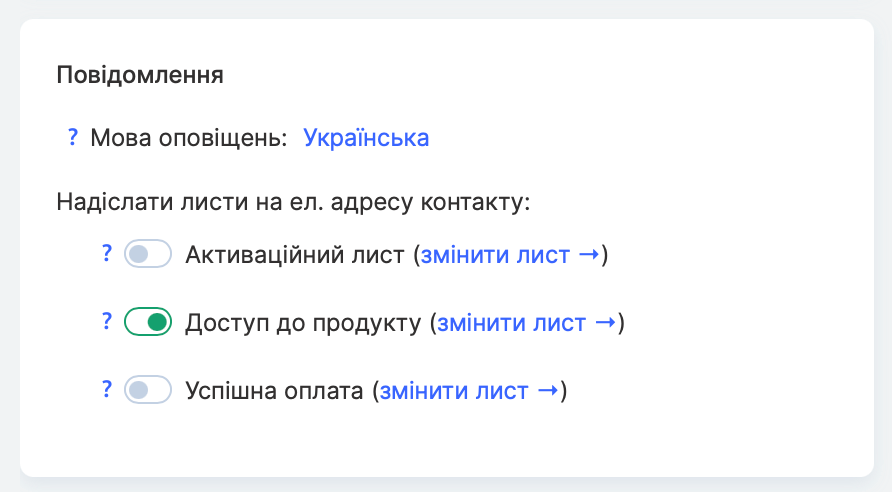
Mentés előtt erősítse meg a hozzájárulást a Az adatok a felhasználó hozzájárulásával kerülnek hozzáadásra jelölőnégyzet bejelölésével. Enélkül a Mentés gomb inaktív marad.
Fontos megjegyzések:
Ha új tanulóról van szó, a rendszer automatikusan létrehoz számára egy személyes profilt a platformon.
Ha a hozzáférési e-mail nem érkezett meg, kérje meg a tanulót, hogy ellenőrizze a Spam vagy a Promóciók mappát, különösen a Gmailben. Kérjük, vegye figyelembe, hogy a platform nem szabályozza, melyik mappába kézbesítik az e-mailt; ezt az e-mail-szolgáltató határozza meg. Annak valószínűsége, hogy egy e-mail a Spam vagy más kategóriába kerül, a kurzus nevétől, az e-mail tartalmától (például az olyan szavak, mint a kripto, az értékesítés és mások növelhetik a spamként való megjelölés kockázatát), valamint attól függ, hogy az ügyfél korábban kapott-e e-maileket a platformtól vagy az adott kurzussal kapcsolatban.
Annak biztosításához, hogy a tanuló lássa a kurzust a fiókjában, ellenőrizze, hogy a kurzus Közzétéve állapotban van-e. Ha a kurzus Piszkozat állapotban van, a tanuló hozzáférési értesítést kap, de a kurzus anyagai nem jelennek meg a profiljában.
Tanuló hozzáadása és hozzáférés biztosítása CRM-en keresztül
A Kwiga CRM segítségével hatékonyan kezelheti tanulói adatbázisát, személyre szabott hozzáférési beállításokat és megrendeléseket hozhat létre, valamint egyéni mezőket adhat hozzá a tanulói profilokhoz.
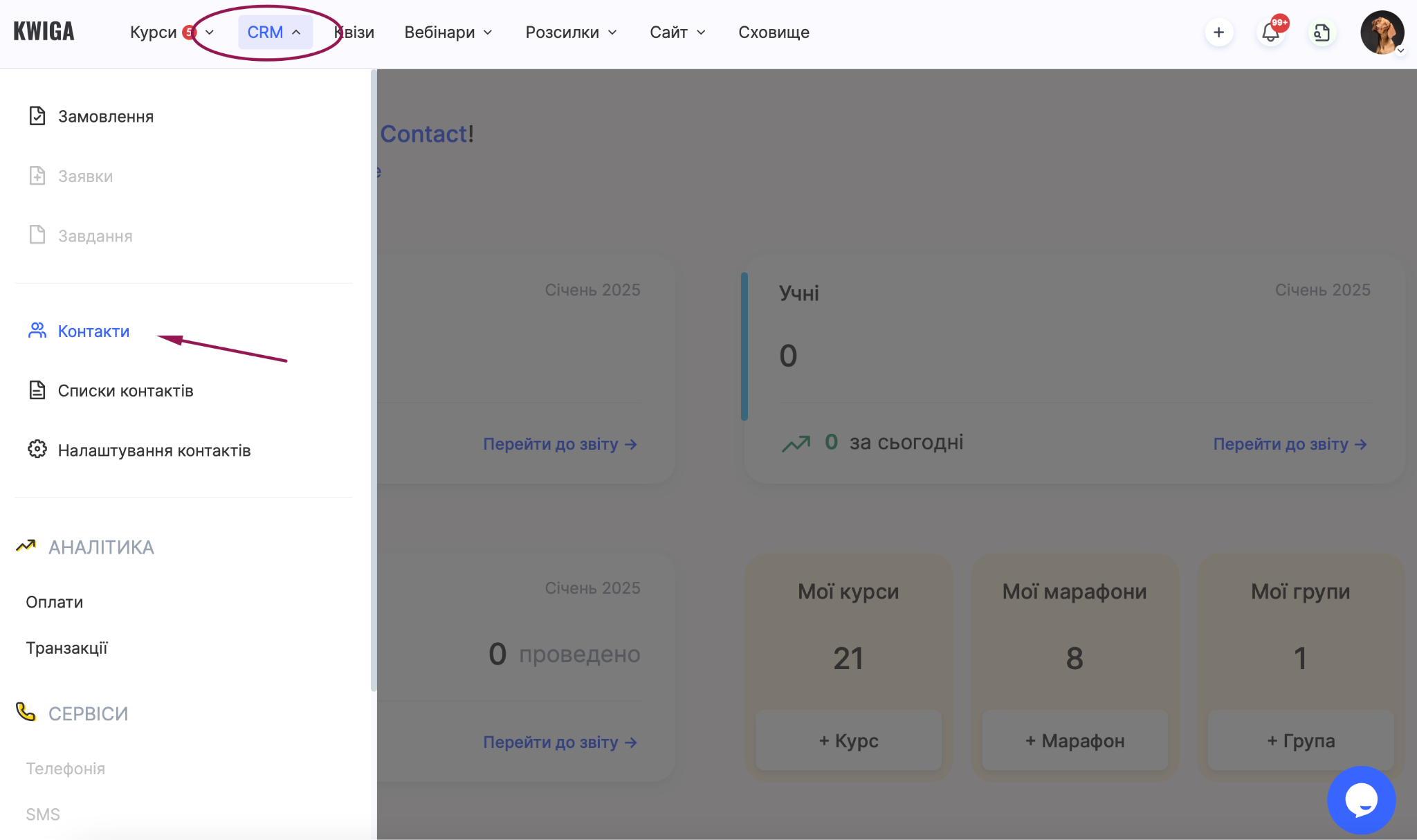
Tanuló hozzáadásához a következőn keresztül: CRM, lépjen a következőhöz: CRM → Kapcsolatok, kattintson a(z) + gombra, majd a(z) Kapcsolat hozzáadása modális ablakban válassza az alábbi Egyedi lapot.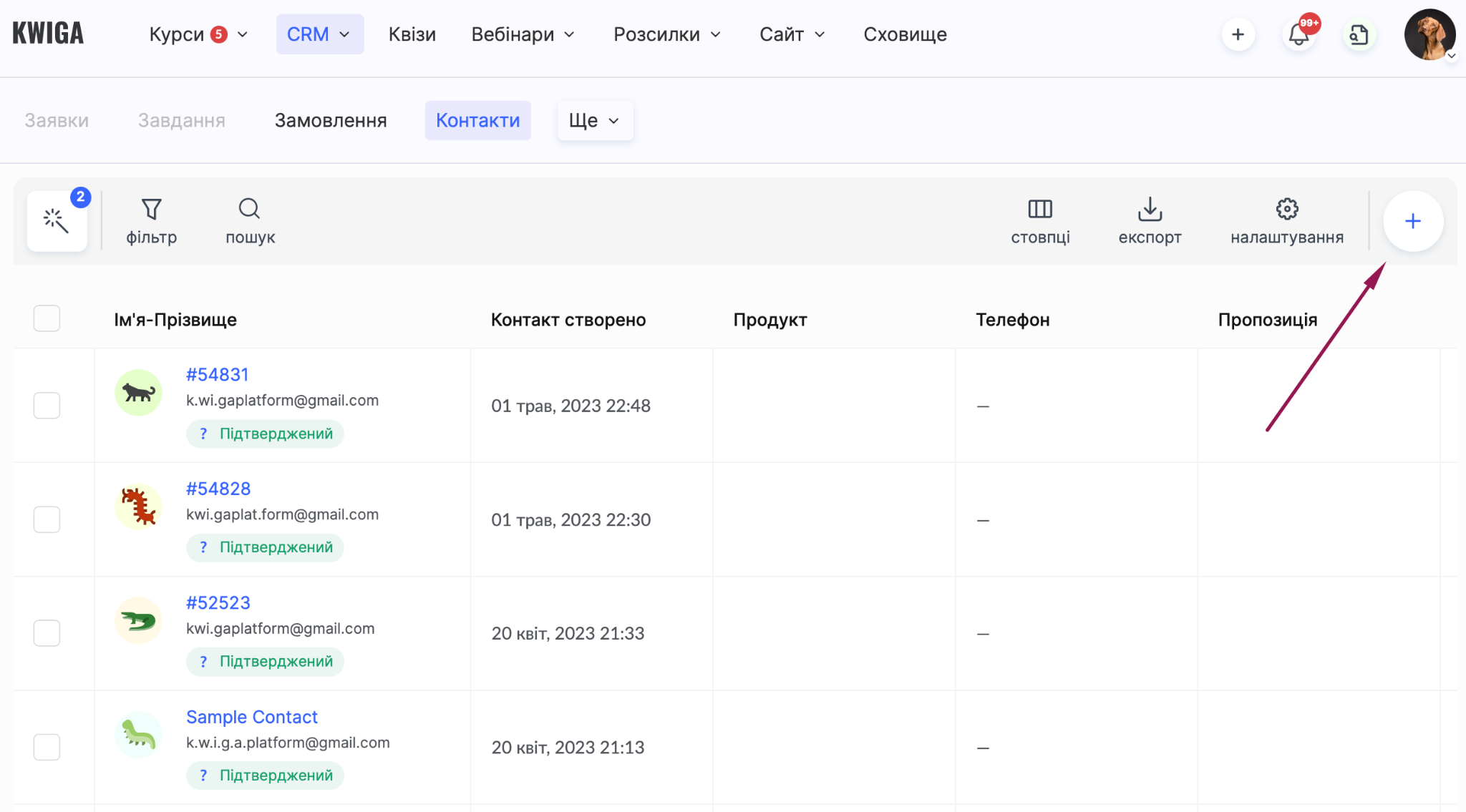
Töltse ki az űrlapot: a(z) Keresztnév, Második keresztnév és Vezetéknév mezők nem kötelezőek, míg az e-mail-cím megadása kötelező. Szükség esetén telefonszámot és címkéket is hozzáadhat a(z) +Címke gombbal.
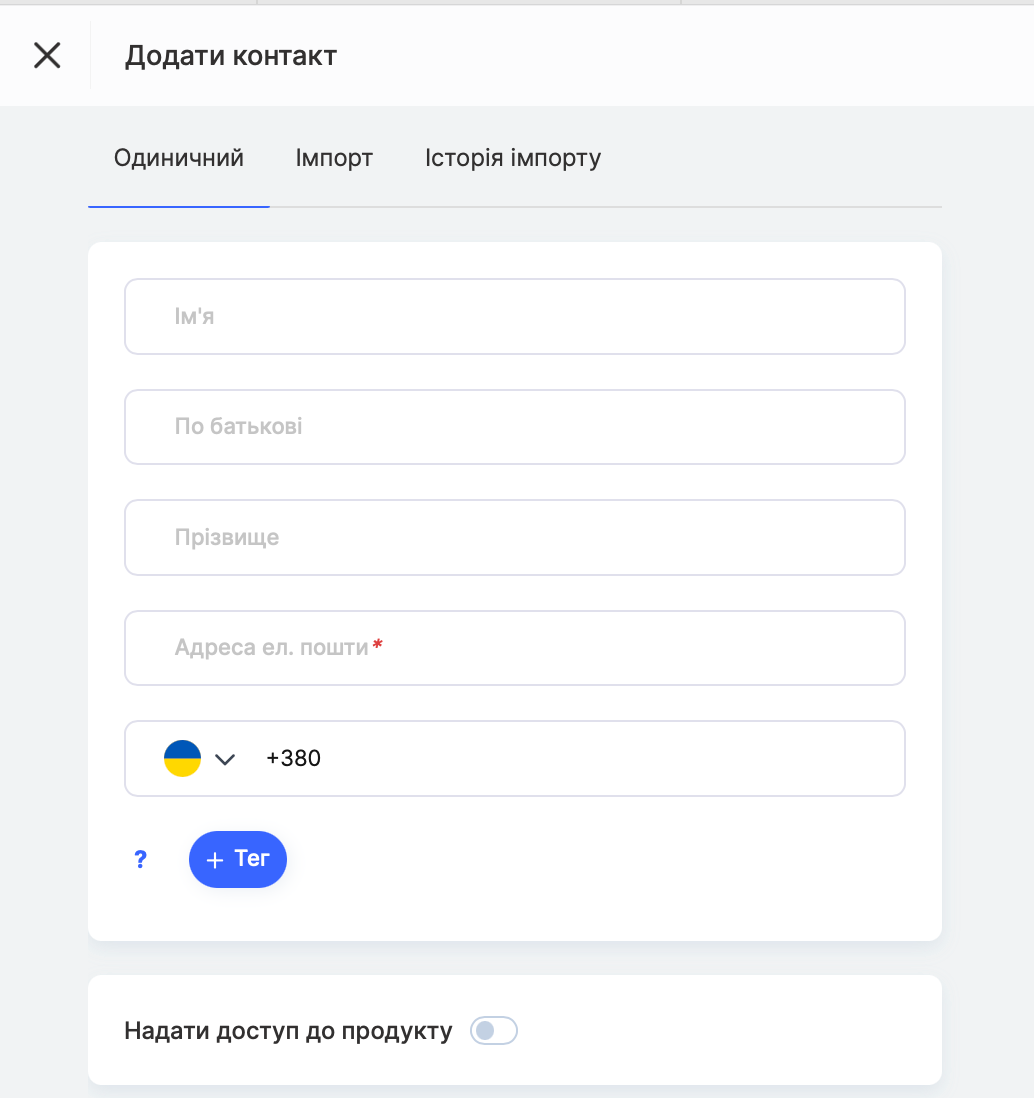
Ha azonnal hozzáférést szeretne adni a termékhez, kapcsolja be a(z) Hozzáférés megadása a termékhez kapcsolót.
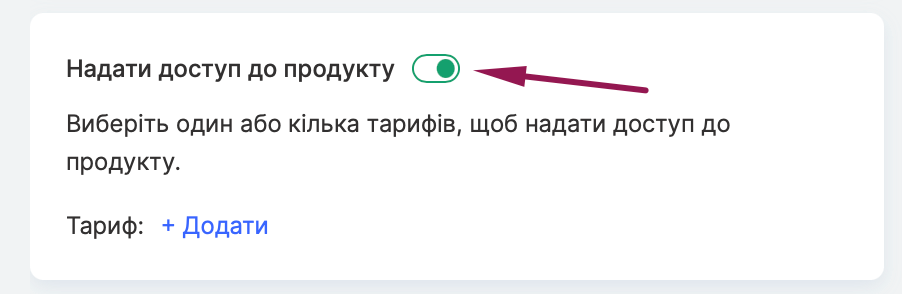
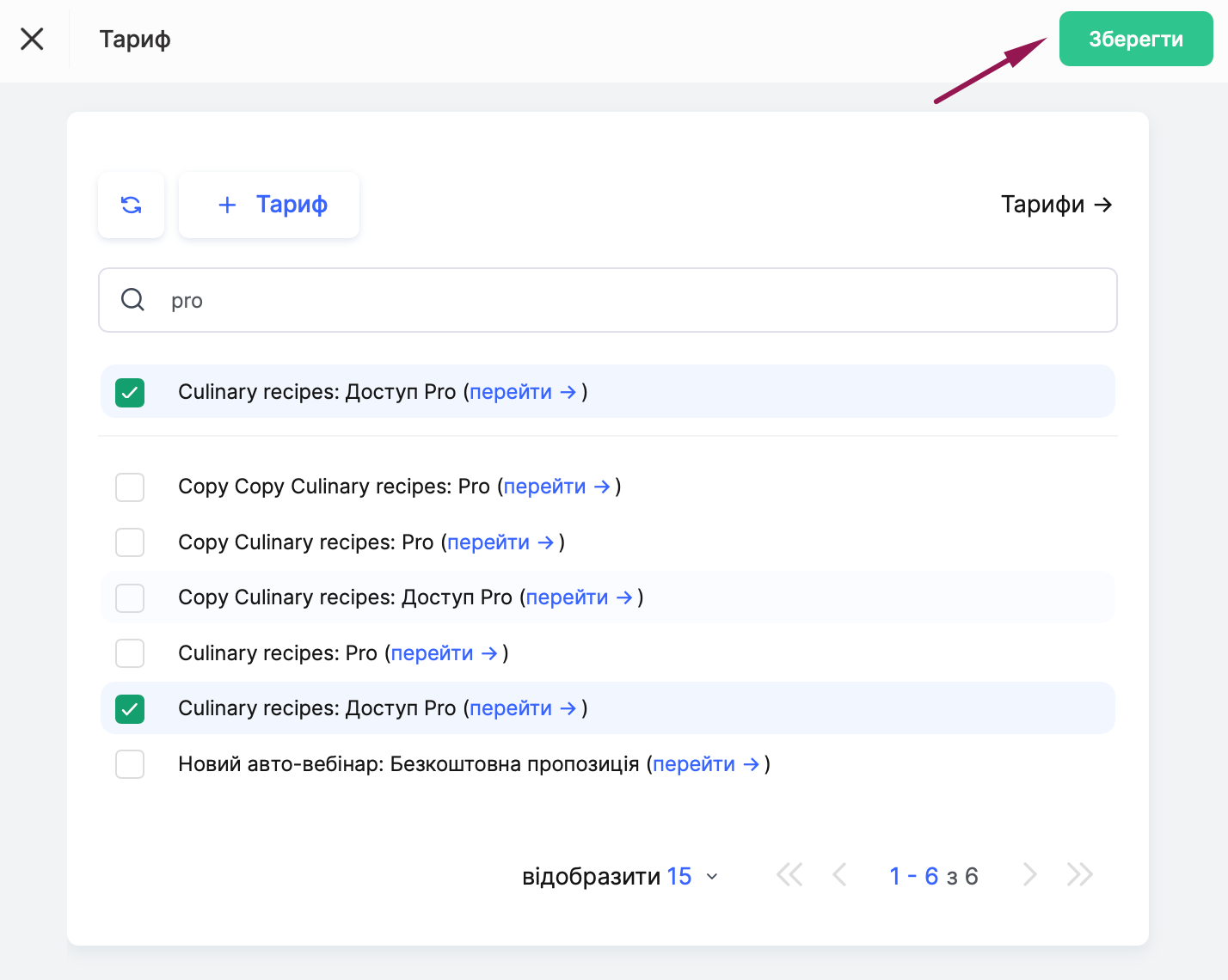
Ezután elérhetővé válik a(z) Árképzési csomag mező. Kattintson a(z) +Hozzáadás gombra a(z) Árképzési csomag panel megnyitásához, amely az árképzési csomagok és ajánlatok listáját tartalmazza. Használhatja a keresési funkciót, az ajánlatok pedig mappákba is csoportosíthatók, például a példaként megjelöltek. Jelöljön ki egy vagy több árképzési csomagot a jelölőnégyzetekkel, majd kattintson a(z) Mentés.
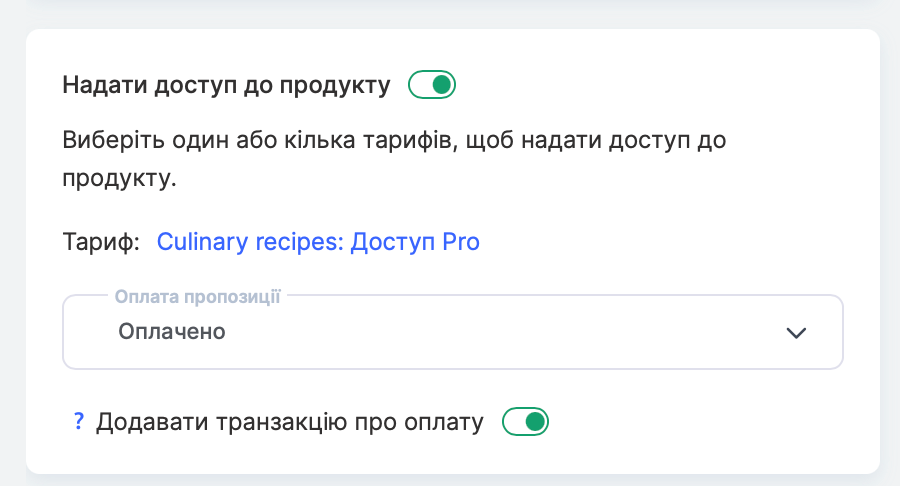
Miután kiválasztott egy árképzési csomagot, elérhetővé válik a(z) Ajánlat fizetése mező, ahol megadhatja a fizetés állapotát, például: Fizetve, valamint bekapcsolhatja a(z) Fizetési tranzakció hozzáadása kapcsolót, ha ezt a tranzakciót szerepeltetni kell a jelentésekben.
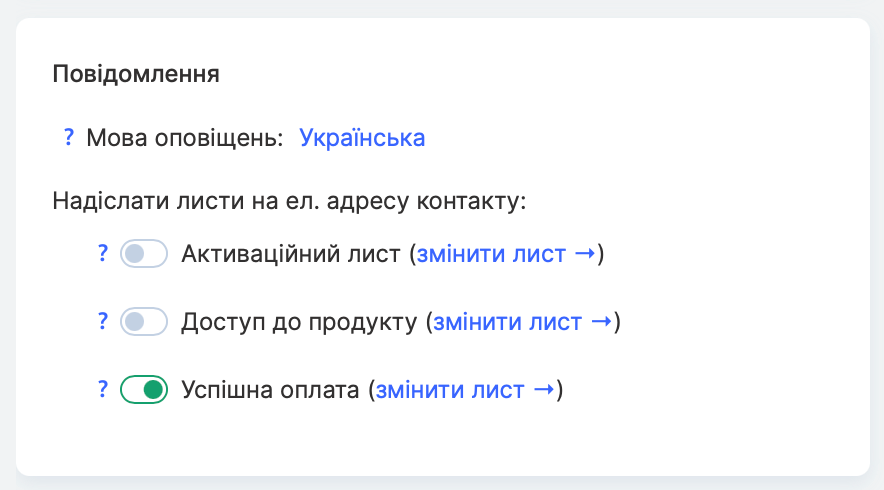
A(z) Értesítések szakaszban válassza ki az alábbi Értesítési nyelv beállítást, és konfigurálja, mely e-maileket kell elküldeni a résztvevőnek. Minden e-mail külön kapcsolóval engedélyezhető: Aktiválási e-mail, Termékhozzáférés és Sikeres fizetés. Mindegyik mellett az e-mail szerkesztése hivatkozás érhető el a sablon személyre szabásához.
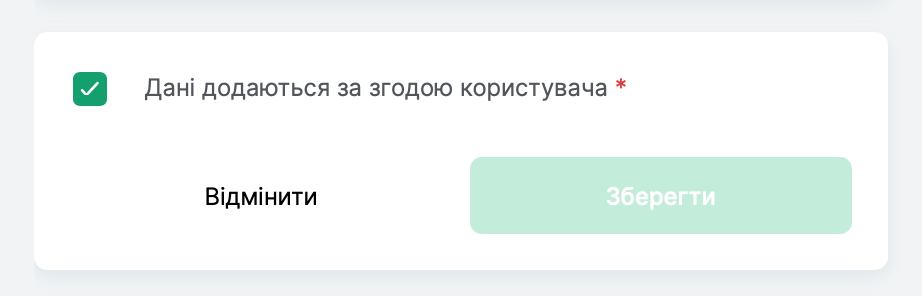
Mentés előtt erősítse meg a hozzájárulást a következő jelölőnégyzet bejelölésével: Az adatok a felhasználó hozzájárulásával kerülnek hozzáadásra jelölőnégyzet. Enélkül a Mentés gomb inaktív marad.
A hozzáadott kapcsolat a lista tetején jelenik meg a CRMrendszerben. A kapcsolatot kereséssel is megtalálhatja, például név, e-mail-cím vagy telefonszám alapján, illetve szűrőket is használhat.
Ha a kapcsolat már hozzá lett adva a platformhoz, de még nem kapott hozzáférést a termékhez, és a hozzáférést manuálisan kell megadnia, ezt közvetlenül a kapcsolati kártyáról teheti meg.
Termék hozzáadása a kapcsolati kártyáról
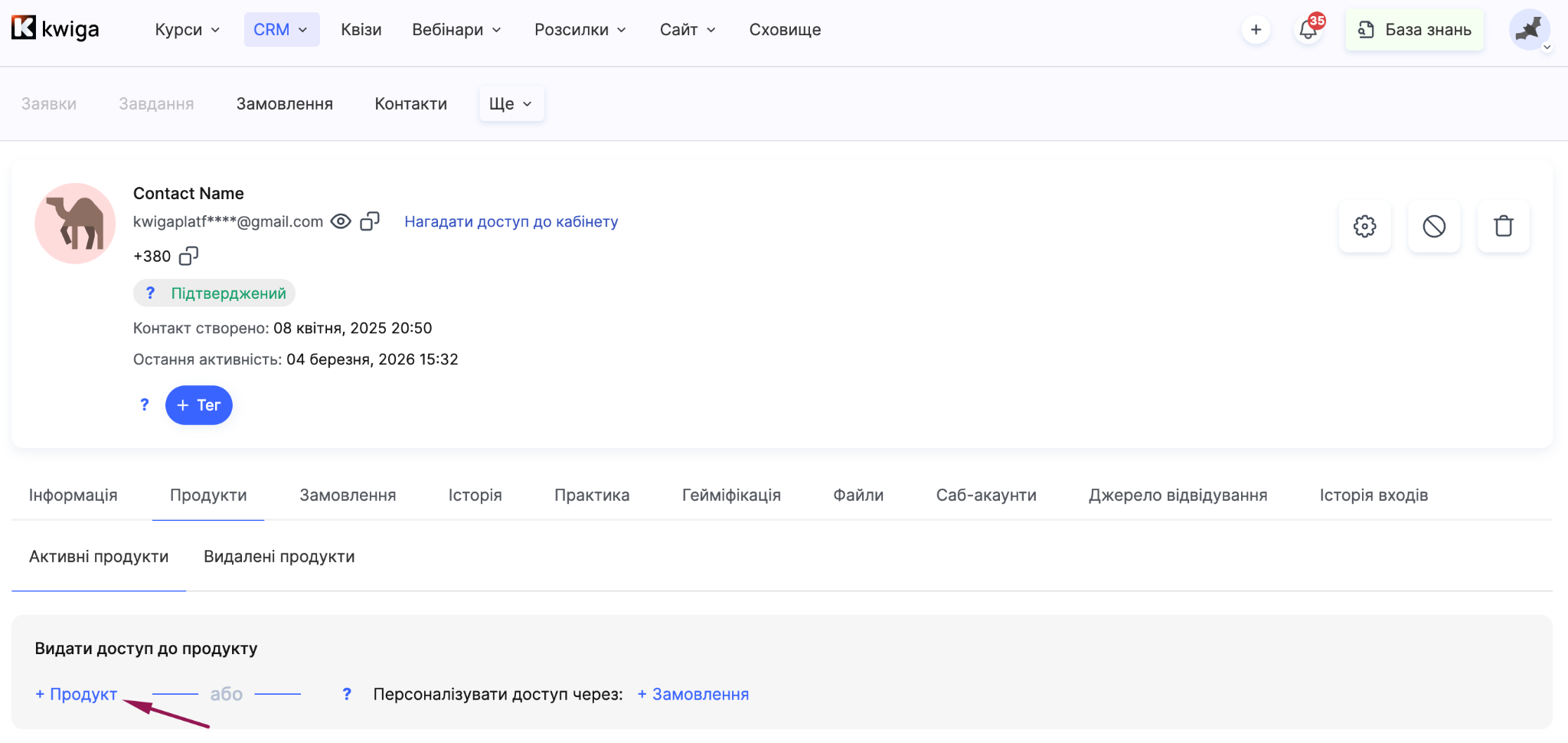
Keresse meg a szükséges kapcsolatot a CRM-listában, kattintson a nevére a kapcsolati kártya megnyitásához, majd lépjen a Termékek fülre. Kattintson a +Termék gombra — a Hozzáférés biztosítása a termékhez ablak megnyílik.
Válassza ki azt a terméket vagy díjcsomagot (ajánlatot), amelyen keresztül a hozzáférést biztosítja. 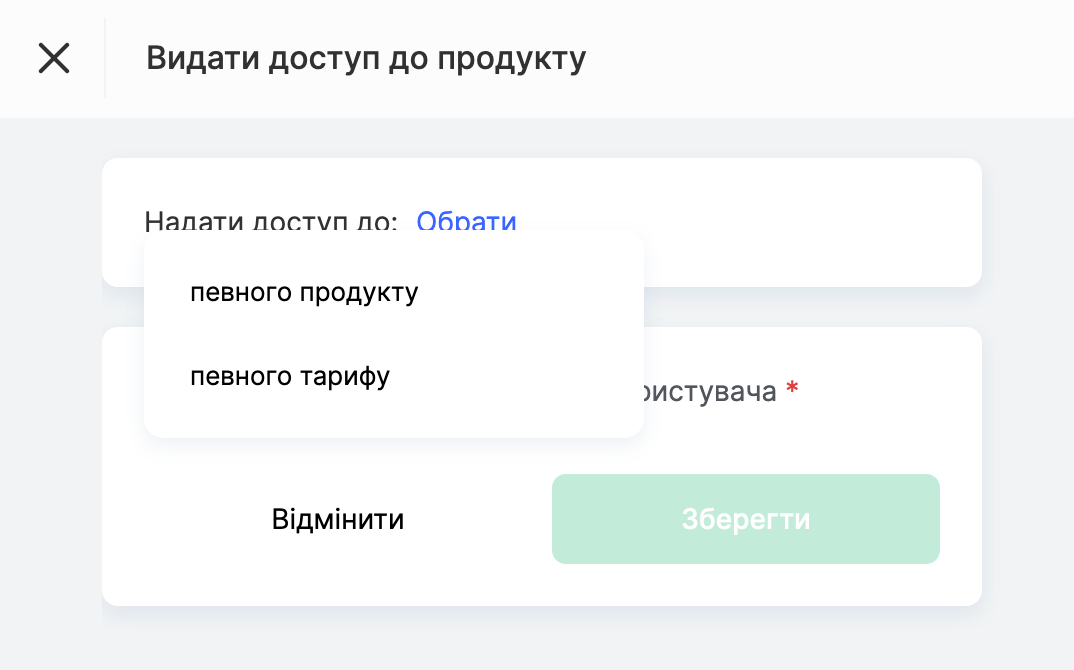
Válassza ki továbbá a következőt: Hozzáférési formátum: Nincs hozzáférés csak a kapcsolat adatait frissíti, a termékhez való hozzáférés biztosítása nélkül; Előregisztráció hozzáadja a tanulót a listához anélkül, hogy tényleges hozzáférést biztosítana a tartalomhoz, így az indulás előtt adatbázist építhet az érdeklődő felhasználókból; Teljes hozzáférés azonnal megnyitja az összes tartalmat, de letiltja az ellenőrzőpontokat és az időzített tartalomkiadást; Meghatározott díjcsomag lehetővé teszi egy vagy több ajánlat kiválasztását és a hozzáférési feltételek rugalmas beállítását.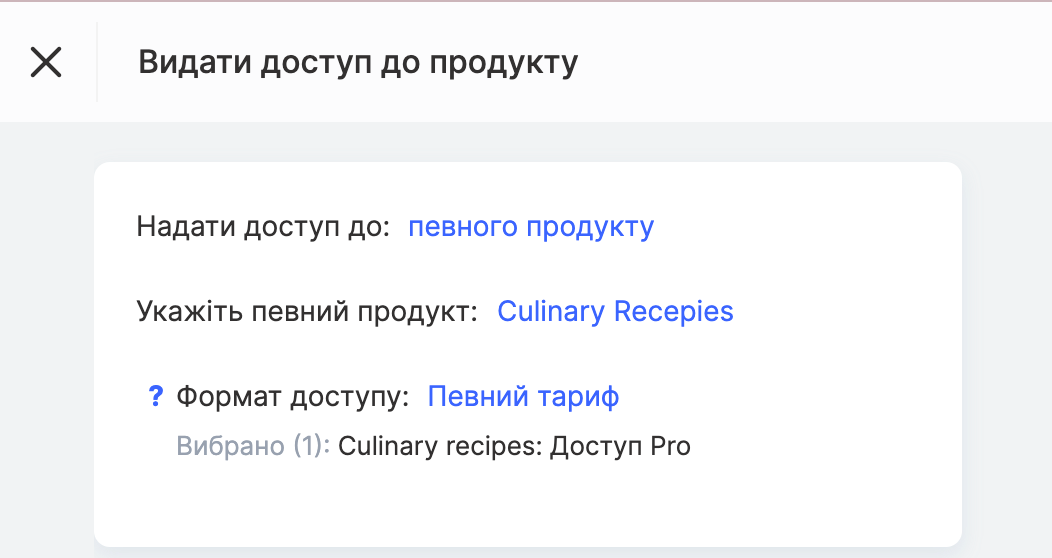
Ha a Meghatározott díjcsomag van kiválasztva, adja meg az állapotot a Ajánlat fizetése mezőben, például Fizetveértékre, és szükség esetén engedélyezze a Fizetési tranzakció hozzáadása kapcsolót.
A következőben: Értesítések szakaszban válassza ki az értesítések nyelvét és a küldendő e-maileket: Aktiváló e-mail, Termékhozzáférés és Sikeres fizetés. Minden e-mail szerkeszthető a következő e-mail szerkesztése hivatkozással.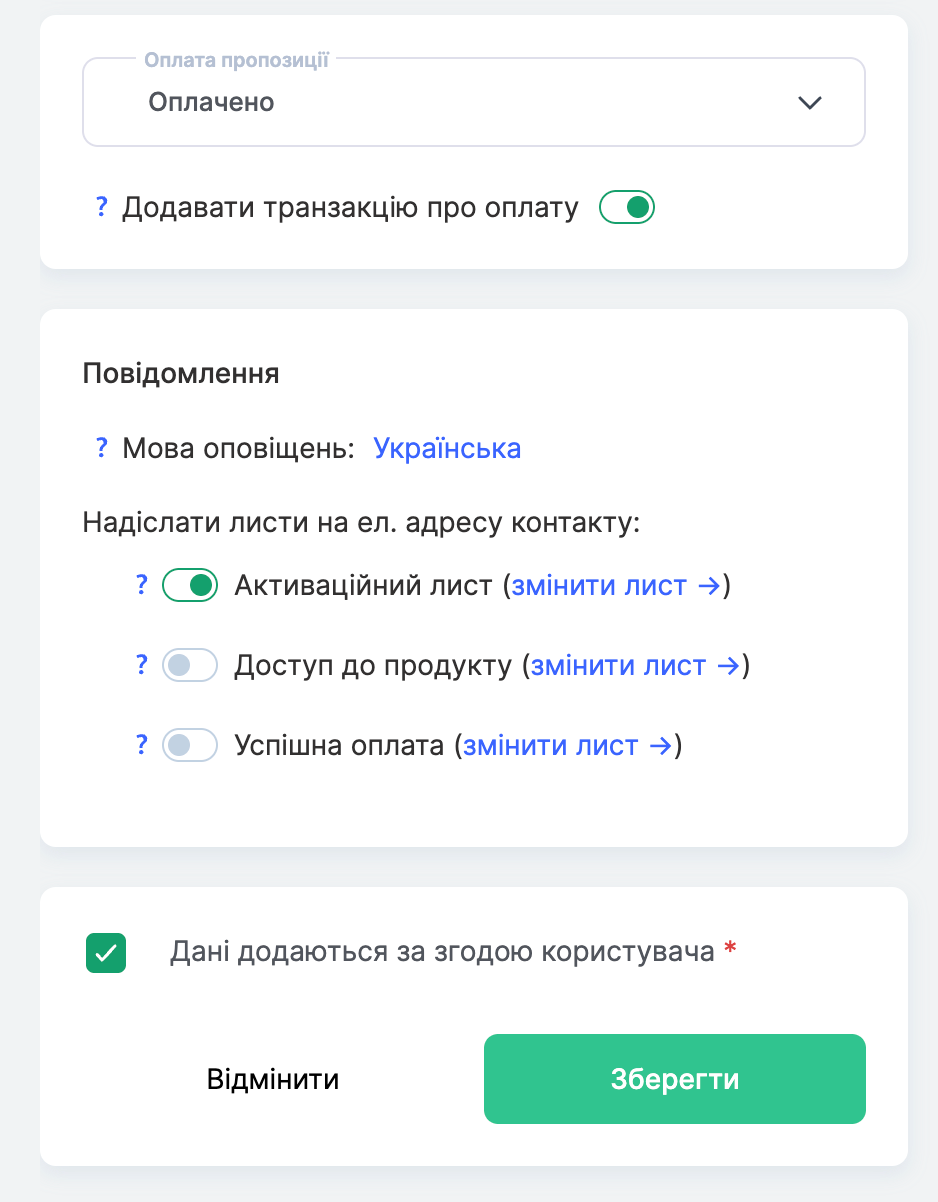
Erősítse meg a hozzájárulást a következő kiválasztásával: Adatok a felhasználó hozzájárulásával kerülnek hozzáadásra jelölőnégyzetet, majd kattintson a következőre: Mentés.
Egyedi megrendelés hozzáadása a kapcsolat adatlapjáról
Ha manuálisan kell beállítania a hozzáférést, kattintson a következőre: +Megrendelés. 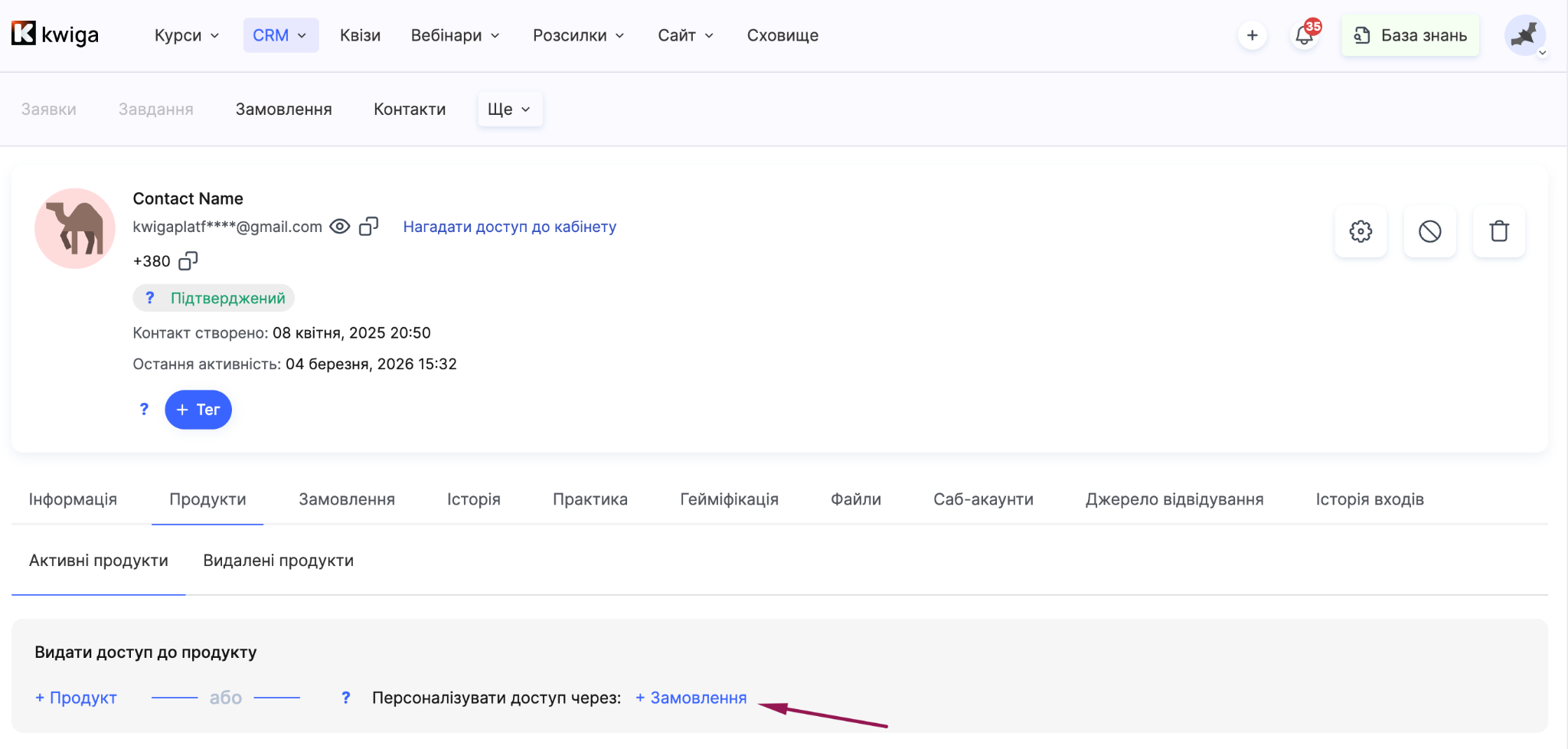
Termék hozzáadása, válassza ki a szükséges leckéket vagy modulokat, vagy állítsa be a hozzáférés időtartamát, és konfigurálja a megrendelést.
Adja meg, hogy szükséges-e fizetés, és szükség esetén hozzon létre fizetési linket. A megrendelések létrehozásáról és konfigurálásáról további információért lásd: a kapcsolódó cikket.
A CRM rugalmas lehetőségeket kínál a hozzáférés konfigurálására, így könnyedén kezelheti a platformon lévő kapcsolati listáját.
Tanuló hozzáadása ajánlatokon keresztül
Az ajánlat lehetővé teszi egy kurzus hozzáférésének konfigurálását: korlátozhatja a hozzáférési időszakot, létrehozhat egy lecke-feloldási ütemezést, kijelölhet mentort a tanulóhoz és egyebeket. Szükség esetén közvetlenül az ajánlatok oldaláról is hozzáférést adhat egy résztvevőnek.
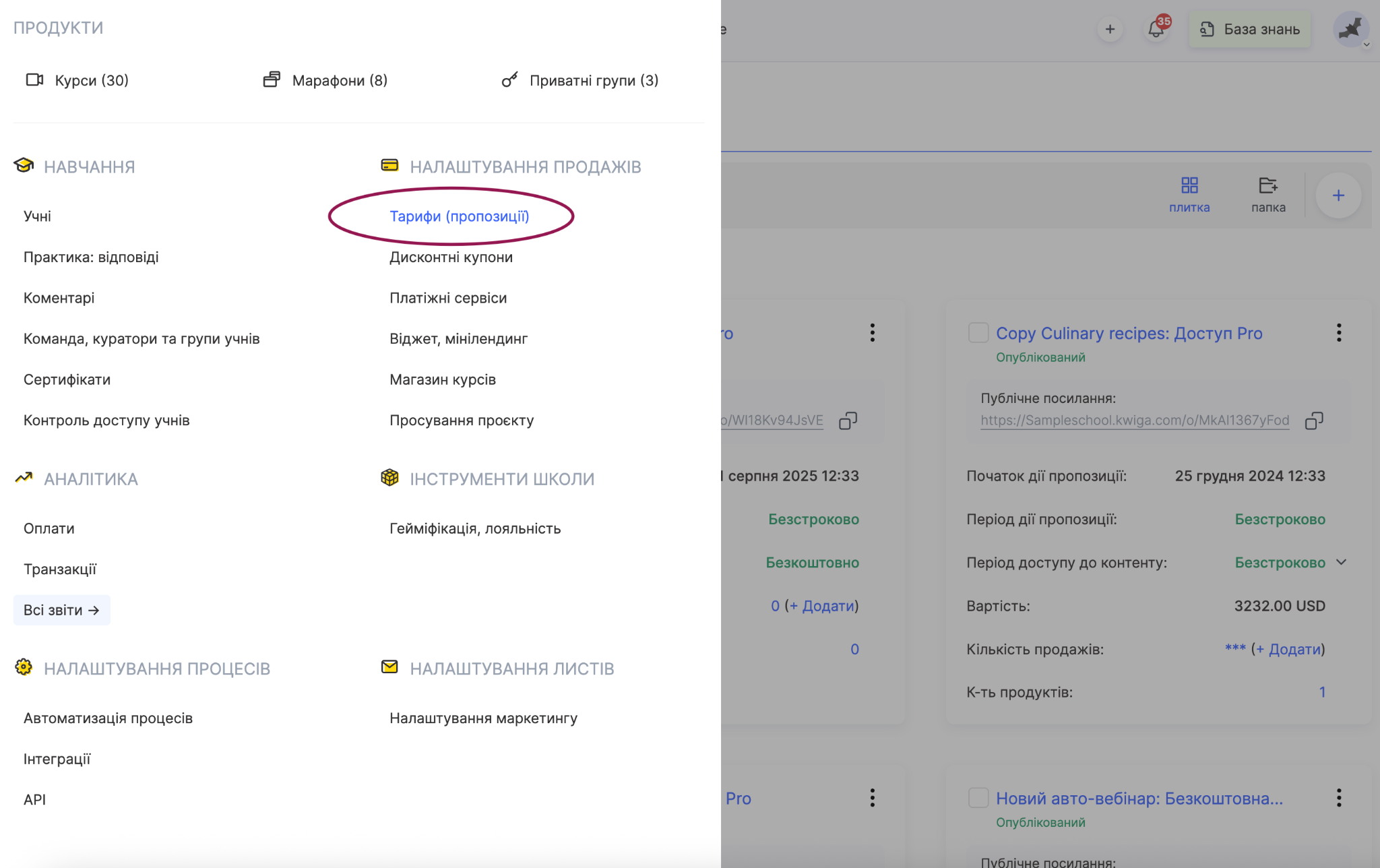
Először hozzon létre egy ajánlatot: lépjen ide: Kurzusok → Díjcsomagok, ajánlatok, kattintson a következőre: Ajánlat létrehozása, majd konfigurálja a hozzáférés időtartamának, a leckék feloldási feltételeinek és egyéb beállításoknak a megadásával.
Az ajánlat létrehozásáról és konfigurálásáról további információért lásd a kapcsolódó cikket.
Térjen vissza a következőhöz: Díjcsomagok, ajánlatok fülre, ahol megtalálja az ajánlatok listáját, és keresse meg a szükséges ajánlatot.
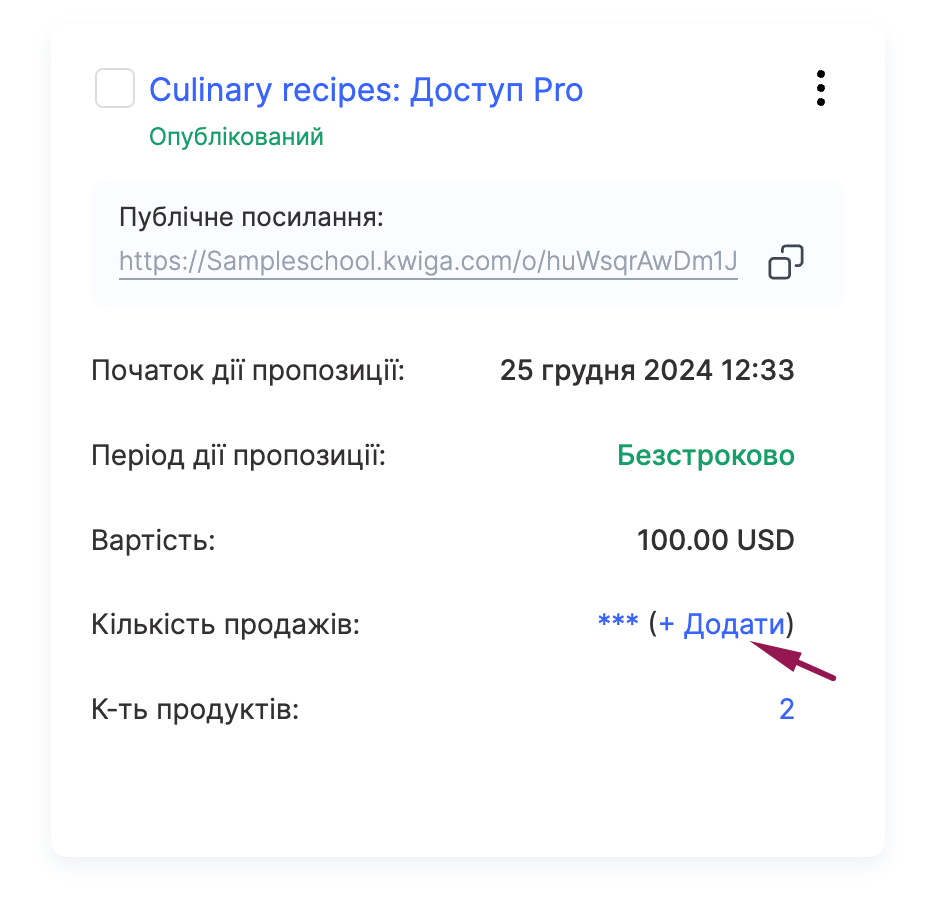
Kattintson +Hozzáadás a következő mellett: Eladások száma, ezután megnyílik a Vásárló hozzáadása modális ablak.
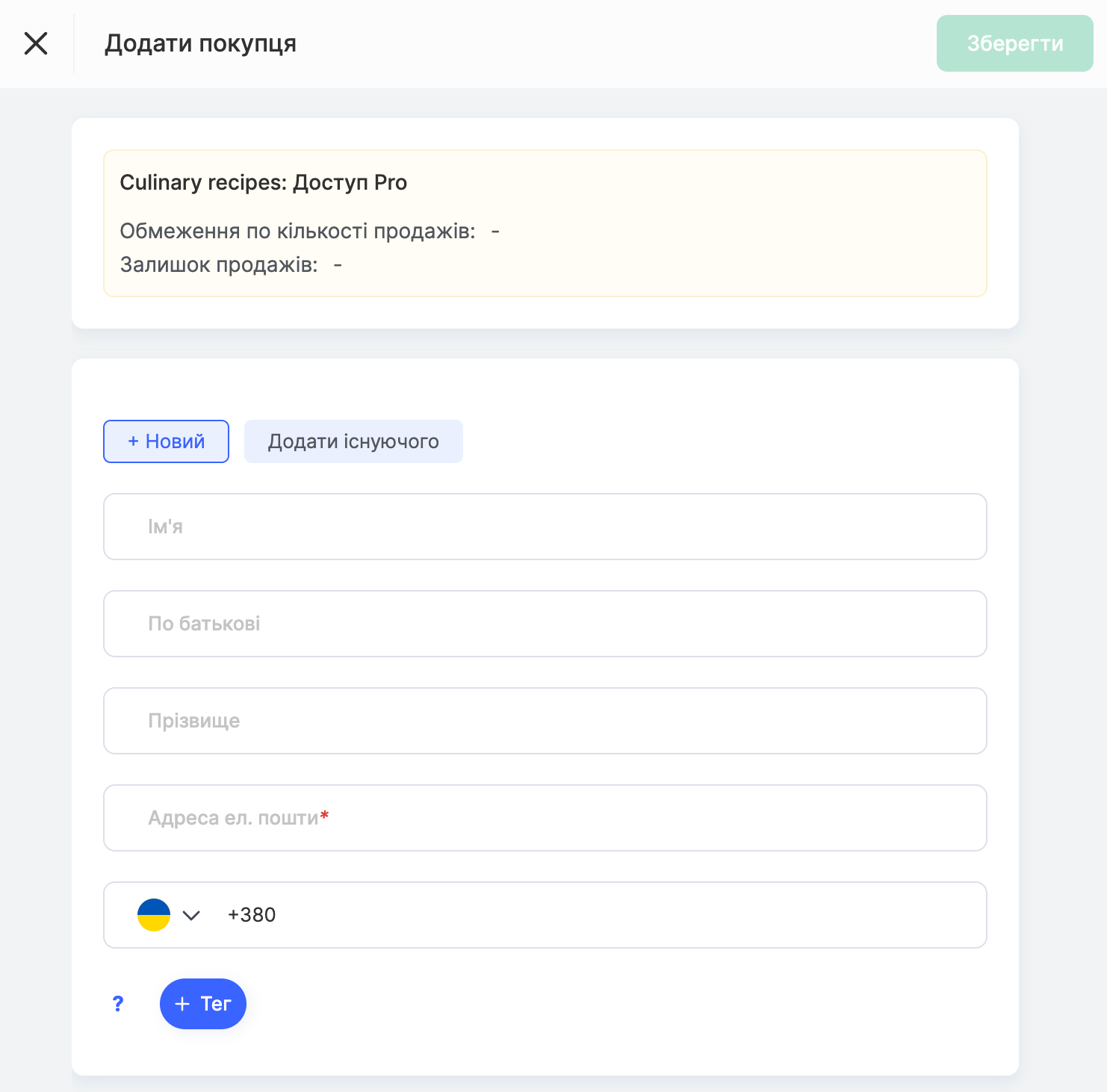
Felül a kiválasztott ajánlatra vonatkozó információk jelennek meg, például a díjcsomag neve, valamint a következők: Értékesítési korlát és Hátralévő értékesítések, ha ilyen korlátokat állítottak be.
Ezután válassza ki az alábbi lehetőségek egyikét: +Új ha új tanulót ad hozzá, vagy Meglévő hozzáadása ha a tanuló már szerepel az adatbázisában. Az űrlapon szükség esetén töltse ki a(z) Keresztnév, Második keresztnév és Vezetéknév mezőket, valamint a telefonszámot és a címkéket. Az e-mail-cím megadása kötelező.
A kiválasztott ajánlat már megjelenik az árazási csomag szakaszban. Itt válassza ki az állapotot a(z) Ajánlat fizetése, mezőben, például: Fizetve, és szükség esetén engedélyezze a(z) Fizetési tranzakció hozzáadása kapcsolót, ha ezt a tranzakciót szerepeltetni kell a jelentésekben.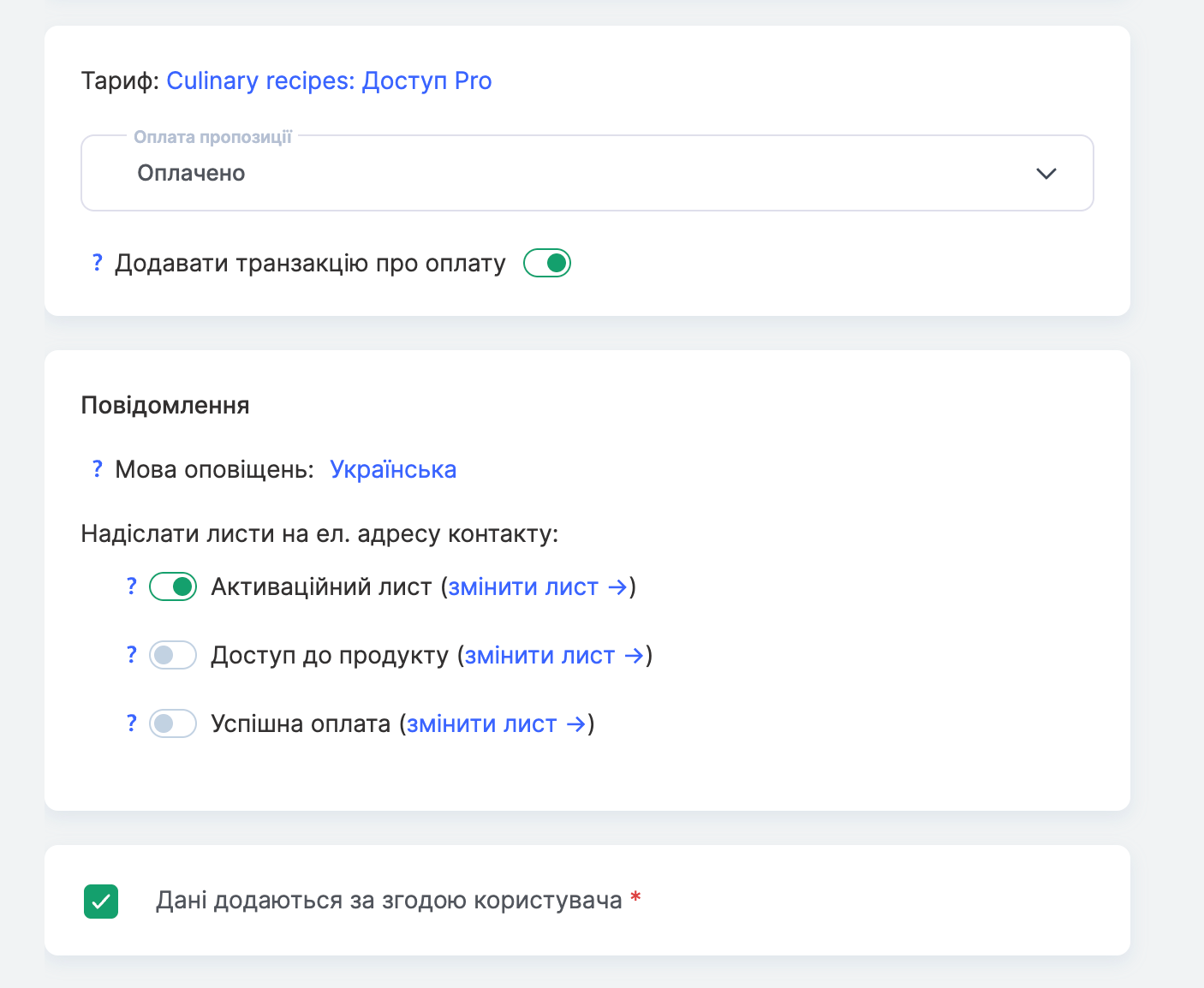
A(z) Értesítések szakaszban válassza ki az értesítések nyelvét és a résztvevőnek elküldendő e-maileket: Aktiváló e-mail, Termékhozzáférés és Sikeres fizetés. Minden e-mail szerkeszthető a(z) e-mail szerkesztése hivatkozás segítségével.
Mentés előtt erősítse meg a hozzájárulást a(z) Az adatokat a felhasználó hozzájárulásával adták hozzá jelölőnégyzet bejelölésével, majd kattintson a(z) Mentés.
Miután a tanulót hozzáadták az ajánlathoz, e-mailben hozzáférést kap a kurzushoz, ha ez a lehetőség be van állítva.
Továbbá: tanulók tömeges importálása
Nagy létszámú tanulói csoportok esetén a fájlimportálási funkcióval egyszerre több kapcsolatot is hozzáadhat.
További információért lásd a következő cikket: Tanulói adatbázis importálása és átvitele.
Nem találta meg a választ? Lépjen kapcsolatba az ügyfélszolgálattal csevegésben vagy Telegram