
Cikkek:
- Hogyan adhatsz hozzáférést a tanfolyamhoz
- Hogyan lehet hozzáférni egy tanuló fiókjához
- A tagok előrehaladásának megtekintése
- Hogyan hozz létre egy tanúsítványt, és hogyan add hozzá egy kurzushoz
- Automatizálás: Pontok adása a leckék teljesítésekor
- Felmérések készítése (reakciók, értékelések, NPS)
- Az összes tesztpróbálkozás megtekintése
- Hogyan állíts be egy tesztújraírást
- Hogyan frissítsd a tanuló díjcsomagját, és őrizd meg az előrehaladását
- Hogyan módosíthatók a hozzáférési beállítások egyetlen tanuló számára
- A tanfolyam lejárati dátumának módosítása
- A tanuló hibás e-mail-címet adott meg
- Hogyan hosszabbítható meg a hozzáférés egy kurzushoz
- Automatizálás: emlékeztetők beállítása, ha egy tanuló nem lép be a platformra
- Hogyan oldhatja fel egy felhasználó letiltását
- A termékhez való hozzáférés befagyasztása és feloldása
- Hogyan találhat meg egy e-mailt a Kwiga-fiók eléréséhez szükséges kóddal
- A kurzus megtekintése tanulóként
- Előzetes regisztráció vagy várólista.
- A tanulói adatbázis importálása és átvitele
- Megjegyzések: kényelmes eszköz a felhasználói interakcióhoz
- Tanúsítvány kiállítása a teszt sikeres teljesítése után
- Hogyan férhet hozzá egy szakértő a tanulói profiljához
- Tanulói regisztráció és bejelentkezés
- Tanúsítványjelentés
- Tanúsítvány kézi kiállítása és újrakiállítása
- Termékek kezelése egy kapcsolati adatlapon: hozzáadás, lezárás, dátum módosítása és hozzáférés eltávolítása
- Csevegések
Tudjon meg többet arról, hogyan tekintheti meg a tagokra vonatkozó információkat, beleértve a kurzuson elért előrehaladásukat, a teljesített leckék számát és a teljesített feladatokat.
Ebben a cikkben:
- Milyen tagi előrehaladási adatok érhetők el egy kurzusban
- Az előrehaladás kiszámításának módja
- Videó- és audiómegtekintési előrehaladás
- Előrehaladás a leckék nélküli modulokban
- Előrehaladás leckeszakaszonként
- Előnézeti módok és az előrehaladás nyomon követése a szakértő által
- Rövid jelentés megtekintése a tagok előrehaladásáról
- Részletes összesített jelentés az „Analitika” menüben
- Jelentés a feladatok kurzusban történő teljesítéséről
- Leckemegtekintési statisztikák
- Részletes statisztikák megtekintése egy adott tagról
- Hogyan látja a tag a kurzusban elért előrehaladását
A tagok előrehaladásának hatékony nyomon követéséhez a Kwiga platform kényelmes eszközt biztosít az előrehaladás elemzéséhez. Megnézheti, hány leckét tekintettek meg, mely feladatokat teljesítették, és felmérheti a tagok általános aktivitását.
Milyen tagi előrehaladási adatok érhetők el egy kurzusban
A platform több eszközt is biztosít a tagok előrehaladásának elemzéséhez, amelyek mindegyike különböző feladatokra szolgál:
Rövid információk a Tagok menüben: itt gyorsan megnézheti, hány leckét tekintettek meg, mely feladatokat teljesítették, és kiállítottak-e tanúsítványt. Ez hasznos az adott felhasználók aktivitásának gyors áttekintéséhez.
Részletes összesített jelentés: itt szűrők és speciális exportálás segítségével felmérheti az összes tag teljesítményét. Ha gyorsan szeretné felmérni, hogy pontosan mit teljesített egy adott tag, közvetlenül megnyithatja a személyes statisztikáit.
Feladatjelentés: lehetővé teszi a feladatok teljesítésének elemzését egy kurzusban. Ez az eszköz különösen hasznos az oktatási tervezők számára, akik tanulási programokat fejlesztenek, és részletesen szeretnék elemezni a feladatok hatékonyságát.
Leckemegtekintési statisztikák: részletes információkat mutat arról, hogy a tagok mely leckéket nézik meg, valamint arról, mikor kezdődött és mikor fejeződött be a megtekintés.
Egyéni tagi előrehaladási adatok: részletes személyes statisztikák egy adott tagról, teljes körű információval a leckék és feladatok kurzuson belüli teljesítéséről.
Az előrehaladás kiszámítása
A tagok előrehaladását négy kulcsfontosságú mutató alapján mérjük:
1. Megtekintett leckék — a teljesített leckék aránya a leckék teljes számához viszonyítva. Egy lecke akkor minősül megtekintettnek, ha a leckében található összes anyag 85%-át megtekintették (vagy videó- és hanganyag nélküli leckék esetén a felhasználó legalább 5 másodpercig az oldalon marad).
2. Feladatelőrehaladás — a teljesített feladatok százalékos aránya a kurzusban elérhető feladatok teljes számához képest.
3. Feladatpontok — a feladatokért szerzett pontok száma a maximálisan elérhető pontszámhoz viszonyítva. Ez a mutató különösen fontos, ha nemcsak azt értékeli, hogy a tagok teljesítik-e a feladatokat, hanem a munkájuk minőségét is.
4. Összes megszerzett pont — a tag által a termékben szerzett összes pont száma. Minden pont beleszámít, függetlenül attól, hogy a feladat beleszámít-e az előrehaladásba, beleértve az adminisztrátor által manuálisan vagy automatizálással odaítélt pontokat is.
5. Általános előrehaladás — egy összesített mutató, amely figyelembe veszi a leckék és a feladatok teljesítését is. A tag általános teljesítményét jelzi.
Fontos: Az előrehaladás csak az adott tanuló számára elérhető leckék és feladatok alapján kerül kiszámításra. Ez azt jelenti, hogy a különböző tagok esetében eltérő lehet a 100%-os előrehaladás kiszámításának alapja. Például:
-
A kurzusban 20 lecke van, de a tag csomagja csak 15-höz biztosít hozzáférést. Mind a 15 teljesítése után a tag 75%-os előrehaladást fog látni.
-
Ha az el nem érhető leckék elrejtésének lehetősége engedélyezve van (a kurzus beállításaiban, a Nyilvános oldalak lapon), az előrehaladás csak a látható leckék alapján kerül kiszámításra. Ebben az esetben a tanuló 100%-ot fog látni.
-
Szükség esetén kizárhat bizonyos feladatokat az előrehaladás számításából(a feladat beállításaiban, a leckeszerkesztőben)
Videó- és hanganyag-megtekintési előrehaladás
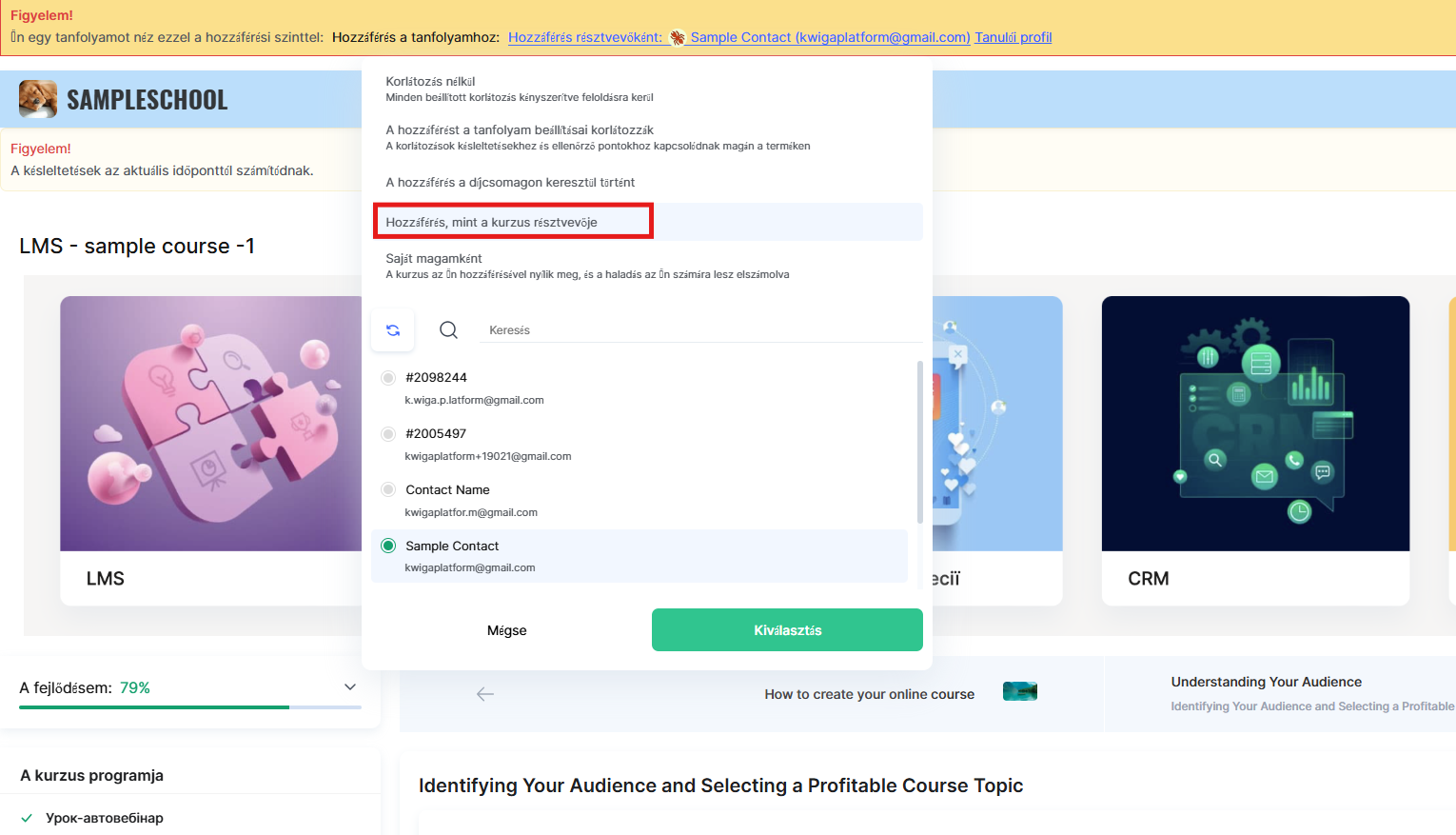
Minden videó- vagy hanganyagelem felett láthatja a már megtekintett vagy meghallgatott tartalom százalékos arányát, valamint azt, hogy ez hány percet jelent a teljes időtartamból, például: 26% megtekintve (14 perc az 55 percből). Ez lehetővé teszi, hogy a tag közvetlenül a leckében lássa a saját előrehaladását.
Ugyanez a mutató egy asszisztens számára is elérhető egy adott tag előrehaladásának ellenőrzéséhez. Ha a kurzust a következő hozzáférési szinttel nyitja meg: Tagi hozzáférés, az előnézetben ugyanaz a megtekintési százalékos jelző jelenik meg a videó vagy hanganyag felett, amelyet a tag is lát — így könnyen ellenőrizhető, mennyire alaposan dolgozta fel az anyagot, anélkül hogy közvetlenül meg kellene kérdezni.
A platform beépített videólejátszójának lejátszási sávja, valamint az egyéni YouTube- és hanglejátszók is tartalmaznak egy jelzőt, amely megmutatja, meddig nézte vagy hallgatta a tag az anyagot. Ez segít megérteni, hogy a tag visszatért-e az átugrott részekhez, vagy csak az elejét nézte meg.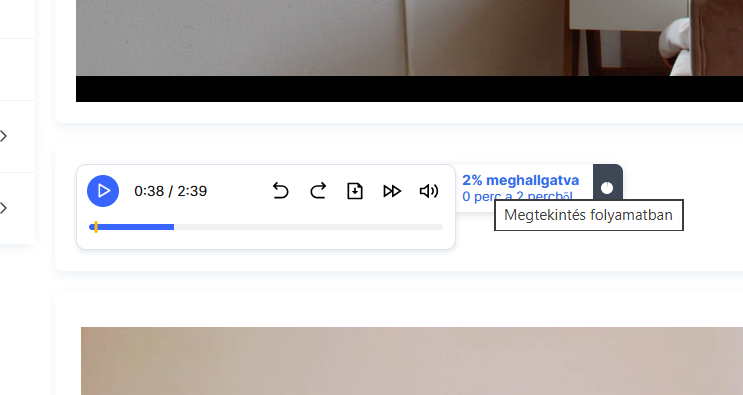
Van egy külön eset is, amikor a részletes megtekintési pozíció statisztikái nem érhetők el. Ha egy anyagot már megtekintettként jelöltek meg (vagyis elérte a 85%-os küszöbértéket), de nincs pontos megtekintési pozícióadat, a platform egyszerűen megtekintettként vagy meghallgatottként jelöli meg, százalék vagy időtartam megjelenítése nélkül.
Előrehaladás leckék nélküli modulok esetén
Az előrehaladás azon modulok esetében kerül rögzítésre, amelyek nem tartalmaznak leckéket, csak bevezető szöveges anyagot: az ilyen modul a megnyitásakor befejezettnek minősül, ugyanúgy, mint egy normál szöveges lecke.
Ha a modul nem üres, de egy tag csak megnyitja a tartalom megtekintéséhez, a platform rögzíti a modul megtekintésének kezdetét, és ez az információ megjelenik a részletes statisztikákban.
Előrehaladás leckeszakaszonként
A leckén belüli minden szakasznak saját teljesítési állapota van: a szürke pipa azt jelenti, hogy a szakaszt még nem tekintették meg, a kék szem azt, hogy a megtekintés elkezdődött, de még nem fejeződött be, a zöld pipa pedig azt, hogy a szakasz teljes egészében befejeződött. Így pontosan láthatja, hogy a tag a lecke mely részeit tekintette meg, és melyeket hagyta ki, nem csak azt, hogy megnyitotta-e a leckét.
A lecke általános állapota a tag számára elérhető összes szakasz teljesítése alapján kerül kiszámításra: ahhoz, hogy egy lecke befejezettnek minősüljön, minden szakaszt teljes egészében meg kell tekinteni.
Előnézeti módok és előrehaladás-követés szakértők számára
Az előrehaladás csak akkor kerül rögzítésre, ha egy moderátor vagy szakértő a saját fiókjában, előnézeti módban tekinti meg a kurzust. Ez biztosítja, hogy a csapat kurzustesztelése ne torzítsa a tényleges videómegtekintési statisztikákat (a platform adatokat gyűjt arról, hogy pontosan mely részleteket és hányszor tekintették meg), valamint hogy a kurzus előrehaladása ne változzon meg véletlenül teljes hozzáféréssel, egy adott ajánlaton keresztül vagy különösen egy másik tag fiókjában történő megtekintés során.
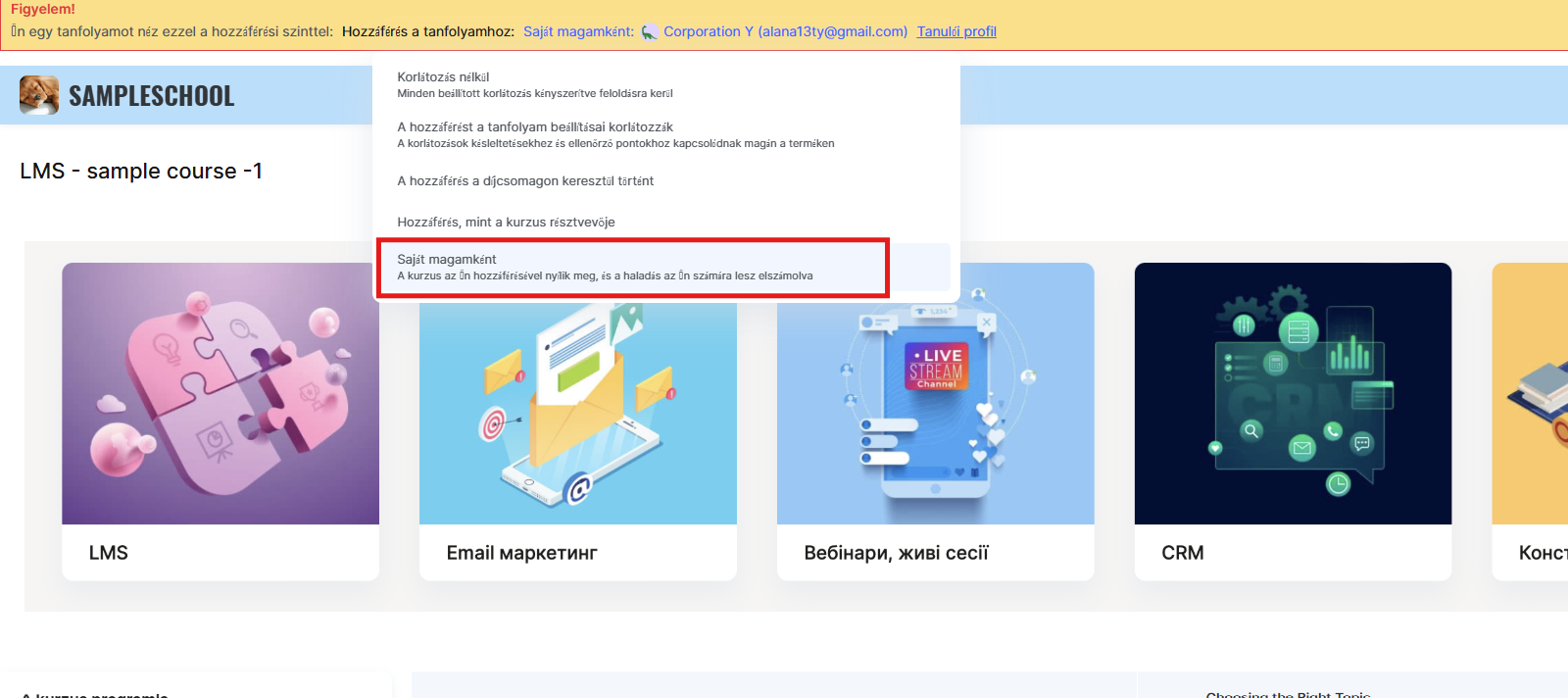
Ehhez külön előnézeti mód áll rendelkezésre: As Myself. Ebben a módban úgy tekintheti meg a kurzust, ahogyan egy hozzáféréssel nem rendelkező felhasználó látja (ha nincs hozzáférése), és csak ebben a módban követhető helyesen az előrehaladás és a média megtekintési statisztikája. Ezt a módot a felül található sárga kurzuselőnézeti sávban választhatja ki, a többi hozzáférési lehetőség mellett. További információ az összes elérhető előnézeti módról és a köztük lévő különbségekről — egy külön cikkben.
A tagok előrehaladásáról szóló rövid jelentés megtekintése
A kurzus elindítása és a tagok hozzáadása után minden fontos adat megjelenik a kurzus részleteinél.
A jelentés megtekintéséhez lépjen a következőhöz: Kurzusokmenübe, válassza ki a kívánt kurzust, majd nyissa meg a következőt: Tagok.
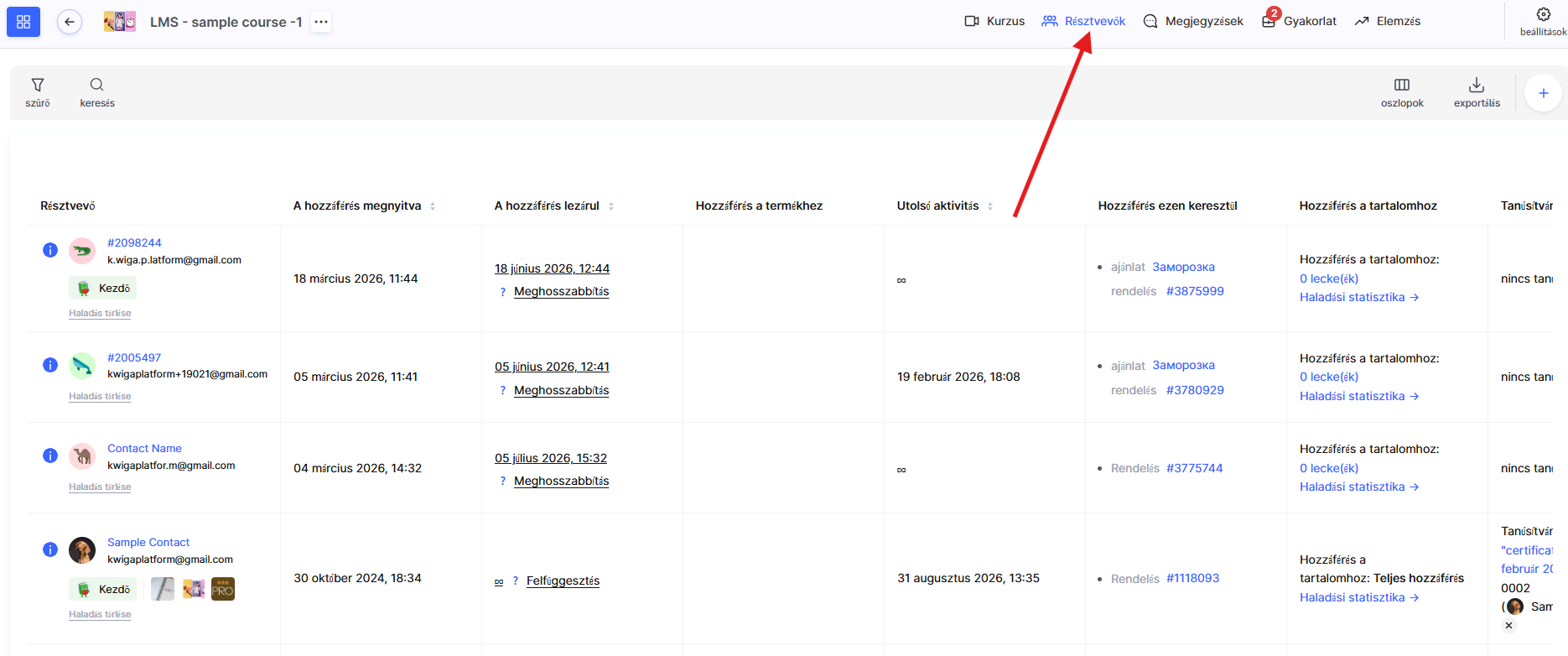
Itt láthatja a kurzusán tanulók teljes listáját, valamint a legfontosabb előrehaladási mutatókat.
Az oldalon megjelenik a tag neve és e-mail-címe, a hozzáférés kezdő és befejező dátuma, valamint annak az ajánlatnak a neve, amely alapján a hozzáférést megkapta. Azt is megtudhatja, hogy kiállítottak-e tanúsítványt a kurzus elvégzése után, és megtekintheti a tag legutóbbi tevékenységét a kurzusban. Ez segít gyorsan azonosítani azokat, akik abbahagyták a tanulást, vagy további támogatásra van szükségük.
Az alapvető információk mellett tanulási előrehaladási adatok is elérhetők: a megtekintett leckék és a teljesített feladatok százalékos aránya. Ezek a mutatók segítségével azonnal felmérheti, hogy egy tag milyen aktívan halad a kurzusban, és teljesíti-e a feladatokat.
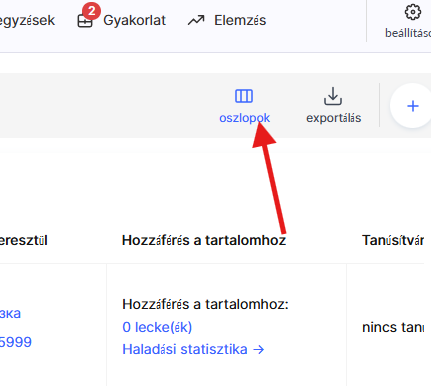
Az oldal jobb felső sarkában található Oszlopok gombbal kiválaszthatja, mely oszlopok jelenjenek meg ezen az oldalon. Ez különösen akkor hasznos, ha konkrét mutatókra kell összpontosítania, vagy nagyszámú taggal dolgozik.
Ugyanezen a lapon kezelheti a kurzushoz való hozzáférést: meghosszabbíthatja vagy ideiglenesen felfüggesztheti azt, manuálisan kiállíthat tanúsítványt, vagy teljesen eltávolíthat egy tagot a kurzusból. A tagokkal való munkához szükséges minden alapvető eszköz egy helyen található.
Részletes összesítő jelentés az Analitika menüben
A tagok előrehaladásának részletesebb elemzéséhez lépjen a következőhöz: Analitika → Áttekintés.
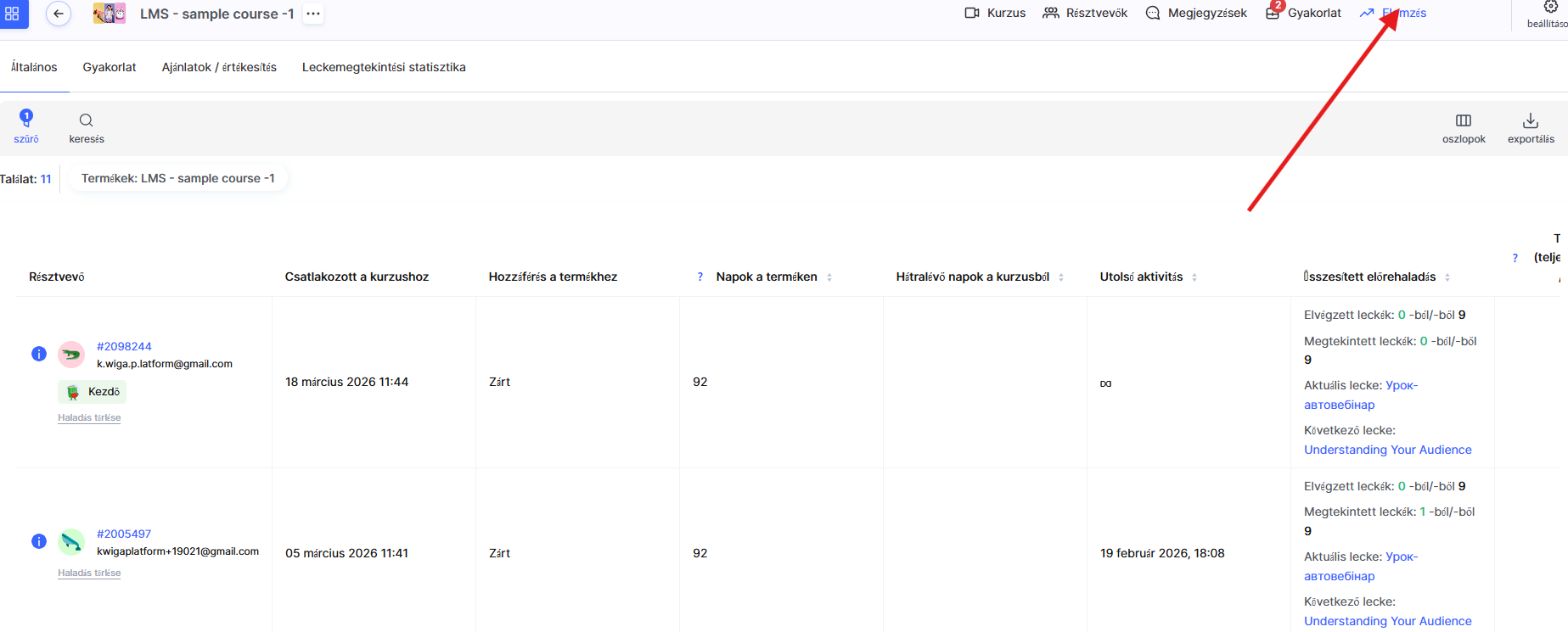
Itt megtekintheti, mikor csatlakozott a tag a kurzushoz, hány hozzáférési napot használt már fel és mennyi van még hátra, a teljes előrehaladás százalékos arányát, valamint a teljesített feladatok százalékos arányát. A jelentés megjeleníti a tag által a feladatokért szerzett pontokat és a legutóbbi tevékenységének dátumát is. Ha a taghoz asszisztens van rendelve, az asszisztens neve is látható, valamint az az ajánlat vagy megrendelés, amely alapján a hozzáférést megkapta.
A jelentés tartalmaz egy szűrőt, amely lehetővé teszi meghatározott tagcsoportok előrehaladásának elemzését. Megtekintheti egy adott csomag (ajánlat) előrehaladását, címkék alapján szűrheti a tagokat, összehasonlíthatja a különböző asszisztensekhez vagy csoportokhoz rendelt tanulók előrehaladását és még sok mást. Ez különösen hasznos különböző részvételi formátumú nagy kurzusok esetében.
Még részletesebb elemzéshez kattintson az Exportálás gombra egy részletes jelentés letöltéséhez. Az exportálási beállításokban kiválaszthatja, mely mezőket szeretné szerepeltetni a jelentésben, és megadhatja az exportált fájl formátumát (CSV vagy XLSX).
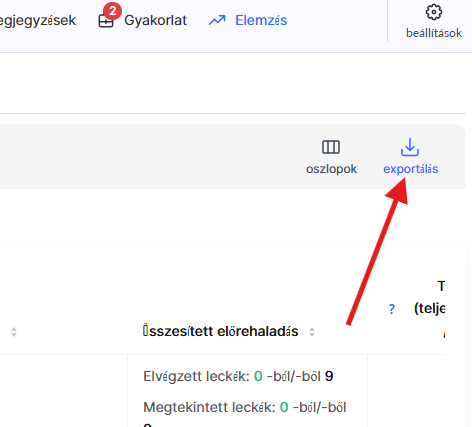
A tanulók személyes adatain kívül minden leckéhez vagy feladathoz külön is lekérhet adatokat. Kattintson az Exportálás gombra, és egy olyan fájlt kap, amely felsorolja az összes megtekintett leckét, az egyes feladatok teljesítési állapotát és az egyes feladatokért szerzett pontokat.
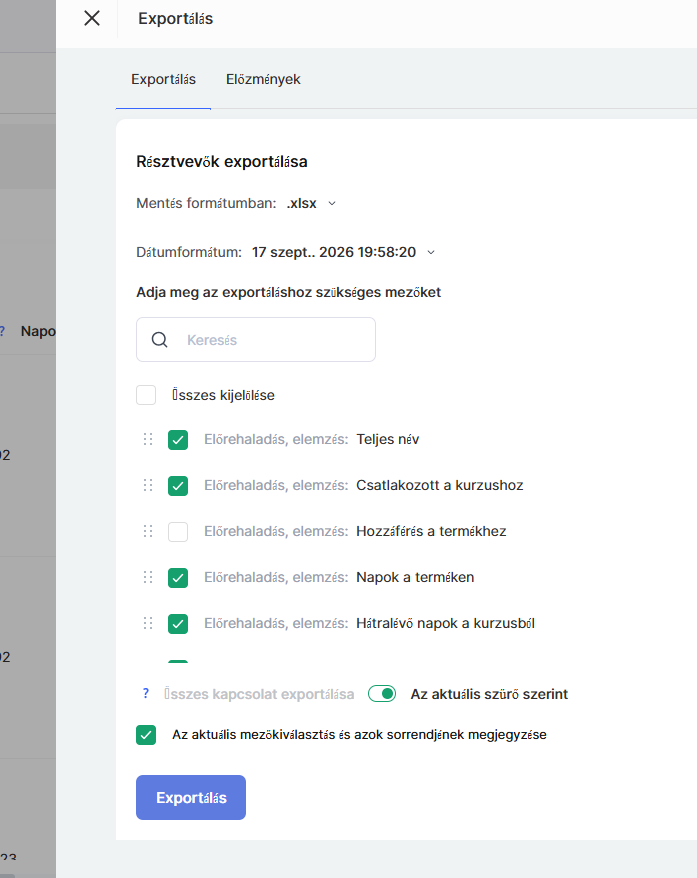
Minden exportált előrehaladási jelentés a következő lapon kerül mentésre: Előzményeklapon. A szükséges jelentésfájl letöltéséhez kattintson a mellette található letöltés gombra.
Fontos: A jelentésfájlok beleszámítanak a fiókja erőforrásaiba. Ezért azt javasoljuk, hogy letöltés után törölje a felesleges fájlokat, hogy elkerülje a tárhelykorlát túllépését.
Jelentés a kurzusban végzett feladatok teljesítéséről
Lap Feladat a menüben Elemzések egy kurzusban lehetővé teszi a tagok feladatainak teljesítésének nyomon követését. Ez a jelentés különösen hasznos az oktatástervezők és oktatók számára, akik fel szeretnék mérni a tananyag hatékonyságát, és meg szeretnék érteni, mely feladatok jelentik a legnagyobb kihívást a tanulóknak.
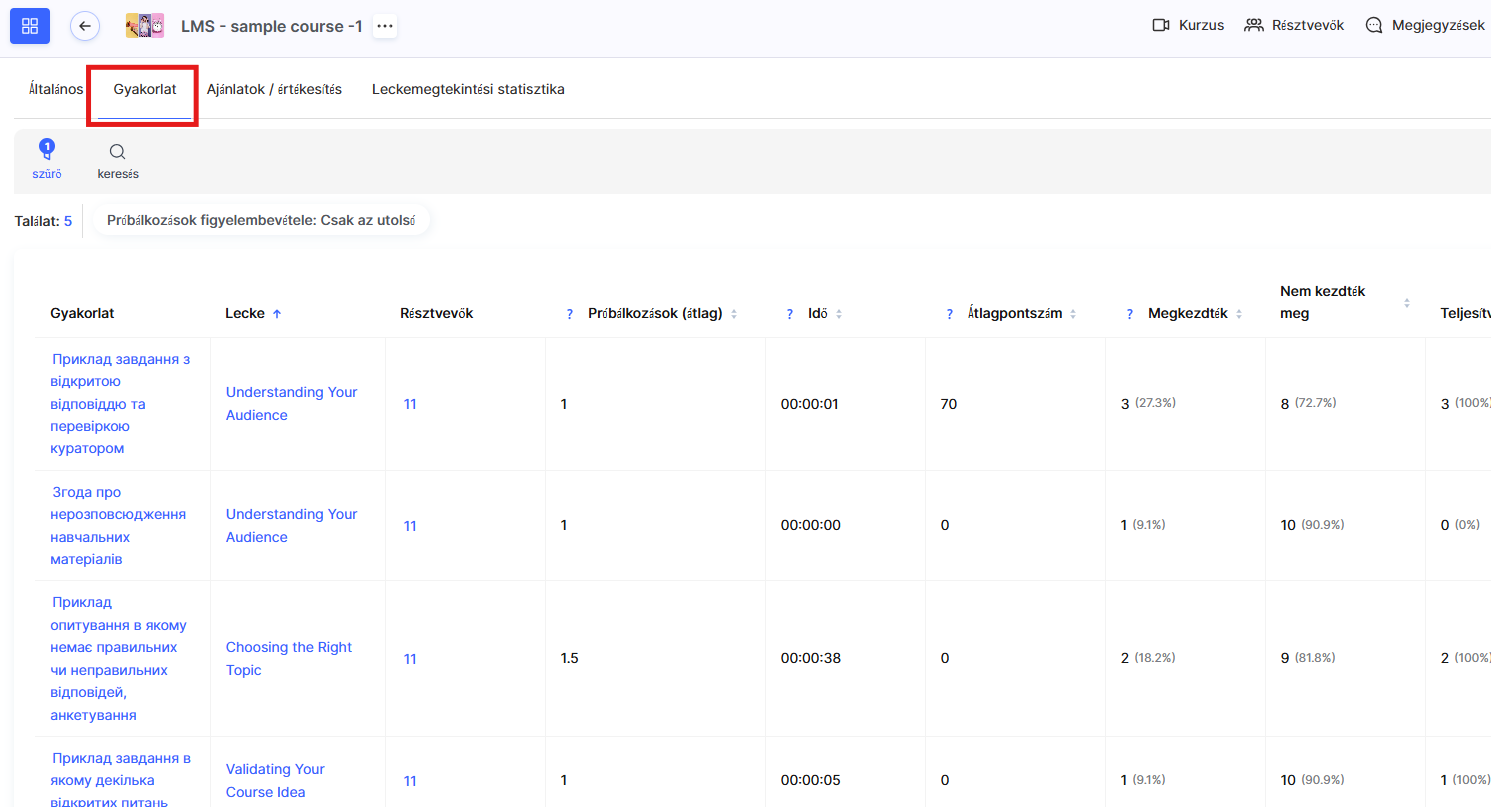
A jelentés részletes statisztikákat tartalmaz minden feladatról: a feladatot elkezdő tagok száma, az átlagpontszám, a próbálkozások száma, az eltöltött idő és a feladat aktuális állapota (Ellenőrzés alatt, Sikeres, Sikertelen stb.).
Például, ha egy adott feladat átlagpontszáma alacsony, vagy sok próbálkozást igényel, az arra utalhat, hogy túl nehéz, vagy nem elég egyértelműen van megfogalmazva, ezért módosításra szorul.
Ha részletes elemzést szeretne végezni, vagy adatokat szeretne megosztani a csapatával, exportálhatja a jelentést CSV vagy XLSXformátumban. Ez kényelmes saját elemző táblázatok, diagramok vagy prezentációk készítéséhez.
Az összes mutatóról és azok jelentéséről részletes információt a következő cikkben talál: Kurzusfeladatok teljesítési jelentése.
Leckemegtekintési statisztikák
A jelentés alapvető információkat tartalmaz a tagról, a lecke címéről, a modulról, amelyhez tartozik, valamint a megtekintés állapotáról. Pontosan láthatja, mikor nyitotta meg először a tag a leckét, és mikor fejezte be annak megtekintését. A lecke teljesítése is a pontos dátummal és időponttal jelenik meg.
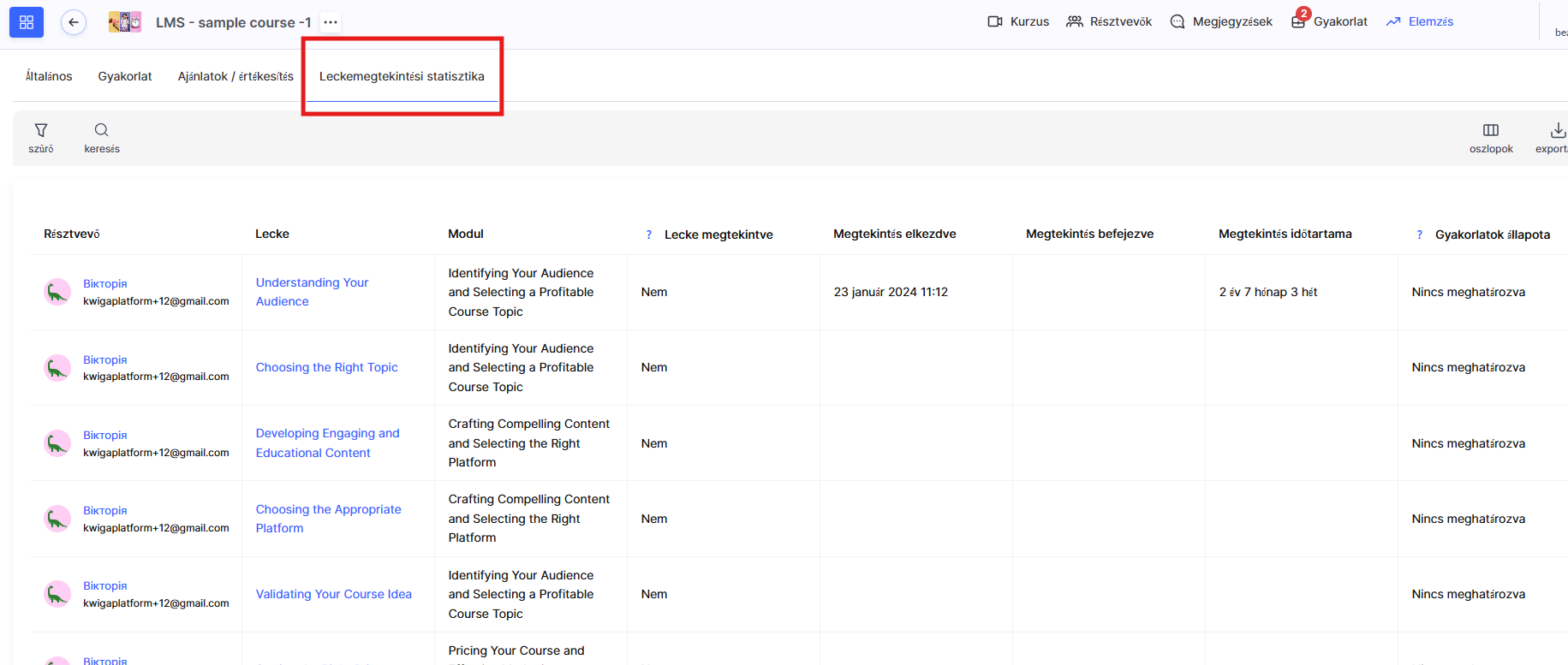
Ha egy lecke feladatot tartalmaz, a jelentés megjeleníti annak állapotát, kezdési és teljesítési dátumát, valamint a feladatra fordított teljes időt. Így teljes képet kaphat a tag minden kurzuselemmel való interakciójáról.
Egy adott tag részletes statisztikáinak megtekintése
Ha egy adott tag előrehaladását szeretné elemezni, a platform többféle módot kínál a személyre szabott statisztikák elérésére. Ezekhez többféleképpen is hozzáférhet:
1. módszer: CRM-en keresztül
A CRM - menüben Kapcsolatok keresse meg a kívánt személyt, majd kattintson a nevére a kapcsolati adatlap megnyitásához.
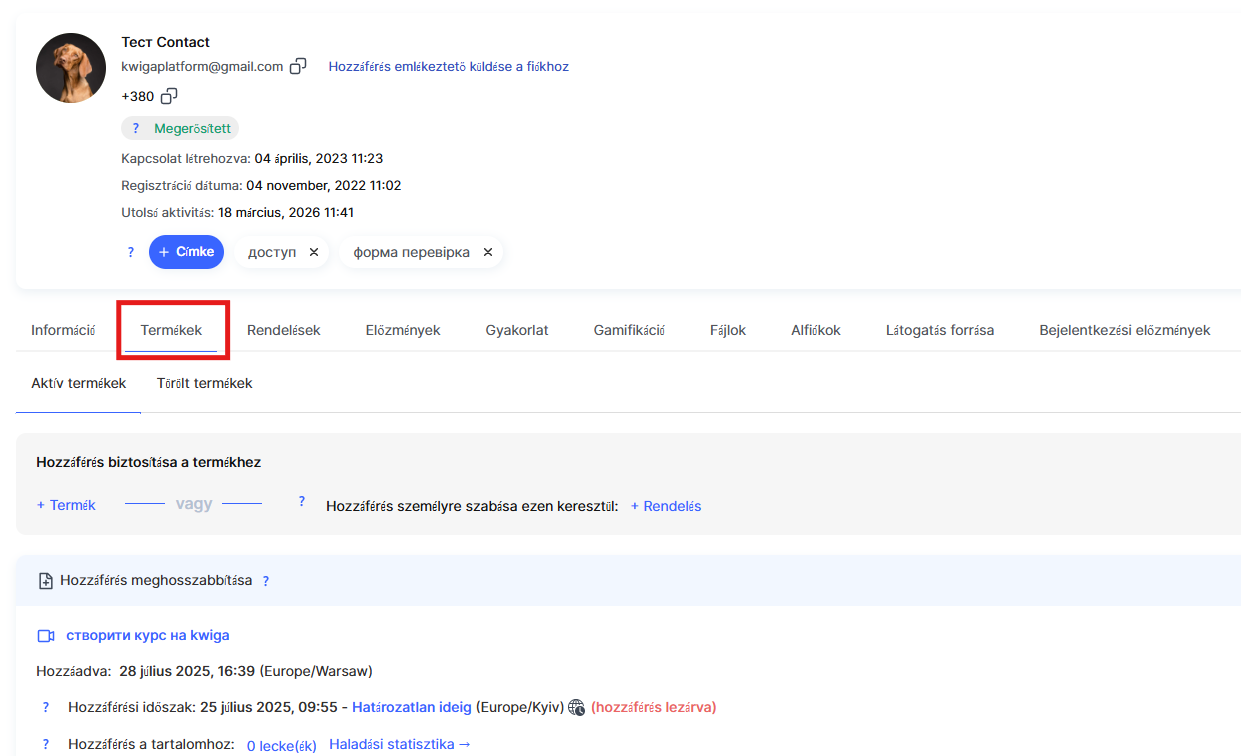
Lépjen a Termékek fülre a kapcsolati adatlapon.
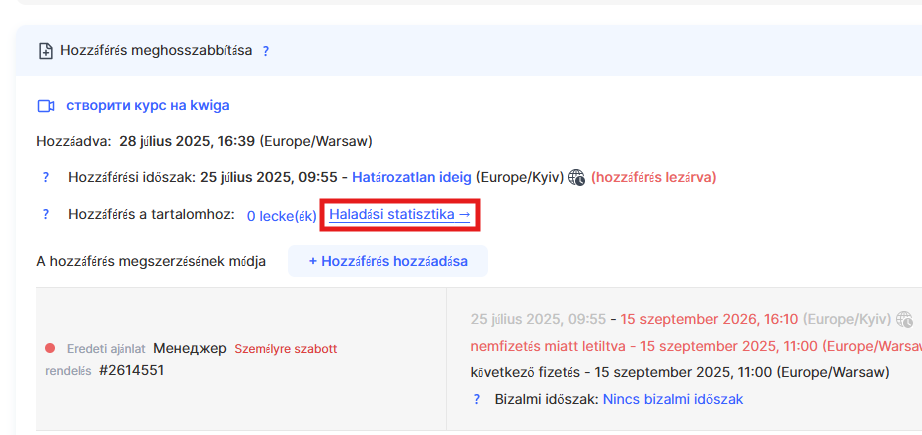
Itt megtekintheti ennek a tagnak a teljes kurzusteljesítési statisztikáját.
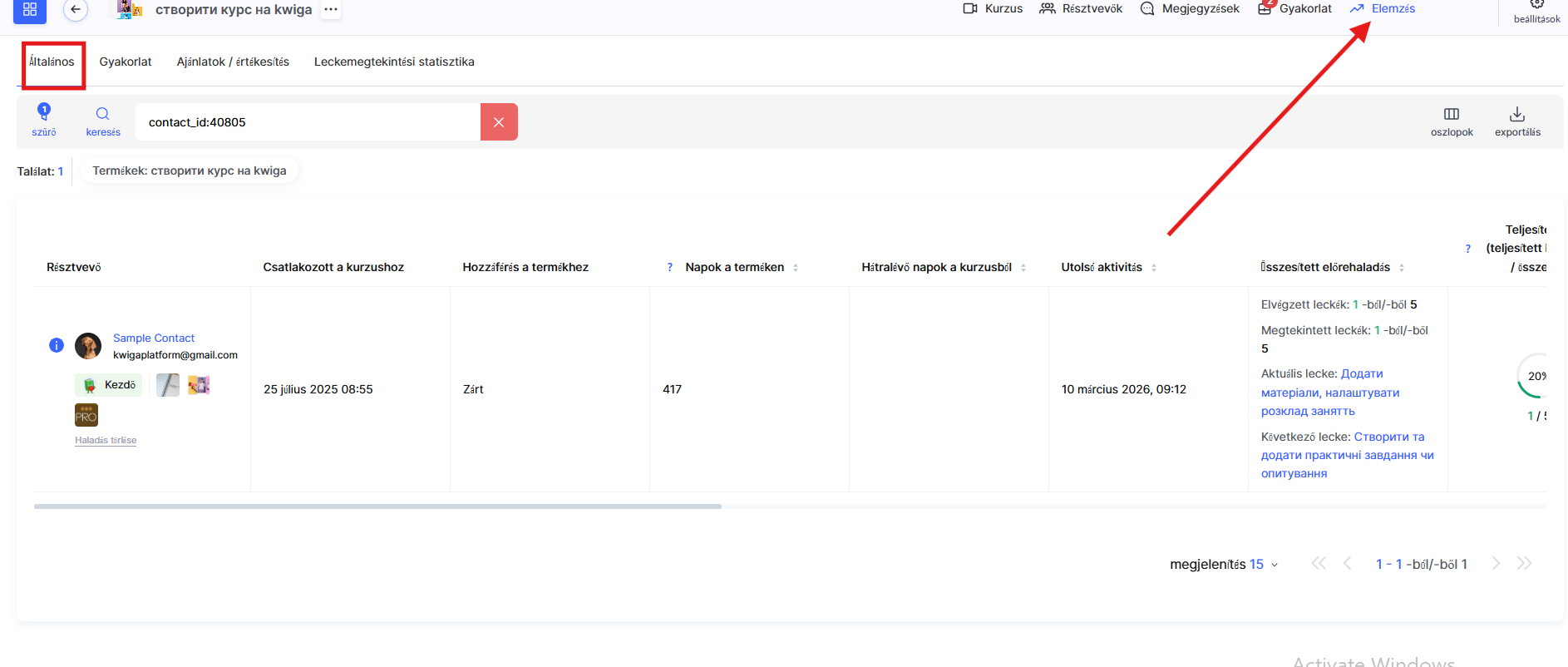
2. módszer: Az Elemzések menün keresztül
A Általános fülön, az Elemzések menüben a tag e-mail-címe alapján kereshet.
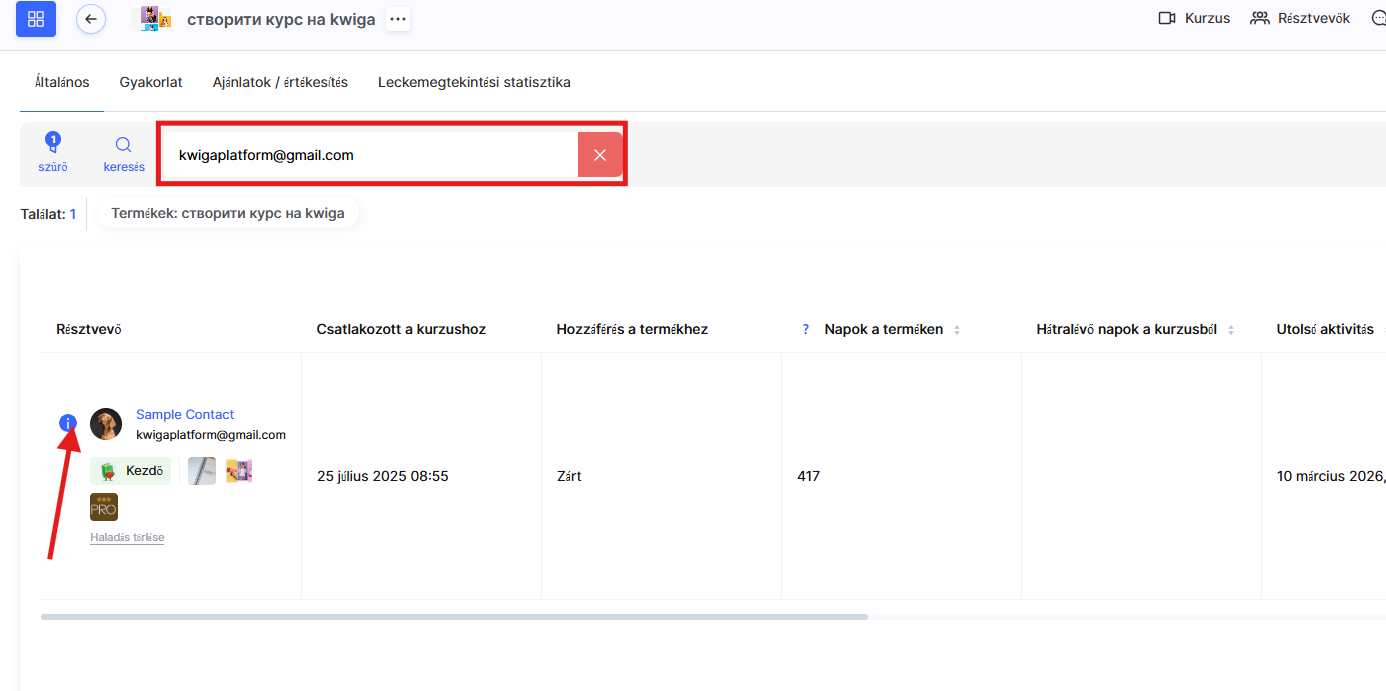
A részletes teljesítési statisztikák megtekintéséhez kattintson az információ ikonra (az i szimbólumra) a tag neve mellett a listában.
A tag részletes statisztikai oldala a leckék mellett a szakaszokat is megjeleníti, mindegyiket saját teljesítési állapotával, valamint a modulok teljesítési állapotát és határidejét. Ez teljes képet ad arról, hogy a tag pontosan melyik leckeszakasznál állt meg.
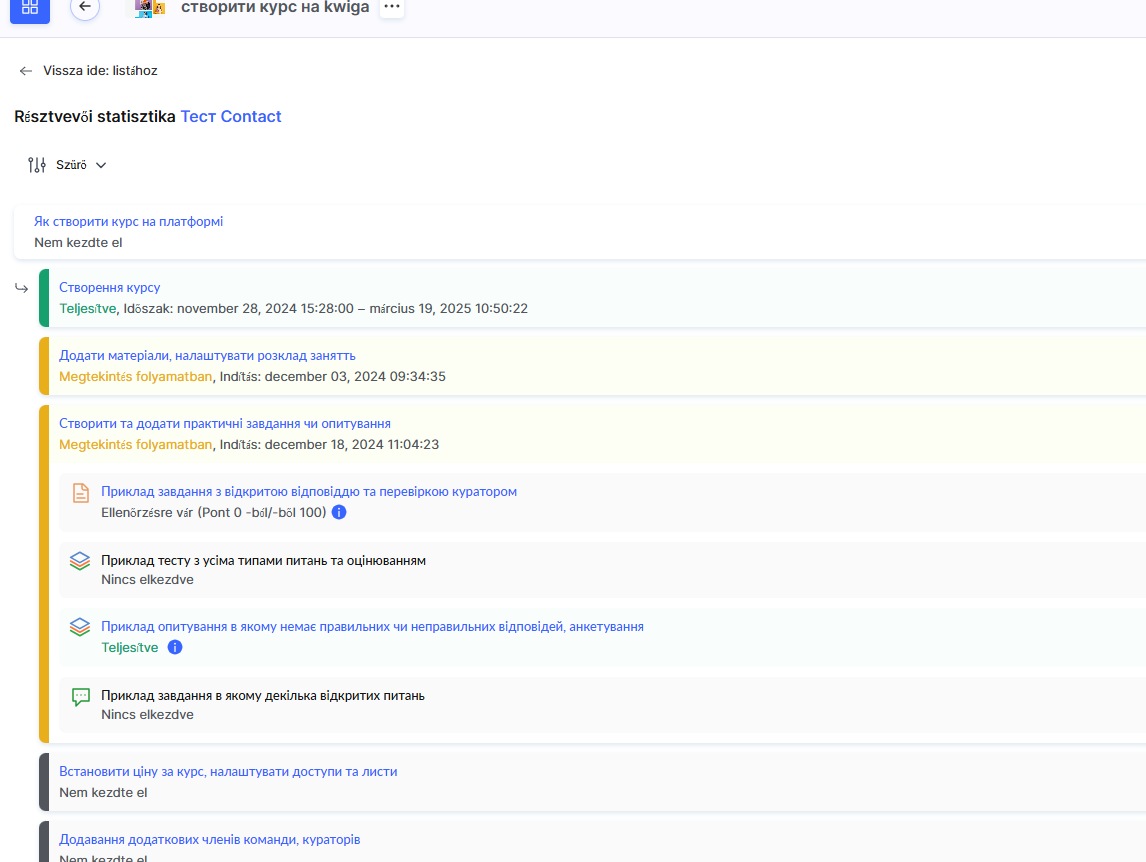
Ezek az adatok segítenek elemezni az egyes tagok teljesítményét, és szükség esetén módosítani a tanulási útvonalukat.
Hogyan látja a tag a kurzuson elért előrehaladását
A kurzus hallgatói közvetlenül a tanulási platformon követhetik nyomon előrehaladásukat. Ez segít nekik megérteni az eredményeiket, és látni, mennyi anyagot kell még teljesíteniük.
A kurzusoldalakon a tanuló a következőt látja: Haladásom szakaszt a teljes teljesítési százalékkal. Megjeleníti a megtekintett leckék számát az összes leckéhez viszonyítva, a teljesített feladatok számát és a megszerzett pontok teljes számát.
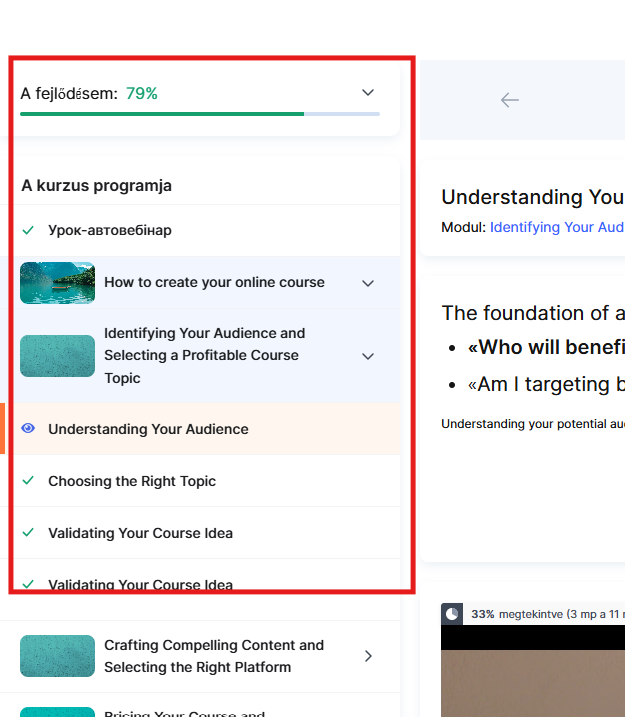
A kurzus tananyagában minden egyes modul, lecke és szakasz neve mellett a tanuló vizuális teljesítési állapotjelzőket lát. A szürke pipa azt jelenti, hogy az elem még nem lett megtekintve. A kék szem azt jelzi, hogy az elem megtekintése folyamatban van, de még nem teljesen teljesített. A zöld pipa azt jelzi, hogy az elem teljesen teljesítve lett, beleértve a feladatokat is.

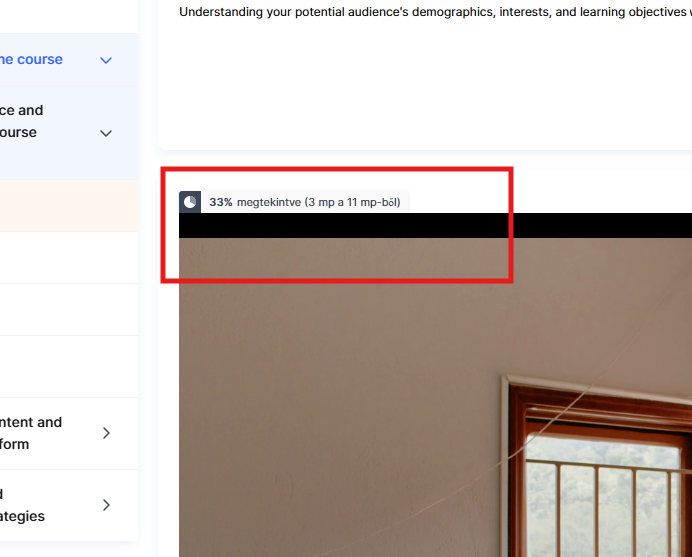
Közvetlenül a leckében található videó és hanganyag felett a tanuló láthatja, hogy az anyag hány százalékát tekintette vagy hallgatta meg már, valamint hogy ez hány percet vagy másodpercet jelent a teljes időtartamból, például: 33% megtekintve (3 mp a 11 mp-ből). Ez lehetővé teszi a tanuló számára, hogy felmérje, mennyi van még hátra egy adott videó- vagy hangfájl megtekintéséből, nem csak a leckéből összességében.
Tehát többféleképpen is megtekintheti a tagok haladását: rövid áttekintés a Tagoklapon, részletesebb jelentés itt: Elemzések, külön jelentés a feladatokról, valamint részletes statisztikák egy adott tagról. Az, hogy melyiket érdemes használni, a feladattól függ: napi nyomon követéshez általában elegendő egy rövid jelentés, míg egy konkrét eset vagy problémás feladat elemzéséhez nyissa meg a részletes statisztikákat.
Nem találta meg a választ? Lépjen kapcsolatba az ügyfélszolgálattal csevegésben vagy Telegram