
Cikkek:
- Hogyan adhatsz hozzáférést a tanfolyamhoz
- Hogyan lehet hozzáférni egy tanuló fiókjához
- A tagok előrehaladásának megtekintése
- Hogyan hozz létre egy tanúsítványt, és hogyan add hozzá egy kurzushoz
- Automatizálás: Pontok adása a leckék teljesítésekor
- Felmérések készítése (reakciók, értékelések, NPS)
- Az összes tesztpróbálkozás megtekintése
- Hogyan állíts be egy tesztújraírást
- Hogyan frissítsd a tanuló díjcsomagját, és őrizd meg az előrehaladását
- Hogyan módosíthatók a hozzáférési beállítások egyetlen tanuló számára
- A tanfolyam lejárati dátumának módosítása
- A tanuló hibás e-mail-címet adott meg
- Hogyan hosszabbítható meg a hozzáférés egy kurzushoz
- Automatizálás: emlékeztetők beállítása, ha egy tanuló nem lép be a platformra
- Hogyan oldhatja fel egy felhasználó letiltását
- A termékhez való hozzáférés befagyasztása és feloldása
- Hogyan találhat meg egy e-mailt a Kwiga-fiók eléréséhez szükséges kóddal
- A kurzus megtekintése tanulóként
- Előzetes regisztráció vagy várólista.
- A tanulói adatbázis importálása és átvitele
- Megjegyzések: kényelmes eszköz a felhasználói interakcióhoz
- Tanúsítvány kiállítása a teszt sikeres teljesítése után
- Hogyan férhet hozzá egy szakértő a tanulói profiljához
- Tanulói regisztráció és bejelentkezés
- Tanúsítványjelentés
- Tanúsítvány kézi kiállítása és újrakiállítása
- Termékek kezelése egy kapcsolati adatlapon: hozzáadás, lezárás, dátum módosítása és hozzáférés eltávolítása
Ismerd meg, hogyan hozhatsz létre személyre szabott tanúsítványt a Kwigán, hogyan igazíthatod az igényeidhez, és hogyan adhatod hozzá a kurzusodhoz, hogy kiemeld a résztvevők eredményeit.
Ebben a cikkben:
- Mi a tanúsítvány a Kwigán
- Hogyan hozz létre egy tanúsítványt
- Hogyan szerkessz egy tanúsítványt
- A tanúsítvány funkciói és személyre szabása
- Adatok a CRM-ből
- Adatok a felhasználói profilból
- Tanúsítvány száma
- Egyéni betűtípus
- Tanúsítvány előnézete
- Hogyan adj hozzá egy tanúsítványt egy kurzushoz
- A tanúsítvány kiállításának feltételei
- Hogyan állíts be külön tanúsítványt egy díjcsomaghoz
- Hogyan látják a diákok a tanúsítványokat a profiljukban
A tanúsítvány egy egyszerű és hatékony eszköz az online tanuláshoz. Kiemeli a kurzus sikeres befejezését, és motiválja a résztvevőket. Ez a cikk elmagyarázza, hogyan hozhat létre tanúsítványt, hogyan szabhatja testre, és hogyan adhatja hozzá egy kurzushoz.
Mi a tanúsítvány a Kwigán
A tanúsítvány egy személyre szabott dokumentum, amelyet a résztvevők a kurzus elvégzése után kapnak meg. A Kwiga platformon feltöltheti saját tervét, vagy használhat kész sablonokat. Ez kiváló lehetőség arra, hogy megmutassa professzionalizmusát, és esztétikusabbá tegye oktatási tartalmait.
A kiállított tanúsítványokra vonatkozó információk elérhetők lesznek a kapcsolati kártyákon és az összesített Tanúsítványok jelentésben.
Hogyan hozzon létre tanúsítványt
-
Lépjen a Kurzusok szakaszba → Tanúsítványok.

-
Kattintson a + gombra új tanúsítvány létrehozásához.
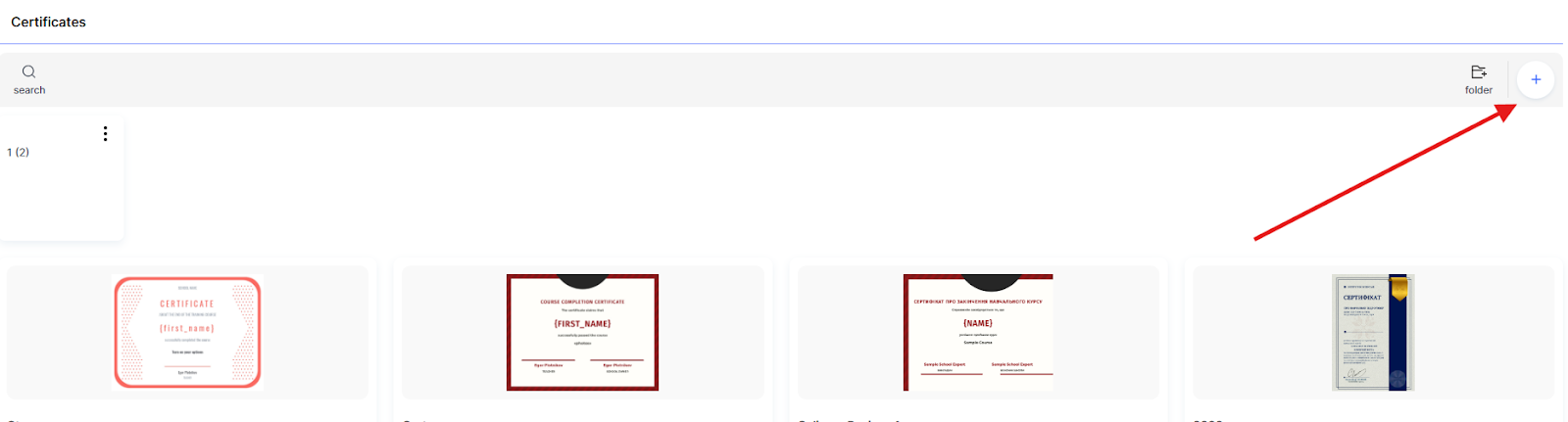
Megjegyzés: Ha projektje több különböző tanúsítványt tartalmaz, mappákba rendezheti őket.
-
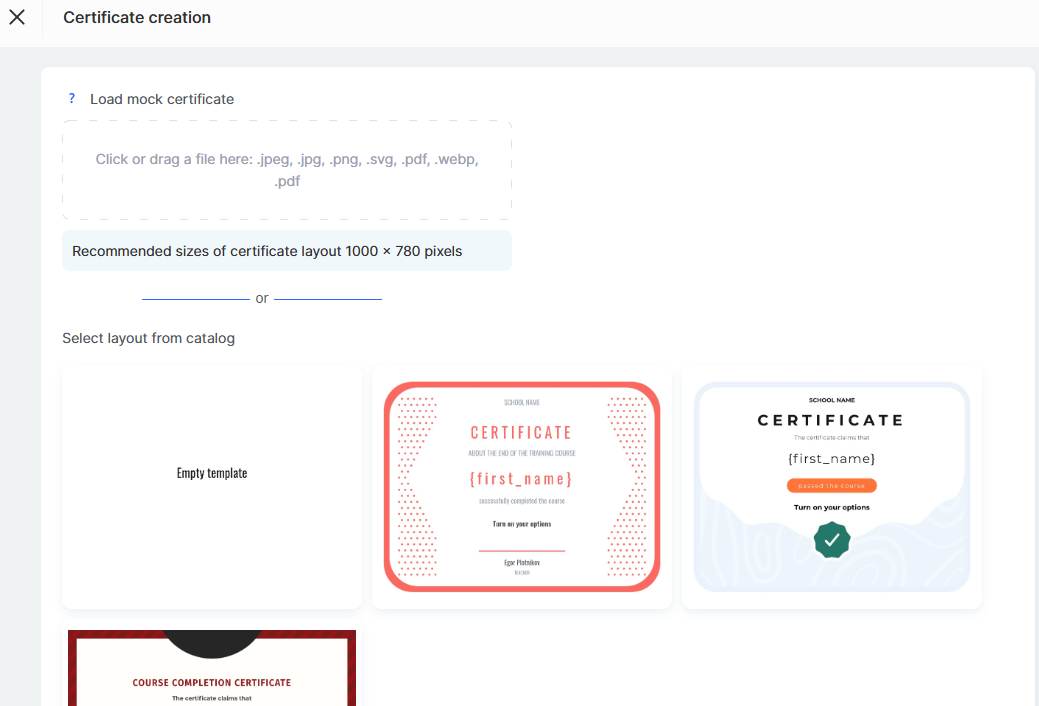
Kérjük, adja meg a tanúsítvány címét (a kényelem érdekében javasoljuk a kurzus nevének használatát), és válassza ki a tanúsítvány nyelvét.
-
Kattintson a Tovább gombra.
-
Töltse fel saját tanúsítványsablonját .jpeg, .jpg, .png vagy .svg formátumban, vagy válasszon sablont a kész dizájnok katalógusából.
-
-
Hogyan szerkesszen tanúsítványt
A sablon hozzáadása vagy kiválasztása után testre szabhatja a tanúsítvány tartalmát. Adjon hozzá tetszőleges szöveget, és formázza szükség szerint.
Új szövegblokkot adhat a tanúsítványhoz a sárga, Húzz ide a jobb oldali sablonra feliratú gombbal.
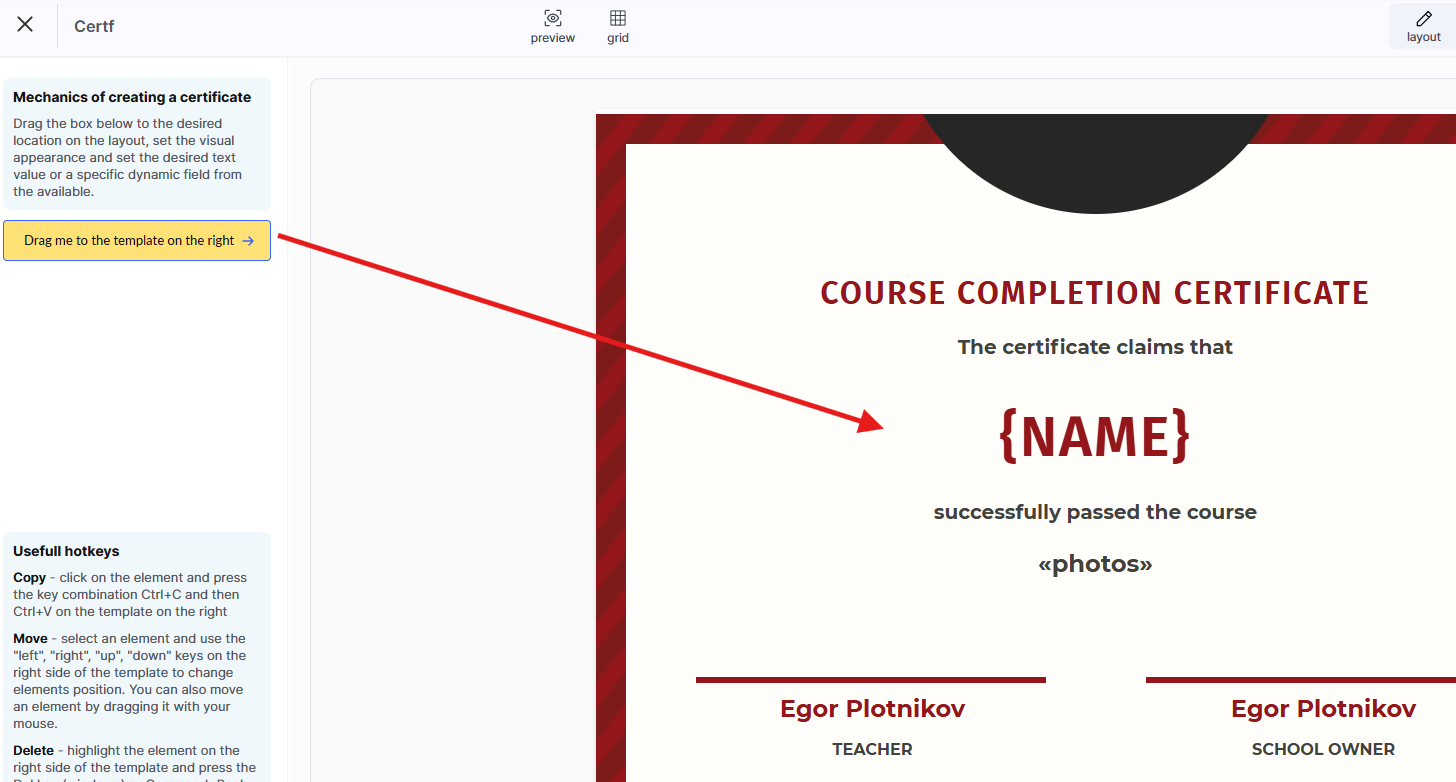
Több ilyen szövegblokkot is hozzáadhat, és mindegyikhez egyedi beállításokat adhat meg. 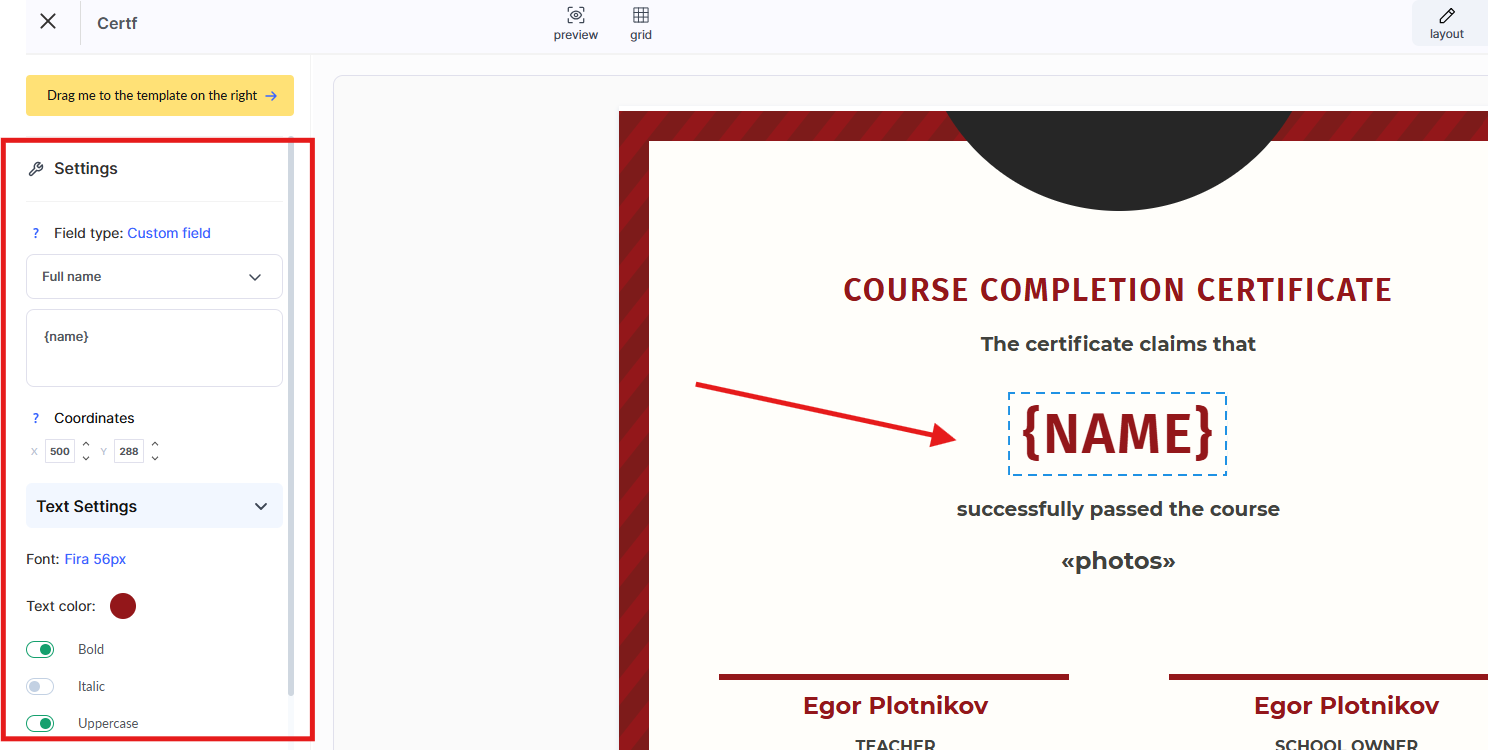
A normál szöveg mellett változót (egyéni mezőt) is hozzáadhat – vagyis kiválaszthatja, mely adatok kerüljenek automatikusan a tanúsítványba a hallgató adatai alapján.
Beállíthatja a betűtípust, a méretet, a színt és a szöveg hátterét is, valamint szükség esetén módosíthatja annak helyzetét.
Ha hozzáadott egy extra blokkot, egyszerűen kattintson rá, majd a bal oldali beállítási panelen válassza a „Törlés” lehetőséget.
A tanúsítvány funkciói és testreszabási lehetőségei
A hallgató nevének automatikus beszúrása
A hallgató nevét változók segítségével adhatja hozzá a tanúsítványhoz.
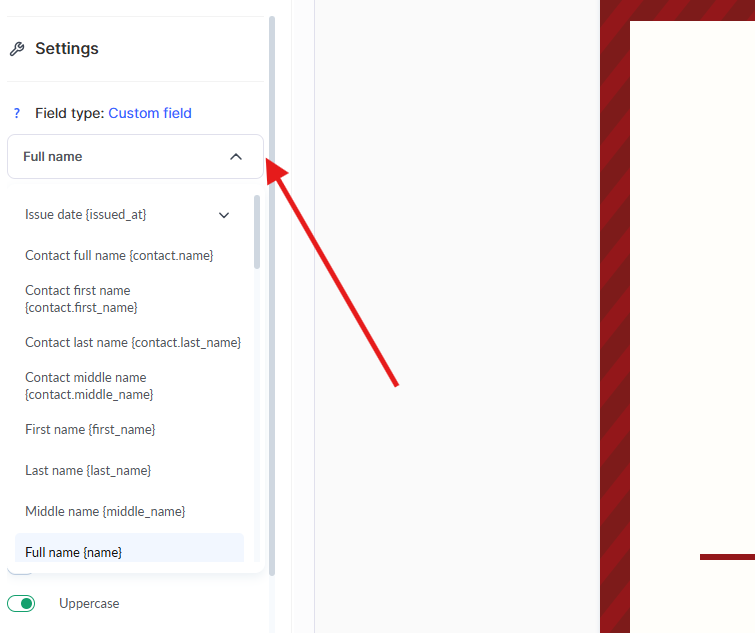
Adatok a CRM-ből
Ha manuálisan szeretné szabályozni, melyik név jelenjen meg a tanúsítványon (például ha szerkeszteni szeretné, vagy meg szeretné adni a hallgatók listájának importálásakor), használja a CRM-ben lévő kapcsolati kártya változóit:
-
A kapcsolat teljes neve – {contact.name}
-
Keresztnév – {contact.first_name}
-
Vezetéknév – {contact.last_name}
-
Középső név – {contact.middle_name}
Ezek a változók automatikusan közvetlenül a CRM-rendszeréből töltik be az adatokat.
Fontos: A teljes név megjelenítési formátuma (például Keresztnév Vezetéknév vagy Vezetéknév Keresztnév) testre szabható a CRM-ben.
A formázási beállításokról további részleteket a külön cikkben talál.
Adatok a felhasználói profilból
Ha azt szeretné, hogy a hallgatók maguk válasszák ki, hogyan jelenjen meg a nevük a tanúsítványon, használja a felhasználói profiljukból származó változókat:
-
Teljes név – {name}
-
Keresztnév – {first_name}
-
Vezetéknév – {last_name}
-
Középső név – {middle_name}
A felhasználók maguk is szerkeszthetik ezeket az adatokat a profiljukban.
Például, ha egy hallgató a regisztráció után megváltoztatja a nevét, ez a frissítés automatikusan megjelenik a tanúsítványon.
Beállíthat egy nevet külön a tanúsítvány adott nyelvi verziójához is – ez például akkor hasznos, ha egy nemzetközi kurzusnál a név latin betűs változatára van szükség, miközben a többi verzió cirill betűs marad.
Ha a tanúsítványnak csak egy nyelvi verziója van, és azt nem szerkesztették manuálisan, a rendszer automatikusan beilleszti a felhasználói profil aktuális nevét.
Szerkesztés után megjelenik a „Profilból származó érték visszaállítása” gomb, amellyel visszatérhet az eredeti névhez.
Tanúsítvány száma
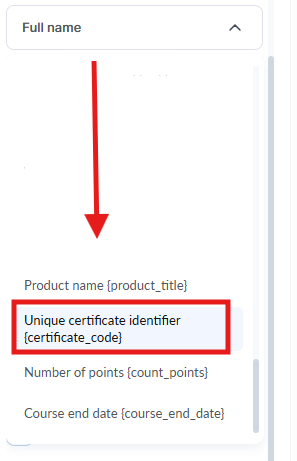
Adjon minden tanúsítványhoz egy egyedi azonosítót – a számát – a hamisítás megelőzése érdekében.
Ehhez:
-
Adjon hozzá egy szövegmezőt oda, ahol a tanúsítvány számának meg kell jelennie.
-
A bal oldali menüben válassza a „Univerzális tanúsítványazonosító” lehetőséget a sima szöveg helyett.
A tanúsítvány számának formátuma
A tanúsítvány száma a következő séma szerint jön létre:
először a termék egyedi azonosítója szerepel, majd az adott termékhez kiállított tanúsítvány sorszáma:
{product_id}-XXXX
ahol:
-
{product_id} – a kurzus vagy program egyedi azonosítója,
-
XXXX – az adott termékhez kiállított tanúsítvány sorszáma.
Példa: Egy 12435 azonosítójú kurzus esetén az első tanúsítvány száma 12435-0001 lesz, a 112. tanúsítványé pedig 12435-0112.
Kép hozzáadása a tanúsítványhoz
A tanúsítványhoz képeket is hozzáadhat, hogy személyre szabottabbá tegye, vagy további vizuális elemeket, például logókat, aláírásokat vagy bélyegzőket jelenítsen meg rajta.
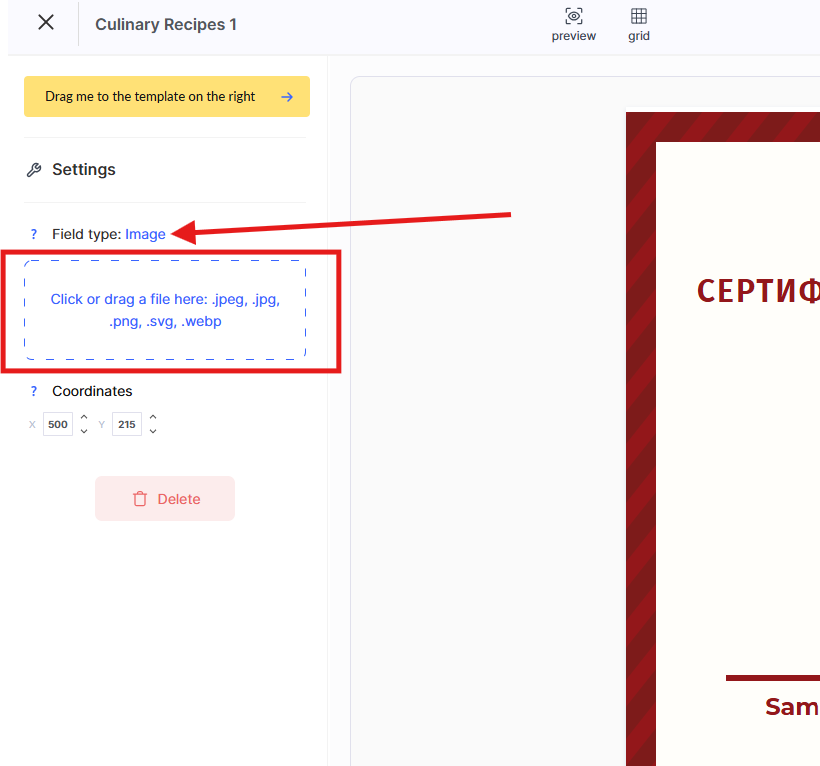
Kép hozzáadása:
-
Húzza a sárga „Húzz ide” gombot a tanúsítvány sablonjára, és helyezze el ott, ahol szeretné az elrendezésben.
-
A bal oldali oldalsávban, a Beállítások alatt módosítsa a mező típusát Szövegblokk típusról erre: Kép.
-
Töltse fel a szükséges képet .jpeg, .jpg, .png, or .svg formátumban, majd állítsa be a méretét.
-
A tanúsítvány jobb megjelenítése érdekében használjon jó minőségű képeket. A .png átlátszó hátterű formátum ideális logókhoz és bélyegzőkhöz. Ügyeljen arra, hogy a kép mérete illeszkedjen a tanúsítvány általános dizájnjához.
Ha egy felesleges képet adott hozzá, kattintson rá, majd válassza a Eltávolítás lehetőséget a bal oldali beállítási panelen.
Egyéni betűtípus
A tanúsítványokban saját Google Font betűtípust is használhat a kiválasztott betűtípusra mutató hivatkozás megadásával.
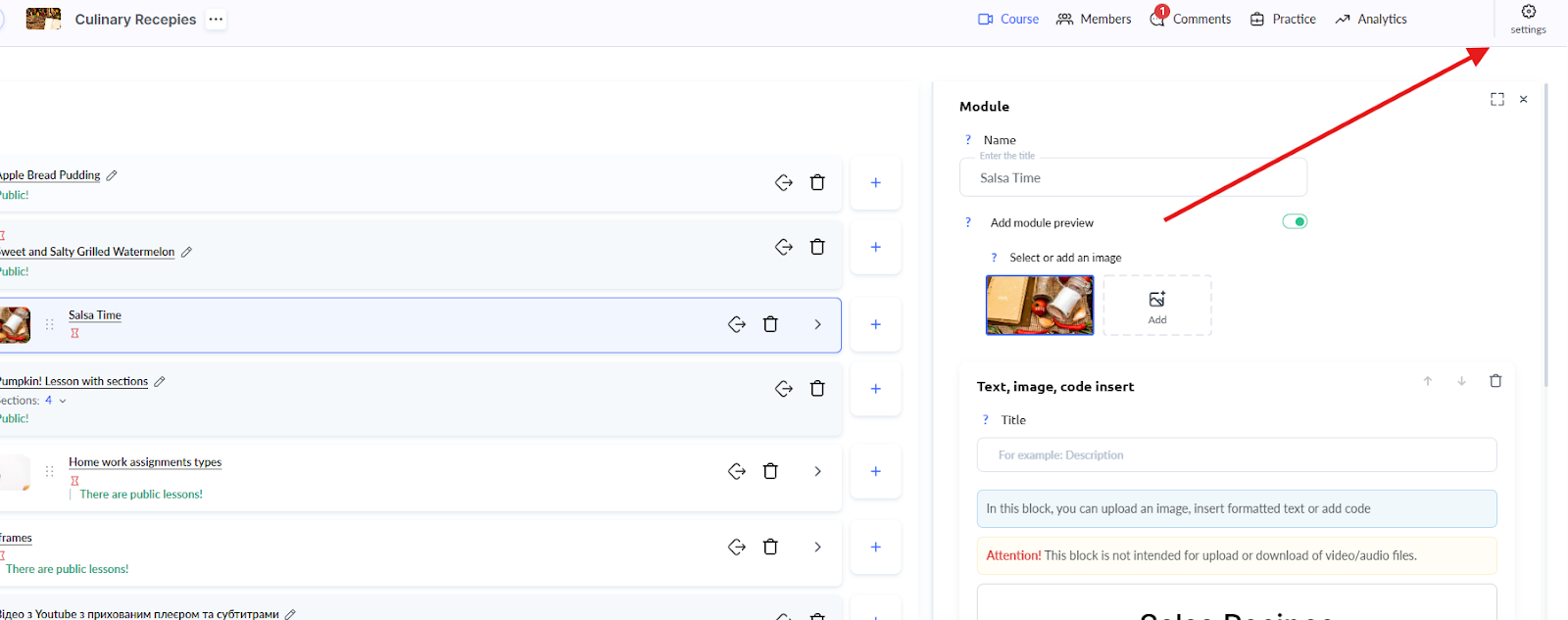
Ehhez lépjen a Tanúsítvány beállításai menübe a jobb felső sarokban.
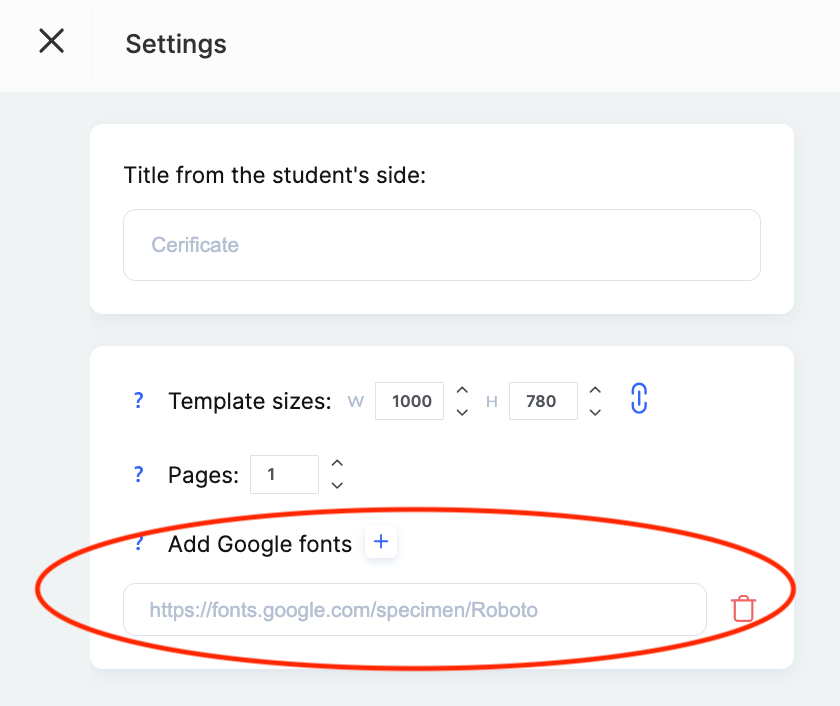
Miután hozzáadta a betűtípus hivatkozását a tanúsítvány beállításaiban, ezt a betűtípust a szöveg szerkesztésekor ki tudja majd választani.
További tanúsítványbeállítások
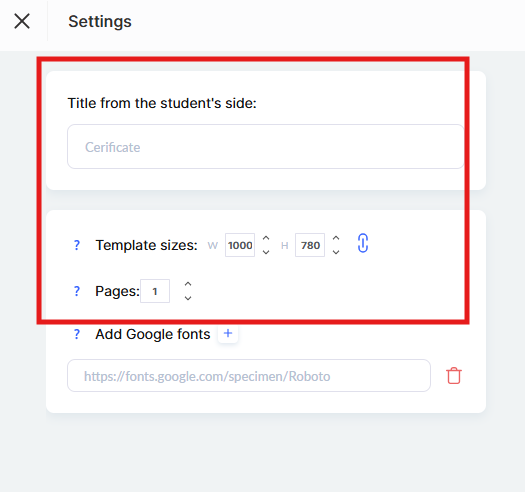
A Beállítások részben (a jobb felső sarokban) további tanúsítványparamétereket adhat meg:
-
A diák számára látható cím – adja meg a tanúsítvány nevét, amelyet a résztvevők a profiljukban látni fognak.
-
Sablonméret – adja meg a kívánt sablonméreteket pixelben. Ez fontos a tanúsítvány megfelelő megjelenítéséhez és letöltéséhez.
-
Oldalak – ha a feltöltött tanúsítványsablon több oldalból áll, ebben a mezőben adja meg az oldalak számát.
A tanúsítvány nyelvi verziói
A tanúsítványt több nyelvi verzióban is beállíthatja (új verzió hozzáadásával a +Language gombbal), a sablon saját nyelvétől függetlenül.
Ha a diák profilnyelve nem egyezik meg a rendelkezésre álló tanúsítványnyelvi verziók egyikével sem, a rendszer automatikusan az alapértelmezett verziót használja.
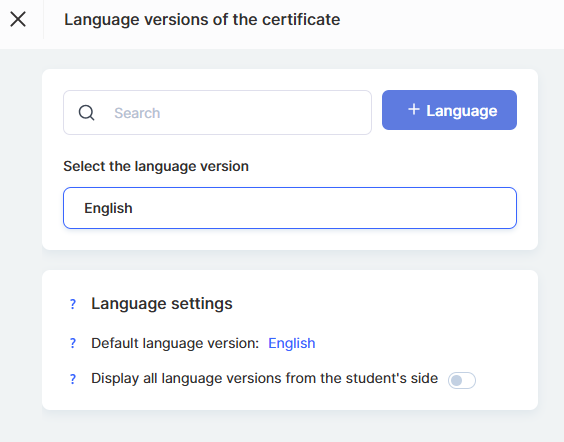
Azt is engedélyezheti, hogy a diákok a profiljukban megtekinthessék a tanúsítvány összes nyelvi verzióját.
Ha ez az opció ki van kapcsolva, a diák csak azt a tanúsítványverziót fogja látni, amely megfelel a profilnyelvének – vagy ha nincs egyezés, akkor a alapértelmezett verzió jelenik meg.
Tanúsítvány előnézete
Annak érdekében, hogy megbizonyosodjon arról, hogy a tanúsítvány pontosan úgy néz ki, ahogyan szeretné, használja az Előnézet funkciót.
A teendők:
-
Kattintson az Előnézet gombra, hogy megnézze, hogyan fog kinézni a kész tanúsítvány.
-
Válassza ki azt a résztvevőt, akinek az adatait ellenőrizni szeretné, valamint a termék nevét.
Ezután kattintson a kék Előnézet gombra.
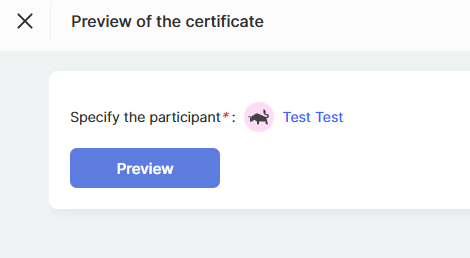
Ez lehetővé teszi, hogy a kiállítás előtt ellenőrizze az adatok pontosságát, a grafikai stílust és a tanúsítvány általános megjelenését.
Tanúsítvány hozzáadása egy kurzushoz
A tanúsítvány hozzáadása egy kurzushoz segít kiemelni a résztvevők eredményeit, és hivatalos megerősítést ad a sikerükről. A funkció beállításához kövesse ezeket az egyszerű lépéseket:
-
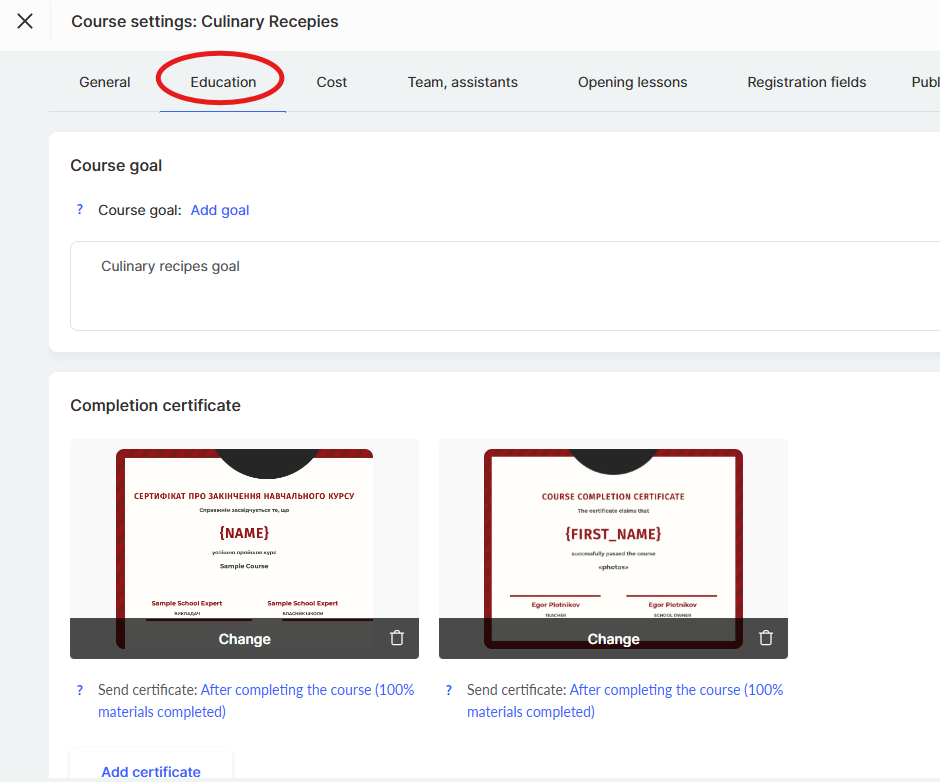
A Kurzusok menüben keresse meg a kívánt kurzust, és nyissa meg a Beállításait.
-
Lépjen az Oktatás fülre.
-
Kattintson a Tanúsítvány hozzáadása gombra, válasszon egy sablont a listából, majd kattintson a Hozzáadás gombra.
-
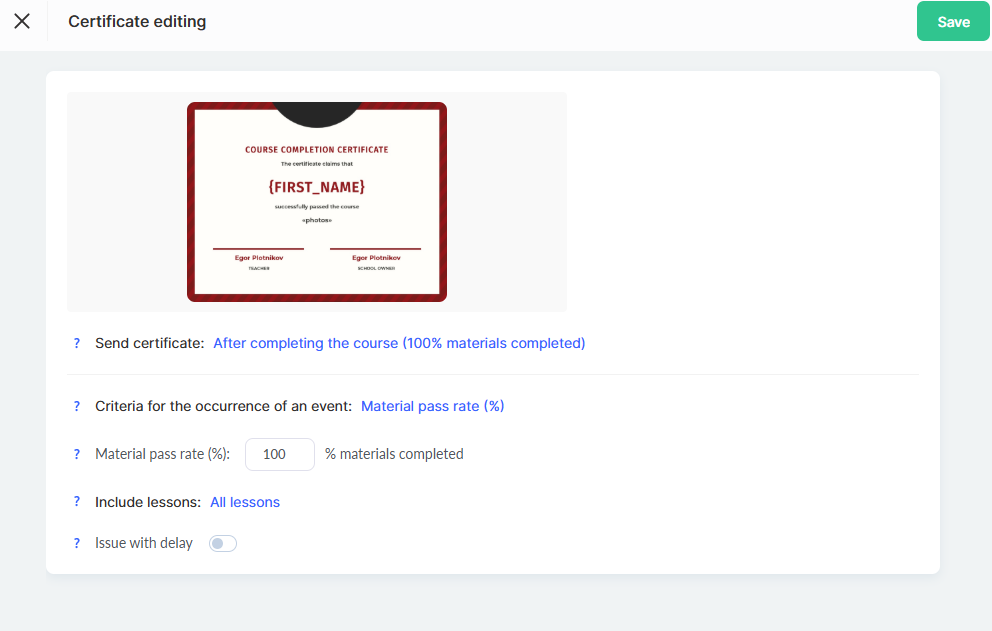
Állítsa be a tanúsítvány kiállításának feltételeit az igényei szerint, majd kattintson a Mentés gombra.
Megjegyzés: Lehetőség van egy adott díjcsomaghoz tartozó tanúsítvány felülbírálására más elrendezés kiválasztásával és a kiállítási feltételek beállításával.
A tanúsítvány kiállításának feltételei
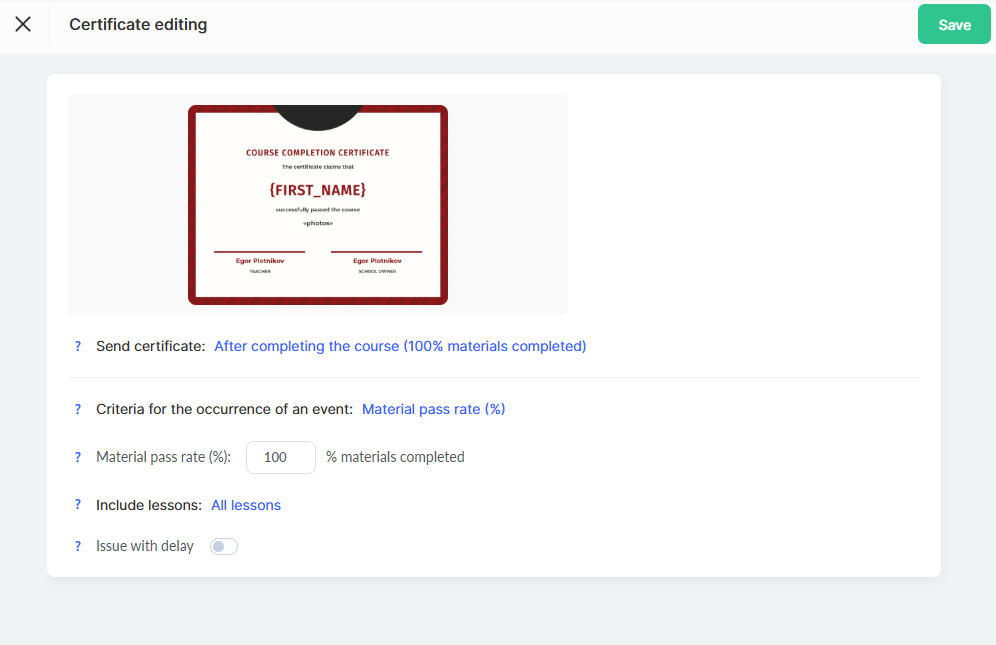
Mikor legyen elküldve a tanúsítvány
A kurzus befejezése után: A tanúsítvány automatikusan elküldésre kerül, amikor a résztvevő megtekinti az összes leckét és teljesíti az összes feladatot. Az időzítés résztvevőnként eltérhet, a tanulási tempótól függően.
- Egy adott lecke után: A tanúsítvány egy kijelölt lecke teljesítése után válik elérhetővé.
Megjegyzés: A résztvevői előrehaladás kiszámításának részletes leírása egy külön cikkben található.
- Egy adott napon: Beállíthat egy konkrét dátumot és időpontot, amikor a tanúsítványok elküldésre kerülnek minden olyan résztvevőnek, aki megfelel a követelményeknek.
A tanúsítvány kiállításának feltételei (kiváltó esemény)
-
Előrehaladás az anyagokban (%).
Alapértelmezés szerint a tanúsítvány akkor kerül kiállításra, amikor a feladatok 100%-a teljesítve van, és az összes lecke meg lett tekintve. -
Megszerzett pontok.
A tanúsítvány akkor kerül kiadásra, amikor a résztvevő elér egy meghatározott számú pontot.
Pontok adhatók a feladatok teljesítéséért és a leckék befejezéséért.
Leckekövetés
-
Az összes lecke.
A tanúsítvány a kurzus teljes befejezése alapján kerül kiállításra. -
Csak a kiválasztott leckék.
Megadhatja, mely konkrét leckéket kell teljesíteni a tanúsítvány megszerzéséhez. -
Bizonyos leckék kihagyása.
Ha egyes leckék nem befolyásolják a tanúsítvány kiállítását, kizárhatók a feltételekből.
Késleltetett kiállítás
Adjon hozzá késleltetést (napokban) aközé az időpont közé, amikor a feltételek teljesülnek (például „Kurzus befejezve”) és a tanúsítvány tényleges elküldése közé.
Megadhatja a küldés pontos időpontját is.
Külön tanúsítvány beállítása egy díjcsomaghoz
A Kwiga platform lehetővé teszi, hogy külön tanúsítványt rendeljen egy adott díjcsomaghoz.
Ez akkor hasznos, ha a résztvevő szintjétől vagy előfizetési típusától függően eltérő tanúsítványokat szeretne kiállítani.
-
Keresse meg a kívánt ajánlatot (díjcsomagot), és nyissa meg annak Beállításait.
-
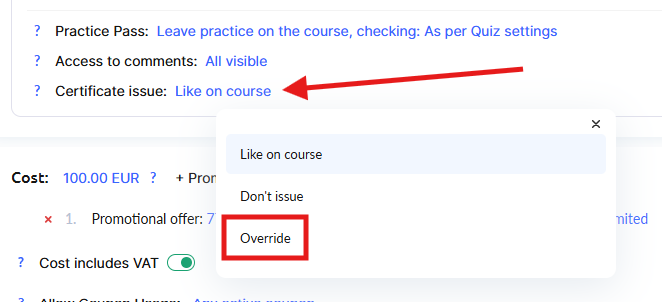
Az ajánlat beállításai részben keresse meg a „Tanúsítvány hozzárendelése” lehetőséget, és kattintson a „Felülbírálás” (vagy „Másik hozzárendelése”) lehetőségre.
-
Válasszon egy másik tanúsítványsablont a listából.
-
Állítsa be a tanúsítvány kiállítási feltételeit ehhez a díjcsomaghoz (ha szükséges).
Megjegyzés: Ha egy adott díjcsomaghoz külön tanúsítvány van hozzárendelve, az elsőbbséget élvez az általános kurzustanúsítvánnyal szemben.
Ez lehetővé teszi, hogy exkluzív tanúsítványokat tartalmazó prémium ajánlatokat hozzon létre.
Az ajánlatok beállításáról további részleteket a külön cikkben talál.
Hogyan látják a diákok a tanúsítványokat a profiljukban
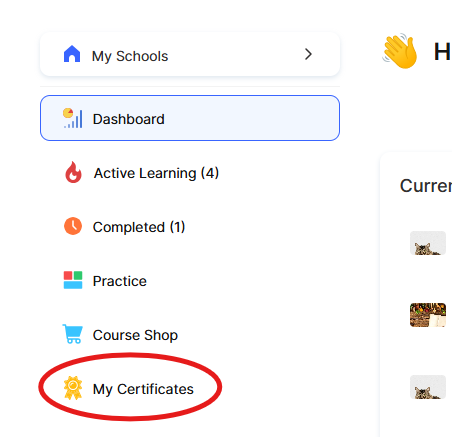
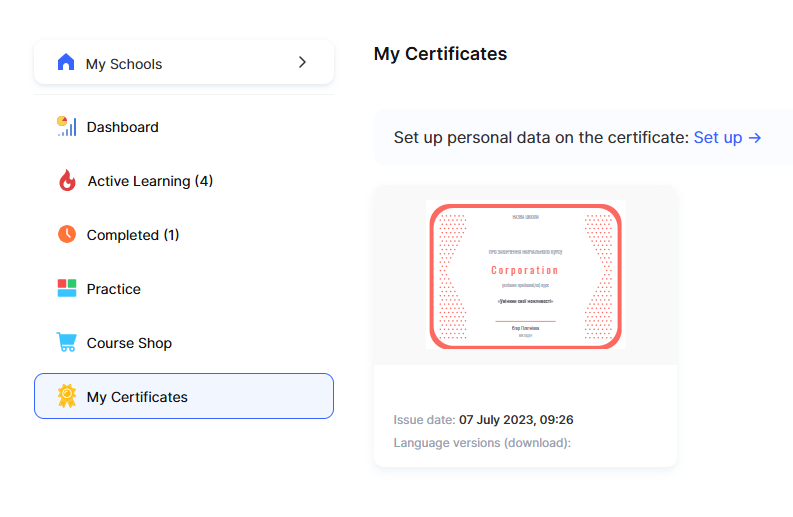
A tanúsítvány követelményeinek sikeres teljesítése után a résztvevők közvetlenül a profiljukban, a Saját tanúsítványaim részben tekinthetik meg az eredményeiket.
Ha a tanúsítvány beállításai tartalmazzák az összes nyelvi verzió megjelenítése lehetőséget, a diák különböző nyelveken is megtekintheti a tanúsítványt, és kiválaszthatja a letöltéshez a kívánt nyelvi verziót.
A megfelelően beállított tanúsítvány nemcsak motiválja a résztvevőket, hanem igazolja tudásukat és eredményeiket is.
Ez kiváló módja annak, hogy növelje kurzusa értékét, és pozitív, maradandó benyomást hagyjon a diákokban.
Nem találta meg a választ? Lépjen kapcsolatba az ügyfélszolgálattal csevegésben vagy Telegram