
Articoli:
- Come eliminare un corso
- Protezione del copyright del tuo contenuto su Kwiga
- Lezione pubblica o di prova
- Come cambiare lo stato di una lezione in bozza e nasconderla agli studenti
- Uso dei checkpoint
- Come aggiungere un compito a una lezione
- Come creare un compito con verifica obbligatoria da parte del curatore
- Come creare un compito per diverse offerte
- Come creare un test con punteggi e approvazione automatica
- Come creare e condurre un sondaggio tra gli studenti del corso
- Contenuto della lezione, tutti i tipi di attività nella lezione
- Download dei file video
- Come aggiungere i codici temporali al video
- Come aggiungere un pulsante alla lezione
- Inserimento del codice iframe
- Aggiungere frazioni, funzioni matematiche, formule
- Come aggiungere testo con spoiler alla lezione
- Come creare un corso sulla piattaforma Kwiga
- Come creare un maratona
- Come aggiungere una copertura a un corso
- Opzioni di visualizzazione del programma del corso
- Come aggiungere una persona pubblica a un corso
- Come aggiungere una squadra a un corso
- Anteprima del corso con diversi livelli di accesso
- Blocco sopra le lezioni (banner superiore)
- Configura i ritardi, il programma di apertura delle lezioni e la chiusura delle lezioni
- Rapporto sul progresso degli studenti nel corso
- Analisi del completamento degli incarichi nel corso
- Rapporto di vendite del corso
- Come creare una copia del corso
- Come copiare il contenuto di una lezione
- Accesso dell’assistente agli incarichi pratici
- Lo studente non riesce a visualizzare il corso (Maratona, Gruppo chiuso)
- Come impostare un test in modo che gli studenti vedano i commenti dopo il completamento
- Consegna delle lettere: perché le lettere non arrivano e come risolvere il problema
- Come personalizzare l’aspetto di un corso
- Gestisci la visibilità delle attività
Scopri come allegare un compito, e come appare una lezione con un compito per uno studente.
In questo articolo:
Le esercitazioni pratiche rendono le lezioni più interattive, permettendoti di verificare le conoscenze degli studenti e di ricevere un feedback prezioso.
Si prega di notare che i quiz vengono creati separatamente e solo successivamente aggiunti a una lezione.
Tipi di esercitazioni e le loro caratteristiche
Kwiga offre un’ampia gamma di formati per la creazione di esercitazioni pratiche.
Puoi utilizzare test con risposte a scelta singola o multipla, esercizi di abbinamento, esercizi di completamento, attività di ordinamento oppure esercizi interattivi come la costruzione di parole o frasi.
Sono inoltre disponibili attività a risposta aperta, in cui gli studenti possono inviare le proprie risposte in formato testo, audio, video o file.
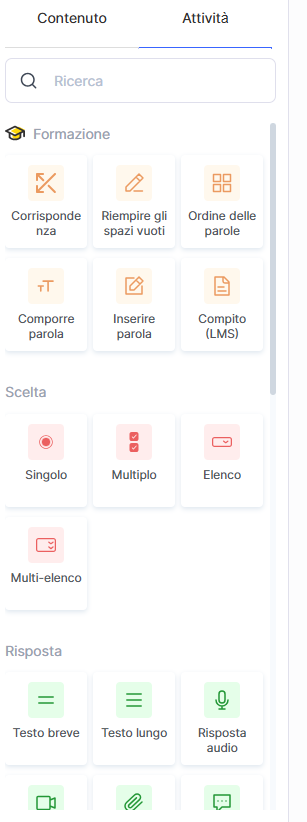
Sono disponibili formati speciali per i sondaggi: la scala di Likert per le valutazioni, semplici domande Sì/No oppure attività di valutazione con stelle.
Se hai bisogno di misurare la soddisfazione degli studenti, puoi utilizzare il Net Promoter Score (NPS).
Ogni attività può essere personalizzata: puoi impostare il metodo di verifica (automatico o manuale), il numero di tentativi, decidere se mostrare le risposte oppure applicare limiti di tempo.
Scopri di più sui tipi di attività e sulle impostazioni dei quiz in un articolo dedicato.
Come aggiungere esercitazioni sulla piattaforma
Passaggi per aggiungere attività pratiche
• Apri il corso.
• Fai clic sul titolo della lezione in cui desideri aggiungere l’esercitazione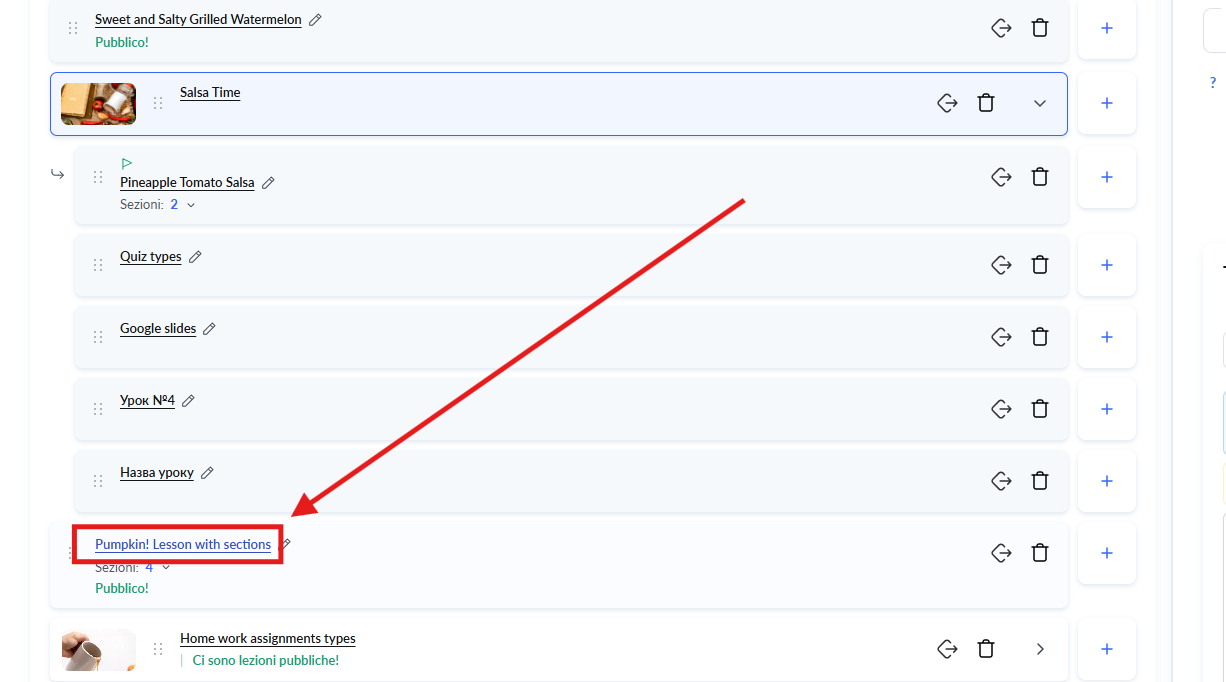
1. Nel costruttore di lezioni, aggiungi un’attività utilizzando il pulsante Esercitazione oppure l’opzione Elenco delle esercitazioni.
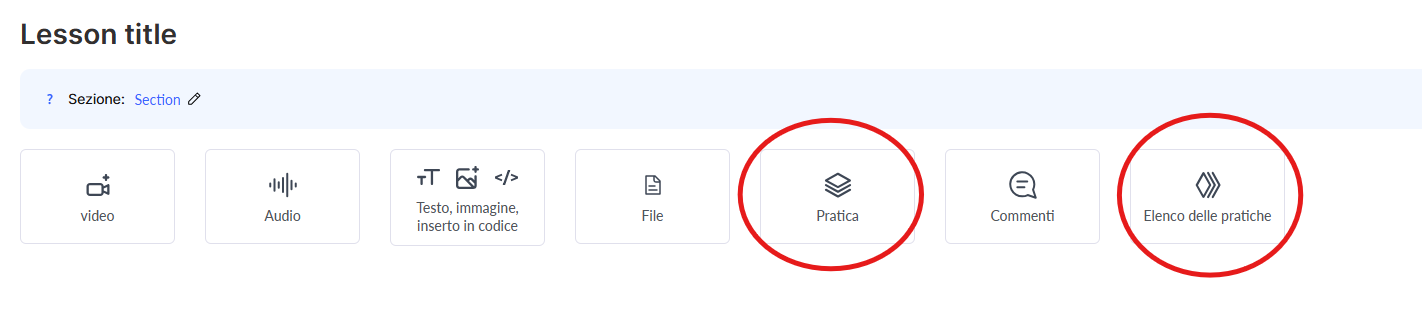
Nota: utilizzando il pulsante Esercitazione, le attività vengono integrate nella struttura della lezione e gli studenti le completano direttamente durante la visualizzazione della lezione. Le attività pratiche aggiunte tramite l’opzione Elenco delle esercitazioni si aprono invece in una pagina separata, alla quale gli studenti possono accedere tramite un link presente nel contenuto della lezione.
2. Fai clic su + Aggiungi esercitazione.
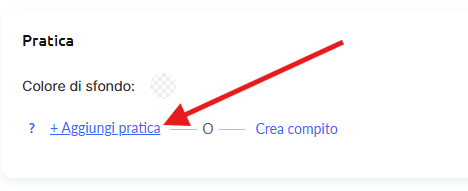
• Seleziona il nome dell’esercitazione che desideri aggiungere alla lezione (oppure fai clic su + Quiz per creare una nuova attività), seleziona la casella corrispondente e fai clic su Salva.
• Regola le impostazioni dell’attività, se necessario (includerla nel tracciamento dei progressi, impostare limiti di tempo o abilitare una condizione per interrompere la lezione).
Come visualizzare l’anteprima di un’esercitazione in una lezione
Per assicurarti che l’attività pratica sia stata aggiunta correttamente e venga visualizzata come previsto, utilizza la modalità di anteprima. È molto semplice:
- Apri il costruttore di lezioni in cui hai già aggiunto le attività pratiche.
- Nella parte superiore, fai clic sul pulsante Anteprima del corso — è l’icona situata accanto alle impostazioni della lezione.
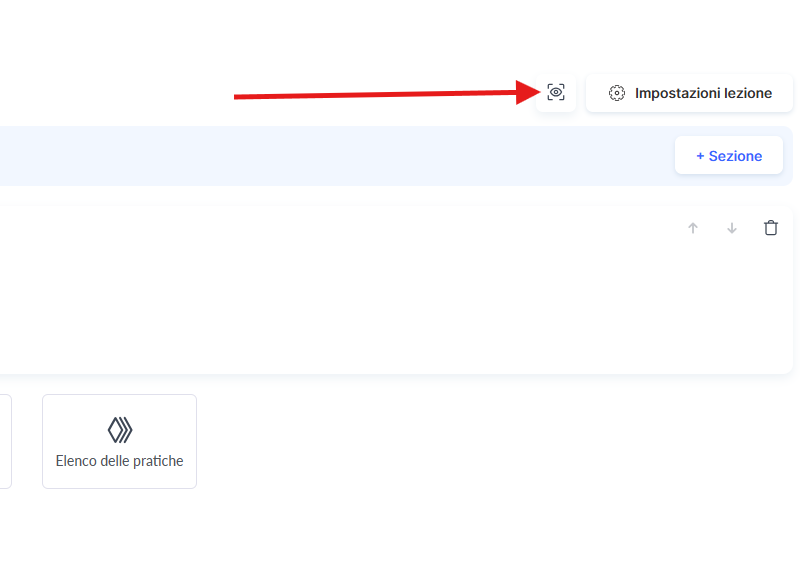
• Verifica come l’attività verrà visualizzata dagli studenti: controlla che tutte le impostazioni siano state applicate correttamente, come i limiti di tempo, il tracciamento dei progressi o la funzione “interrompi la lezione”.
• Se qualcosa necessita di modifiche, torna al costruttore di lezioni, apporta i cambiamenti necessari e visualizza nuovamente l’anteprima.
Questo metodo aiuta a garantire che tutto funzioni correttamente e a prevenire errori prima che gli studenti inizino la lezione.
Come trovare le esercitazioni completate in un corso
Sulla piattaforma Kwiga, la revisione delle attività pratiche dipende dal loro tipo e può essere effettuata facilmente direttamente all’interno del corso dal menu Esercitazione. 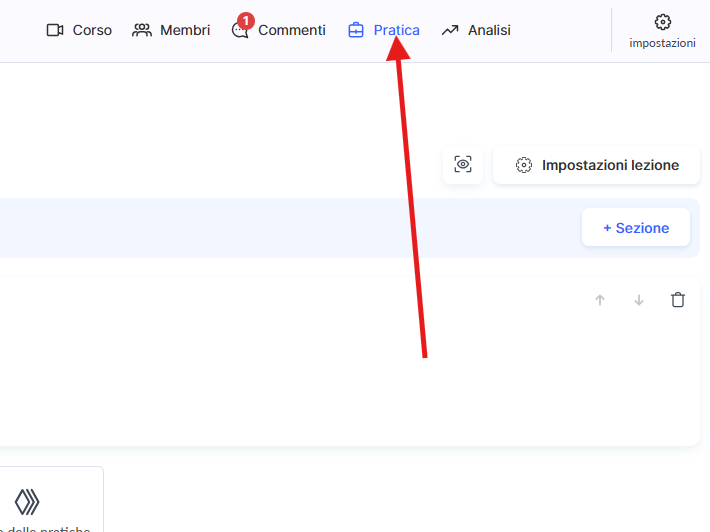
Nella parte superiore dell’elenco delle esercitazioni è presente il filtro «In attesa di revisione», che mostra immediatamente solo le consegne che richiedono l’attenzione del curatore.
Puoi utilizzare questo filtro da solo oppure combinarlo con altri parametri di ricerca per ottenere una selezione più precisa.
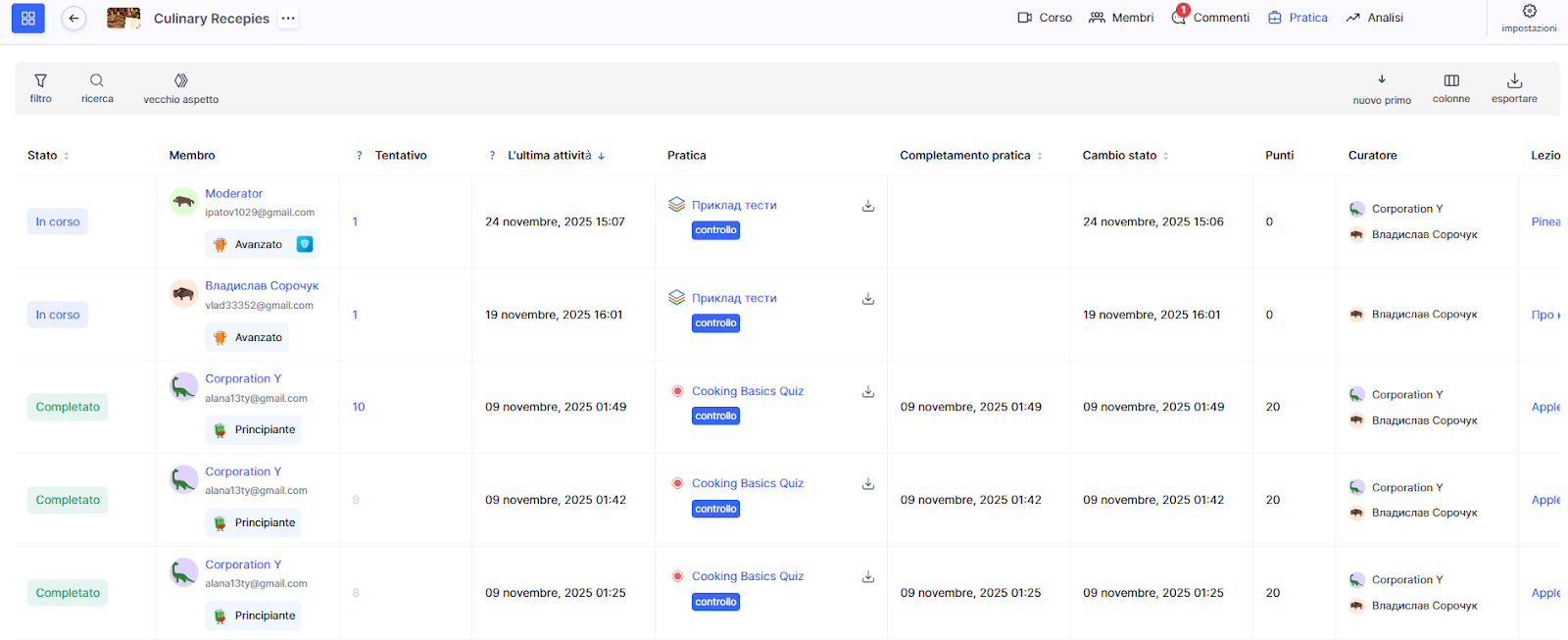
La piattaforma offre un’ampia varietà di filtri per la gestione delle esercitazioni.
I parametri principali includono il curatore, i tentativi (tutti o solo l’ultimo), lo stato dell’esercitazione (Completata, Non completata, In corso, ecc.), la lezione e il modulo in cui si trova l’attività, nonché le offerte del piano del partecipante.
Inoltre, puoi filtrare per data di completamento, data di modifica dello stato o ultima attività.
Altri filtri utili includono il gruppo di accesso del curatore e le etichette di contatto.
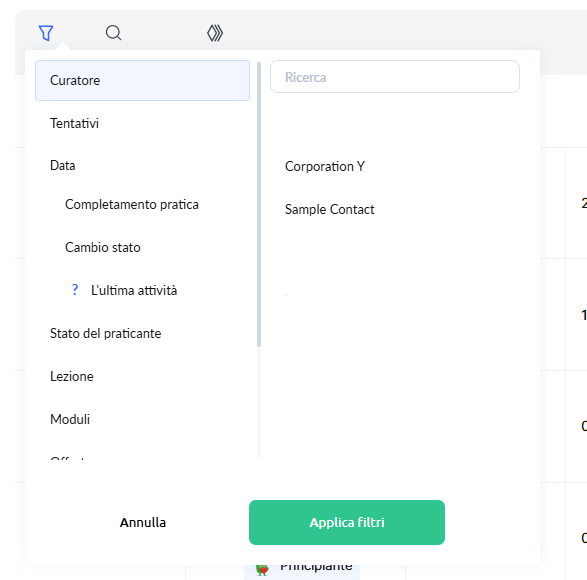
Se hai bisogno di trovare una consegna specifica, utilizza la ricerca tramite l’indirizzo email dello studente oppure il titolo dell’esercitazione.
Per chi è abituato alla vecchia interfaccia, è ancora disponibile, per il momento, l’opzione per tornarvi. 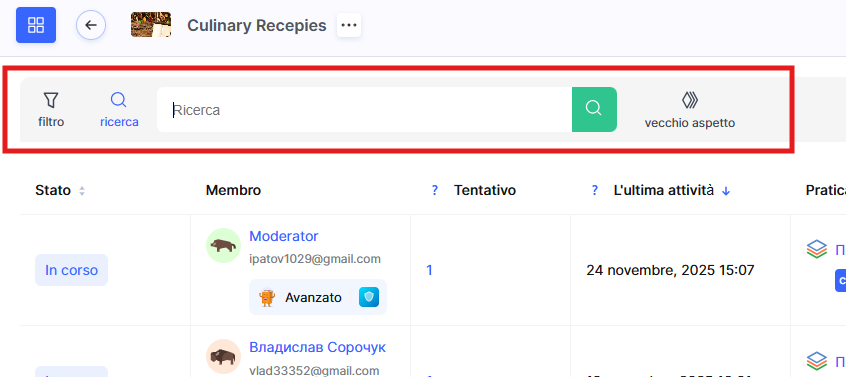
La piattaforma ti consente di personalizzare lo spazio di lavoro in base alle tue esigenze.
Puoi scegliere come ordinare l’elenco: mostrando prima le consegne più recenti, per data oppure per stato.
Puoi anche modificare le colonne della tabella: riorganizzarle o nascondere quelle che non ti servono.
Se necessario, puoi inoltre esportare un report, sia di tutte le esercitazioni sia solo di quelle attualmente filtrate.
Come valutare un’attività pratica e modificare lo stato di un quiz
Una volta applicati i filtri necessari, fai clic sul pulsante Valuta.

Nella finestra di revisione puoi visualizzare tutte le informazioni necessarie: il titolo della prova e della lezione, i dati dello studente e i risultati del suo lavoro.
Puoi inoltre accedere rapidamente alle impostazioni dell’esercitazione, se hai bisogno di modificare o verificare qualcosa.
Nella finestra di revisione, fai clic sul pulsante Valuta.
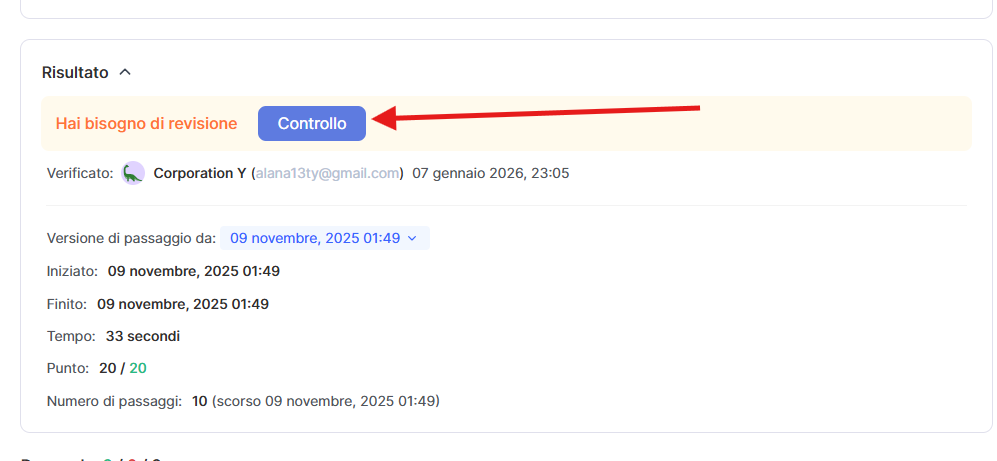
Ora, per ogni esercitazione, devi selezionare uno dei seguenti risultati: Completata, Non completata oppure Richiede revisione.
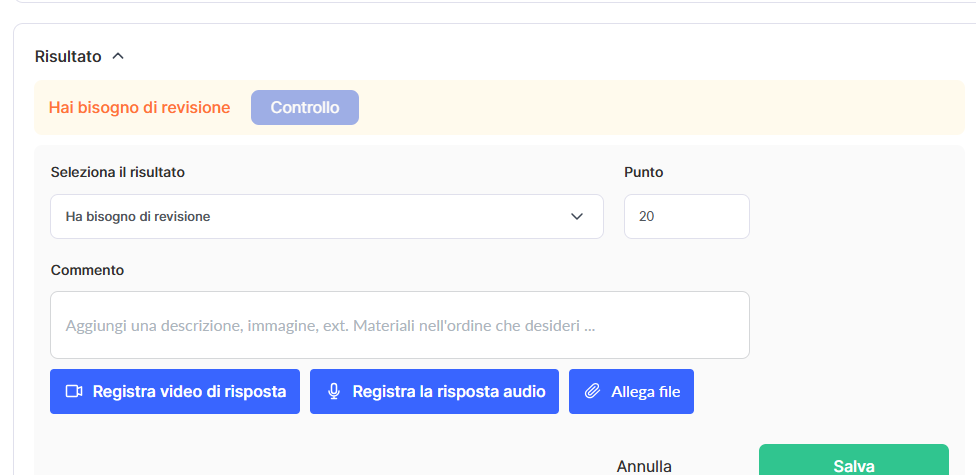
Se la prova prevede un punteggio, puoi assegnarlo manualmente.
Si consiglia di lasciare un commento allo studente: spiega cosa è stato fatto bene e cosa può essere migliorato. Puoi anche allegare audio, video o file ai tuoi commenti.
Consiglio: se lo studente ha utilizzato tutti i suoi tentativi ma desideri offrirgli un’altra opportunità, imposta semplicemente lo stato su Richiede revisione. Questo gli permetterà di ripetere la prova.
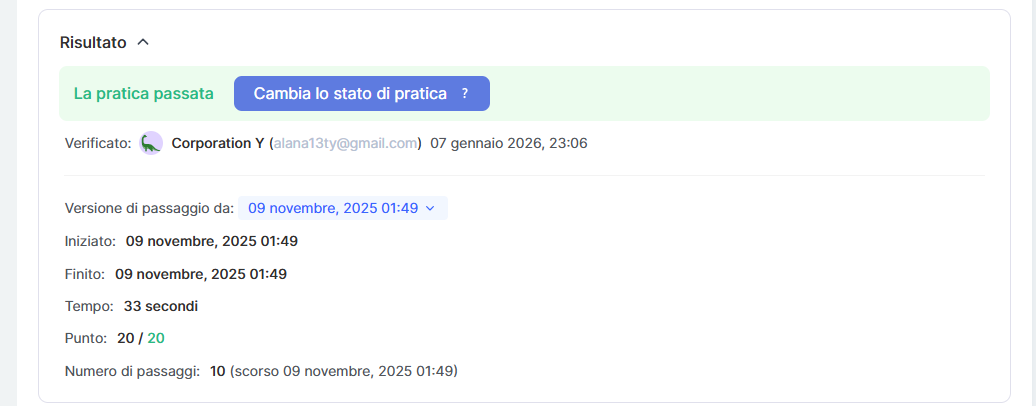
Puoi inoltre modificare il risultato dell’esercitazione anche se la piattaforma ha assegnato automaticamente una valutazione diversa; questa opzione è utile quando è necessario tenere conto di circostanze individuali.
Dopo la revisione, lo stato dell’esercitazione viene aggiornato e potrai vedere chi l’ha revisionata e quando.
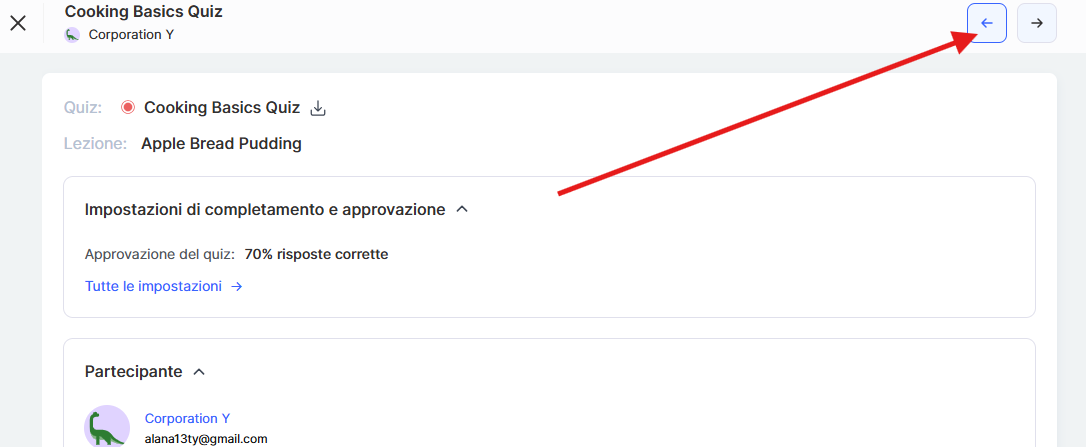
Consiglio: non è necessario chiudere la finestra di revisione né tornare all’elenco per trovare l’attività successiva.
Utilizza semplicemente i pulsanti a freccia per passare da un’esercitazione all’altra; è molto comodo, soprattutto quando devi valutare un gran numero di consegne.
La revisione delle esercitazioni sulla piattaforma Kwiga è progettata per offrire la massima comodità al curatore.
I filtri aiutano a individuare rapidamente le attività che richiedono attenzione, mentre la navigazione semplice tra le esercitazioni consente di risparmiare tempo prezioso.
La flessibilità nella valutazione e la possibilità di fornire commenti dettagliati rendono il processo di apprendimento più efficace, sia per i curatori sia per gli studenti.
Non hai trovato la risposta? Contattare il servizio di supporto tramite chat online or Telegram