
Articoli:
- Controllo degli accessi
- Come disabilitare il login tramite i social media
- Come impostare il logo (anteprima) del tuo progetto per i messaggeri
- Cambio del nome del progetto (cabina) e altre impostazioni pubbliche
- Aggiungere la tua offerta alla piattaforma Kwiga
- Come collegare un progetto aggiuntivo
- Come impostare una lingua specifica per una pagina su Kwiga
- Notifiche ricevute dagli studenti
- Cambiamento della password e impostazioni di accesso
- Modifica delle informazioni personali
- Impostazioni del mittente e indirizzo di risposta
- Impostazioni importanti
- Come eliminare un account utente
- Pagina di presentazione del progetto (scuola)
- Come collegare il tuo dominio o sottodominio personalizzato
- Utilizzo delle variabili nel progetto, elenco delle variabili disponibili
- Collegare un dominio (sottodominio) personalizzato per l’invio di email
- Come aggiungere informazioni pubbliche sul progetto e canali di contatto
- Impostazioni del profilo studente
- White Label: personalizza il design della dashboard dello studente
Configura White Label per la dashboard dello studente: personalizza il design, il logo, i colori e altri elementi dell'interfaccia in linea con lo stile del tuo brand.
Cos'è il White Label?
White Label è uno strumento di branding della piattaforma che ti consente di personalizzare l'aspetto della dashboard dello studente in base allo stile del brand della tua scuola.
Con White Label puoi:
-
modificare i caratteri;
-
personalizzare i colori degli elementi dell'interfaccia;
-
modificare il design dell'intestazione;
-
personalizzare la modalità di visualizzazione del menu;
-
modificare l'aspetto della dashboard dello studente;
-
personalizzare le pagine dei corsi e dei bootcamp;
-
modificare il design del programma del corso;
-
personalizzare la modalità di visualizzazione delle valutazioni;
-
rendere l'interfaccia della piattaforma più riconoscibile e coerente con il tuo brand.
L'uso di White Label ti consente di creare un ambiente visivo uniforme per gli studenti, in linea con lo stile della tua scuola e che rende l'apprendimento più confortevole.
La funzionalità White Label è disponibile con qualsiasi piano Pay as you go, Growth, Pro e Big Tuna. Nei seguenti piani: Pay as you go, Growth e Pro l'uso di White Label è un'opzione a pagamento aggiuntiva. Per gli utenti del piano Big Tuna, questa funzionalità è già inclusa nel prezzo dell'abbonamento e non richiede un pagamento aggiuntivo.
Come attivare White Label
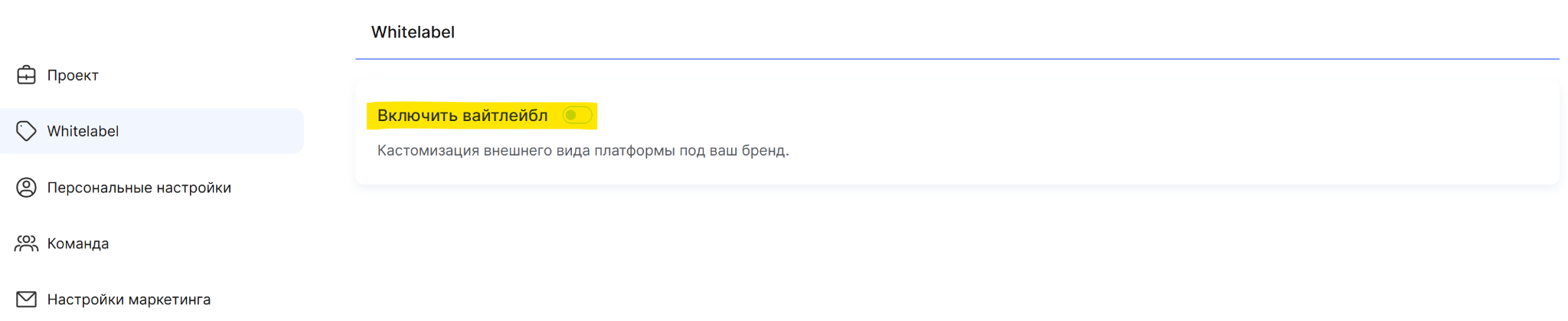
Vai alle impostazioni del progetto (fai clic sul tuo avatar nel menu in alto e seleziona “Tutte le impostazioni”), quindi apri la sezione White Label.
Attiva l'interruttore “Usa White Label” per abilitare questa funzionalità e accedere alle impostazioni del design della piattaforma.
Disattivazione del branding Kwiga
Oltre a personalizzare l'aspetto della piattaforma con White Label, puoi anche disattivare il branding Kwiga.
Questa funzionalità ti consente di rimuovere gli elementi di branding della piattaforma dalle seguenti sezioni:
-
il logo Kwiga nelle email;
-
il riferimento a Kwiga nel piè di pagina;
-
gli elementi di branding Kwiga nel profilo dello studente.
La funzionalità di rimozione del branding è disponibile in tutti i piani, ma le condizioni d'uso differiscono:
-
nei piani Pay as you go e Growth, la rimozione del branding è un servizio a pagamento separato;
-
nei piani Pro e Big Tuna, questa funzionalità è già inclusa nel prezzo dell'abbonamento.
Nota: se hai attivato White Label, non sarà necessaria alcuna connessione aggiuntiva al servizio di rimozione del branding. Questa funzionalità è già inclusa nelle funzioni White Label.
Impostazioni White Label disponibili
White Label consente di personalizzare completamente l'aspetto della piattaforma affinché corrisponda all'identità del brand della tua scuola. Le impostazioni sono raggruppate in sezioni e ti permettono di modificare sia singoli elementi dell'interfaccia sia l'aspetto generale della dashboard dello studente.
Caratteri
In questa sezione puoi scegliere i caratteri per vari elementi della piattaforma:
-
Dashboard dell'esperto
-
Profilo dello studente
-
Pagine del corso
-
Pagina di destinazione del corso e scuola di presentazione
Stile della pagina
Scegli un colore di sfondo per le pagine nella dashboard dello studente.
Intestazione


Colore di sfondo dell'intestazione - puoi modificare il colore del pannello superiore nella dashboard dello studente.
Estendi a tutta larghezza - puoi configurare l'intestazione affinché venga visualizzata su tutta la larghezza della pagina.
Intestazione fissa - puoi fissare l'intestazione in modo che rimanga visibile durante lo scorrimento della pagina.
Ombra - puoi aggiungere un'ombra sotto l'intestazione per separarla visivamente dal contenuto della pagina.
Spaziatura interna dell'intestazione - puoi modificare la spaziatura tra il contenuto dell'intestazione e i suoi bordi.
Logo - puoi modificare le dimensioni del logo, regolare l'arrotondamento degli angoli e impostare la spaziatura tra il logo e il nome della scuola.
Nome della scuola - puoi modificare la dimensione del carattere, lo spessore, l'altezza della riga e il colore del nome della scuola.
Spaziatura tra lettere - puoi regolare la spaziatura tra le lettere nel nome della scuola.
Colore del pulsante Punti - puoi modificare il colore del pulsante che visualizza il numero di punti accumulati.
Nascondi la parola “Punti” sul pulsante - puoi configurare il pulsante affinché visualizzi solo il numero di punti senza testo aggiuntivo.
Colore del pulsante “Accedi” - puoi modificare il colore del pulsante di accesso all'account.
Mostra il selettore della lingua - puoi attivare o disattivare la possibilità di modificare la lingua dell'interfaccia.
Non nascondere il nome della scuola sui dispositivi mobili - puoi configurare come viene visualizzato il nome della scuola nell'intestazione sui dispositivi mobili.
Navigazione dello studente
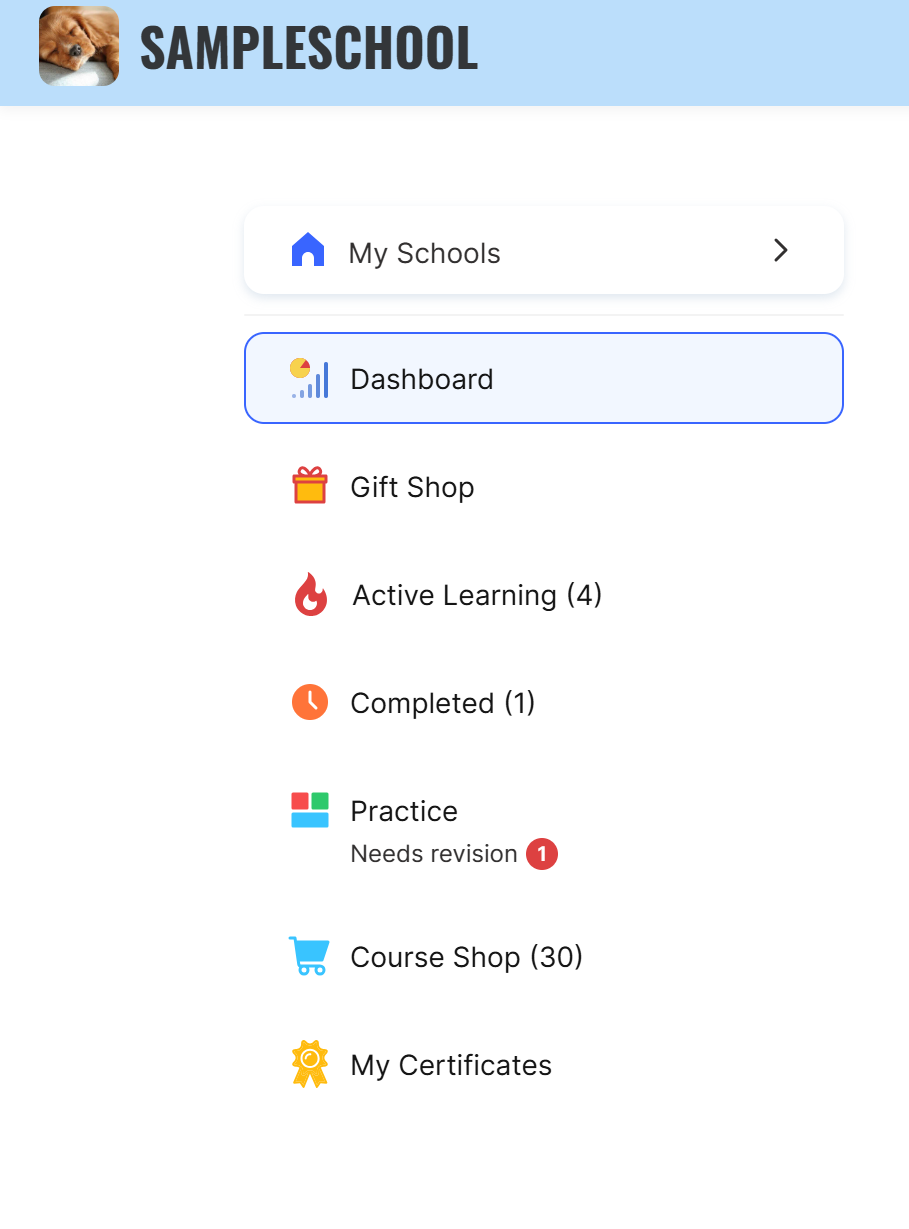
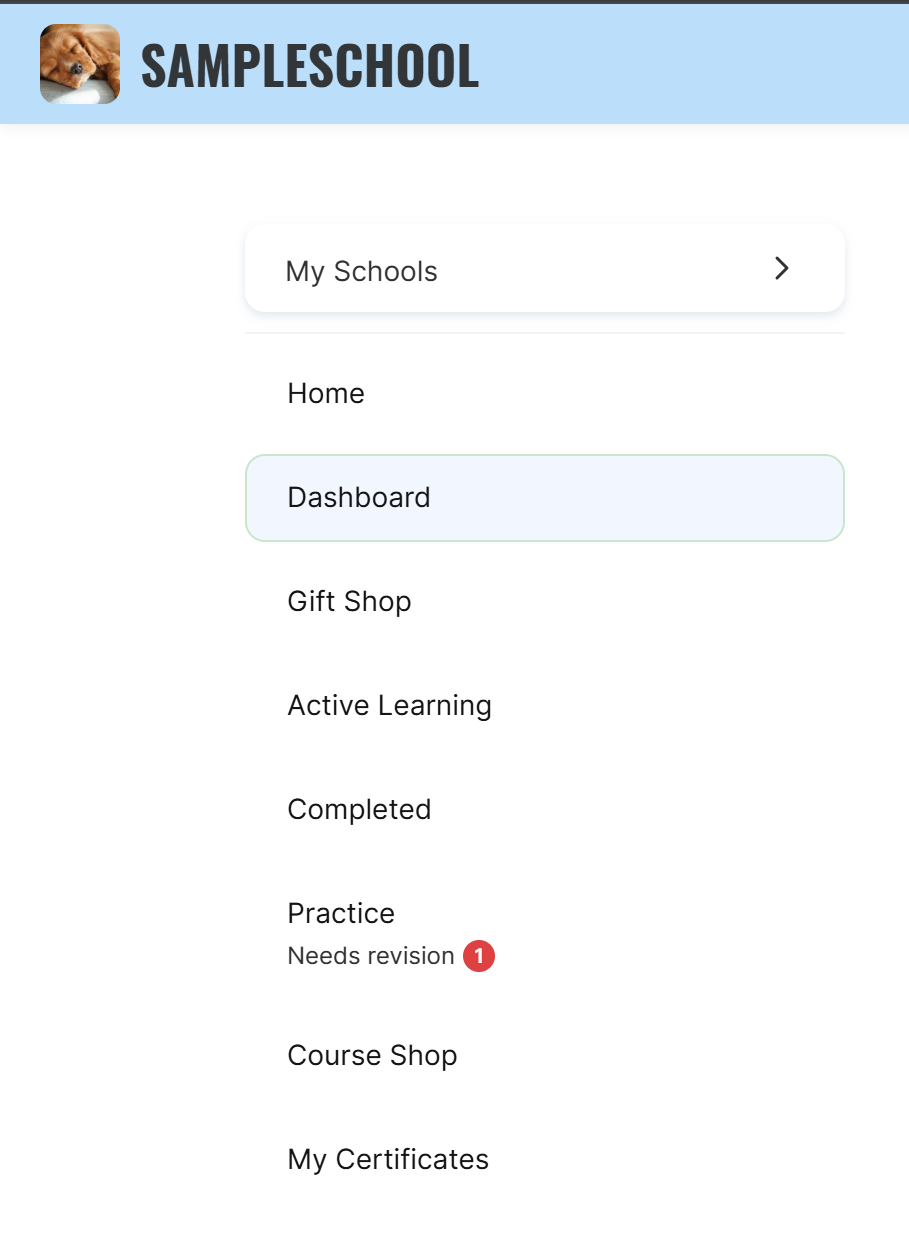
Contorno dell'elemento attivo - puoi personalizzare il colore di evidenziazione della voce di menu attiva per rendere più facile la navigazione per gli studenti.
Nascondi il numero di prodotti nel menu - puoi nascondere il numero di corsi, bootcamp e gruppi chiusi visualizzato tra parentesi accanto alle voci di menu.
Nascondi la navigazione dello studente nel menu “Hamburger” sui dispositivi mobili - puoi modificare la visualizzazione del menu sui dispositivi mobili e nascondere la navigazione nel menu a discesa “Hamburger”.
Link alla pagina iniziale - puoi aggiungere al menu dello studente una voce aggiuntiva “Pagina iniziale” che porta alla pagina iniziale della scuola.
Icone del menu - puoi scegliere una delle opzioni disponibili per visualizzare le icone nel menu dello studente. Se desideri utilizzare icone personalizzate, contatta l'assistenza.
Puoi anche rinominare le voci di menu, configurarne la visualizzazione o nascondere le sezioni non necessarie. Scopri di più su queste impostazioni nell' articolo.
Menu dello studente (nell'intestazione)
Le impostazioni di questa voce consentono di modificare l'aspetto del menu dell'intestazione che si apre quando fai clic sull'avatar. Sono disponibili due opzioni: standard e compatta.
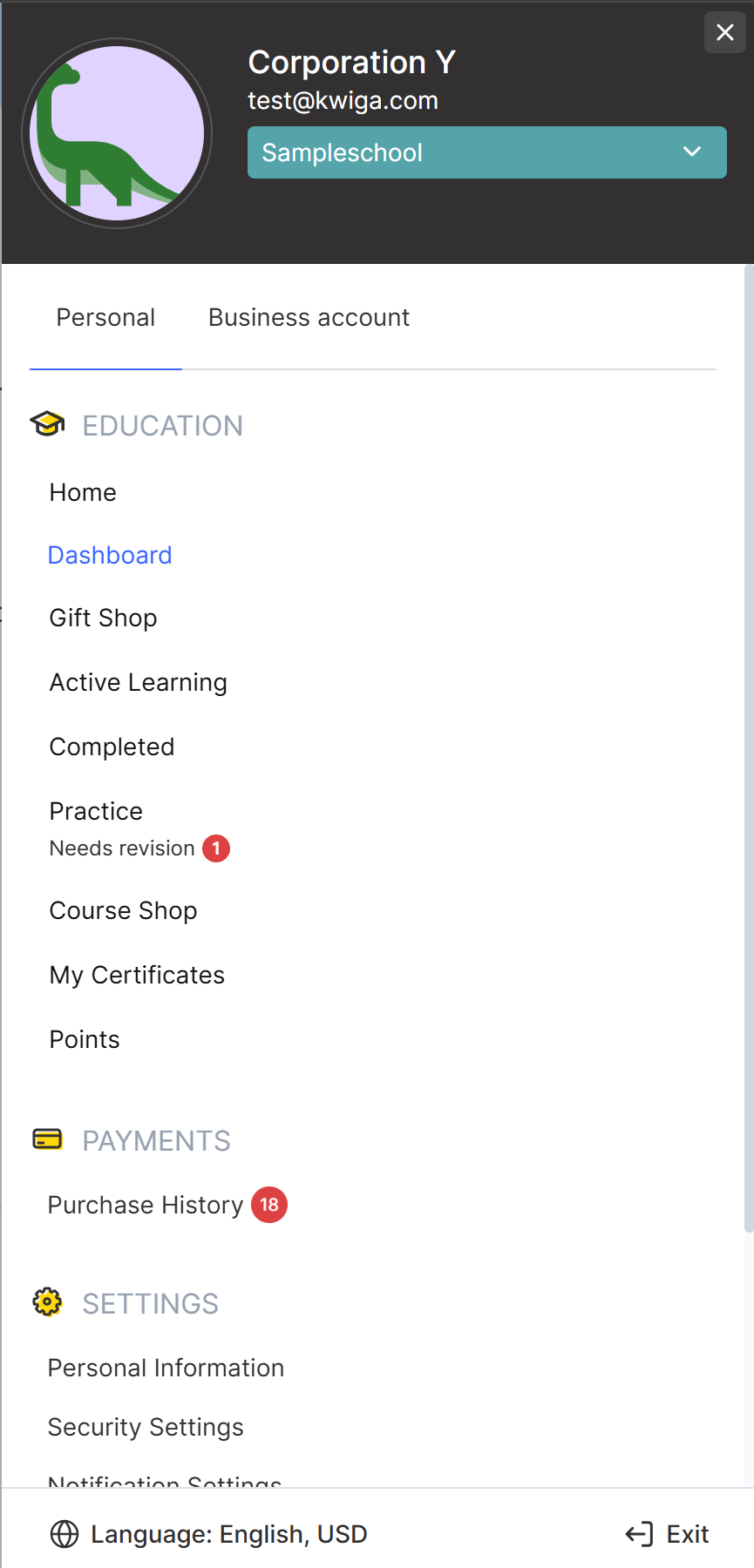
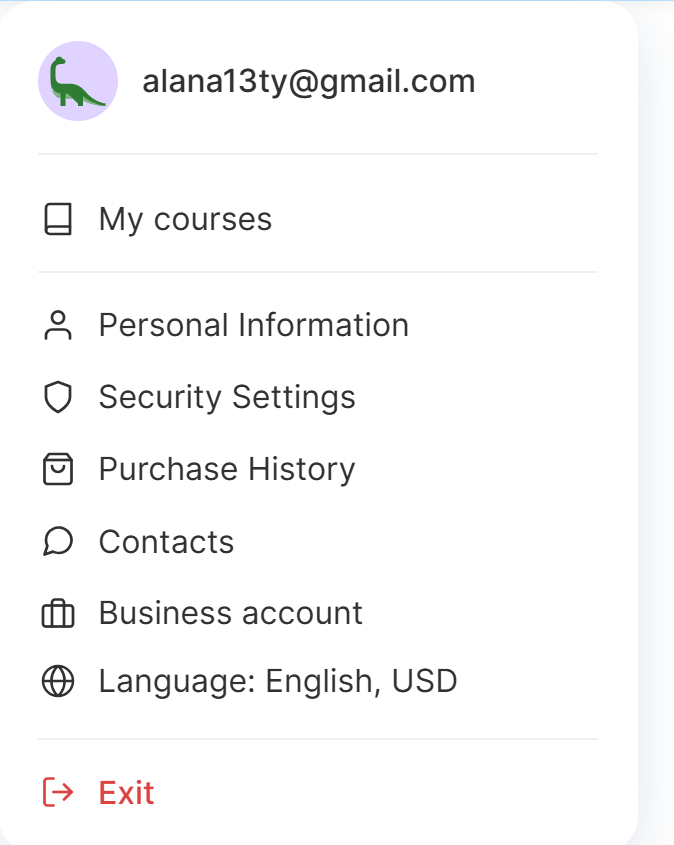
Modello del menu - puoi scegliere come visualizzare il menu a discesa dello studente. Quando utilizzi il modello compatto diventano disponibili impostazioni aggiuntive.
Mostra la scheda “Account aziendale” - puoi aggiungere al menu una scheda aggiuntiva che consente agli studenti di accedere rapidamente a un proprio progetto esistente su Kwiga o di crearne uno nuovo.
Mostra le icone delle voci di menu - puoi abilitare o disabilitare la visualizzazione delle icone accanto alle voci di menu.
Mostra il selettore della lingua - puoi aggiungere al menu l'opzione per cambiare la lingua dell'interfaccia.
Mostra il selettore della valuta - puoi aggiungere al menu l'opzione per cambiare valuta.
Colore del pulsante “Esci” - puoi modificare il colore del pulsante di uscita.
Notifiche
Mostra la campanella delle notifiche nell'intestazione - puoi abilitare o disabilitare la visualizzazione dell'icona delle notifiche nella parte superiore della dashboard dello studente. Se disabiliti questa funzione, gli studenti non vedranno le notifiche interne della piattaforma.
Dashboard dello studente
Modello della dashboard - puoi scegliere come visualizzare le informazioni nella pagina iniziale della dashboard dello studente. Sono disponibili modelli standard e compatti.
Colore del progresso - puoi modificare il colore degli indicatori che mostrano i progressi di apprendimento per ciascun corso.
Pagina “In apprendimento attivo”
Titolo della pagina - puoi modificare la visualizzazione del titolo della pagina “In apprendimento attivo”, nonché configurare la dimensione, lo spessore e l'interlinea del carattere. Puoi modificare il nome di questa pagina nelle impostazioni del progetto.
Arrotondamento degli angoli - puoi regolare l'arrotondamento degli angoli dei pulsanti e delle schede dei prodotti.
Mostra filtro - puoi abilitare o disabilitare il pannello dei filtri dei prodotti nella pagina di apprendimento.
Mostra barra di ricerca - puoi abilitare o disabilitare la barra di ricerca affinché gli studenti possano trovare più rapidamente i corsi e i bootcamp di cui hanno bisogno.
Allineamento della barra di ricerca - puoi scegliere la posizione della barra di ricerca nella pagina.
Colore della barra di avanzamento - puoi modificare il colore dell'indicatore di avanzamento dell'apprendimento per corsi e bootcamp.
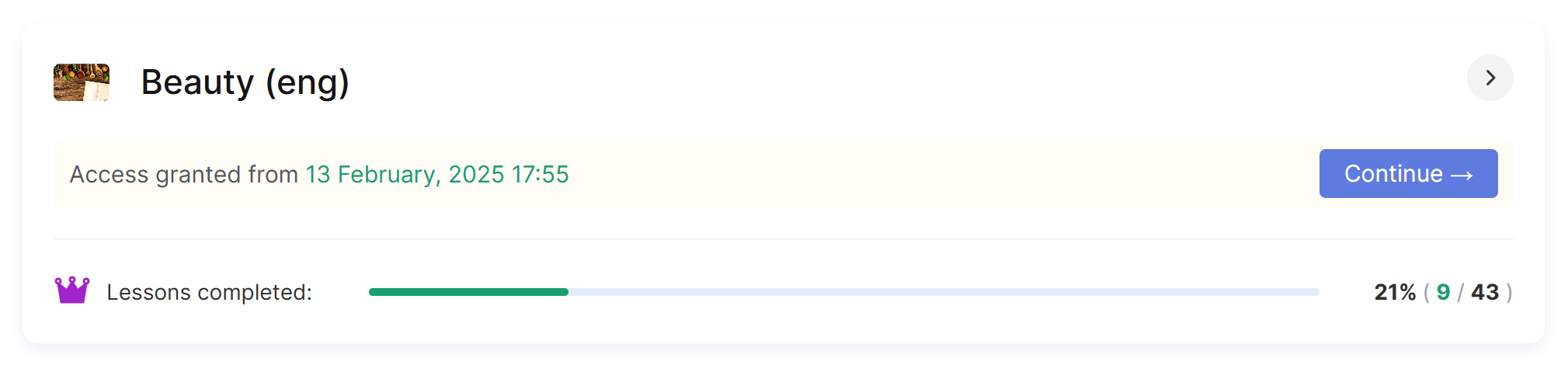
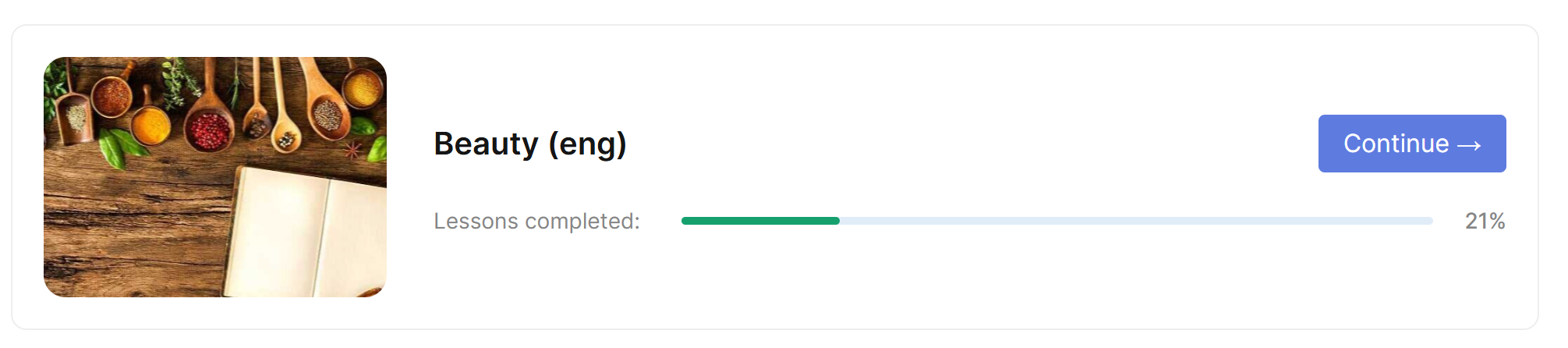
Visualizzazione dei prodotti - puoi scegliere come visualizzare le schede dei prodotti nella pagina “In apprendimento attivo”.
Modello di pagina - puoi scegliere uno dei design di pagina disponibili per la pagina “In apprendimento attivo”: standard o con visualizzazione estesa delle schede dei corsi. Di seguito è riportato un esempio della visualizzazione standard ed estesa per 1 corso:
Classifica
Modello di pagina - puoi scegliere un'opzione di design per la pagina della classifica. Sono disponibili modelli standard e compatti. Se selezioni il modello compatto, puoi anche scegliere un colore per gli elementi della classifica.
Colore della classifica - puoi modificare il colore degli elementi della classifica. Il colore selezionato verrà utilizzato per il primo posto, mentre il sistema selezionerà automaticamente tonalità abbinate per il secondo e il terzo posto.
Pagina del corso/bootcamp
Indicatore di avanzamento piatto (senza espansione) - puoi abilitare una visualizzazione compatta della sezione “I miei progressi” e nascondere le informazioni aggiuntive.
Colore dell'indicatore di avanzamento - puoi modificare il colore dell'indicatore di avanzamento nella pagina del corso o del bootcamp.
Programma del corso
Icone di stato della lezione - puoi caricare le tue icone per visualizzare gli stati delle lezioni. Un'immagine può essere utilizzata contemporaneamente per più stati, ad esempio “Completata”, “Non completata” e “In corso”.
Mostra l'icona di stato per il modulo - puoi abilitare la visualizzazione dello stato del modulo accanto al suo titolo. A tale scopo verranno utilizzate le icone standard della piattaforma o le icone di stato delle lezioni che hai caricato.
Titoli dei moduli in grassetto - puoi mettere in grassetto i titoli dei moduli per distinguerli visivamente dalle lezioni.
Separatori tra le lezioni all'interno di un modulo - puoi abilitare i separatori tra le lezioni per rendere più facile comprendere la struttura del corso.
Sfondo della lezione attiva - puoi modificare il colore della lezione attualmente aperta o selezionata.
Pagina del programma semplificata - puoi abilitare una modalità di visualizzazione semplificata del programma del corso sui dispositivi mobili. In questa modalità, nella parte superiore della pagina verranno visualizzati solo il logo e il nome della scuola.
Non hai trovato la risposta? Contattare il servizio di supporto tramite chat online or Telegram