
Articoli:
- Come aggiungere un assistente a un corso
- Come rimuovere un assistente da un corso (ma non dal progetto!)
- Come rimuovere un assistente dalla piattaforma
- Assistenti nel progetto: struttura del team e impostazioni di accesso.
- Come assegnare un assistente senior e configurare i suoi accessi
- Come aggiungere un membro del team
- Come rimuovere un membro del team
- Come impostare la visibilità dell’assistente per gli studenti
- Assegnazione automatica di assistenti e studenti ai gruppi
- Come creare un gruppo di partecipanti e assegnarlo a un assistente
- Come aggiungere o modificare una figura pubblica in un corso
- Accesso dei membri del team alle cartelle di archiviazione
- Accesso dei membri del team a quiz specifici
Scopri come dare ai membri del team accesso a quiz, compiti e cartelle specifici anziché all'intera sezione.
In un team, i quiz vengono solitamente creati da più persone: i progettisti didattici preparano i test per i nuovi corsi, gli assistenti creano sondaggi di verifica per i propri gruppi e qualcun altro si occupa delle valutazioni finali. Per fare in modo che nella sezione Quiz ciascuno veda solo i contenuti con cui lavora, puoi configurare separatamente l'accesso ai quiz e alle cartelle per ogni gruppo, selezionando elementi specifici e le azioni che può eseguire su di essi.
Puoi configurare separatamente l'accesso ai quiz e alle cartelle per ogni gruppo, selezionando elementi specifici e le azioni che può eseguire su di essi.
Vai a Impostazioni → Tutte le impostazioni → Team.
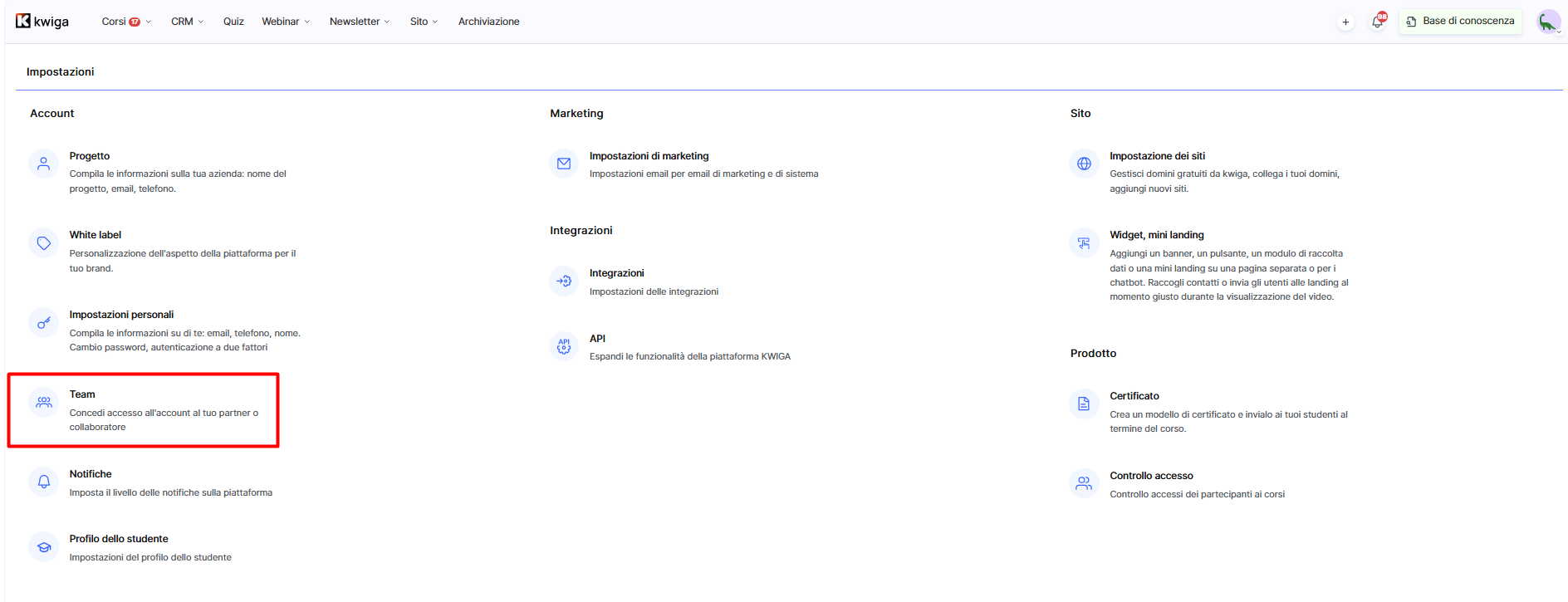
Apri la sezione Gruppi di accesso.
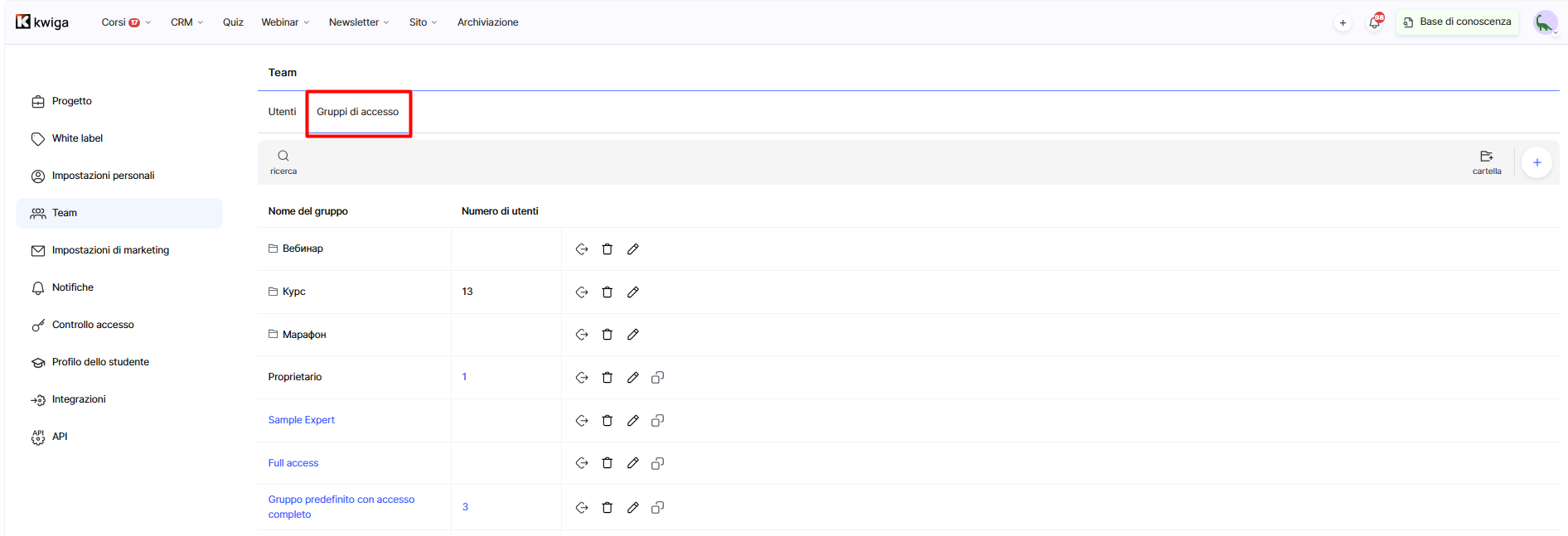
Seleziona il gruppo desiderato (o creane uno nuovo) e apri il menu Quiz nell'elenco degli accessi a sinistra.
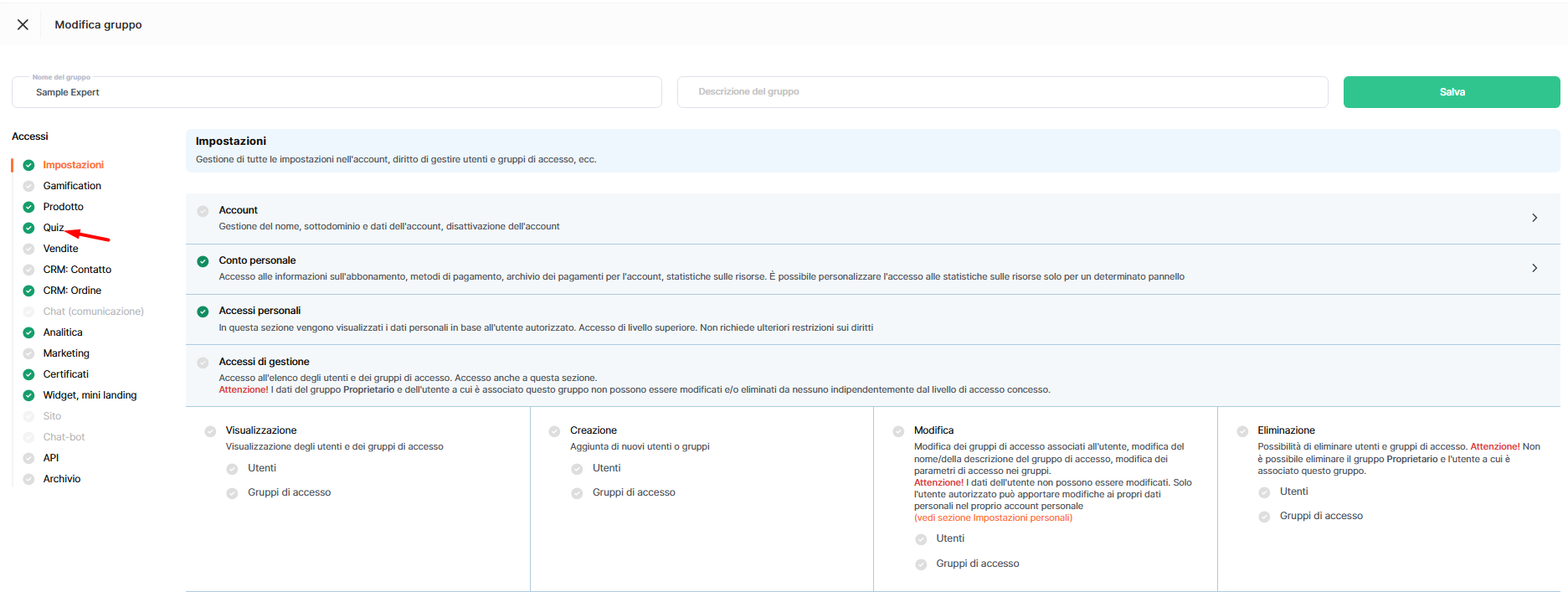
Accanto al nome della sezione trovi l'opzione Accesso generale — Accesso personalizzato
In modalità Accesso generale , il ruolo può accedere a tutti i quiz e a tutte le cartelle in base alle autorizzazioni selezionate (visualizzazione, modifica, eliminazione). Questa modalità è adatta ai ruoli che devono lavorare con tutti i quiz dell'account, come l'amministratore di una scuola.
In modalità Accesso personalizzato , il ruolo può accedere solo ai quiz e alle cartelle selezionati, non all'intera sezione. Dopo aver attivato questa modalità, sotto le autorizzazioni compare un elenco ricercabile di tutti i quiz e di tutte le cartelle, con una casella di controllo accanto a ogni elemento.
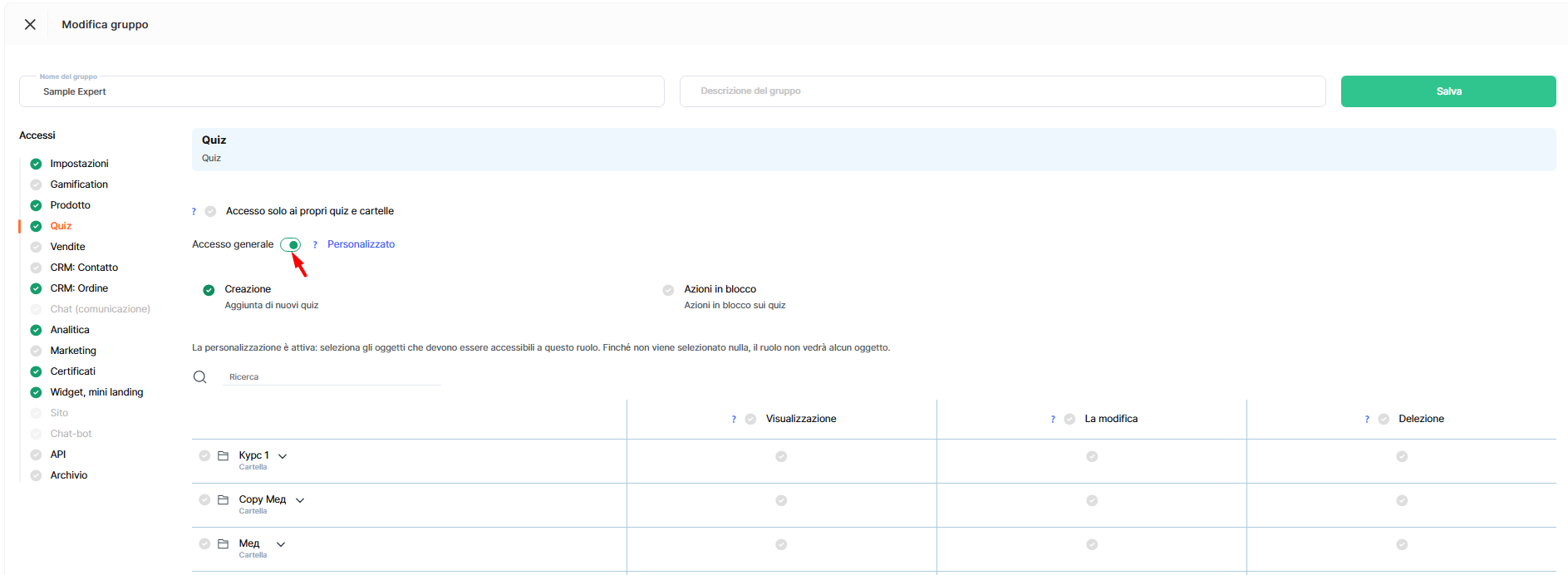
Importante: non appena attivi l'accesso personalizzato, il ruolo non può vedere alcun quiz o cartella finché non ne selezioni alcuni. Dopo aver cambiato modalità, seleziona i quiz e le cartelle con cui il team deve lavorare, ad esempio una cartella di test per un corso specifico seguito dal relativo assistente.
La sezione Quiz prevede queste autorizzazioni: Visualizza (visualizzare tutti i quiz e tutte le cartelle), Modifica (modificare quiz e cartelle), Elimina (eliminare quiz e cartelle), Crea (aggiungere nuovi quiz) e Azioni in blocco (eseguire azioni in blocco sui quiz, ad esempio eliminare o spostare più quiz contemporaneamente).
Accesso solo ai propri quiz e alle proprie cartelle
Sopra il selettore Generale — Personalizzato è presente un'altra impostazione: Accesso solo ai propri quiz e alle proprie cartelle.
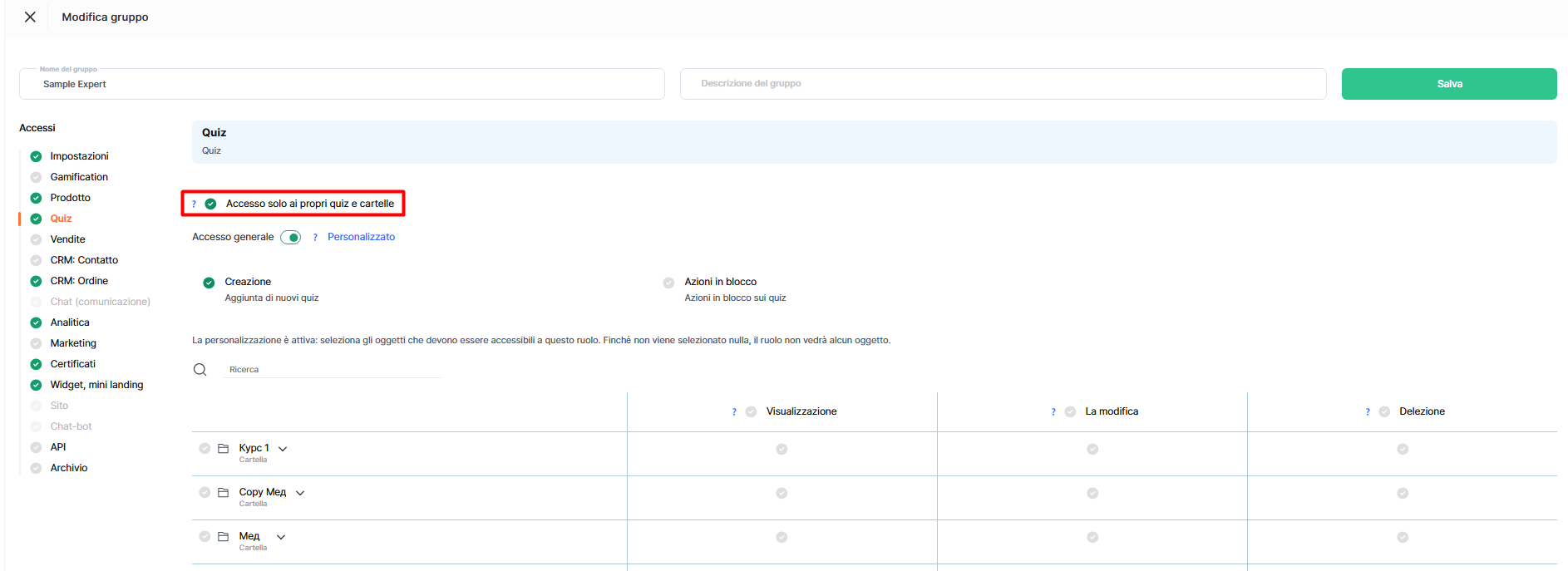
Se attivi questa impostazione, gli utenti vedranno solo i quiz che hanno creato. I quiz aggiunti da altri membri del team saranno completamente inaccessibili.
Lo stesso vale per le cartelle. Gli utenti vedono solo le proprie cartelle e quelle che contengono i loro quiz. Le cartelle che non contengono nessuno dei loro quiz non vengono mostrate.
Nota: se la piattaforma non riesce a identificare chi ha creato una cartella, la mostra a tutti come condivisa, ma nessuno può gestirla (rinominarla o eliminarla).
Importante: i nuovi quiz e le nuove cartelle creati dopo la configurazione dell'accesso personalizzato non vengono inclusi automaticamente. Dovrai aggiungere separatamente tutti gli elementi che compaiono nella sezione Quiz dopo la configurazione.
Non hai trovato la risposta? Contattare il servizio di supporto tramite chat online or Telegram