
Articoli:
- Come aggiungere un assistente a un corso
- Come rimuovere un assistente da un corso (ma non dal progetto!)
- Come rimuovere un assistente dalla piattaforma
- Assistenti nel progetto: struttura del team e impostazioni di accesso.
- Come assegnare un assistente senior e configurare i suoi accessi
- Come aggiungere un membro del team
- Come rimuovere un membro del team
- Come impostare la visibilità dell’assistente per gli studenti
- Assegnazione automatica di assistenti e studenti ai gruppi
- Come creare un gruppo di partecipanti e assegnarlo a un assistente
- Come aggiungere o modificare una figura pubblica in un corso
- Accesso dei membri del team alle cartelle di archiviazione
- Accesso dei membri del team a quiz specifici
Scopri come concedere ai membri del team l'accesso a cartelle di archiviazione specifiche anziché a tutti i contenuti archiviati.
Se lo spazio di archiviazione Kwiga contiene materiali per corsi o aree di studio diversi, potresti non voler dare subito a tutto il team accesso a ogni contenuto. Ad esempio, un assistente di un corso potrebbe aver bisogno solo dei file della propria classe, mentre chi sta progettando un nuovo corso potrebbe aver bisogno solo di una cartella con corsi su un argomento specifico.
Puoi configurare l'accesso alle cartelle dello spazio di archiviazione separatamente per ogni gruppo, scegliendo le cartelle specifiche e le azioni che il gruppo può eseguire su di esse.
Dove configurare un gruppo di accesso
Vai a Impostazioni → Tutte le impostazioni → Team.
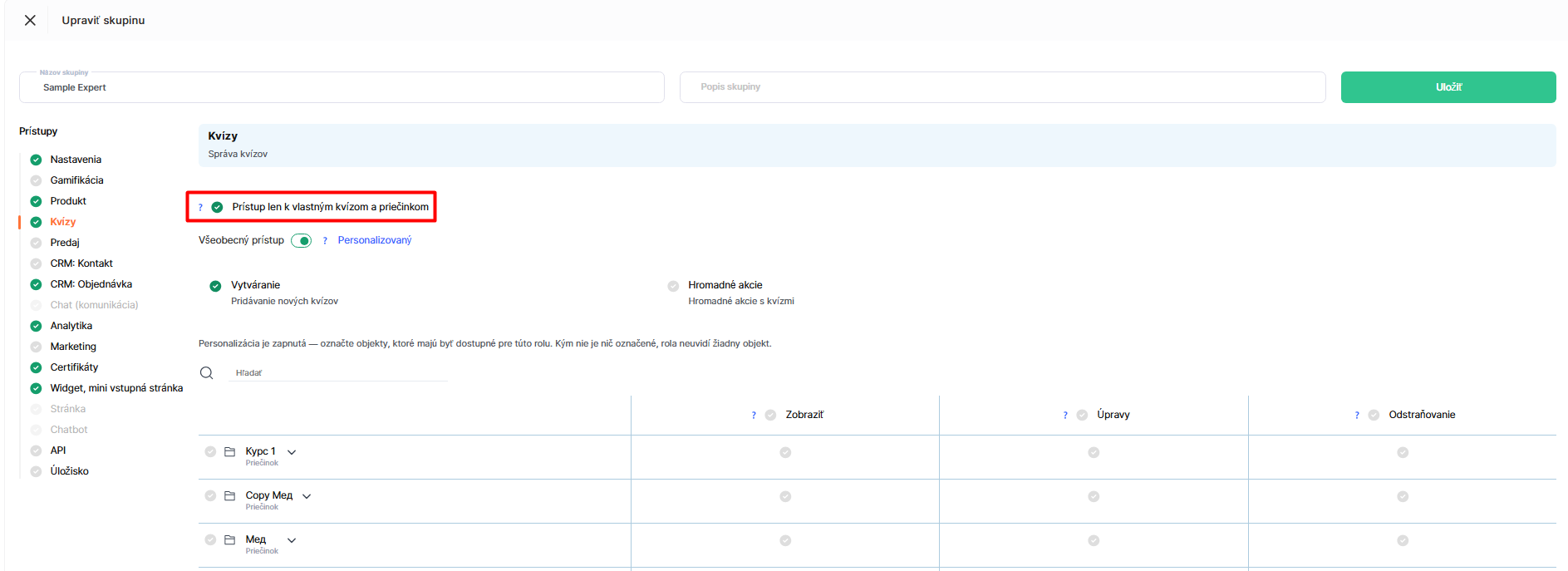
Apri la scheda Gruppi di accesso.
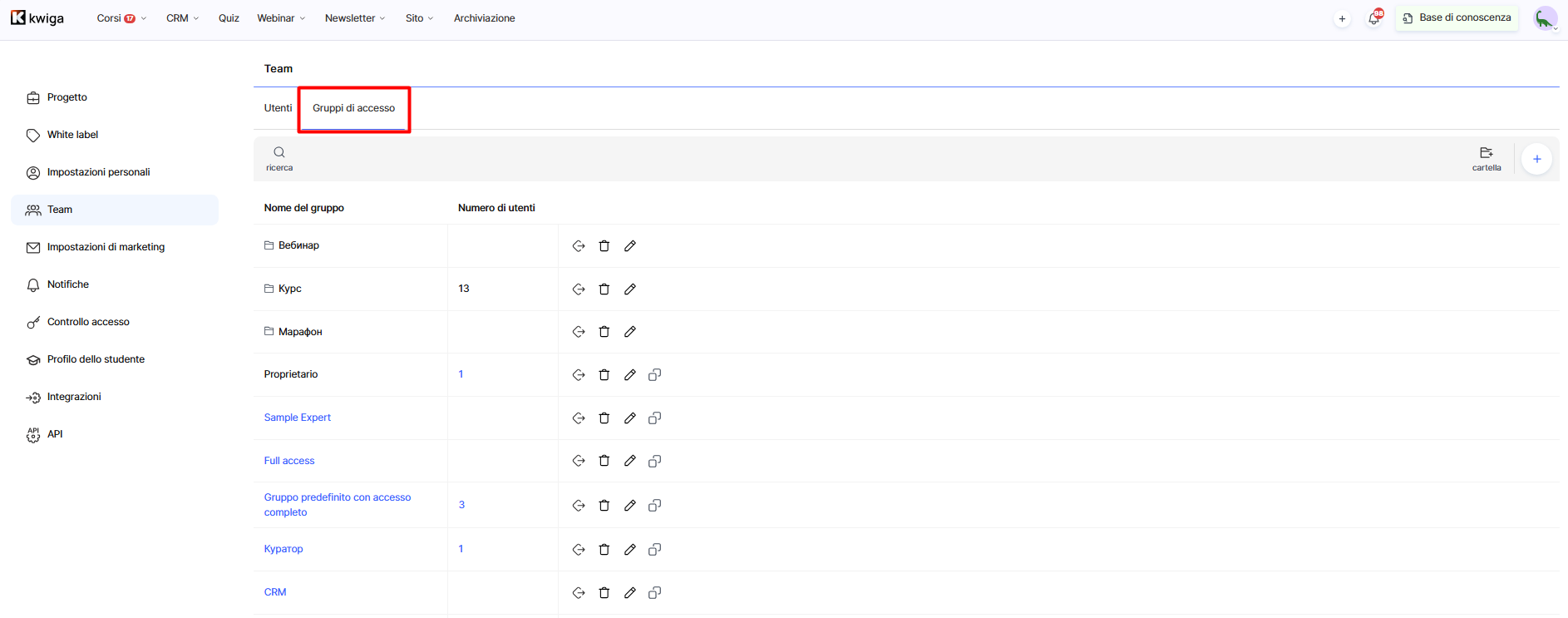
Seleziona il gruppo che ti serve (o creane uno nuovo) e apri Spazio di archiviazione nell'elenco degli accessi a sinistra.
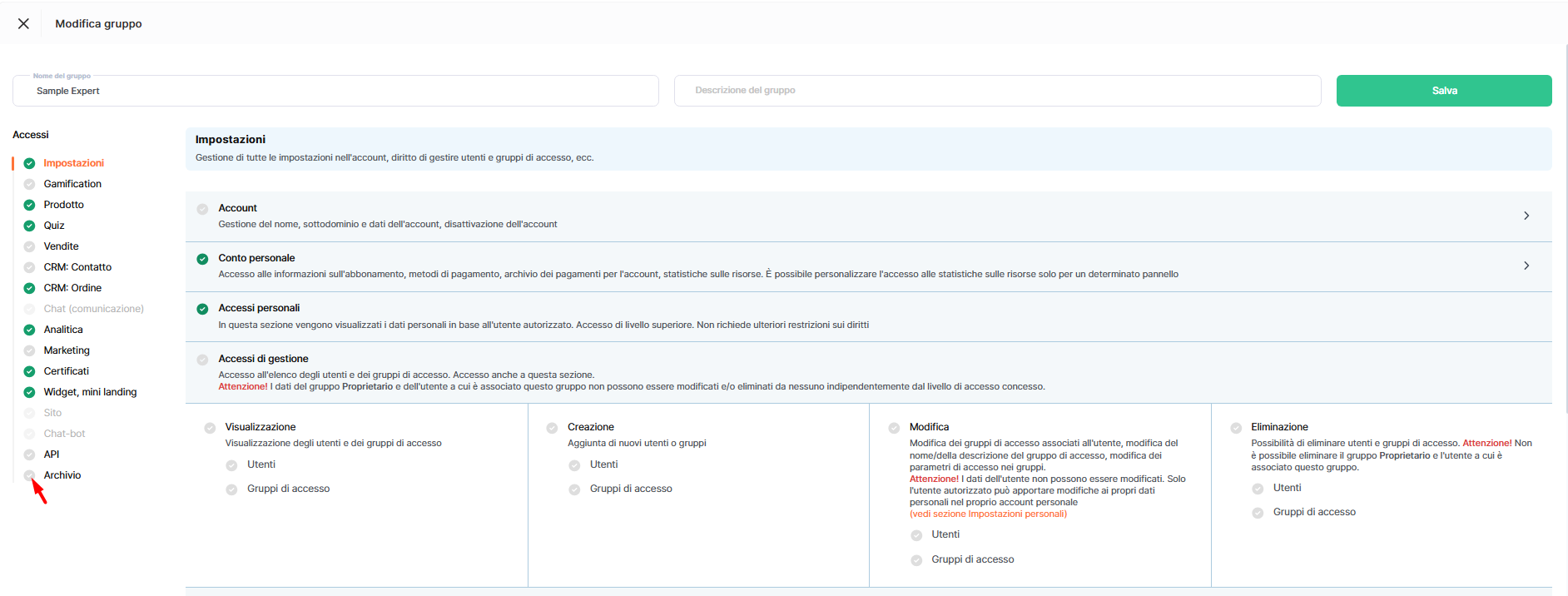
Accanto al nome della sezione c'è un'opzione per scegliere tra Accesso generale e Accesso personalizzato.
Con l' accesso generale , il ruolo può accedere a tutti i file e le cartelle dello spazio di archiviazione in base alle autorizzazioni selezionate (visualizzazione, modifica, eliminazione). Questa modalità è adatta ai ruoli che devono accedere a tutto lo spazio di archiviazione, come un amministratore scolastico responsabile dei materiali di tutti i corsi.
Con l' accesso personalizzato , il ruolo può accedere solo alle cartelle selezionate, non all'intero spazio di archiviazione. Quando attivi questa modalità, sotto le autorizzazioni compare un elenco consultabile di tutte le cartelle dello spazio di archiviazione, con una casella di selezione accanto a ciascuna.
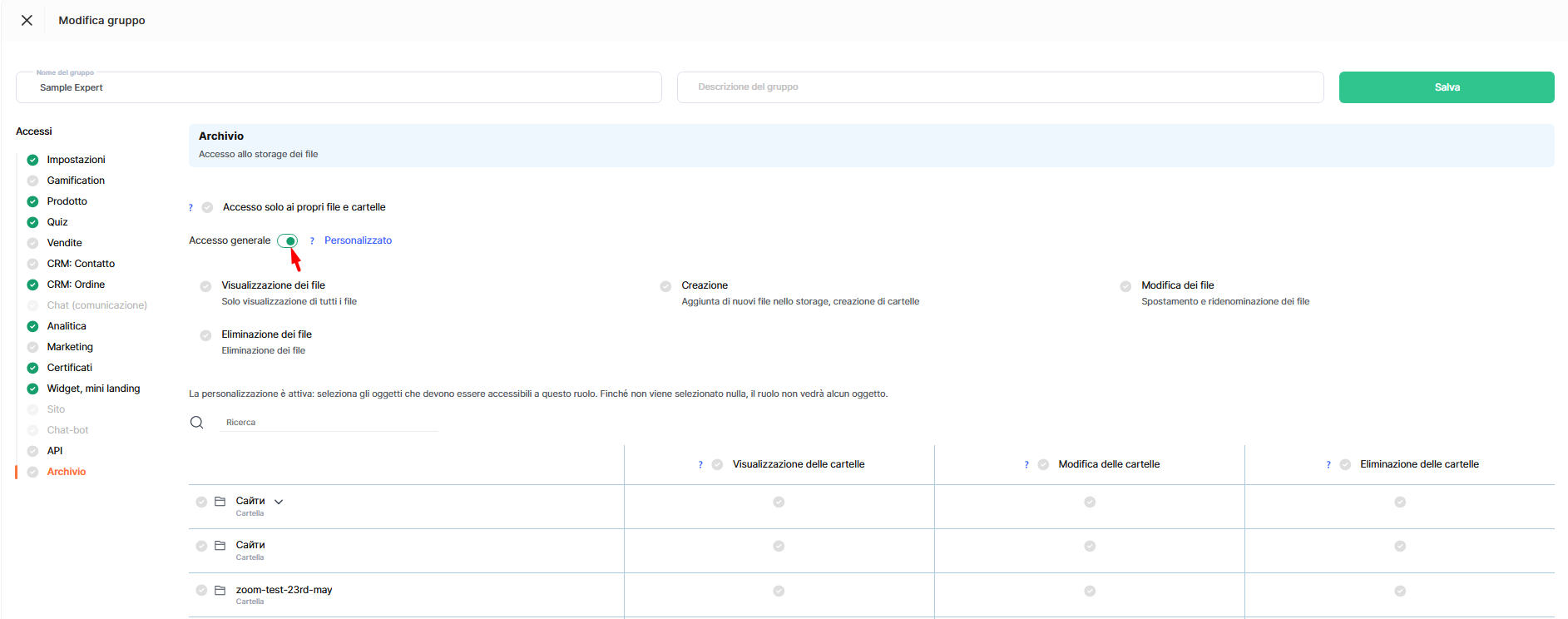
Tieni presente che, una volta attivato l'accesso personalizzato, il ruolo non può vedere alcuna cartella finché non ne selezioni una o più. Seleziona subito le cartelle di cui il team ha bisogno, ad esempio la cartella dei materiali del corso per l'assistente di quel corso.
Per i file, puoi abilitare Visualizza file (solo per visualizzare tutti i file), Modifica file (per spostare e rinominare i file), Crea (per aggiungere nuovi file allo spazio di archiviazione e creare cartelle) ed Elimina file.
Per le cartelle, puoi abilitare Visualizza cartelle, Modifica cartelle e Eliminazione delle cartelle. In modalità Personalizzata, queste tre autorizzazioni vengono impostate separatamente per ogni cartella nell'elenco: puoi consentirne la visualizzazione ma impedirne l'eliminazione, oppure consentire la modifica solo in determinate cartelle.
Nota: Se un membro del team può vedere una cartella ma non può rinominarla o eliminarla, è normale: visualizzare, modificare ed eliminare una cartella sono tre autorizzazioni distinte e ciascuna deve essere abilitata singolarmente.
Accesso solo ai propri file e cartelle
Sopra il selettore Generale — Personalizzato è presente un'altra impostazione: Accesso solo ai propri file e cartelle.
Se questa opzione è abilitata, gli utenti vedranno nell'archivio solo ciò che hanno caricato personalmente. I file aggiunti da altri membri del team saranno completamente inaccessibili, anche se per quei file non sono state impostate restrizioni specifiche.
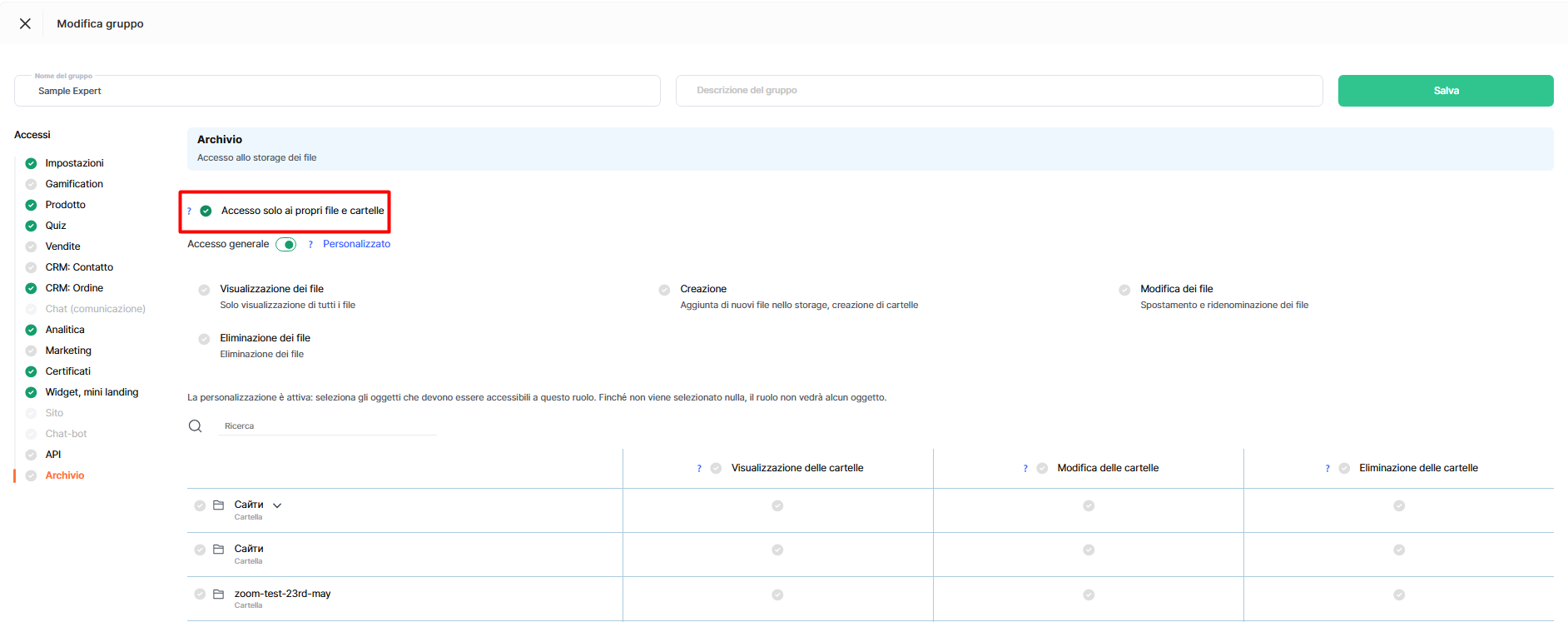
Lo stesso vale per le cartelle. Nella struttura delle cartelle, gli utenti vedono solo le proprie cartelle e il percorso dei propri file; le cartelle degli altri non vengono mostrate. Tuttavia, vedere una cartella e poterla gestire sono due cose diverse: gli utenti possono rinominare, spostare o eliminare una cartella solo se tutti i suoi contenuti appartengono a loro. Se contiene anche un solo file di proprietà di qualcun altro, queste azioni non sono disponibili.
Nota: Se la piattaforma non riesce a identificare il proprietario di una cartella (per esempio, una vecchia cartella senza autore specificato), la cartella viene considerata condivisa: tutti possono vederla nell'archivio, ma nessuno può rinominarla o eliminarla.
Importante: Le nuove cartelle create dopo la configurazione dell'accesso personalizzato non vengono incluse automaticamente. Se anche il team deve potervi accedere, selezionale separatamente nell'elenco delle cartelle.
Non hai trovato la risposta? Contattare il servizio di supporto tramite chat online or Telegram