
ვიდეოსა და აუდიოს სტატისტიკა: როგორ უყურებენ სტუდენტები თქვენს გაკვეთილებს
გაიგეთ, როგორ ნახოთ თქვენი გაკვეთილების ვიდეოსა და აუდიოს სტატისტიკა KWIGA-ში: ჩართვები, ბოლომდე ყურების რაოდენობა, ყურების საშუალო ხანგრძლივობა, ნახვების სითბური რუკა, რომელ ნაწილებს უყურებენ ხელახლა და როგორ უყურებს თითოეული სტუდენტი.
ვიდეოსა და აუდიოს სტატისტიკა ანგარიში აჩვენებს, როგორ უყურებენ სტუდენტები ვიდეოებს და უსმენენ აუდიოჩანაწერებს თქვენი კურსის გაკვეთილებში: რამდენჯერ დაიწყეს მათი დაკვრა, რამდენჯერ უყურეს ან მოუსმინეს ბოლომდე, სად შეწყვიტეს და რომელ ნაწილებს უბრუნდებიან.
ის დაგეხმარებათ გაიგოთ, რომელი ვიდეოებია ეფექტური, გაკვეთილის რომელ ნაწილში იკარგება ყურადღება და რომელმა სტუდენტებმა რეალურად ნახეს მასალა.
გამოიყენეთ ანგარიში არა მხოლოდ დაკვრების დასათვლელად, არამედ სასწავლო მასალების გასაუმჯობესებლადაც. მაგალითად, შეგიძლიათ გაიგოთ, რომელი ვიდეოებია მეტისმეტად გრძელი, რომელ ახსნებს უყურებენ სტუდენტები რამდენჯერმე, რომელი ნაწილები იწვევს სირთულეებს და რომელ მასალებს ექცევა თითქმის არანაირი ყურადღება.
სად ვიპოვოთ ანგარიში
გახსენით ანგარიშების გვერდი (მენიუშიკურსები → ყველა ანგარიში ) და აირჩიეთ ვიდეოსა და აუდიოს სტატისტიკა განყოფილებაში პროგრესი .
ანგარიშზე გადასვლა ასევე შეგიძლიათ კურსში სტუდენტის გვერდიდან: გაკვეთილს, რომელიც მედია ფაილებს შეიცავს, აქვს ბმული ამ გაკვეთილის მედიის სტატისტიკა .
პირველი გზა მოსახერხებელია სხვადასხვა კურსის ყველა მედია ფაილის გასაანალიზებლად, ხოლო სტუდენტის გვერდიდან გადასვლა სასარგებლოა, როცა კონკრეტული გაკვეთილის სტატისტიკის შესწავლა გჭირდებათ. ამ გზით შეგიძლიათ სწრაფად გახსნათ კონკრეტული გაკვეთილის მედიის სტატისტიკა ისე, რომ სტუდენტის სასწავლო პროცესის კონტექსტი არ დაკარგოთ.
რას აჩვენებს ცხრილი
თითოეული მწკრივი კონკრეტული გაკვეთილის ბლოკში არსებულ ერთ ვიდეო ან აუდიო ფაილს შეესაბამება.
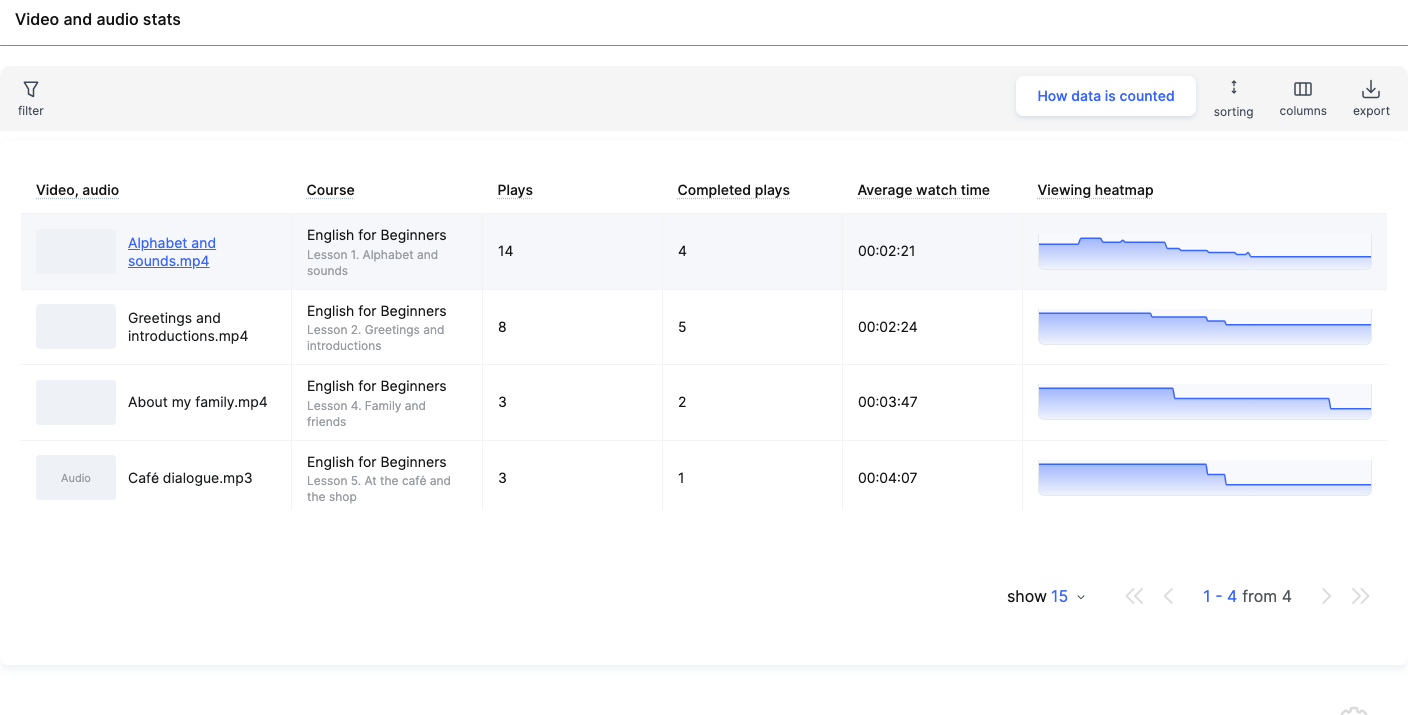
- ვიდეო, აუდიო — ფაილის სახელი. გარე სერვისიდან დამატებული ვიდეოსთვის ნაჩვენებია გაკვეთილის ბლოკის სახელი. აუდიო მონიშნულია ნიშნულით აუდიო .
- კურსი — კურსი და გაკვეთილი, სადაც მედია ფაილია განთავსებული.
- დაკვრები — რამდენჯერ დაიწყო მედია ფაილის დაკვრა, მათ შორის ერთი და იმავე მაყურებლის მიერ განმეორებით დაკვრების ჩათვლით.
- ბოლომდე დაკვრები — რამდენი დაკვრა გაგრძელდა ბოლომდე.
- ყურების საშუალო დრო — რამდენ ხანს უყურებდნენ საშუალოდ თითოეული დაკვრისას. თუ მაყურებელმა ცალკეულ ნაწილებს ხელახლა უყურა, ეს დროც ითვლება, ამიტომ საშუალო დრო შეიძლება ვიდეოს ხანგრძლივობაზე მეტი იყოს.
- ყურების აქტივობის რუკა — რომელი ნაწილები ნახეს უფრო ხშირად. რაც უფრო მაღალია ხაზი, მით მეტმა მაყურებელმა ნახა ეს ნაწილი; ჩავარდნა აჩვენებს ადგილს, სადაც ყურებას წყვეტენ.
გამოიყენეთ სვეტები სხვა მაჩვენებლების დასამატებლად: უნიკალური მაყურებლები, ანონიმური მაყურებლები და ანონიმური გაშვებები (სისტემაში შესვლის გარეშე ნანახი), პლეერის ჩვენებები, გაშვების კონვერსია, % და საეჭვო გაშვებები — გაშვებები, რომლებშიც დროის არასწორად აღრიცხვის ნიშნები ჩანს. თითოეულ სვეტთან კითხვის ნიშანზე მითითებით მინიშნება გამოჩნდება.
შენიშვნა: სხვადასხვა ბლოკში ჩაშენებული ერთი და იგივე ვიდეო ცალ-ცალკე აღირიცხება — თითოეულ ბლოკს ცალკე მწკრივი აქვს.
როგორ წავიკითხოთ მეტრიკები:
- თუ გაშვებების რაოდენობა უნიკალური მაყურებლების რაოდენობას შესამჩნევად აღემატება, აუდიტორიის ნაწილმა ვიდეო ერთზე მეტჯერ ჩართო. ეს შეიძლება ნიშნავდეს, რომ ისინი რთულ თემებს ხელახლა გადიოდნენ ან მასალას უბრუნდებოდნენ.
- თუ პლეერის ჩვენებების რაოდენობა დიდია, მაგრამ გაშვების კონვერსია დაბალია, შესაძლოა, სტუდენტები გაკვეთილში ვიდეოს ხედავდნენ, მაგრამ არ რთავდნენ. ღირს შემოწმება, რამდენად ნათლად არის ახსნილი მასალის სარგებლიანობა და რამდენად შესამჩნევია ვიდეო გაკვეთილში.
- თუ ყურების საშუალო დრო ვიდეოს სრულ ხანგრძლივობას უახლოვდება, ეს ჩართულობის კარგი ნიშანია. თუმცა გაითვალისწინეთ, რომ ვიდეოს ნაწილების ხელახლა ყურებაც ზრდის ამ მაჩვენებელს.
- თუ „ბოლომდე ყურებების“ რაოდენობა გაშვებების რაოდენობაზე შესამჩნევად ნაკლებია, შეისწავლეთ ყურების სითბური რუკა და იპოვეთ მომენტები, რომლებშიც სტუდენტები ყველაზე ხშირად წყვეტენ ყურებას.
ფილტრი და დახარისხება
ფილტრში მედიის ჩამონათვალი შეზღუდეთ შემდეგი პარამეტრებით: თარიღი (ყურების პერიოდი), პლეერი, კურსი, ბუთქემფი, გაკვეთილი და ვიდეო და აუდიო, შემდეგ დააჭირეთ ფილტრის გამოყენება. პირობების ნაკრების შენახვა შეგიძლიათ ჩანართზე შენახული ფილტრები .
დახარისხება — კურსის პროგრამის თანმიმდევრობით, ჯერ ყველაზე მეტი გაშვებით ან ჯერ ყველაზე ნაკლები გაშვებით. ექსპორტი ჩამოტვირთავს ცხრილს ფაილის სახით.
როდის გამოვიყენოთ ფილტრები:
- კურსის ანალიზისას. აირჩიეთ კონკრეტული კურსი, რათა შეადაროთ მის გაკვეთილებში არსებული ვიდეოებისა და აუდიოჩანაწერების სტატისტიკა.
- პერიოდის ანალიზი. აირჩიეთ სასურველი თარიღები, რათა ნახოთ, როგორ უყურებდნენ სტუდენტები მასალებს კონკრეტულ კვირაში ან თვეში.
- პოპულარული მასალების მოძიება. დაალაგეთ ცხრილი დაკვრების რაოდენობის მიხედვით კლებადობით, რათა ნახოთ, რომელ ვიდეოებს რთავენ ყველაზე ხშირად.
- ნაკლებად აქტიური მასალების მოძიება. დაალაგეთ ცხრილი დაკვრების რაოდენობის მიხედვით ზრდადობით. ასე უფრო მარტივად იპოვით ვიდეოებს, რომლებსაც სტუდენტები იშვიათად რთავენ, და გადაწყვეტთ, საჭიროა თუ არა ისინი არსებული სახით.
თუ რეგულარულად აანალიზებთ ერთსა და იმავე კურსებს ან პერიოდებს, შეინახეთ ფილტრების ნაკრები, რათა მათი ხელახლა დაყენება არ დაგჭირდეთ.
ვიდეოს დეტალური ანალიზი
დააწკაპუნეთ მწკრივზე, რათა გახსნათ დეტალური ანალიზი ამ ვიდეოს ან აუდიოჩანაწერისთვის:
- ნახვების მრუდი ვიდეოს დროითი მონაკვეთების მიხედვით — მასზე დაწკაპუნებით პლეერი შესაბამის წამზე გადავა, რათა მაშინვე ნახოთ, რა ხდება ამ მომენტში;
- ზოლი პლეერის ქვემოთ: ლურჯად აღნიშნულია ჩვეულებრივზე ნაკლებად ნანახი მონაკვეთები, ნარინჯისფრად — ჩვეულებრივზე მეტად ნანახი;
- დაკვრები, დასრულებული დაკვრები, ნახვის საშუალო ხანგრძლივობა და განთავსება — კურსი და გაკვეთილი, ბმულებით.
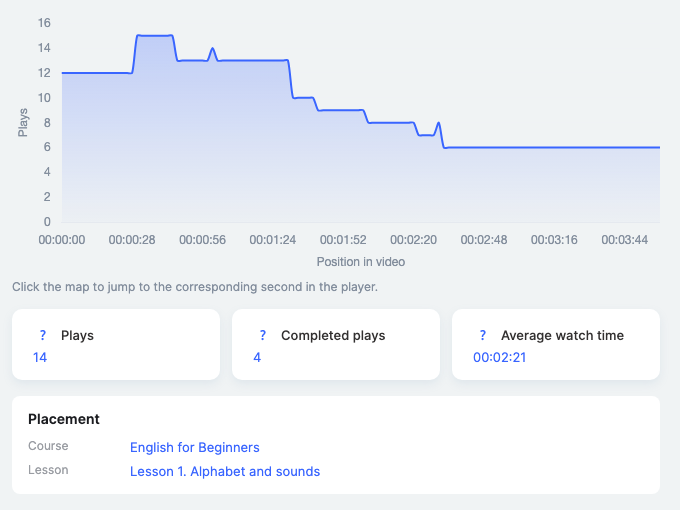
როგორ წავიკითხოთ ნახვების სითბური რუკა:
- მკვეთრი ვარდნა შეიძლება მიუთითებდეს მონაკვეთზე, სადაც სტუდენტები ინტერესს კარგავენ ან რთულ განმარტებას აწყდებიან. შეამოწმეთ ეს ნაწილი: შესაძლოა, მისი შემოკლება ან მაგალითების დამატება ღირდეს.
- ხშირად ნანახი მონაკვეთები შეიძლება შეიცავდეს მნიშვნელოვან ინფორმაციას, რომლის ხელახლა გადახედვაც სტუდენტებს სურთ — მაგალითად, რთულ ფორმულას, ინსტრუქციებს ან პრაქტიკული დავალების დემონსტრირებას.
- თანაბარი მრუდი შესამჩნევი ვარდნების გარეშე შეიძლება მიუთითებდეს, რომ მასალას თანმიმდევრულად უყურებენ.
დასკვნებს მხოლოდ მრუდის ფორმის მიხედვით ნუ გამოიტანთ. მაგალითად, რთული ნაწილის ხელახლა ნახვა სულაც არ ნიშნავს, რომ განმარტება ცუდია: შესაძლოა, სტუდენტები მას თემის უკეთ გასაგებად უბრუნდებიან.
მის ქვემოთ არის სტუდენტების ცხრილი: როგორ უყურა თითოეულმა სტუდენტმა.
- მოცვა — ვიდეოს რა ნაწილი ნახა სტუდენტმა ერთხელ მაინც.
- დასრულებული — უყურა თუ არა სტუდენტმა ბოლომდე.
- ყველაზე შორეული წერტილი — ყველაზე შორეული მომენტი, რომელსაც სტუდენტმა ვიდეოში მიაღწია.
- დაკვრის დრო — რამდენი ხანი იკვრებოდა ვიდეო ჯამში, ხელახალი ნახვების ჩათვლით.
- სესიები — რამდენჯერ გახსნა სტუდენტმა ეს მედიაფაილი.
- ბოლოს ნანახია და ნახვის რუკა: ნაცრისფერი — არ უნახავს, ლურჯი — ერთხელ ნახა, ნარინჯისფერი — ხელახლა ნახა.
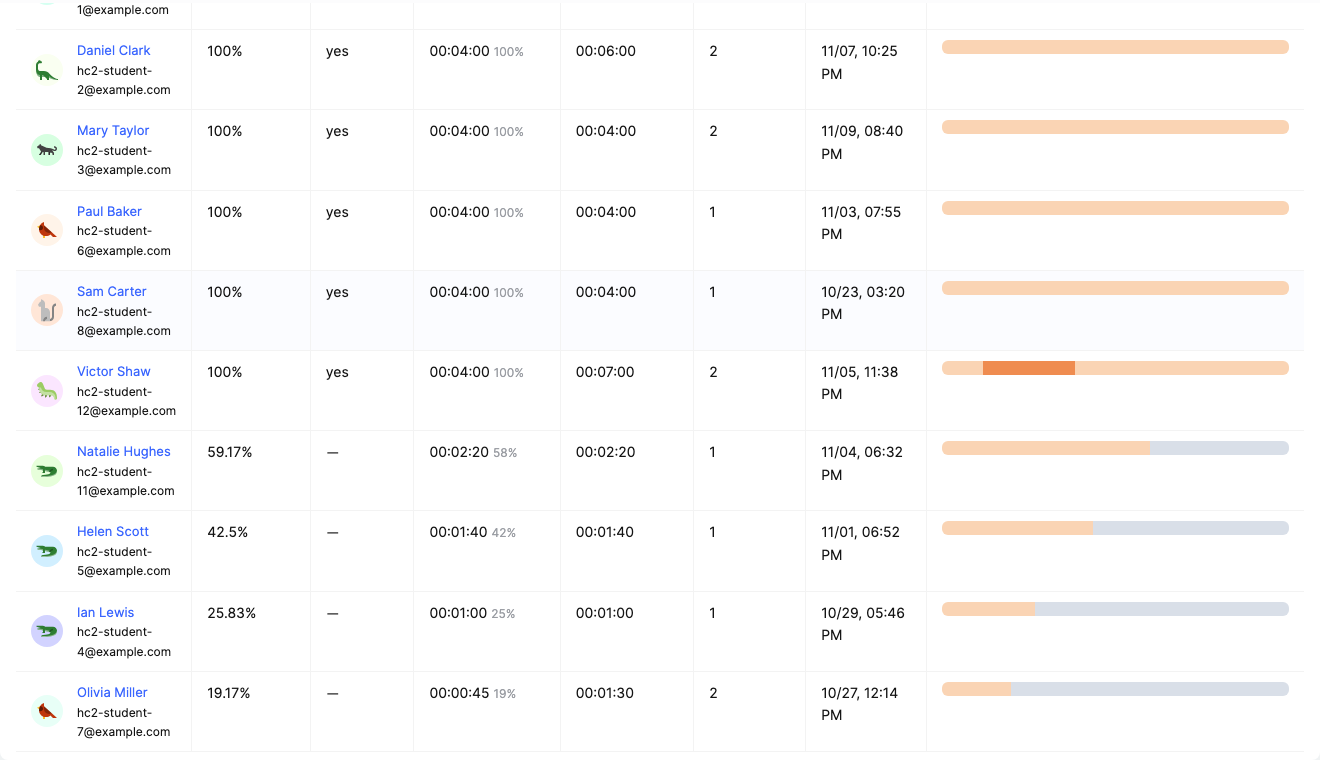
როგორ გამოვიყენოთ სტუდენტების ცხრილი:
- შეამოწმეთ, გაიარა თუ არა სტუდენტმა მასალა. შეხედეთ დაფარვასა და სვეტს „დასრულებულია“, რათა გაიგოთ, ვიდეოს რა ნაწილი ნახა სტუდენტმა.
- იპოვეთ სტუდენტები, რომლებმაც მასალის ნაწილი გამოტოვეს. თუ დაფარვა დაბალია, შესაძლოა სტუდენტმა ვიდეოს მხოლოდ დასაწყისი ან რამდენიმე ნაწილი ნახა.
- გაიგეთ, რომელ თემებს უბრუნდებიან სტუდენტები. ნახვის რუკაზე ნარინჯისფერი ნაწილები აჩვენებს, რა ნახა სტუდენტმა ხელახლა. ეს ასისტენტს დაეხმარება განსაზღვროს, რომელი თემების დამატებით განხილვა ღირს.
- შეამოწმეთ აქტივობა. შეადარეთ სესიების რაოდენობა, დაკვრის დრო და დაფარვა. მაგალითად, რამდენიმე სესია დაბალი დაფარვით შეიძლება ნიშნავდეს, რომ სტუდენტი ვიდეოს არაერთხელ დაუბრუნდა, მაგრამ ბოლომდე არ უნახავს.
შენიშვნა: სტუდენტების მონაცემები მთელ პერიოდს მოიცავს, ხოლო ზემოთ მოცემული მრუდი — მხოლოდ შერჩეულ პერიოდს. სტუდენტების ცხრილში ნაჩვენებია მხოლოდ ის ადამიანები, რომელთა ნახვის უფლებაც გაქვთ; საერთო მაჩვენებლები კი ყველა მაყურებლის მონაცემებით გამოითვლება.
მედია სტუდენტის გვერდზე
კურსში სტუდენტის გვერდზე ყველა გაკვეთილს, რომელიც ვიდეოს ან აუდიოს შეიცავს, ახლავს მედია: ნანახია N M-დან ხაზი. დააწკაპუნეთ მასზე, რომ ნახოთ გაკვეთილის მედიაფაილები, რომლებიც მონიშნულია როგორც ნანახია / არ არის ნანახი, იგივე მაჩვენებლებით: დაფარვა, ნახვის ბოლო წერტილი, დაკვრის დრო, სესიები, ნანახია და ნახვის რუკა.

სტუდენტის გვერდის შესახებ მეტის გასაგებად იხილეთ სტუდენტის გვერდი კურსში.
ეს განყოფილება განსაკუთრებით სასარგებლოა ასისტენტებისთვის, რომლებიც სტუდენტებს ინდივიდუალურად ეხმარებიან. მაგალითად, თუ სტუდენტმა დავალება ვერ შეასრულა, შეგიძლიათ შეამოწმოთ, ნახა თუ არა შესაბამისი ვიდეო და მისი რომელი ნაწილები გაიარა. ეს დაგეხმარებათ გადაწყვიტოთ, ურჩიოთ სტუდენტს მასალასთან დაბრუნება თუ თემა დამატებით აუხსნათ.
როგორ ითვლება მონაცემები
ღილაკი როგორ ითვლება მონაცემები ანგარიშში ხსნის მოკლე განმარტებას. ძირითადი საკითხები:
- ნახვის თარიღი — ნახვა მიეკუთვნება იმ დღეს, როდესაც ის დაიწყო. თუ ვინმემ ყურება დაიწყო 23:50 და დაასრულა შუაღამის შემდეგ, მთელი ნახვა მიეკუთვნება დაწყების დღეს.
- საათობრივი სარტყელი — პერიოდი გამოითვლება თქვენი პროფილის საათობრივი სარტყლის მიხედვით, ხოლო თუ ის მითითებული არ არის — UTC-ის მიხედვით.
- განახლებები — ნახვა ანგარიშში აისახება მას შემდეგ, რაც სტუდენტი დახურავს ჩანართს ან დატოვებს გვერდს. თუ ჩანართი ღია რჩება, მონაცემები მოგვიანებით, არაუგვიანეს 13 საათისა გამოჩნდება. მიმდინარე ნახვები ჯერ არ ჩანს.
ამიტომ ნუ გამოიტანთ საბოლოო დასკვნებს ნახვების შესახებ გაკვეთილის ან ვებინარის დასრულებისთანავე. მიეცით სისტემას მონაცემების განახლების დრო და მხოლოდ ამის შემდეგ გააანალიზეთ არჩეული პერიოდის შედეგები.
მაგალითი: გაკვეთილის იმ მონაკვეთის პოვნა, სადაც სტუდენტები ყურებას წყვეტენ
- გახსენით ანგარიში და დაალაგეთ შემდეგი პარამეტრით: კურსის პროგრამის რიგითობა.
- იპოვეთ ვიდეო, რომლისთვისაც დასრულებული ნახვები შესამჩნევად ნაკლებია, ვიდრე ნახვები.
- გახსენით მისთვის დეტალური ანალიზი და შეხედეთ მრუდს: მკვეთრი ვარდნა აჩვენებს წუთს, როდესაც სტუდენტები ყურებას წყვეტენ.
- დააწკაპუნეთ ვარდნაზე — პლეერი ამ წერტილზე გადავა. შესაძლოა, იქ გრძელი პაუზა ან რთული თემაა, რომლის ორ მოკლე ვიდეოდ დაყოფაც უკეთესი იქნებოდა.
მაგალითი: იმ სტუდენტების პოვნა, რომლებსაც სასწავლო მასალები არ უნახავთ
- გახსენით ანგარიში და ფილტრში აირჩიეთ სასურველი კურსი და გაკვეთილი.
- დააწკაპუნეთ სასურველი ვიდეოს მწკრივზე.
- ცხრილში სტუდენტები იპოვეთ მონაწილეები, რომელთა ნახვის წილი დაბალია ან აქვთ აღნიშვნა არ უნახავს .
- საჭიროების შემთხვევაში, გახსენით სტუდენტის გვერდი კურსში და შეამოწმეთ მისი საერთო პროგრესი.
ამ გზით ასისტენტი დაინახავს, ვის ჯერ არ გაუვლია მასალები, და შეახსენებს სტუდენტს გაკვეთილის ნახვას.
მაგალითი: რომელი მასალების გაუმჯობესებაა საჭირო
- აირჩიეთ კურსი და პერიოდი, რომლის გაანალიზებაც გსურთ.
- იპოვეთ ვიდეოები, რომლებსაც ცოტა ნახვა ან დასრულებული ნახვების დაბალი მაჩვენებელი აქვს.
- გახსენით დეტალური ანალიზი და შეისწავლეთ ნახვების სითბური რუკა.
- შეამოწმეთ მონაკვეთები, რომლებსაც სტუდენტები სხვებთან შედარებით უფრო ხშირად ტოვებენ ან ხელახლა უყურებენ.
ამ მონაცემების საფუძველზე შეგიძლიათ გადაწყვიტოთ, რომელი ვიდეოები შეამოკლოთ, სად დაამატოთ განმარტებები, მაგალითები ან დამატებითი მასალები და რომელი მონაკვეთები დატოვოთ უცვლელად.
გმადლობთ გამოხმაურებისთვის!
გმადლობთ! სტატიას შევასწორებთ. პასუხი ახლავე გჭირდებათ? მხარდაჭერისთვის მიწერა