
სტატიები:
- როგორ მივანიჭოთ წვდომა კურსზე
- როგორ შეხვიდეთ მოსწავლის ანგარიშში
- როგორ ვნახოთ მონაწილეთა პროგრესი
- როგორ შევქმნათ სერტიფიკატი და დავამატოთ ის კურსს
- ავტომატიზაცია: ქულების მინიჭება გაკვეთილების დასრულების შემდეგ
- გამოკითხვების ჩატარება (რეაქციები, შეფასებები, NPS)
- როგორ ვნახოთ ყველა ტესტის მცდელობა
- როგორ დავაყენოთ ტესტის გადაბარება
- როგორ განაახლოთ სტუდენტის ტარიფი და შეინარჩუნოთ მისი პროგრესი
- როგორ შევცვალოთ წვდომის პარამეტრები ერთი კონკრეტული სტუდენტისთვის
- როგორ შევცვალოთ კურსის ვადის გასვლის თარიღი
- სტუდენტმა შეიყვანა არასწორი ელ.ფოსტა
- როგორ გავუხანგრძლივოთ კურსზე წვდომა
- ავტომატიზაცია: შეხსენებების დაყენება, თუ სტუდენტი პლატფორმაზე არ შევა
- როგორ განვბლოკოთ მომხმარებელი
- პროდუქტზე წვდომის გაყინვა და განბლოკვა
- როგორ იპოვოთ ელფოსტა კოდით, რომელიც საჭიროა Kwiga ანგარიშზე წვდომისთვის
- კურსის ნახვა სტუდენტის თვალით
- წინასწარი რეგისტრაცია ან მოლოდინის სია.
- სტუდენტების მონაცემთა ბაზის იმპორტი და გადატანა
- კომენტარები: მოსახერხებელი ინსტრუმენტი მომხმარებელთა ინტერაქციისთვის
- სერტიფიკატის გაცემის ავტომატიზაცია ტესტის ჩაბარების შემდეგ
- როგორ შეუძლია ექსპერტს წვდომა საკუთარ სტუდენტის პროფილზე
- სტუდენტის რეგისტრაცია და ავტორიზაცია
- სერტიფიკატების ანგარიში
- სერტიფიკატის ხელით გაცემაც და ხელახლა გაცემაც
- კონტაქტის ბარათში პროდუქტების მართვა: დამატება, დახურვა, თარიღის შეცვლა და წვდომის გაუქმება
შეიტყვეთ, როგორ დაამატოთ მონაწილე Kwiga-ის კურსში. ეს სტატია აღწერს რამდენიმე მეთოდს ინდივიდუალური სტუდენტისთვის წვდომის გასახსნელად: წვდომის გახსნა კურსის შიგნით, CRM-ის მეშვეობით დამატება ან შეთავაზებების გამოყენება.
ამ სტატიაში:
Kwiga-ზე შეგიძლიათ მარტივად დაამატოთ ინდივიდუალური მონაწილე კურსზე მასალებზე წვდომის გახსნით. ეს შეიძლება გაკეთდეს რამდენიმე გზით: კურსის შიგნით წვდომის გახსნით, სტუდენტის CRM-ის მეშვეობით დამატებით ან შეთავაზების საშუალებით წვდომის გახსნით.
ამ სტატიაში უფრო დეტალურად გაიგებთ თითოეული მეთოდის შესახებ.
კურსის ფარგლებში წვდომის გახსნა
როგორ დაამატოთ მონაწილე კურსზე:
-
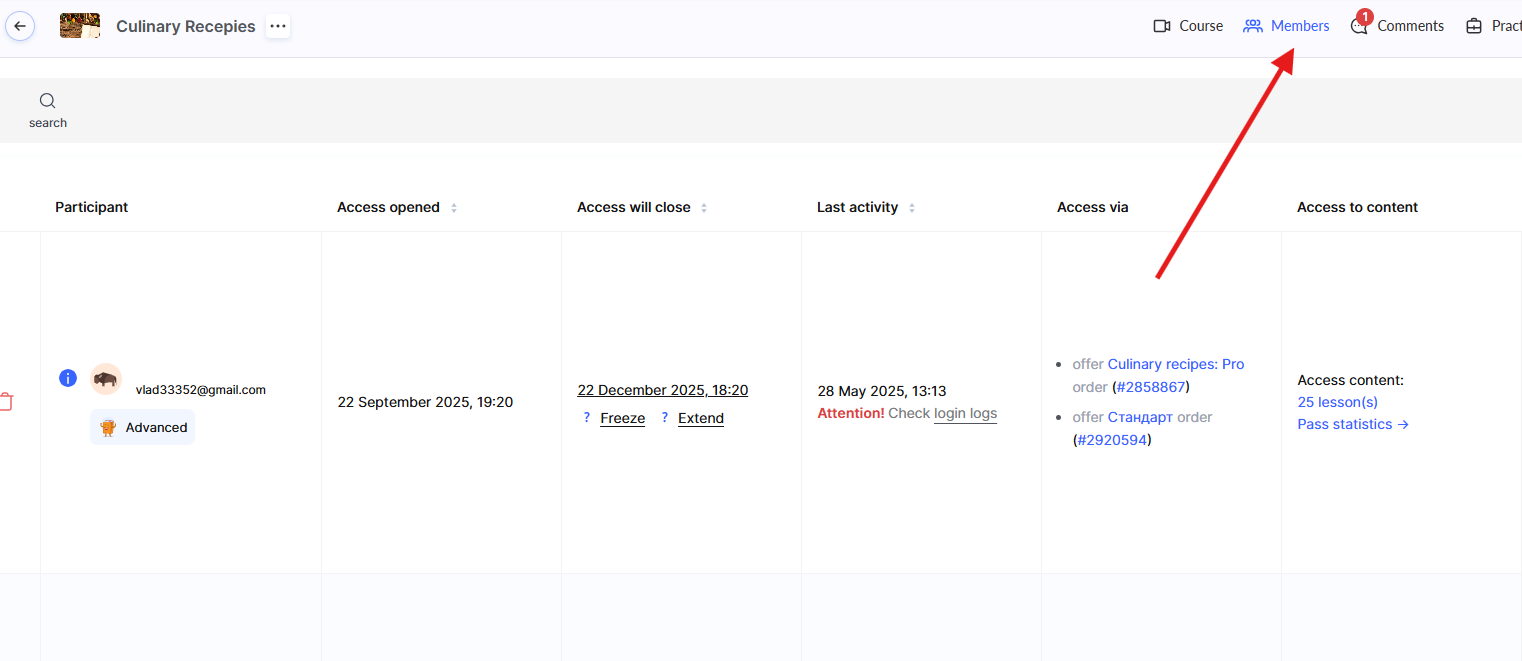
სექციაში Courses გახსენით სასურველი კურსი და გადადით ჩანართზე Members.
-
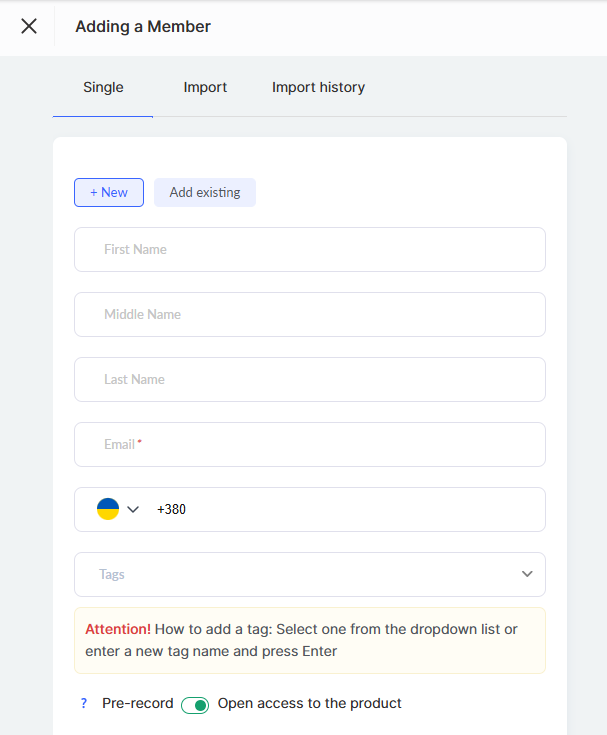
დააჭირეთ ღილაკს + და მოდალურ ფანჯარაში Single აირჩიეთ ჩანართი Adding a member.

-
აირჩიეთ ერთ-ერთი ვარიანტი: +New (ახალი კონტაქტის დასამატებლად) ან Add existing (თუ სტუდენტი უკვე არის თქვენი კონტაქტების ბაზაში).
-
შეავსეთ ფორმა: Email სავალდებულოა. სხვა ველები, როგორიცაა სახელი ან ტელეფონის ნომერი, მნიშვნელოვანია, მაგრამ არასავალდებულო.
-
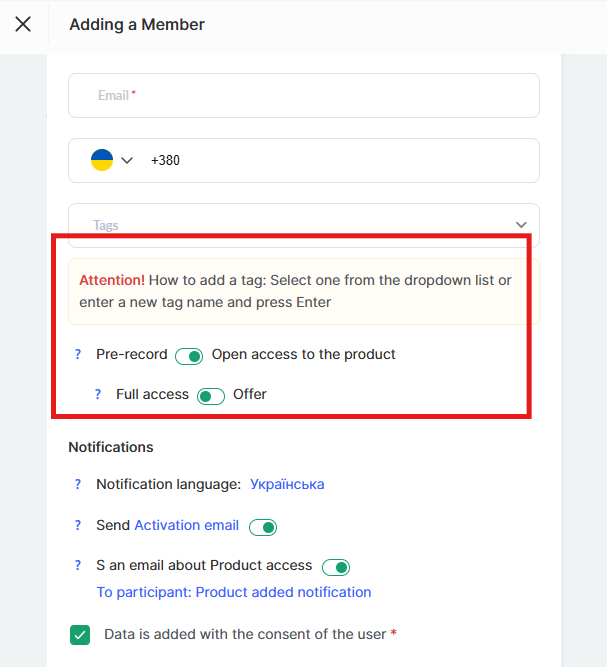
ჩართეთ Open access to the product.
თუ გსურთ ყველა მასალაზე full access შეზღუდვების გარეშე მიანიჭოთ, აირჩიეთ Full Access. თუ გჭირდებათ წვდომის მორგება (მაგალითად, დროის შეზღუდვა ან კონკრეტული გაკვეთილების არჩევა), აირჩიეთ Offer (მეტი დეტალი შემდეგ თავში).
მნიშვნელოვანი დეტალები:
წვდომის გახსნის პარამეტრებში შეგიძლიათ დააკონფიგურიროთ შეტყობინებები და აირჩიოთ, რომელი ელფოსტები გაეგზავნოს კლიენტს ან საერთოდ არ გაეგზავნოს. შეგიძლიათ გამორთოთ სტანდარტული შეტყობინებები ან გამოიყენოთ თქვენი შაბლონი. თუ ეს ახალი კლიენტია, პლატფორმაზე ავტომატურად შეიქმნება პირადი პროფილი.
თუ წვდომის ელფოსტა არ მოსულა, სთხოვეთ კლიენტს შეამოწმოს Spam ან Promotions საქაღალდეები (განსაკუთრებით Gmail-ში). გაითვალისწინეთ, რომ ჩვენ არ ვაკონტროლებთ, რომელ საქაღალდეში მოხვდება წერილი – ამას საფოსტო სერვისი განსაზღვრავს. სპამში მოხვედრის ალბათობა დამოკიდებულია კურსის სახელზე, ელფოსტის შინაარსზე (სიტყვები, როგორიცაა “cryptocurrency” ან “sales”, შეიძლება გაზრდიდეს სპამად მონიშვნის ალბათობას) და იმაზე, მიუღია თუ არა მონაწილეს ადრე წერილები პლატფორმიდან ან ამ კურსიდან.
იმისათვის, რომ დარწმუნდეთ, მონაწილე ხედავს კურსს თავის ანგარიშში, შეამოწმეთ, რომ კურსის სტატუსი არის Published. თუ კურსს აქვს Draft სტატუსი, ის მიიღებს წვდომის ელფოსტას, მაგრამ კონტენტი ხილული არ იქნება.
სრული წვდომა წევრს საშუალებას აძლევს, დაუყოვნებლივ ნახოს ყველა გაკვეთილი და მოდული, ყოველგვარი დაყოვნებისა და დროის შეზღუდვის გარეშე, და ასევე მისთვის ქმნის ინდივიდუალურ შეკვეთას. წვდომა აქტიური რჩება მანამდე, სანამ თქვენ ხელით არ გააუქმებთ მას. თუმცა, არ გირჩევთ სრული წვდომის ამ გზით მინიჭებას. ამის ნაცვლად, სჯობს შეთავაზების შექმნა სრული წვდომის პარამეტრებით. ეს წვდომის მართვას ამარტივებს და მომავალში ცვლილებებისთვის მეტ მოქნილობას გაძლევთ.
წევრის დამატება CRM-ის მეშვეობით
CRM Kwiga-ში გეხმარებათ მარტივად მართოთ სტუდენტების ბაზა, შექმნათ პერსონალური წვდომა, დაამუშაოთ შეკვეთები და დაამატოთ დამატებითი ველები მონაწილის პროფილში.

როგორ დაამატოთ სტუდენტი CRM-ის მეშვეობით:
-
გადადით სექციაში CRM → Contacts და დააჭირეთ ღილაკს + , ხოლო მოდალურ ფანჯარაში Add a contact აირჩიეთ ჩანართი Single.

-
შეავსეთ ფორმა: აუცილებლად მიუთითეთ ელფოსტა. ასევე შეგიძლიათ ჩართოთ პარამეტრი Open access to the product, აირჩიოთ შეთავაზება და დააჭიროთ Save.

ახალი კონტაქტი გამოჩნდება CRM სიის ზედა ნაწილში. მისი პოვნა შეგიძლიათ ძიებით (სახელით, ელფოსტით, ტელეფონით და ა.შ.) ან ფილტრების გამოყენებით.
თუ კონტაქტი უკვე დამატებულია პლატფორმაზე, მაგრამ პროდუქტზე წვდომა ჯერ არ არის გახსნილი, შეგიძლიათ წვდომა გახსნათ კონტაქტის ბარათში.
პროდუქტის დამატება კონტაქტის ბარათში
-
იპოვეთ კონტაქტი თქვენს CRM სიაში.
-
აირჩიეთ კონტაქტი, დააჭირეთ სახელს, გახსენით კონტაქტის ბარათი და გადადით ჩანართზე Products: დააჭირეთ +Product.

აირჩიეთ პროდუქტი და შეთავაზება, დააყენეთ წვდომის პარამეტრები. მიუთითეთ, არის თუ არა წვდომა ფასიანი და უნდა ჩაითვალოს თუ არა ტრანზაქცია ანგარიშებში, შემდეგ დააჭირეთ Save

ინდივიდუალური შეკვეთის დამატება კონტაქტის ბარათში:
თუ გჭირდებათ წვდომის ხელით კონფიგურაცია, გადადით ჩანართზე Orders და დააჭირეთ +Order.

აირჩიეთ პროდუქტი, აირჩიეთ კონკრეტული გაკვეთილები ან მოდულები, დააყენეთ წვდომის ხანგრძლივობა და მოარგეთ შეკვეთის პარამეტრები. ასევე შეგიძლიათ მონიშნოთ, საჭიროა თუ არა გადახდა, და საჭიროების შემთხვევაში შექმნათ გადახდის ბმული.
შეკვეთების შექმნისა და მართვის დეტალური ნაბიჯებისთვის იხილეთ ეს სტატია.
CRM გთავაზობთ წვდომის მართვის მოქნილ შესაძლებლობებს, რაც ამარტივებს თქვენს კონტაქტების სიასთან მუშაობას.
სტუდენტის დამატება შეთავაზებების მეშვეობით
offer გაძლევთ საშუალებას მოარგოთ კურსზე წვდომა, დააწესოთ დროის ლიმიტები, დაგეგმოთ გაკვეთილების გახსნა და მიუნიშნოთ ასისტენტი. საჭიროების შემთხვევაში შეგიძლიათ წვდომა პირდაპირ შეთავაზებების გვერდიდან მიანიჭოთ.
როგორ დაამატოთ მონაწილე შეთავაზებებში:
-
ჯერ შექმენით შეთავაზება: გადადით Courses → Price plans, Offers.

დააჭირეთ + Create an Offer და დააკონფიგურირეთ იგი წვდომის ხანგრძლივობის, გაკვეთილების გახსნის პირობებისა და სხვა პარამეტრების განსაზღვრით.
შეთავაზებების კონფიგურაციის შესახებ მეტი გაიგეთ ამ სტატიაში.
-
დაბრუნდით ჩანართზე Price plans, Offers და იპოვეთ თქვენთვის საჭირო ვარიანტი

-
დააჭირეთ +Add ველთან Number of sales და Add buyer მოდალურ ფანჯარაში აირჩიეთ ერთ-ერთი ვარიანტი: +New (ახალი კონტაქტის დასამატებლად) ან Add Existing (თუ მონაწილე უკვე არის თქვენს ბაზაში).

-
დააკონფიგურირეთ წვდომა, შეავსეთ სავალდებულო ველები და დააჭირეთ Save.
მას შემდეგ, რაც წევრი დაემატება შეთავაზებას, ის მიიღებს ელფოსტას კურსზე წვდომის დეტალებით (თუ ეს პარამეტრი ჩართულია შეთავაზების პარამეტრებში).
დამატებით: მოსწავლეების მასობრივი იმპორტი
დიდი ჯგუფებისთვის შეგიძლიათ გამოიყენოთ იმპორტის ფუნქცია, რათა ფაილიდან ერთდროულად დაამატოთ რამდენიმე კონტაქტი. გაიგეთ მეტი მოსწავლეთა მონაცემთა ბაზების იმპორტისა და გადატანის შესახებ ამ სტატიაში.