
Raksti:
- Kā izdzēst kursu
- Tava satura autortiesību aizsardzība Kwiga platformā
- Publiskā vai izmēģinājuma lekcija
- Kā mainīt lekcijas statusu uz melnrakstu un paslēpt to no studentiem
- Kontrolpunktu izmantošana
- Kā pievienot uzdevumu lekcijai
- Kā izveidot uzdevumu ar obligātu pārbaudi no kuratora
- Kā izveidot uzdevumu dažādām piedāvājumiem
- Kā izveidot testu ar punktiem un automātisku apstiprinājumu
- Kā izveidot un veikt aptauju starp studentiem kursā
- Lekcijas saturs, visi aktivitāšu veidi lekcijā
- Video failu lejupielāde
- Kā pievienot laika kodus videomateriālam
- Kā pievienot pogu lekcijai
- Iframe koda ievietošana
- Pievienojot daļas, matemātiskās funkcijas, formulas
- Kā pievienot tekstu ar spoileri lekcijai
- Kā izveidot kursu Kwiga platformā
- Kā izveidot maratonu
- Tagad pievienojiet un ko jūs zināt
- Kursa programmas attēlošanas opcijas
- Kā pievienot publisku personu kursam
- Kā kursam pievienot komandu
- Kursa priekšskatījums ar dažādiem piekļuves līmeņiem
- Bloks virs lekcijām (augšējais baneris)
- Konfigurējiet aizkaves, nodarbību atvēršanas grafiku un nodarbību slēgšanu
- Ziņojums par studentu progresu kursā
- Uzdevumu izpildes analīze kursā
- Kursa pārdošanas ziņojums
- Kā izveidot kursa kopiju
- Kā kopēt mācību stundas saturu
- Asistenta piekļuve praktiskajiem uzdevumiem
- Students neredz kursu (Maratons, Slēgta grupa)
- Kā iestatīt testu, lai studenti redzētu komentārus pēc pabeigšanas
- Vēstuļu piegāde: kāpēc vēstules nepienāk un kā to novērst
- Kā pielāgot kursa izskatu
- Pārvaldīt aktivitātes redzamību
Uzziniet vairāk par to, kā pievienot uzdevumu, kā arī kāda ir lekcija ar uzdevumu studentam.
Šajā rakstā:
Praktiskie vingrinājumi padara nodarbības interaktīvākas, ļaujot tev pārbaudīt studentu zināšanas un saņemt vērtīgu atgriezenisko saiti.
Lūdzu, ņem vērā, ka testi tiek izveidoti atsevišķi un tikai pēc tam pievienoti nodarbībai.
Vingrinājumu veidi un to raksturojums
Kwiga piedāvā plašu formātu klāstu praktisko vingrinājumu izveidei.
Tu vari izmantot testus ar vienas vai vairāku pareizo atbilžu izvēli, saskaņošanas uzdevumus, aizpildīšanas uzdevumus, kārtošanas aktivitātes vai interaktīvus vingrinājumus, piemēram, vārdu vai teikumu veidošanu.
Ir pieejamas arī atvērtā tipa aktivitātes, kurās studenti var iesniegt savas atbildes teksta, audio, video vai failu formātā.
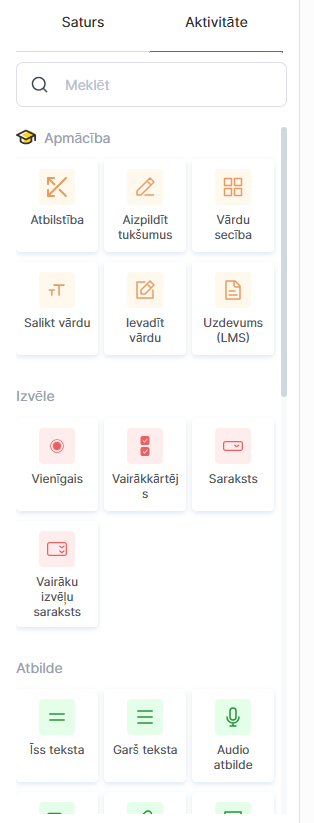
Aptaujām ir pieejami īpaši formāti: Likerta skala novērtējumiem, vienkārši Jā/Nē jautājumi, kā arī vērtēšanas aktivitātes ar zvaigznēm.
Ja nepieciešams izmērīt studentu apmierinātību, vari izmantot Net Promoter Score (NPS).
Katra aktivitāte ir pielāgojama: tu vari noteikt pārbaudes metodi (automātisku vai manuālu), mēģinājumu skaitu, izlemt, vai rādīt atbildes, kā arī piemērot laika ierobežojumus.
Uzzini vairāk par aktivitāšu veidiem un viktorīnu iestatījumiem īpaši tam veltītā rakstā.
Vingrinājumu pievienošana Kwiga platformā ir ļoti vienkārša — lūk, kā to izdarīt:
Darbības, lai pievienotu praktiskās aktivitātes
• Atver kursu.
• Noklikšķini uz nodarbības nosaukuma, kurai vēlies pievienot vingrinājumu. 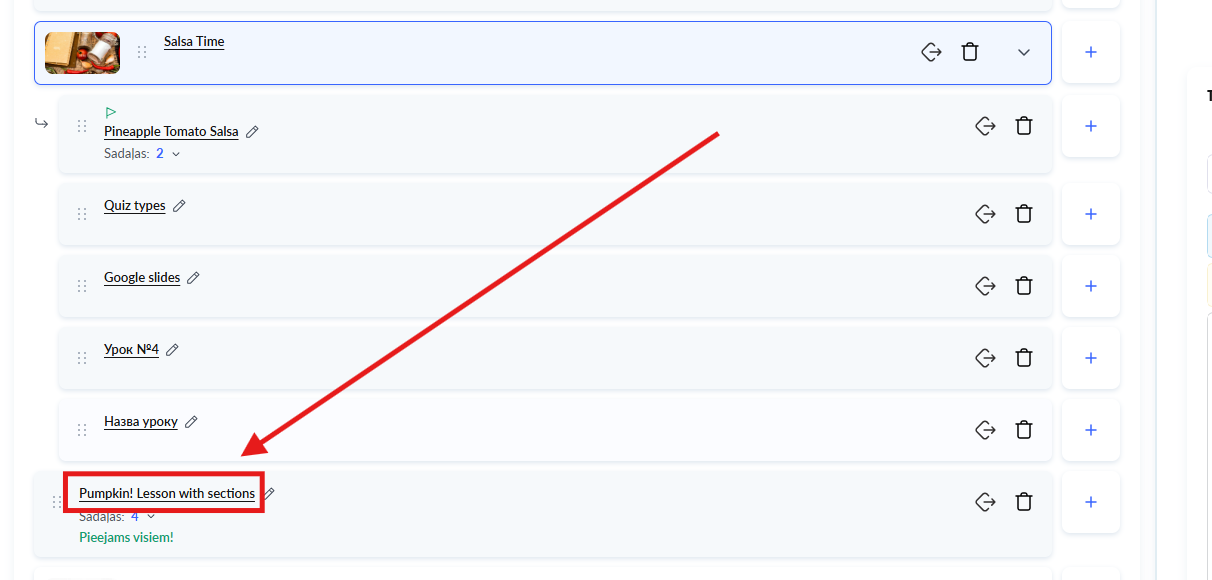
-
Nodarbību veidotājā pievieno aktivitāti, izmantojot pogu Vingrinājums vai opciju Vingrinājumu saraksts.
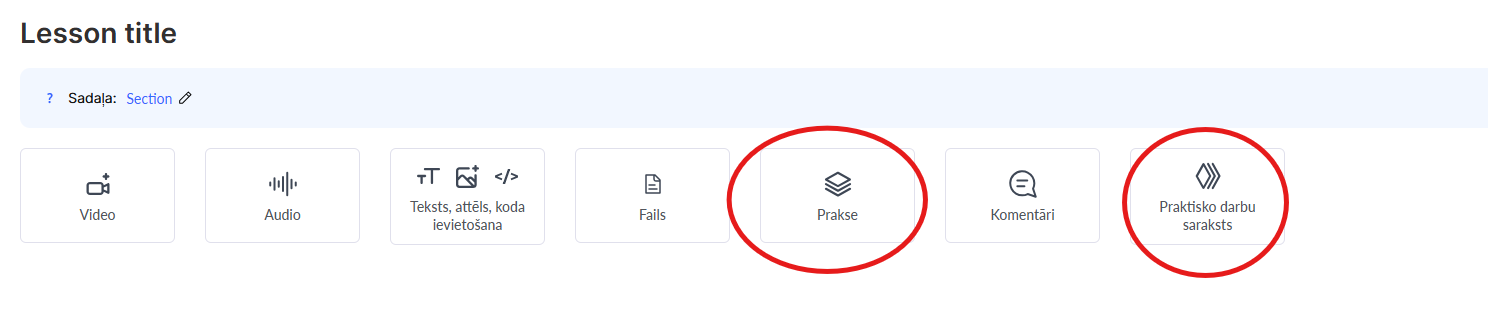
Piezīme: izmantojot pogu Vingrinājums, aktivitātes tiek integrētas nodarbības struktūrā, un studenti tās izpilda tieši nodarbības skatīšanās laikā.
Savukārt praktiskās aktivitātes, kas pievienotas, izmantojot opciju Vingrinājumu saraksts, tiek atvērtas atsevišķā lapā, kurai studenti var piekļūt, izmantojot saiti nodarbības saturā. -
Noklikšķini uz + Pievienot vingrinājumu.
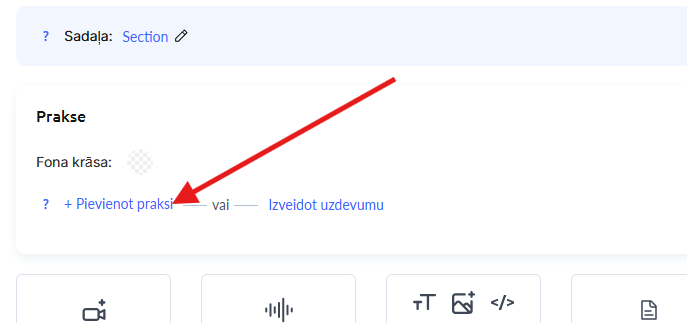
• Izvēlies tā vingrinājuma nosaukumu, kuru vēlies pievienot nodarbībai (vai noklikšķini uz + Viktorīna, lai izveidotu jaunu aktivitāti), atzīmē atbilstošo izvēles rūtiņu un noklikšķini uz Saglabāt.
• Ja nepieciešams, pielāgo aktivitātes iestatījumus (iekļaut to progresa izsekošanā, noteikt laika ierobežojumus vai aktivizēt nosacījumu nodarbības pārtraukšanai).
Kā priekšskatīt vingrinājumu nodarbībā
Lai pārliecinātos, ka praktiskā aktivitāte ir pievienota pareizi un tiek attēlota, kā paredzēts, izmanto priekšskatījuma režīmu. Tas ir ļoti vienkārši:
-
Atver nodarbību veidotāju, kurā jau esi pievienojis praktiskās aktivitātes.
-
Lapas augšdaļā noklikšķini uz pogas Kursa priekšskatījums — tā ir ikona, kas atrodas blakus nodarbības iestatījumiem.
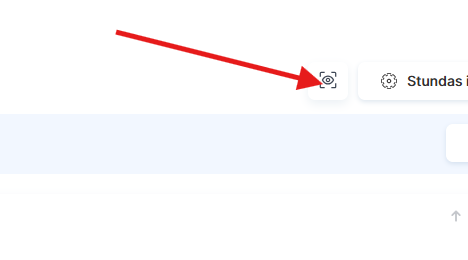
• Pārbaudi, kā aktivitāte tiks attēlota studentiem: pārliecinies, ka visi iestatījumi ir piemēroti pareizi, piemēram, laika ierobežojumi, progresa izsekošana vai funkcija “pārtraukt nodarbību”.
• Ja nepieciešamas izmaiņas, atgriezies nodarbību veidotājā, veic vajadzīgos pielāgojumus un vēlreiz atver priekšskatījumu.
Šī metode palīdz nodrošināt, ka viss darbojas pareizi, un izvairīties no kļūdām pirms studenti sāk nodarbību.
Kā atrast izpildītos vingrinājumus kursā
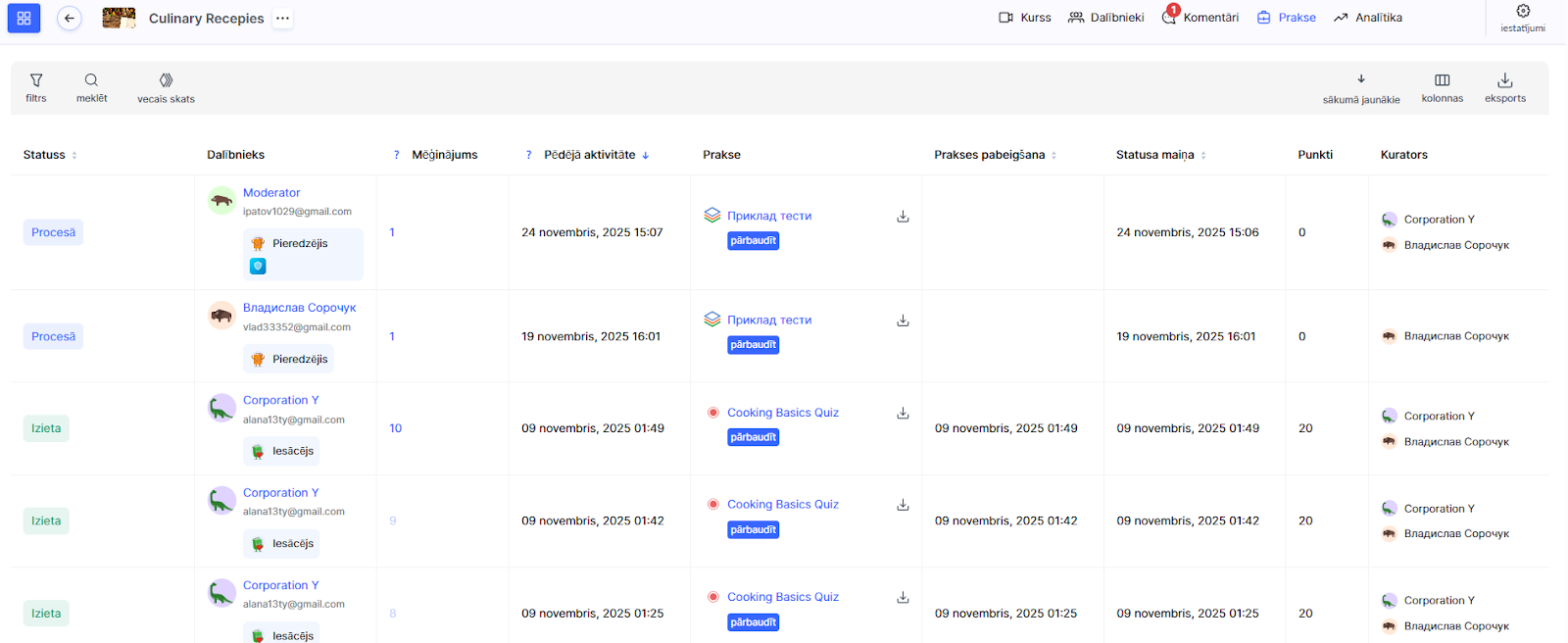
Kwiga platformā praktisko aktivitāšu pārskatīšana ir atkarīga no to veida un to var ērti veikt tieši kursa ietvaros, izmantojot izvēlni Vingrinājums.
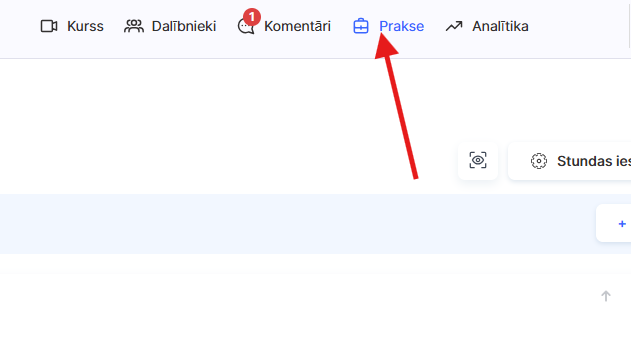
Saraksta Vingrinājumi augšdaļā atrodas filtrs “Gaida pārskatīšanu”, kas uzreiz parāda tikai tos iesniegumus, kuriem nepieciešama pasniedzēja uzmanība.
Tu vari izmantot šo filtru atsevišķi vai apvienot to ar citiem meklēšanas parametriem, lai iegūtu precīzāku atlasi.
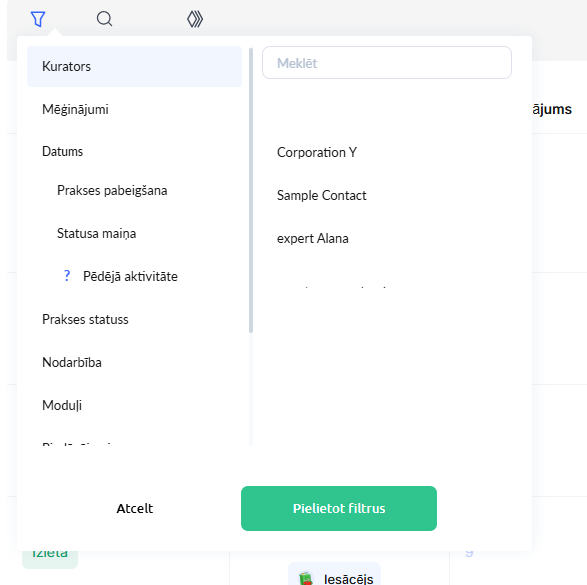
Platforma piedāvā plašu filtru klāstu vingrinājumu pārvaldībai.
Galvenie parametri ietver pasniedzēju, mēģinājumus (visi vai tikai pēdējais), vingrinājuma statusu (Pabeigts, Nepabeigts,
Procesā u. c.), kā arī nodarbību un moduli, kuros atrodas aktivitāte, un dalībnieka plāna piedāvājumus.
Papildus tam vari filtrēt pēc pabeigšanas datuma, statusa maiņas datuma vai pēdējās aktivitātes.
Citi noderīgi filtri ietver pasniedzēja piekļuves grupu un kontaktu etiķetes.
Ja nepieciešams atrast konkrētu iesniegumu, izmanto meklēšanu pēc studenta e-pasta adreses vai pēc vingrinājuma nosaukuma.
Lietotājiem, kuri ir pieraduši pie vecās saskarnes, pagaidām joprojām ir pieejama iespēja uz to atgriezties.
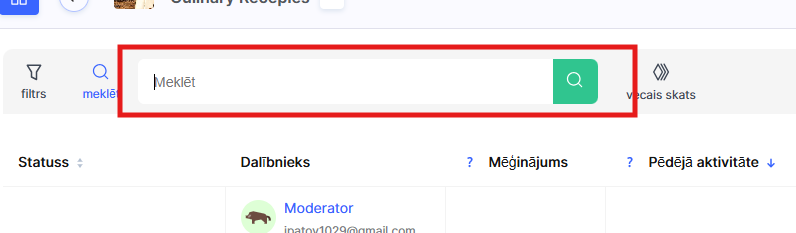
Platforma ļauj pielāgot darba vidi atbilstoši tavām vajadzībām.
Tu vari izvēlēties, kā kārtot sarakstu: rādīt vispirms jaunākos iesniegumus, sakārtot tos pēc datuma vai pēc statusa.
Tāpat vari mainīt tabulas kolonnas — pārkārtot tās vai paslēpt tās, kuras tev nav nepieciešamas.
Ja nepieciešams, vari arī eksportēt pārskatu — gan par visiem vingrinājumiem, gan tikai par tiem, kuri pašlaik ir filtrēti.
Kā novērtēt praktisko aktivitāti un mainīt viktorīnas statusu
Kad nepieciešamie filtri ir piemēroti, noklikšķini uz pogas Novērtēt.

Pārskatīšanas logā vari apskatīt visu nepieciešamo informāciju: uzdevuma un nodarbības nosaukumu, studenta datus, kā arī viņa darba rezultātus.
Tu vari arī ātri piekļūt vingrinājuma iestatījumiem, ja nepieciešams kaut ko mainīt vai pārbaudīt.
Pārskatīšanas logā noklikšķini uz pogas Novērtēt.
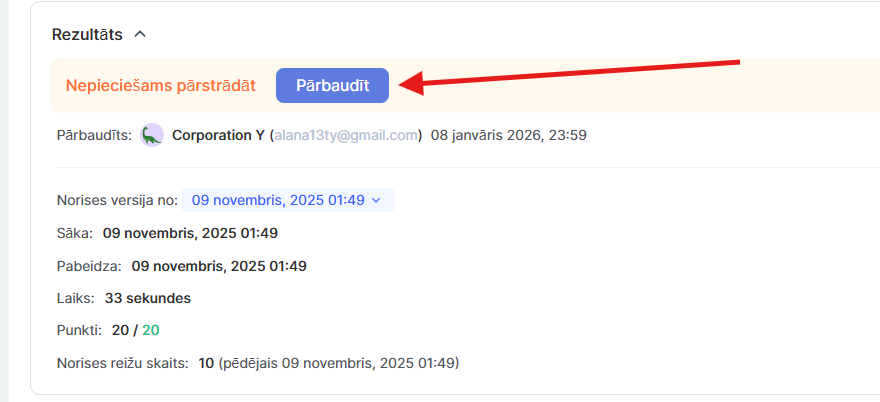
Turpmāk katram vingrinājumam ir jāizvēlas viens no šādiem statusiem: Pabeigts, Nepabeigts vai Nepieciešama pārskatīšana.
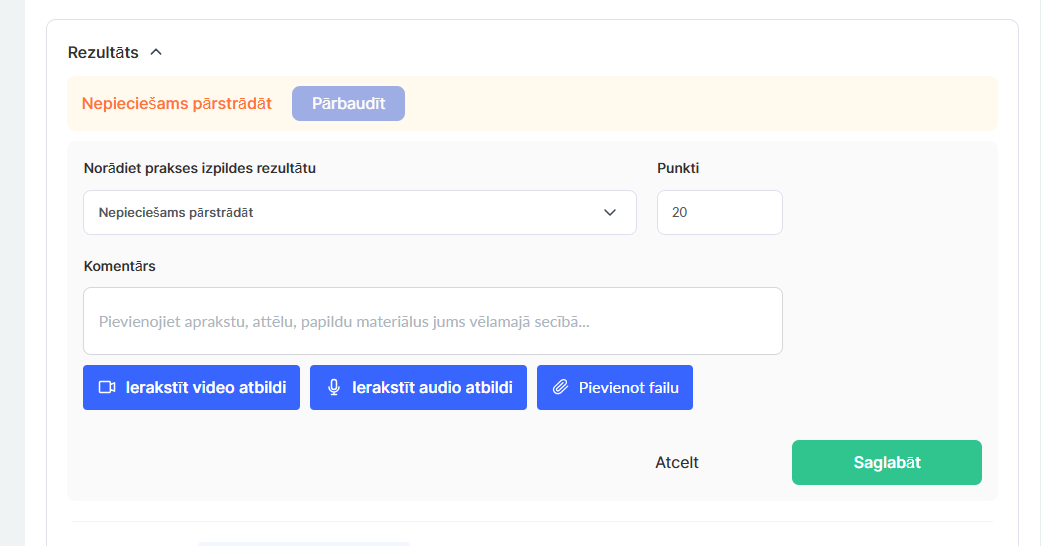
Ja uzdevumam ir paredzēts punktu skaits, tu vari to piešķirt manuāli.
Ieteicams atstāt studentam komentāru: paskaidro, kas ir paveikts labi un ko vēl var uzlabot. Tu vari arī pievienot audio, video vai citus failus saviem komentāriem.
Padoms: ja students ir izmantojis visus mēģinājumus, bet tu vēlies dot viņam vēl vienu iespēju, vienkārši iestati statusu uz Nepieciešama pārskatīšana. Tas ļaus studentam atkārtoti kārtot uzdevumu.
Tu vari arī mainīt vingrinājuma rezultātu pat tad, ja platforma automātiski ir piešķīrusi citu vērtējumu; šī opcija ir noderīga gadījumos, kad jāņem vērā individuāli apstākļi.
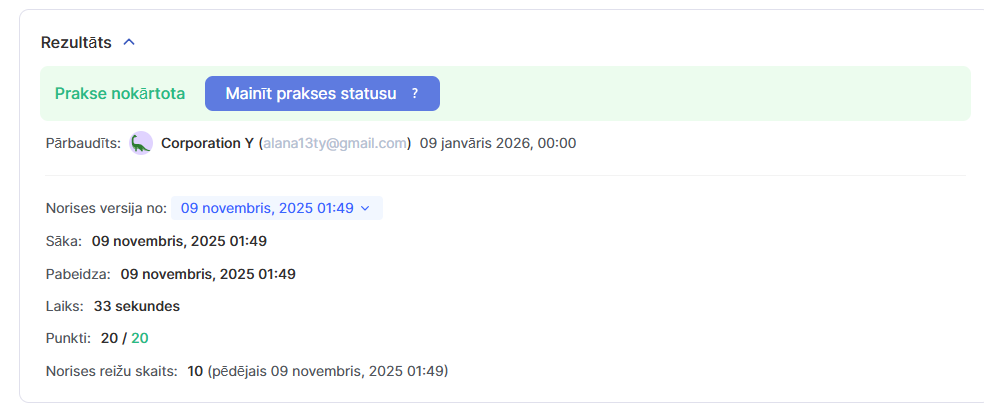
Pēc pārskatīšanas vingrinājuma statuss tiek atjaunināts, un tu varēsi redzēt, kas to ir pārskatījis un kurā brīdī.
Padoms: nav nepieciešams aizvērt pārskatīšanas logu vai atgriezties sarakstā, lai atrastu nākamo aktivitāti.
Vienkārši izmanto bultiņu pogas, lai pārvietotos no viena vingrinājuma uz nākamo — tas ir īpaši ērti, ja jānovērtē liels skaits iesniegumu.
Vingrinājumu pārskatīšana Kwiga platformā ir izstrādāta tā, lai pasniedzējam nodrošinātu maksimālu ērtību.
Filtri ļauj ātri identificēt aktivitātes, kurām nepieciešama īpaša uzmanība, savukārt plūstoša pārvietošanās starp vingrinājumiem palīdz ietaupīt vērtīgu laiku.
Vērtēšanas elastība un iespēja sniegt detalizētus komentārus padara mācību procesu efektīvāku gan pasniedzējiem, gan studentiem.