
Artykuły:
- Jak usunąć kurs
- Ochrona praw autorskich twojego materiału na Kwiga
- Lekcja publiczna lub próbna
- Jak zmienić status lekcji na szkic i ukryć ją przed uczniami
- Użycie punktów kontrolnych
- Jak dodać praktykę do lekcji
- Jak stworzyć zadanie z obowiązkową weryfikacją przez kuratora
- Jak stworzyć zadanie dla różnych ofert
- Jak stworzyć test z punktami i automatycznym zatwierdzeniem
- Jak stworzyć i przeprowadzić quiz wśród studentów kursu
- Treść lekcji, wszystkie rodzaje ćwiczeń na lekcji
- Pobieranie plików wideo
- Jak dodać kody czasowe do wideo
- Jak dodać przycisk do lekcji
- Wstawianie kodu iframe
- Dodawanie ułamków, funkcji matematycznych, formuł
- Jak dodać tekst ze spoilerem do lekcji
- Jak stworzyć kurs na platformie Kwiga
- Jak stworzyć maraton
- Jak dodać okładkę do kursu
- Opcje wyświetlania programu kursu
- Jak dodać publiczną osobę do kursu
- Jak dodać zespół do kursu
- Podgląd kursu z różnymi poziomami dostępu
- Blok nad stronami lekcji lub modułów (górny baner)
- Skonfiguruj opóźnienia, harmonogram otwierania lekcji i zamykanie lekcji
- Raport o postępach uczniów w kursie
- Analiza ukończenia zadań na kursie
- Raport o sprzedaży kursu
- Jak stworzyć kopię kursu
- Jak skopiować zawartość lekcji
- Dostęp kuratora do zadań praktycznych
- Student nie widzi kursu (maratonu, grupy zamkniętej)
- Jak ustawić test, aby komentarze pojawiały się uczniowi po przejściu
- Dostarczanie listów: dlaczego listy nie docierają i jak to naprawić
- Jak dostosować wygląd kursu
- Zarządzaj widocznością aktywności
W artykule omówiono możliwości dostosowania kursu na platformie Kwiga, które pomagają uczynić proces nauki wygodniejszym i bardziej atrakcyjnym dla studentów.
W tym artykule:
- 1. Konfiguracja strony prezentacyjnej szkoły
- 2. Dodawanie informacji w stopce stron
- 3. Dodawanie podglądów do modułów
- 4. Dodawanie podglądów do lekcji
- 5. Dodawanie górnego bloku z banerem
- 6. Zmiana czcionki w blokach tekstowych
- 7. Wybór koloru i konfiguracja wyświetlania zadań praktycznych
- 8. Jak sprawdzić, jak wygląda Twój kurs
Wizualne oprawa kursu online ma bezpośredni wpływ na odbiór materiału przez studentów. Strukturalny i harmonijny design pomaga lepiej orientować się w programie, upraszcza proces nauki i zwiększa zaangażowanie. Platforma Kwiga oferuje zestaw narzędzi do dostosowania wyglądu, umożliwiając dopasowanie kursu do własnego stylu i marki.
1. Konfiguracja strony prezentacyjnej szkoły
Każdy projekt na platformie ma unikalny link w formacie: nazwaszkoly.kwiga.com.
Na przykład strona testowa wygląda tak: https://sampleschool.kwiga.com/
Jeśli planujesz używać linku do szkoły, ważne jest, aby skonfigurować ogólną stronę prezentacyjną swojej szkoły online. To pierwsze, co widzą potencjalni studenci – katalog kursów. Nie jest to obowiązkowe – strona może pozostać pusta, jeśli chcesz ukryć kursy na stronie głównej.
Strona prezentacyjna obejmuje stronę główną szkoły, katalog kursów oraz strony poszczególnych kursów. Odpowiednio zaprojektowana strona prezentacyjna tworzy profesjonalne wrażenie i pomaga przekształcać odwiedzających w studentów.
Więcej informacji na temat konfiguracji strony prezentacyjnej szkoły znajdziesz w osobnym artykule o projektowaniu stron publicznych.
2. Dodawanie informacji w stopce stron
Stopka stron szkoły służy do umieszczania ważnych informacji prawnych i kontaktowych na dole strony.
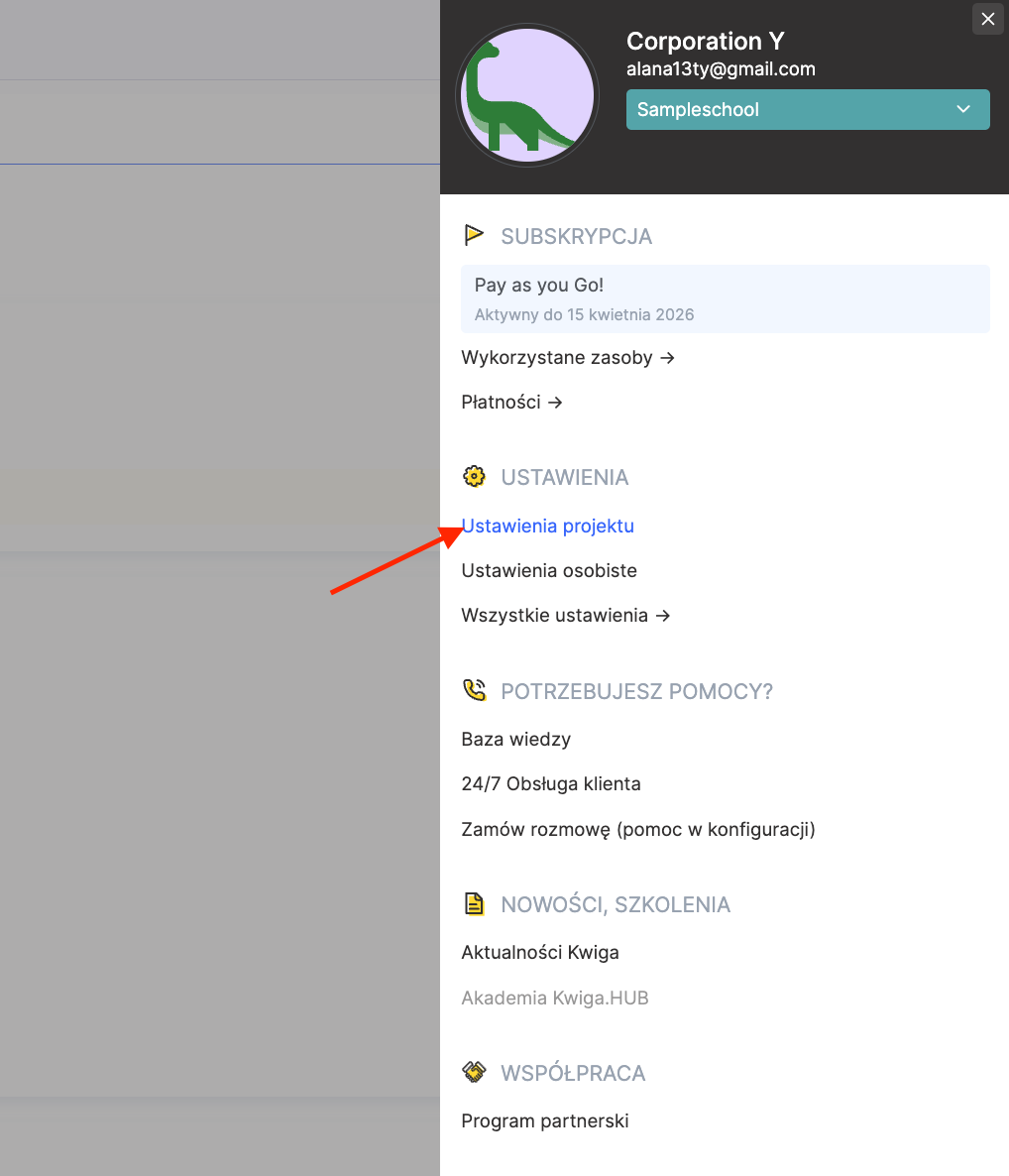
Aby skonfigurować stopkę, przejdź przez awatar profilu do sekcji Ustawienia projektu.
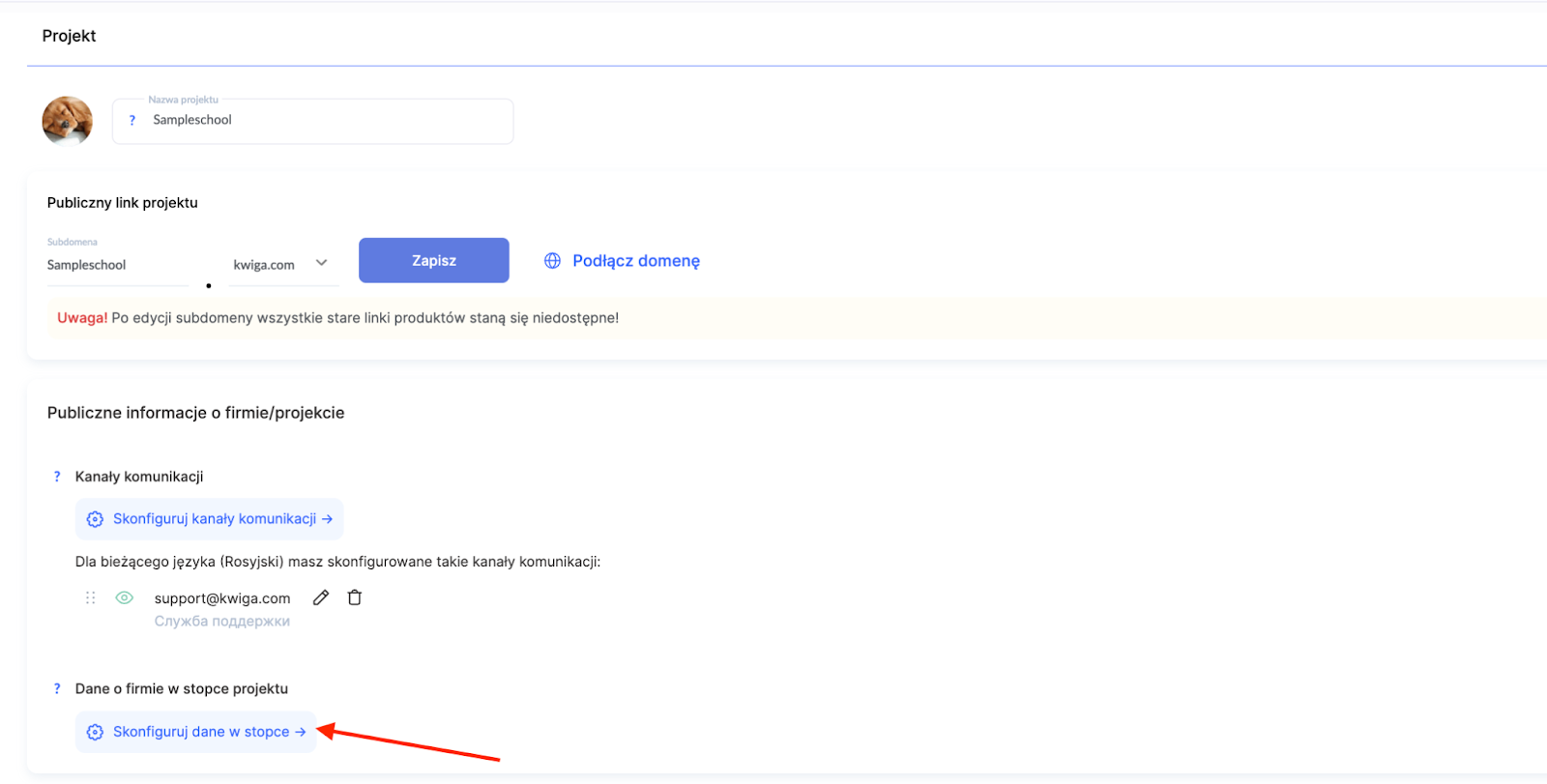
Następnie do Informacje publiczne o firmie/projekcie i wybierz pozycję Dane firmy w stopce projektu.
Tutaj możesz dodać ofertę i warunki użytkowania, politykę prywatności, dane kontaktowe firmy oraz dodatkowe linki do ważnych dokumentów itp.
System umożliwia konfigurację wersji językowych dla międzynarodowej publiczności, włączanie lub wyłączanie bloku Informacje o firmie, a także dodawanie własnych linków za pomocą przycisku Dodaj link.
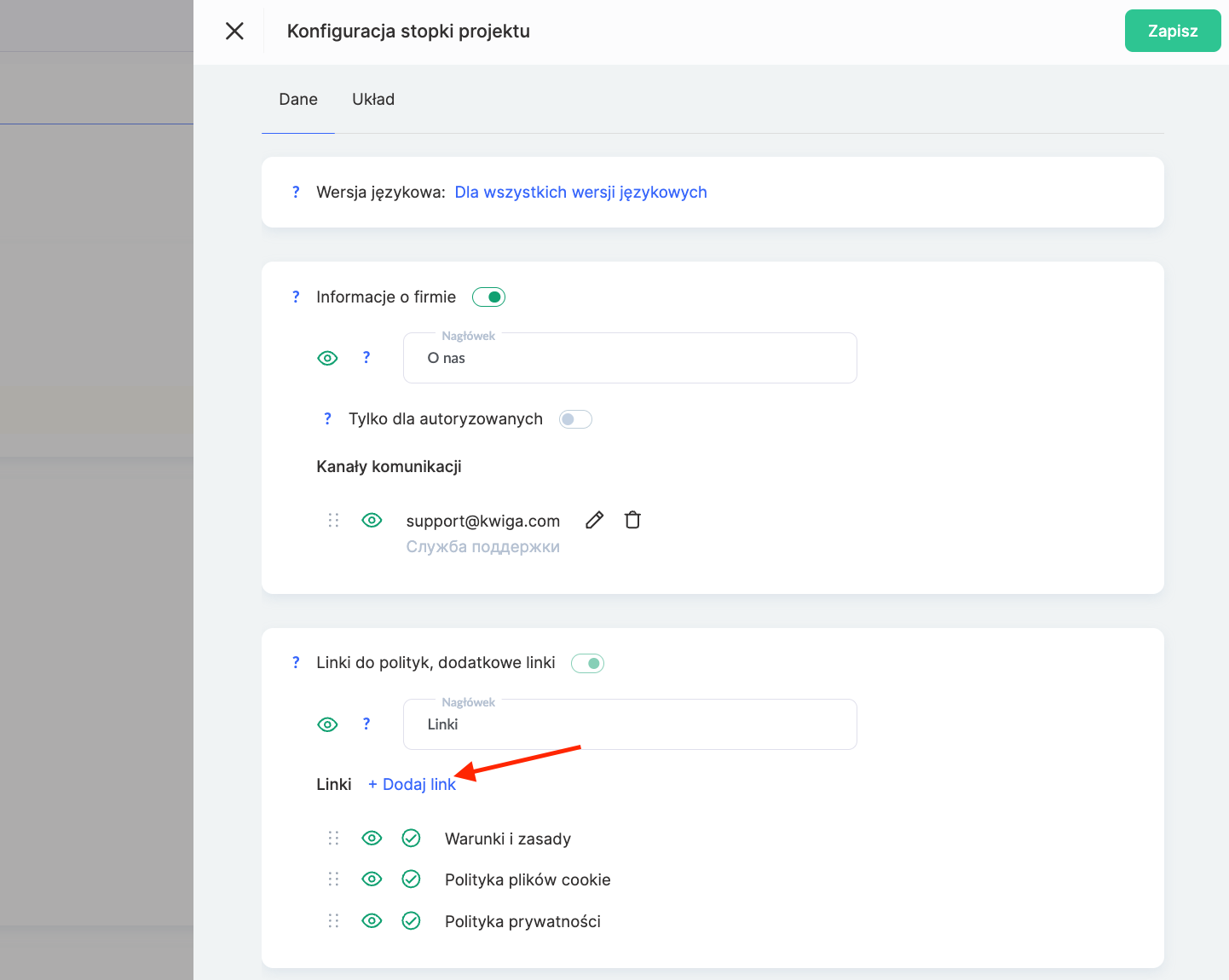
Należy pamiętać, że niektóre informacje, w szczególności warunki i zasady oraz polityka prywatności, są obowiązkowe do wyświetlenia i nie mogą być wyłączone ze względu na przejrzystość i ochronę prawną.
3. Dodawanie podglądów do modułów
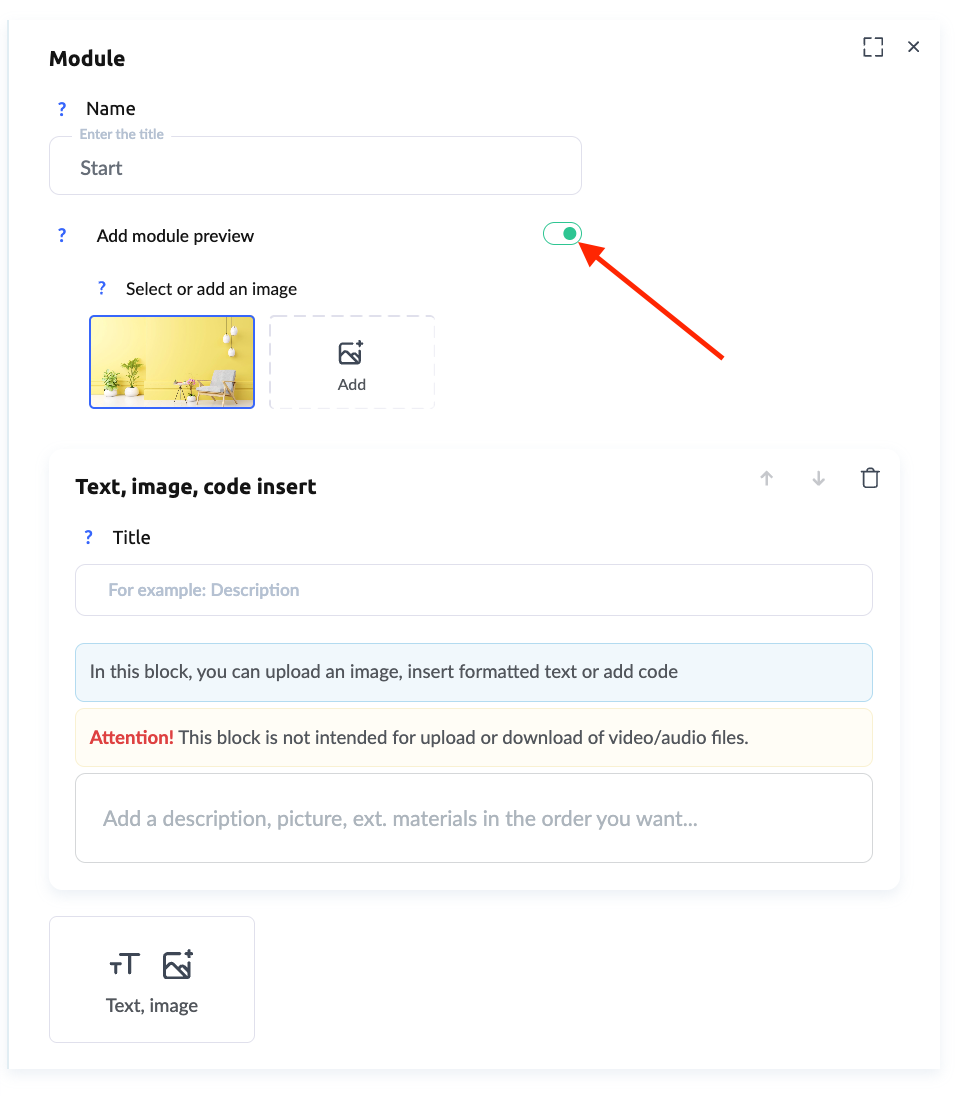
Jeśli kurs składa się z modułów, możesz uczynić je bardziej wyrazistymi, dodając obrazek podglądu obok nazwy. Upraszcza to nawigację po programie kursu i dodaje produktowi atrakcyjności wizualnej.
Aby to zrobić:
-
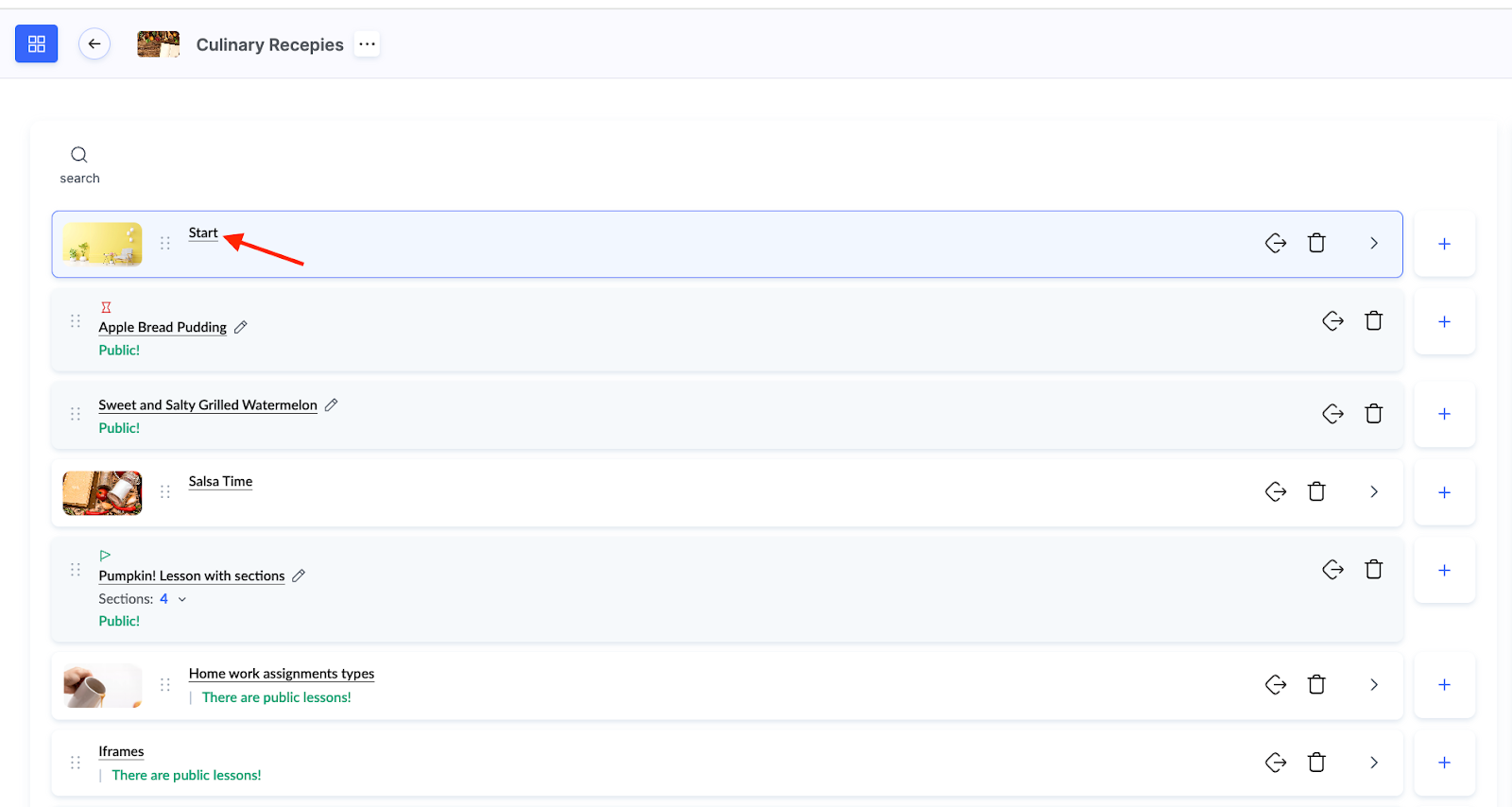
przejdź do Lekcje kursu i kliknij nazwę modułu
-
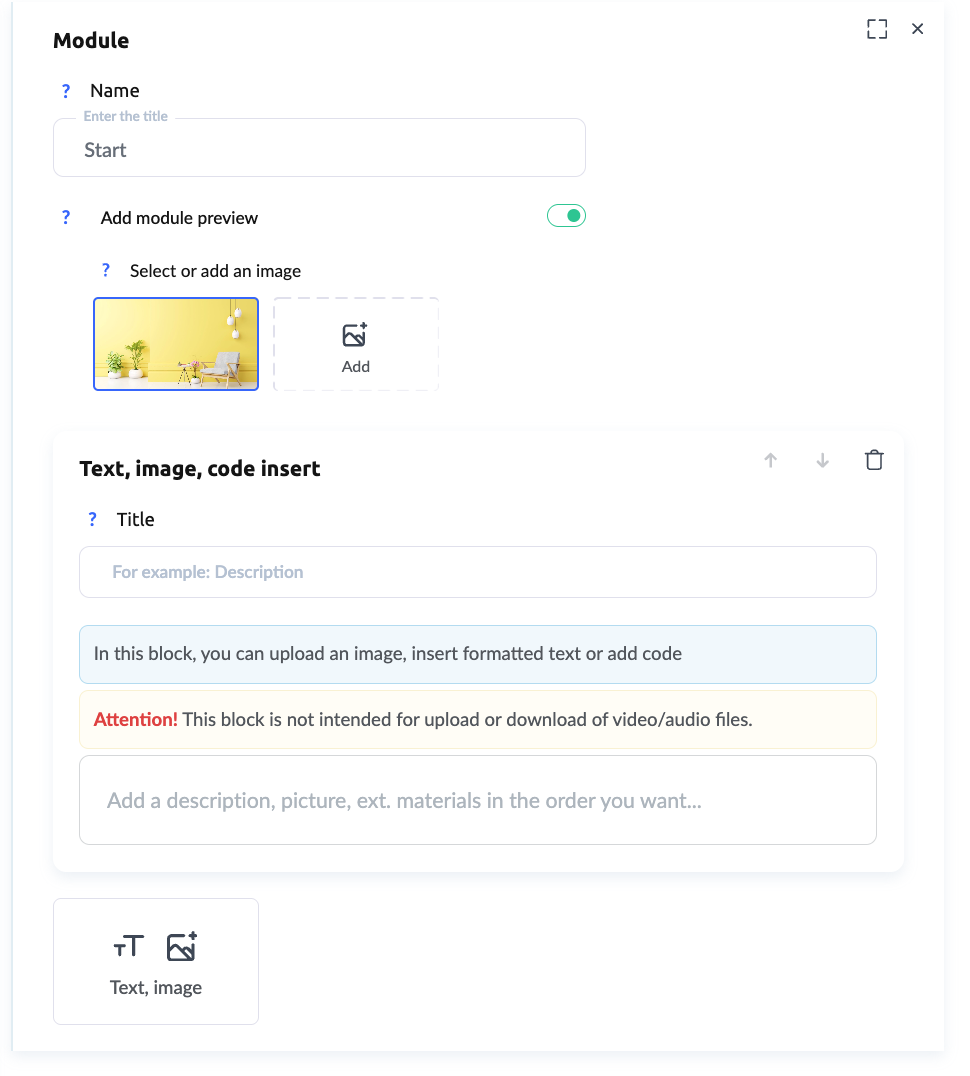
w prawym bloku wskaż lub zmień jego nazwę oraz dodaj obrazek podglądu, włącz przełącznik i prześlij obrazek o rozmiarze 1280×720, który zostanie automatycznie zmniejszony do 75×42
Możesz również dodać opis modułu, aby studenci rozumieli, co dokładnie będzie omawiane w tym bloku.
4. Dodawanie podglądów do lekcji
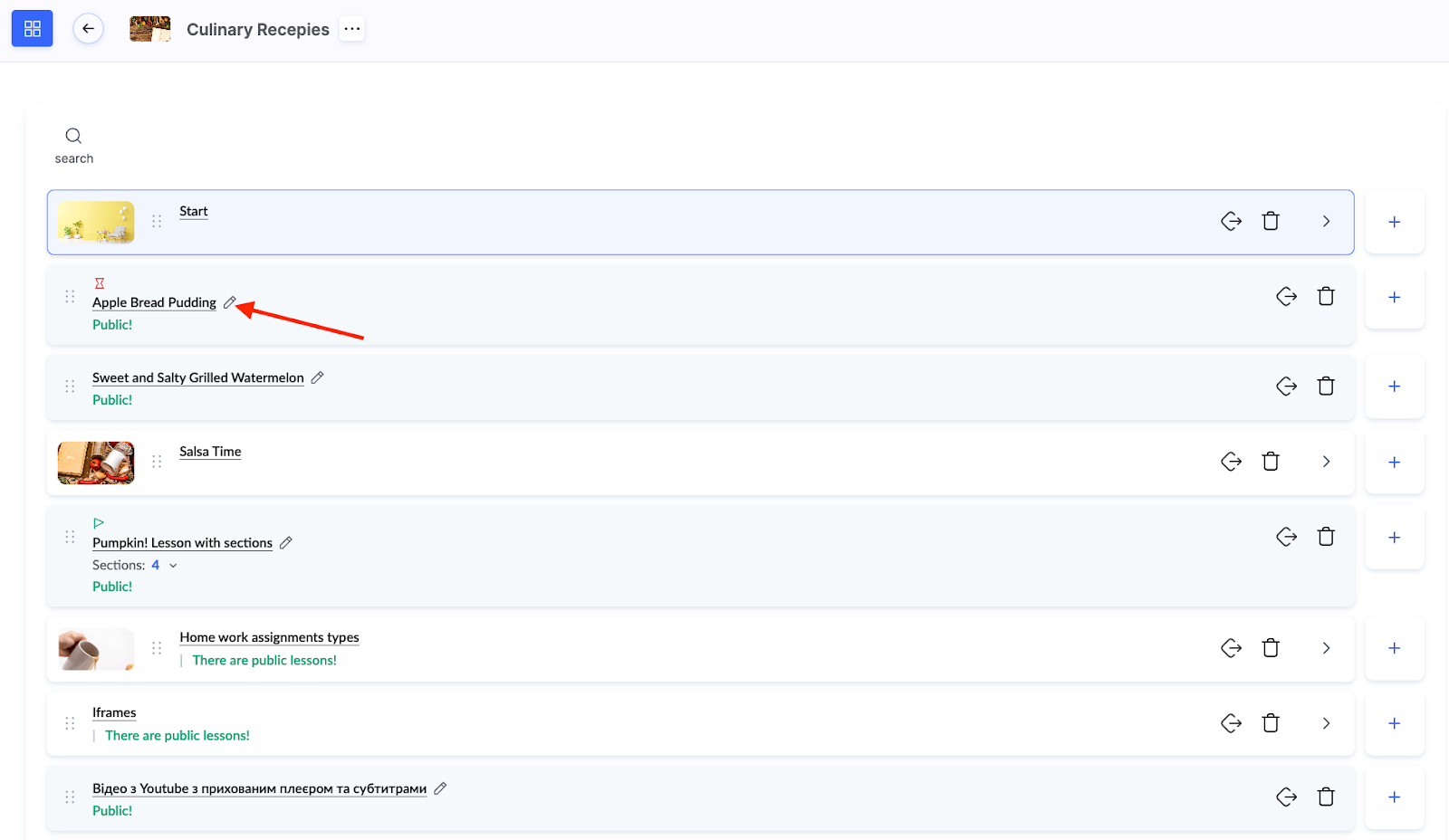
Aby uczynić program kursu jeszcze bardziej strukturalnym, możesz dodać obrazek podglądu do każdej lekcji. Będzie on wyświetlany obok nazwy lekcji w programie kursu, pomagając studentom lepiej orientować się w materiale.
Aby to zrobić:
-
przejdź do Lekcje i otwórz kreator lekcji
-
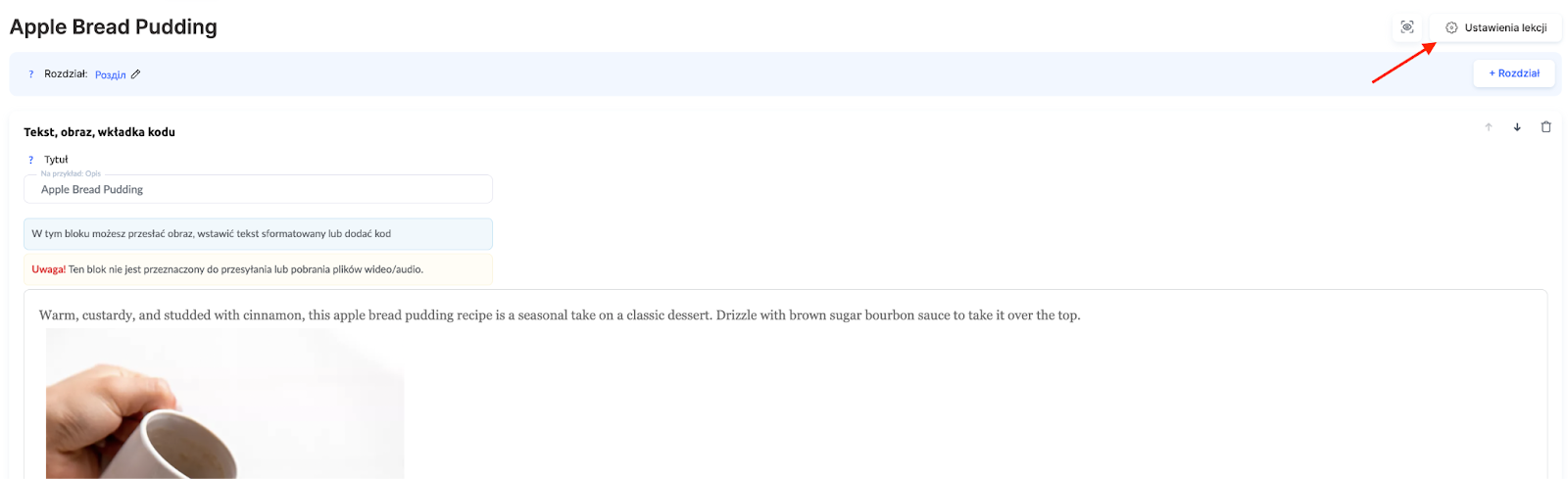
przejdź do Ustawień w lekcji
-
dodaj obrazek podglądu, który na przykład wizualnie będzie odpowiadał lekcji
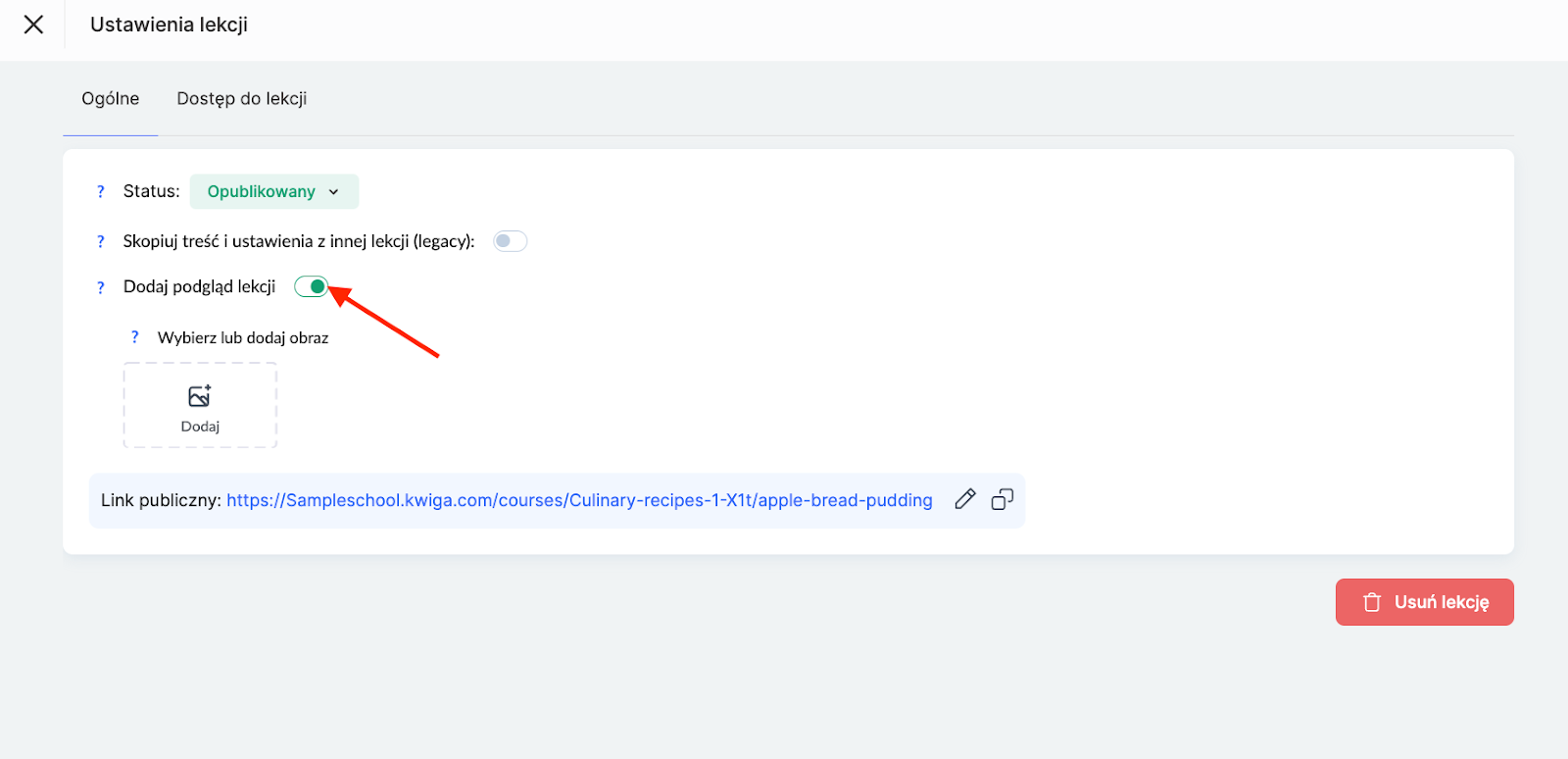
Jest to szczególnie przydatne w przypadku kursów z dużą liczbą lekcji, ponieważ pomaga studentom szybko znaleźć potrzebne tematy.
Dodatkowe informacje o możliwościach konfiguracji programu kursu znajdziesz tutaj.
5. Dodawanie górnego bloku z banerem
Aby uczynić kurs bardziej informacyjnym, możesz dodać górny blok, który będzie wyświetlany nad każdą lekcją.
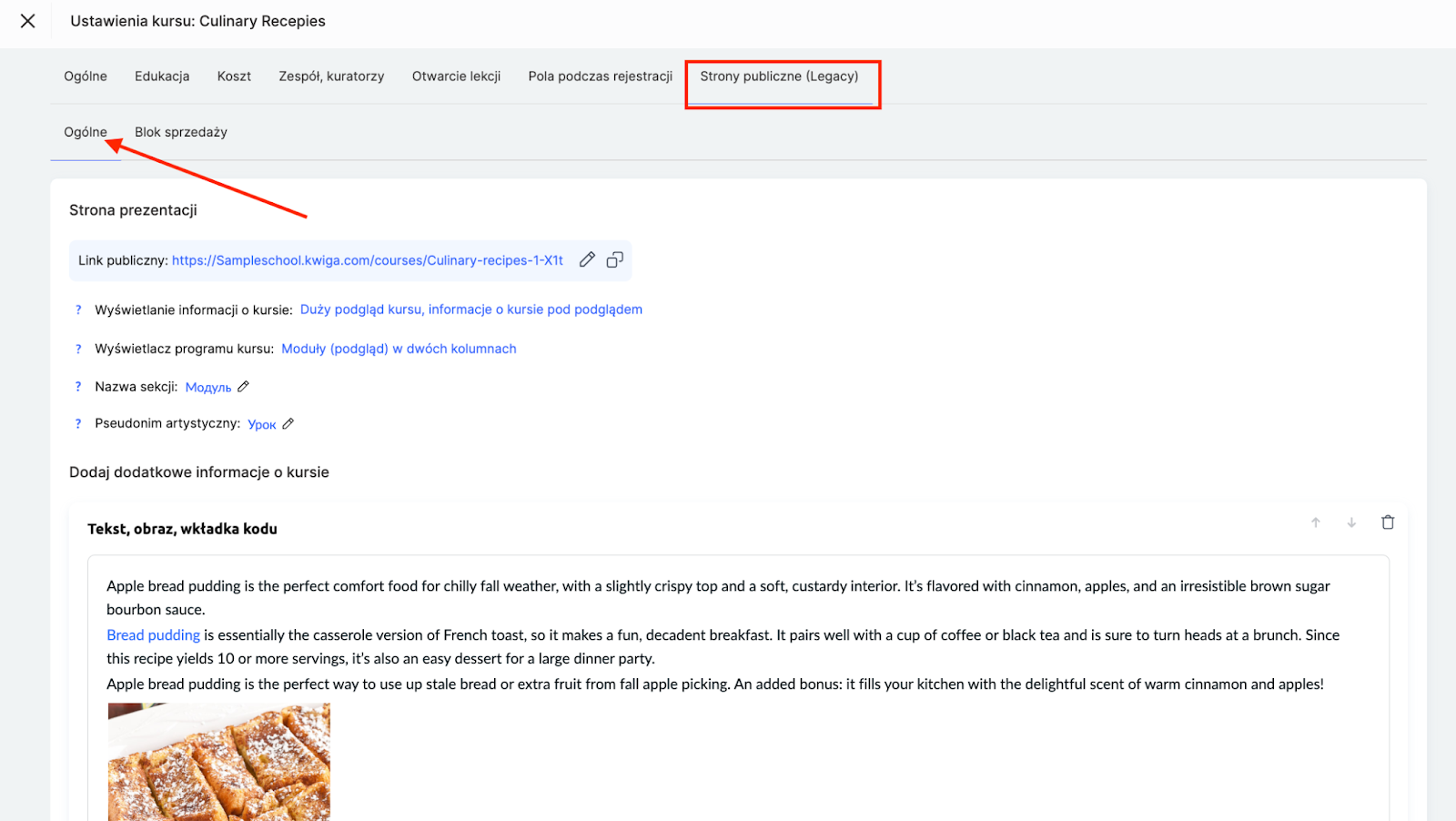
Aby go dodać, przejdź do ustawień kursu na zakładkę Strony publiczne, przewiń w dół do bloku Strona lekcji / modułu – pole Blok nad lekcją.

Możesz w nim dodać dowolne informacje:
-
obrazek, który podkreśli główny temat kursu
-
tekst z ważnymi szczegółami lub przypomnieniami
-
przyciski do szybkiego przejścia, na przykład do Zoom lub harmonogramu zajęć
-
instrukcję wideo lub film powitalny przez iframe
Pozwala to stworzyć jednolity styl prezentacji materiału i uczynić kurs bardziej wygodnym. Więcej informacji o tej funkcji znajdziesz tutaj.
6. Zmiana czcionki w blokach tekstowych
Czcionka odgrywa ważną rolę w czytelności materiału. Na Kwiga możesz zmieniać czcionkę dla wszystkich bloków tekstowych, ustanawiając ogólny styl kursu.
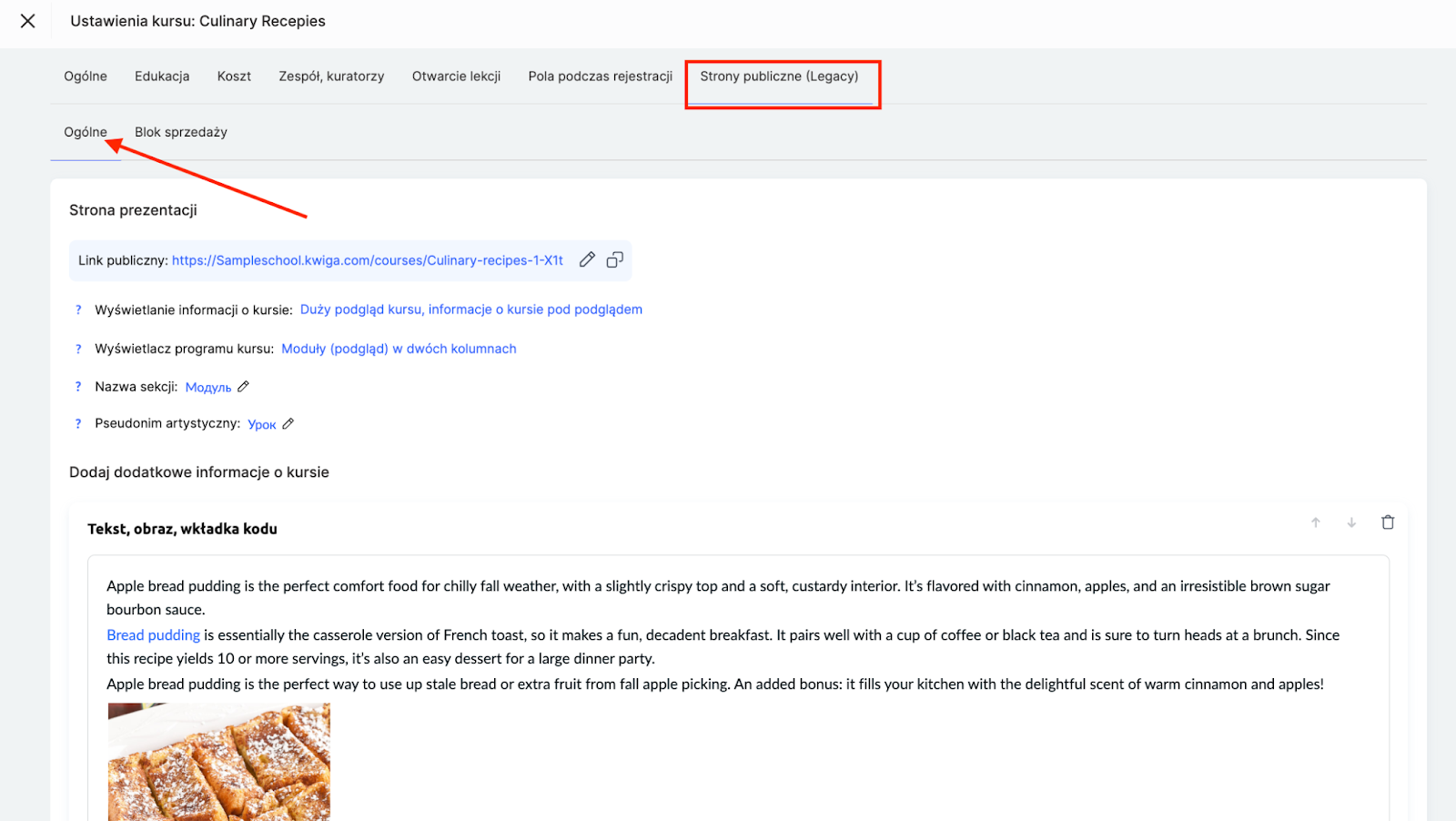
Aby skonfigurować, przejdź do ustawień kursu na zakładkę Strony publiczne, przewiń w dół do bloku Strona lekcji / modułu – pozycja Czcionka podstawowa.

Daje to możliwość dostosowania wyglądu kursu do Twojej marki.
W ustawieniach możesz wybrać:
-
czcionkę podstawową dla wszystkich bloków tekstowych
-
rozmiar czcionki, który będzie stosowany do tekstów i quizów w kursie
Te zmiany wpływają tylko na teksty, które nie zostały ręcznie edytowane, co pozwala zachować elastyczność projektowania.
7. Wybór koloru i konfiguracja wyświetlania zadań praktycznych
Na platformie możesz wyróżnić zadania praktyczne za pomocą szablonów stylu. Sprawia to, że bloki z praktyką są bardziej widoczne i pomaga studentom od razu zrozumieć, gdzie dokładnie należy wykonać zadanie.
Szablon stylu to zestaw ustawień kolorów, czcionek i stylu przycisków, który można utworzyć raz, a następnie stosować do dowolnych quizów. Możesz tworzyć nowe szablony, edytować i kopiować istniejące, a także wybierać szablon domyślny dla wszystkich nowych quizów.
Zalecenie: Jeśli projektowanie Twoich quizów jest mniej więcej jednolite, zalecamy utworzenie jednego szablonu i ustawienie go jako domyślnego – wtedy będzie on automatycznie stosowany do wszystkich nowych quizów i nie będziesz musiał konfigurować każdego z osobna.
Jeśli jednak chcesz zmienić projekt tylko dla wybranych quizów, platforma oferuje kilka sposobów, aby to zrobić:
-
w edytorze quizu poprzez sekcję Ustawienia → Projekt
-
dla kilku quizów jednocześnie – poprzez Akcje masowe na liście quizów
-
bezpośrednio w lekcji – poprzez Zastąp szablon dla wybranej praktyki w kreatorze lekcji
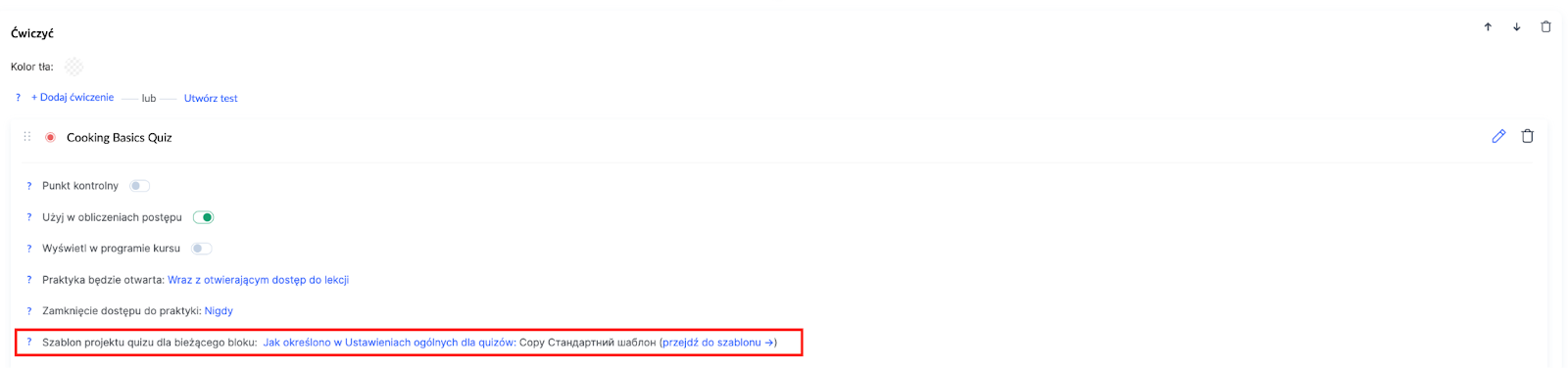
Aby sprawdzić, jak quizy będą wyglądać dla studentów, skorzystaj z podglądu kursu.
Więcej informacji o tworzeniu i konfiguracji szablonów stylu dla quizów znajdziesz w osobnym artykule.
O dodawaniu zadań do lekcji przeczytasz tutaj.
8. Jak sprawdzić, jak wygląda Twój kurs
Przed uruchomieniem kursu ważne jest, aby sprawdzić, jak będą go widzieć studenci. W tym celu na platformie przewidziano funkcję Zapowiedź, która pozwala ocenić projekt, sprawdzić poprawność wyświetlania materiałów i upewnić się, że struktura kursu jest wygodna dla użytkowników.
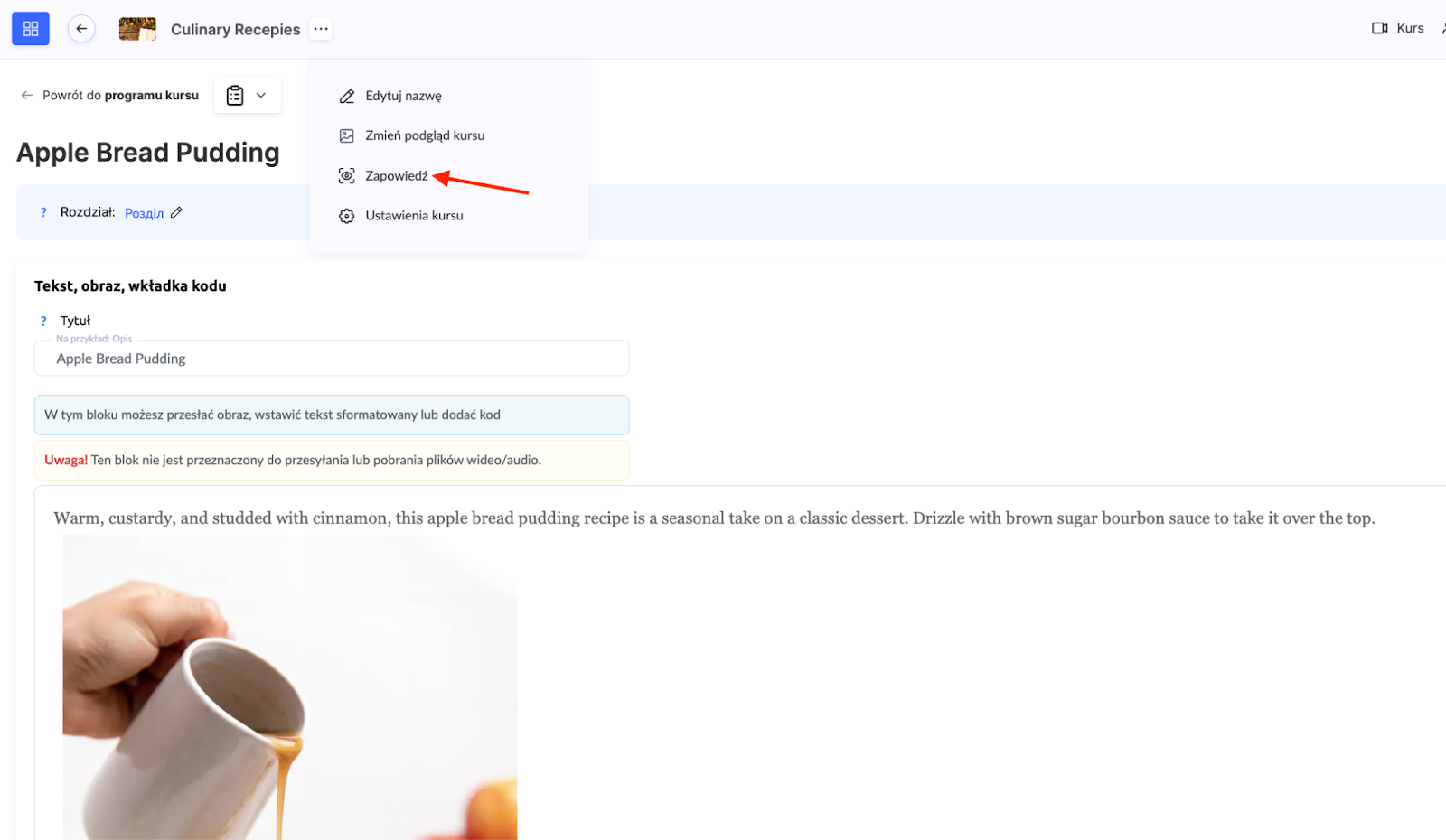
Funkcja ta umożliwia przeglądanie kursu z różnymi poziomami dostępu, co jest szczególnie przydatne, jeśli treści są udostępniane stopniowo lub zależą od subskrypcji. Więcej informacji o tej możliwości znajdziesz tutaj.
Prawidłowe dostosowanie kursu pomaga stworzyć profesjonalny produkt edukacyjny. Wykorzystując wszystkie opisane narzędzia, będziesz w stanie zapewnić studentom komfortowe doświadczenie edukacyjne, które odpowiada Twojej marce i celom.