
Artykuły:
- Jak usunąć kurs
- Ochrona praw autorskich twojego materiału na Kwiga
- Lekcja publiczna lub próbna
- Jak zmienić status lekcji na szkic i ukryć ją przed uczniami
- Użycie punktów kontrolnych
- Jak dodać praktykę do lekcji
- Jak stworzyć zadanie z obowiązkową weryfikacją przez kuratora
- Jak stworzyć zadanie dla różnych ofert
- Jak stworzyć test z punktami i automatycznym zatwierdzeniem
- Jak stworzyć i przeprowadzić quiz wśród studentów kursu
- Treść lekcji, wszystkie rodzaje ćwiczeń na lekcji
- Pobieranie plików wideo
- Jak dodać kody czasowe do wideo
- Jak dodać przycisk do lekcji
- Wstawianie kodu iframe
- Dodawanie ułamków, funkcji matematycznych, formuł
- Jak dodać tekst ze spoilerem do lekcji
- Jak stworzyć kurs na platformie Kwiga
- Jak stworzyć maraton
- Jak dodać okładkę do kursu
- Opcje wyświetlania programu kursu
- Jak dodać publiczną osobę do kursu
- Jak dodać zespół do kursu
- Podgląd kursu z różnymi poziomami dostępu
- Blok nad stronami lekcji lub modułów (górny baner)
- Skonfiguruj opóźnienia, harmonogram otwierania lekcji i zamykanie lekcji
- Raport o postępach uczniów w kursie
- Analiza ukończenia zadań na kursie
- Raport o sprzedaży kursu
- Jak stworzyć kopię kursu
- Jak skopiować zawartość lekcji
- Dostęp kuratora do zadań praktycznych
- Student nie widzi kursu (maratonu, grupy zamkniętej)
- Jak ustawić test, aby komentarze pojawiały się uczniowi po przejściu
- Dostarczanie listów: dlaczego listy nie docierają i jak to naprawić
- Jak dostosować wygląd kursu
- Zarządzaj widocznością aktywności
Ukrywaj bloki przed uczniami bez ich usuwania i wyświetlaj różne treści różnym grupom uczestników.
Na platformie Kwiga treści kursu są uporządkowane według poziomów: kurs może być podzielony na moduły, moduły na lekcje, lekcje na sekcje, a w ich obrębie znajdują się bloki treści (wideo, tekst, pliki, zadania praktyczne).
Każdy z tych elementów można ukryć przed uczestnikami bez jego usuwania. Ukryta aktywność nie jest wyświetlana po stronie uczestnika, ale pozostaje widoczna dla administratora i asystenta w kreatorze.
Jak ukryć lub pokazać aktywność
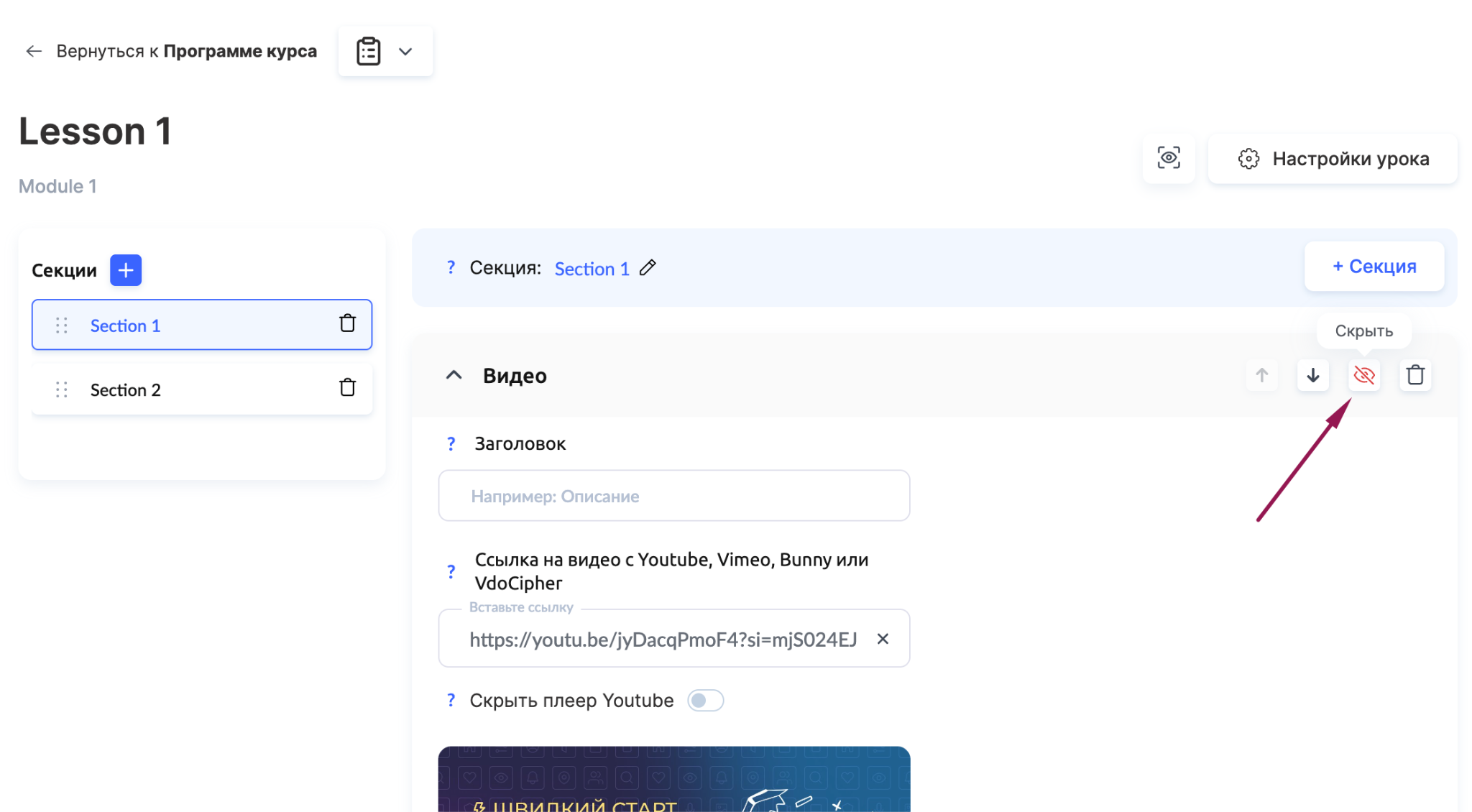
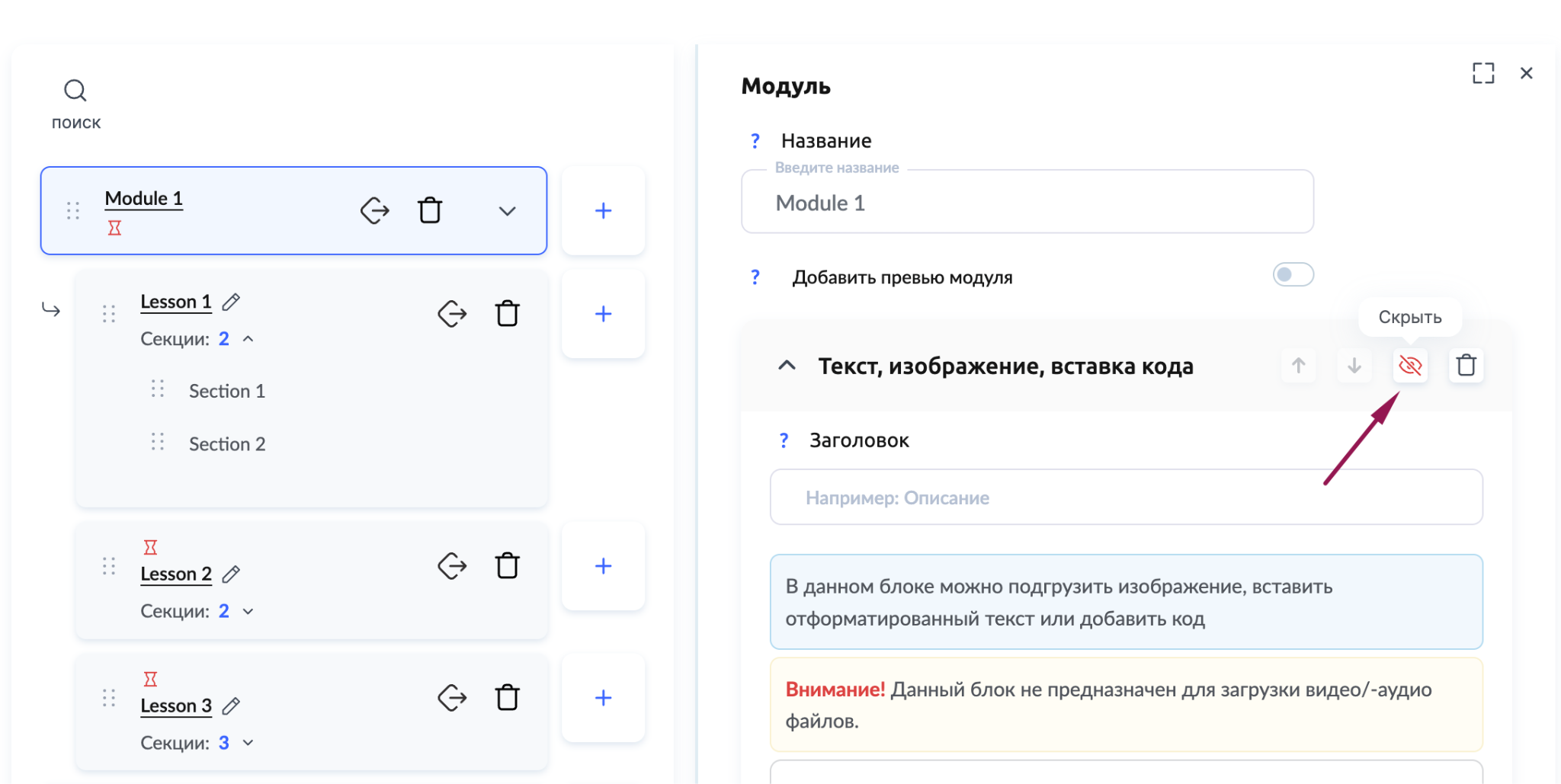
Każdy blok ma ikonę oka. Kliknij ją, aby ukryć element lub ponownie go pokazać.
Bloki w lekcji lub sekcji – ikona oka znajduje się po prawej stronie bloku w kreatorze lekcji.
Bloki w opisie modułu – ikona oka znajduje się po prawej stronie bloku w edytorze opisu modułu.
Uwaga: ikona oka ukrywa pojedynczy blok. Jeśli chcesz ukryć całą lekcję, zmień jej status na Wersja robocza w ustawieniach lekcji.
Różne wersje kursu dla różnych planów cenowych
Zarządzanie widocznością pozwala tworzyć różne wersje kursu na podstawie tych samych treści, bez konieczności ich duplikowania. Logika jest następująca: wypełnij lekcję wszystkimi aktywnościami, ukryj elementy, które nie powinny być uwzględnione w programie standardowym, a następnie skonfiguruj widoczność dla wymaganego planu cenowego.
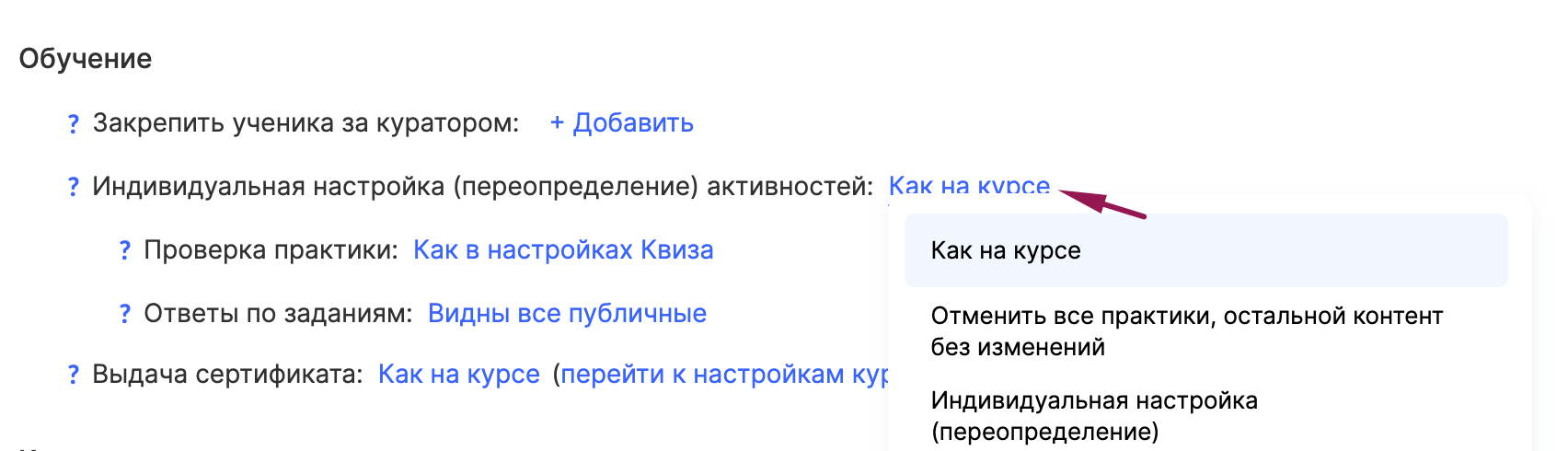
W ustawieniach planu cenowego dostępne są trzy tryby:
Tak samo jak w kursie (domyślnie) - uczestnicy mają dostęp do wszystkich widocznych treści i zadań praktycznych zgodnie z ustawieniami lekcji kursu.
Wyłącz wszystkie zadania praktyczne, pozostaw resztę treści bez zmian - treści teoretyczne pozostają dostępne, ale wszystkie zadania praktyczne i punkty kontrolne są ukryte.
Ustawienia niestandardowe (nadpisanie) – pozwala ręcznie wybrać, które aktywności będą widoczne w planie cenowym w każdej lekcji.
Ważne: jeśli uczestnik otrzymał dostęp przez kilka planów cenowych z różnymi ustawieniami, obowiązuje priorytet widoczności. Jeśli aktywność jest ukryta w jednym planie cenowym, a otwarta w innym, będzie dostępna dla uczestnika.