
Artigos:
- Importar base de clientes
- Ações em massa no banco de dados
- Adicionando campos personalizados no CRM
- Versão básica do Kwiga CRM
- Registro de Login
- Como alterar o cronograma de pagamento de um aluno
- Como marcar um pagamento parcial como pago
- Como marcar uma assinatura como paga (via plataforma)
- Como filtrar contatos que preencheram o formulário, mas não pagaram
- Como enviar um e-mail para um participante
- Como coletar informações adicionais durante o registro ou compra na plataforma
- Adicionando contatos do Google Forms e Google Sheets ao CRM da Kwiga
Saiba como registrar um pagamento de assinatura no CRM quando o cliente efetuou o pagamento fora da plataforma (em casos sem cobrança automática).
O método descrito abaixo permite registrar um pagamento apenas para assinaturas feitas por meio da plataforma (NÃO via um sistema de pagamento). Você pode verificar o método de pagamento utilizado nas configurações da oferta pela qual o aluno efetuou o pagamento. Pagamentos feitos por meio de um sistema de pagamento referem-se a débitos automáticos processados pelo próprio sistema de pagamento, e a plataforma não pode influenciar um cronograma já estabelecido.
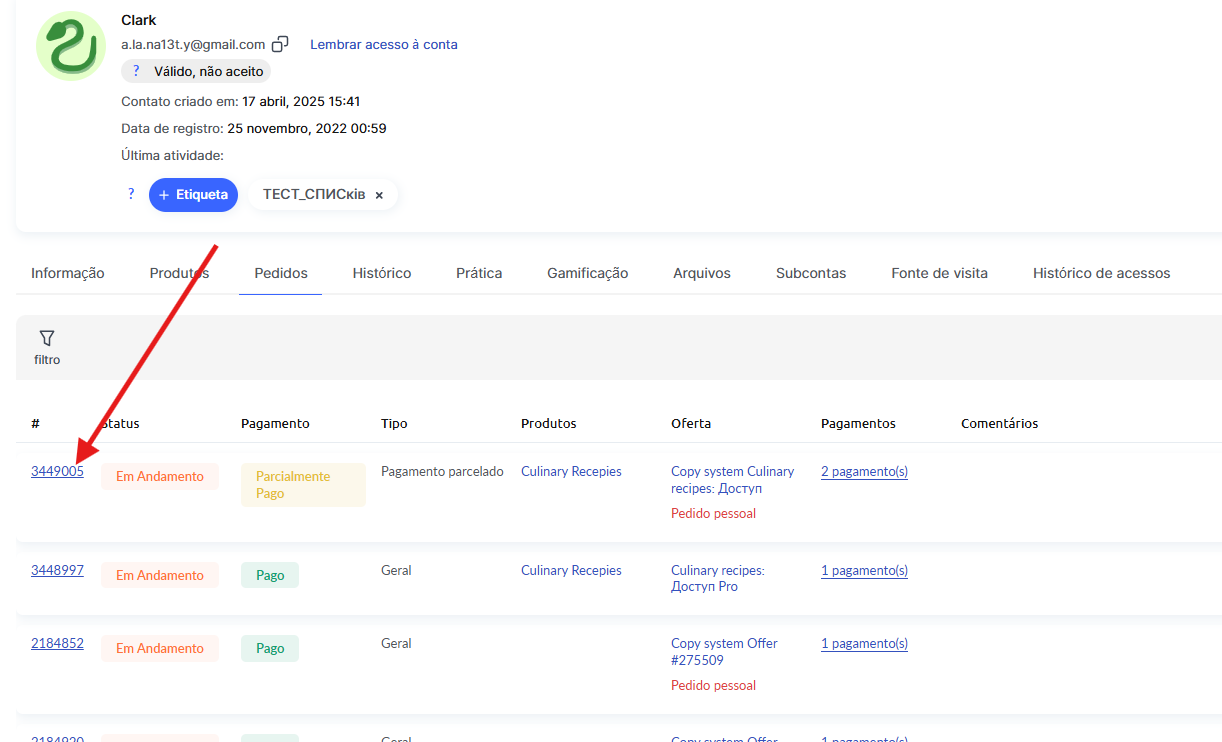
Para marcar como pago um dos pagamentos feitos por meio da plataforma, vá até Contacts, encontre o cliente (aluno) relevante, abra o cartão de contato dele e navegue até a aba Orders. Clique no número do pedido.
Role a página aberta para baixo até a seção Payments. Ao lado dos pagamentos marcados como não pagos, você verá um ícone em forma de lápis; clique nele para editar o pagamento.

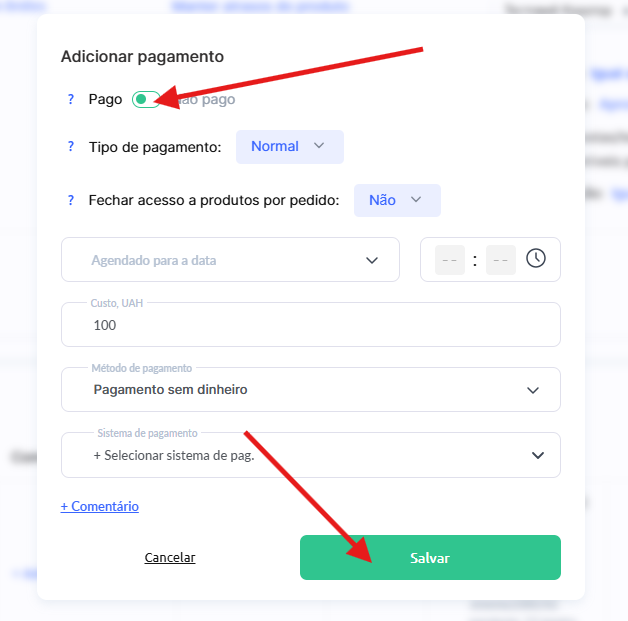
Na janela que se abre, marque o pagamento como pago (usando o interruptor) e salve as alterações. Você pode deixar um comentário para si ou para seus colegas; o aluno não verá esse comentário.
Não encontrou a resposta? Entre em contato com o serviço de suporte via chat online ou Telegram