
Artigos:
- Importar base de clientes
- Ações em massa no banco de dados
- Adicionando campos personalizados no CRM
- Versão básica do Kwiga CRM
- Registro de Login
- Como alterar o cronograma de pagamento de um aluno
- Como marcar um pagamento parcial como pago
- Como marcar uma assinatura como paga (via plataforma)
- Como filtrar contatos que preencheram o formulário, mas não pagaram
- Como enviar um e-mail para um participante
- Como coletar informações adicionais durante o registro ou compra na plataforma
- Adicionando contatos do Google Forms e Google Sheets ao CRM da Kwiga
Este artigo explica como automatizar a transferência de dados de clientes do Google Forms para o CRM da Kwiga por meio do Google Sheets.
Se você usa o Google Forms para coletar dados de clientes e deseja adicionar essas informações ao seu CRM, siga os passos descritos abaixo para automatizar a transferência de dados.
Observe que, ao preencher um Google Form, os dados devem ser enviados para uma planilha do Google Sheets (isso é configurado nas configurações do Google Form).
-
Abra o Google Sheet – Se você estiver usando um Google Form, certifique-se de que os dados do formulário já estão sendo enviados para a planilha: a primeira linha deve conter os títulos das perguntas do formulário.
-
Vá para o Editor de Scripts – No menu superior, clique em: Extensões → Apps Script. Por padrão, você será levado ao arquivo Code.gs.
-
Exclua o código padrão do arquivo. Use o script de integração (disponível pelo link fornecido), fazendo as alterações necessárias. link), Faça as alterações necessárias
3.1 Alterações no objeto fieldMap:
Especificação:
● À esquerda — o nome exato da pergunta do Google Form (como aparece no cabeçalho da coluna da planilha).
● À direita — o nome do campo da API pública da Kwiga para criação de contato. Os nomes dos campos necessários podem ser encontrados na documentação: https://api-doc.kwiga.com/#create-contact
Por exemplo: "Enter your email": "email"
3.2 Altere a tag que é atribuída aos contatos do Google Sheets.
Se você não precisar usar uma tag, exclua ou comente esta linha. Na versão atual do script, esses contatos recebem a tag google form request.
data['tags'] = ['google form request'];
3.3 Adicione os valores da sua API pública da Kwiga.
Eles podem ser encontrados na sua conta (clique no avatar → All settings → API). Ative o uso da API para exibir suas chaves.
"Token": "YOUR_TOKEN_HERE",
"Cabinet-Hash": "YOUR_CABINET_HASH"
3.4 Clique em Save.
4. Abra o menu Triggers no lado esquerdo:
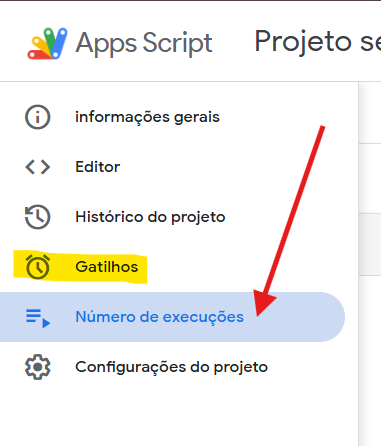
Clique em Add Trigger. Na lista de eventos, selecione On form submit. Você pode alterar as configurações de notificações de erro; deixe todos os outros valores inalterados.
Clique em Save (às vezes, na primeira tentativa de salvamento, pode aparecer um erro 401. Clique em Save novamente e conclua o processo de autorização para confirmar o salvamento).
Após adicionar o script, conforme descrito acima, os dados de contato enviados por meio do Google Form e salvos na planilha serão automaticamente transferidos para o sistema Kwiga CRM.
Não encontrou a resposta? Entre em contato com o serviço de suporte via chat online ou Telegram